
Le colonne e le righe in Numbers sono ciò che mantiene i tuoi dati organizzati in modo ordinato e ordinato. Ma potrebbe arrivare un momento in cui una colonna o una riga non funziona come vorresti. Forse non hai più bisogno di un set di dati in una riga o forse vuoi che una colonna venga spostata da destra a sinistra. Forse hai solo bisogno di aggiungere diverse colonne o righe per preparare i dati in arrivo o vuoi nascondere set di dati specifici.
Per aiutarti a lavorare con i tuoi fogli di lavoro, ecco come aggiungere, eliminare, nascondere e spostare colonne e righe in Numbers sul Mac.
Aggiunta di colonne o righe in Numbers
Aggiunta di più colonne o righe
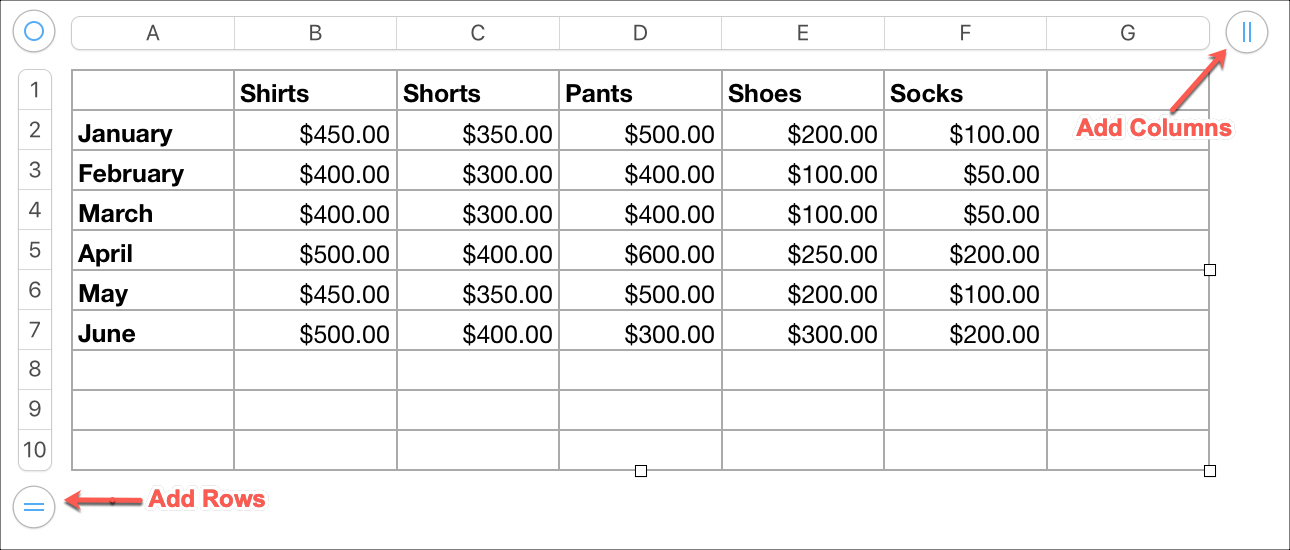
Potresti voler prepararti per dati aggiuntivi e aver bisogno di più colonne o righe nel tuo foglio di lavoro. Puoi aggiungere più colonne e righe procedendo come segue.
1) Fare clic e tenere premuto il simbolo cerchiato a due linee in alto a destra per le colonne o in basso a sinistra per le righe.
2) Per aggiungere più colonne, continua a tenere premuto il cerchio mentre trascini verso destra. Per aggiungere più righe, continua a tenere premuto il cerchio mentre trascini verso il basso. Rilascia quando hai il numero di colonne o righe di cui hai bisogno.
Aggiunta di colonne e righe contemporaneamente
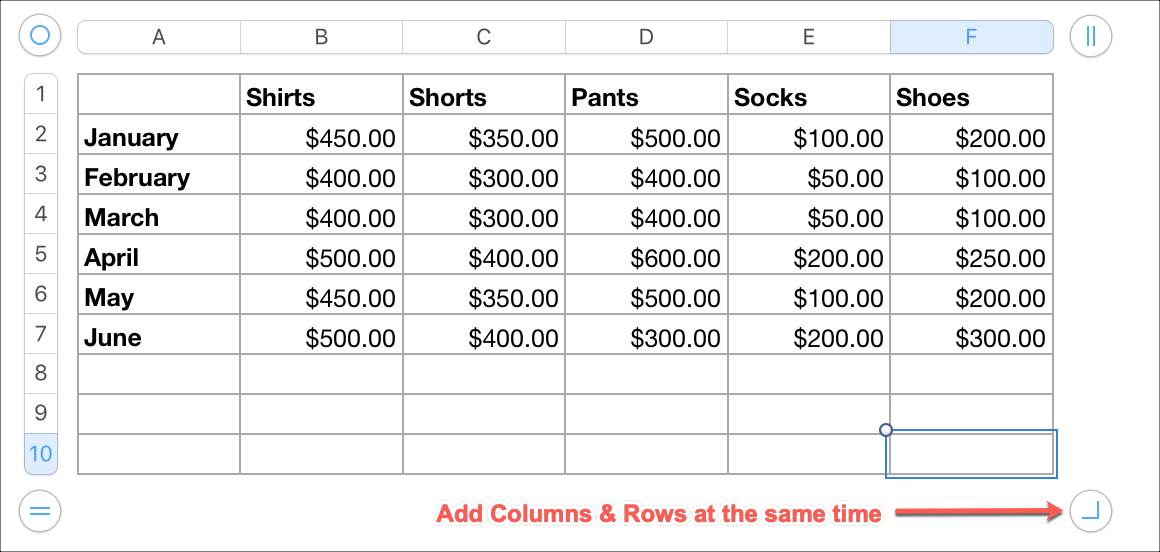
Forse hai bisogno di espandere il tuo foglio di lavoro sia con colonne che con righe. Clicca il piccolo simbolo circolare
in basso a destra del foglio di lavoro. Tieni premuto e trascina verso l’esterno per aggiungere il numero di colonne e righe necessarie e rilasciare quando hai finito.
Aggiunta di singole colonne o righe
Se devi aggiungere solo una colonna o una riga, puoi utilizzare i passaggi precedenti per rilasciare quando ne viene aggiunta solo una.
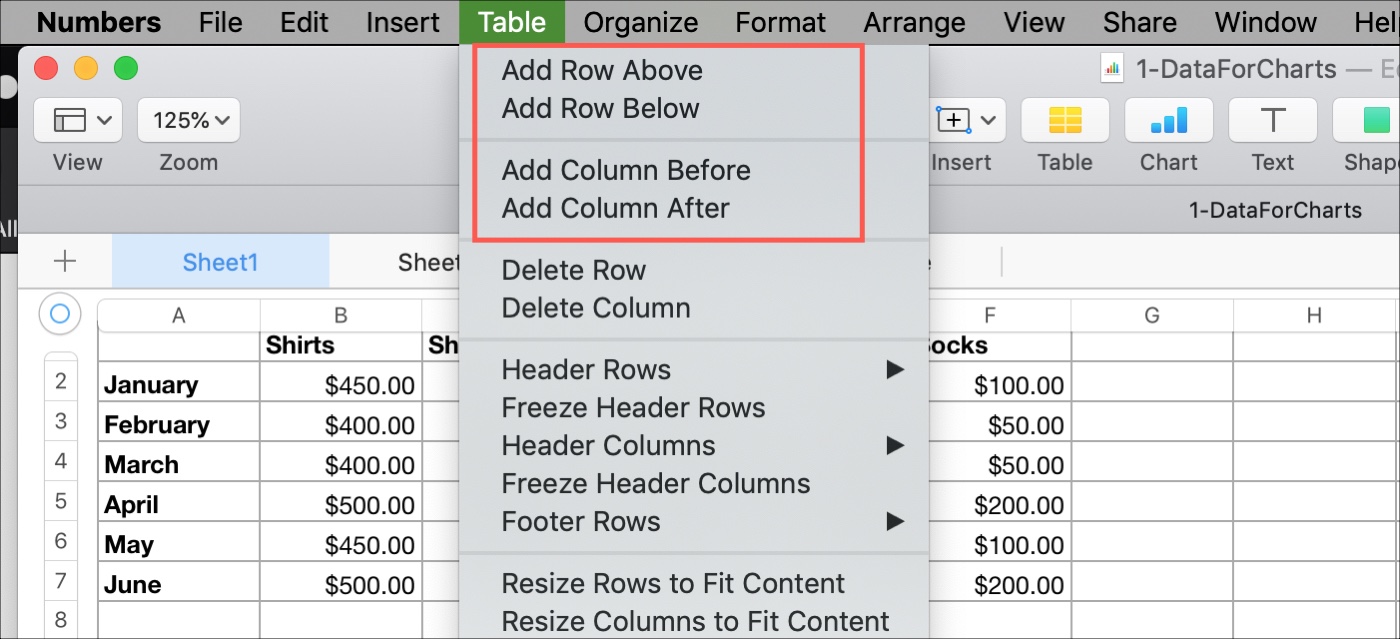
Oppure puoi utilizzare uno di questi metodi per aggiungere una colonna (prima o dopo) o una riga (sopra o sotto).
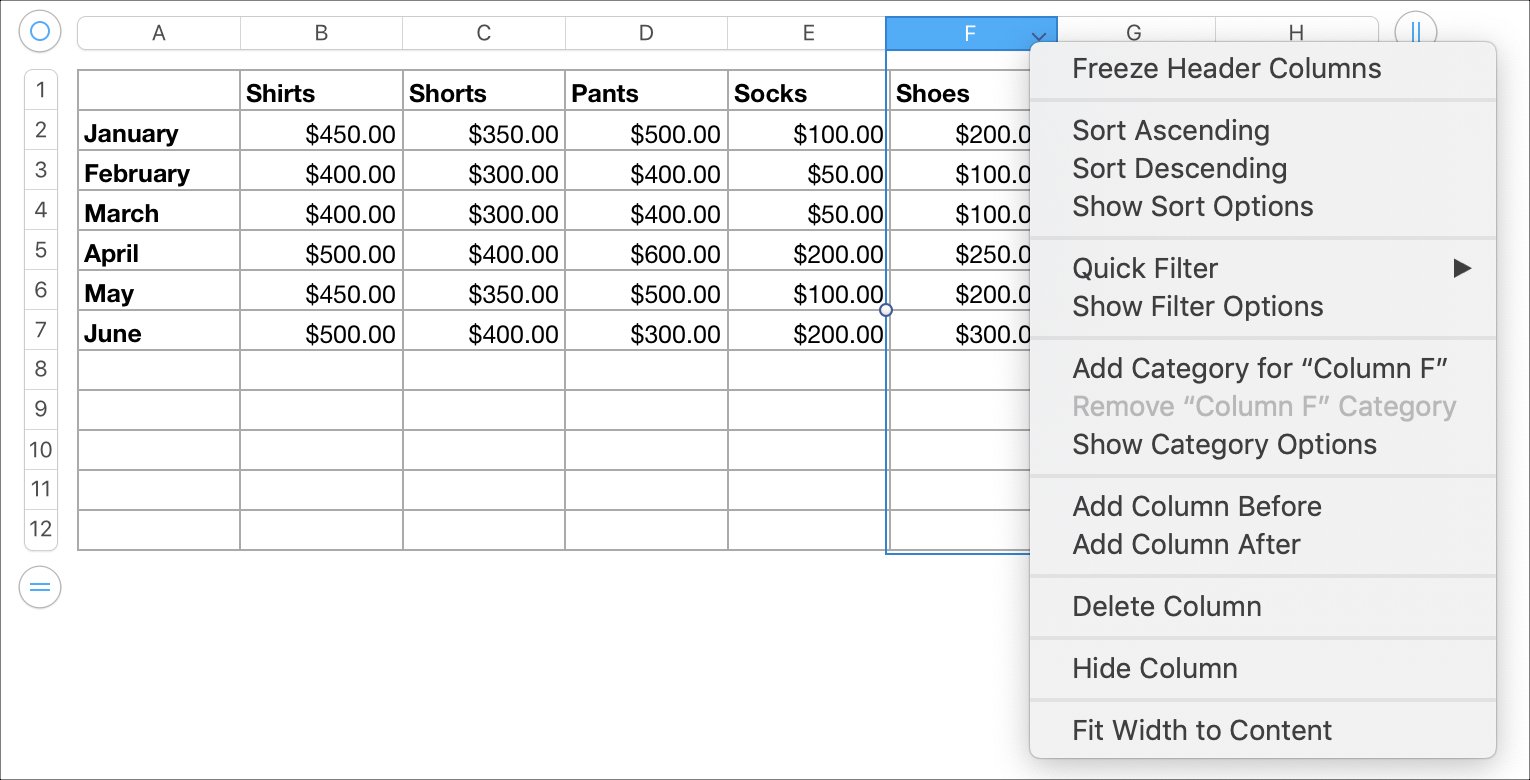
- Clicca il pulsante freccia per l’intestazione di colonna o riga e selezionare Aggiungi colonna o Aggiungi riga.
- Selezionare la colonna o la riga e quindi fare clic Tavolo > Aggiungi colonna o Aggiungi riga
dal menu. - Seleziona la colonna o la riga e entrambe fare clic con il pulsante destro del mouse o tenere premuto il controllo e fare clic. Quindi scegli Aggiungi colonna o Aggiungi riga.
Eliminazione di colonne o righe in Numbers
Se devi rimuovere colonne o righe dal foglio di lavoro, procedi come segue.
Eliminazione di più colonne o righe vuote
Per rimuovere più colonne o righe vuote contemporaneamente, puoi farlo in modo simile ad aggiungerle con i simboli mostrati negli screenshot sopra.
1) Fare clic e tenere premuto il simbolo cerchiato a due linee in alto a destra per le colonne o in basso a sinistra per le righe.
2) Per eliminare più colonne vuote, continua a tenere premuto il cerchio mentre trascini verso sinistra. Per eliminare più righe vuote, continua a tenere premuto il cerchio mentre trascini verso l’alto. Rilascia quando hai rimosso il numero di colonne o righe di cui hai bisogno.
Eliminazione di colonne e righe vuote contemporaneamente
Forse è necessario rimuovere sia le colonne che le righe vuote. Clicca il piccolo simbolo circolare in basso a destra del foglio di lavoro. Tieni premuto e trascina verso l’interno per eliminare il numero di colonne e righe necessarie e rilasciarlo al termine.
Eliminazione di singole colonne o righe
Se hai solo bisogno di eliminare una singola colonna o riga senza datipuoi utilizzare i passaggi precedenti per il rilascio quando ne viene rimosso solo uno.
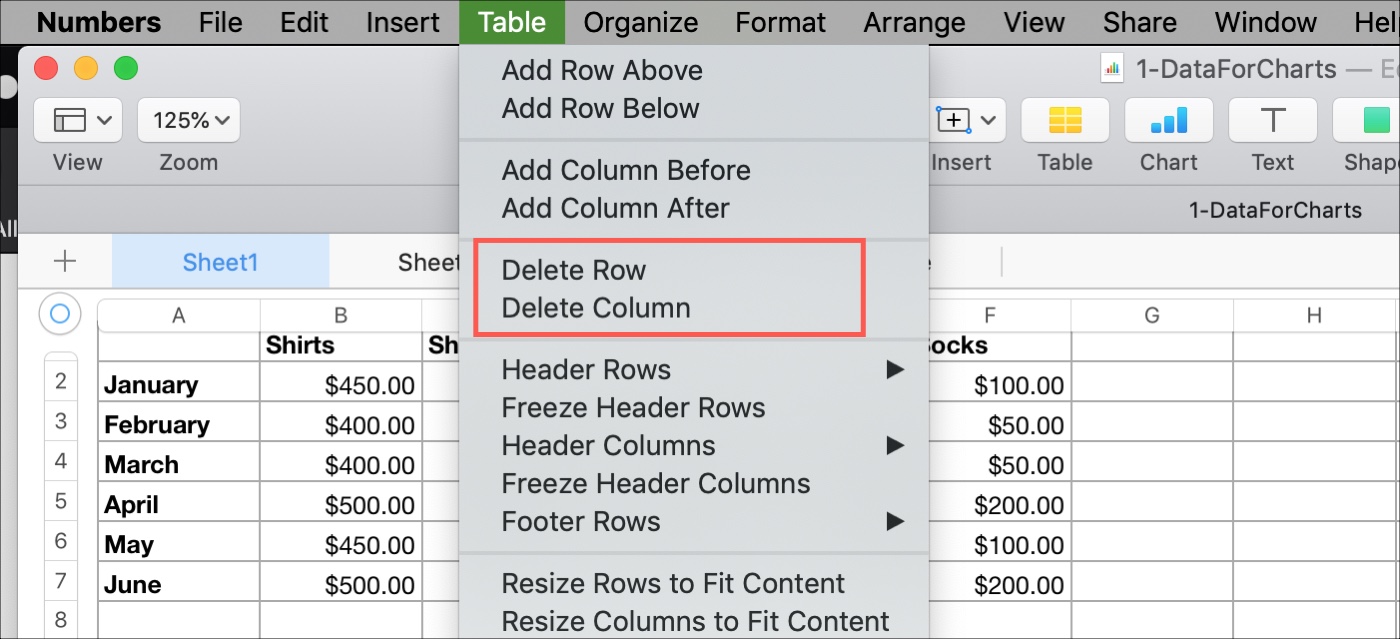
In alternativa, o se la colonna o la riga contiene datiusa uno di questi metodi per eliminarlo.
- Clicca il pulsante freccia per l’intestazione di colonna o riga e selezionare Elimina colonna o Elimina riga.
- Selezionare la colonna o la riga e quindi fare clic Tavolo > Elimina colonna o Elimina riga
dal menu. - Seleziona la colonna o la riga e entrambe fare clic con il pulsante destro del mouse o tenere premuto il controllo e fare clic. Quindi scegli Elimina colonna o Elimina riga.
Nascondere colonne o righe in Numbers
Puoi nascondere rapidamente colonne o righe singole o multiple in Numbers in diversi modi.
- Clicca il pulsante freccia per l’intestazione di colonna o riga e selezionare Nascondi colonna o Nascondi riga.
- Selezionare la colonna o la riga e quindi fare clic Tavolo > Nascondi colonna o Nascondi riga
dal menu. - Seleziona la colonna o la riga e entrambe fare clic con il pulsante destro del mouse o tenere premuto il controllo e fare clic. Quindi scegli Nascondi colonna o Nascondi riga.
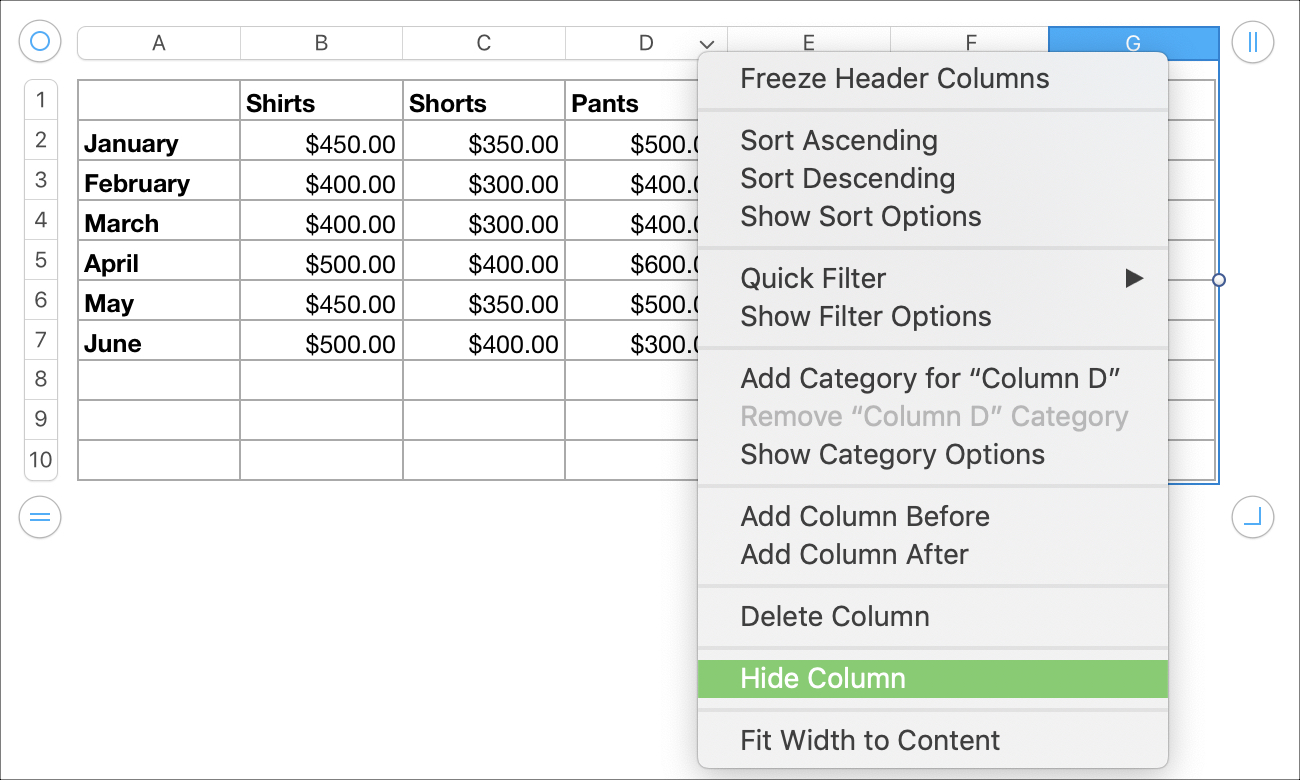
Puoi utilizzare gli stessi metodi per più colonne o righe semplicemente selezionando quelle che vuoi nascondere ed eseguendo una delle precedenti.
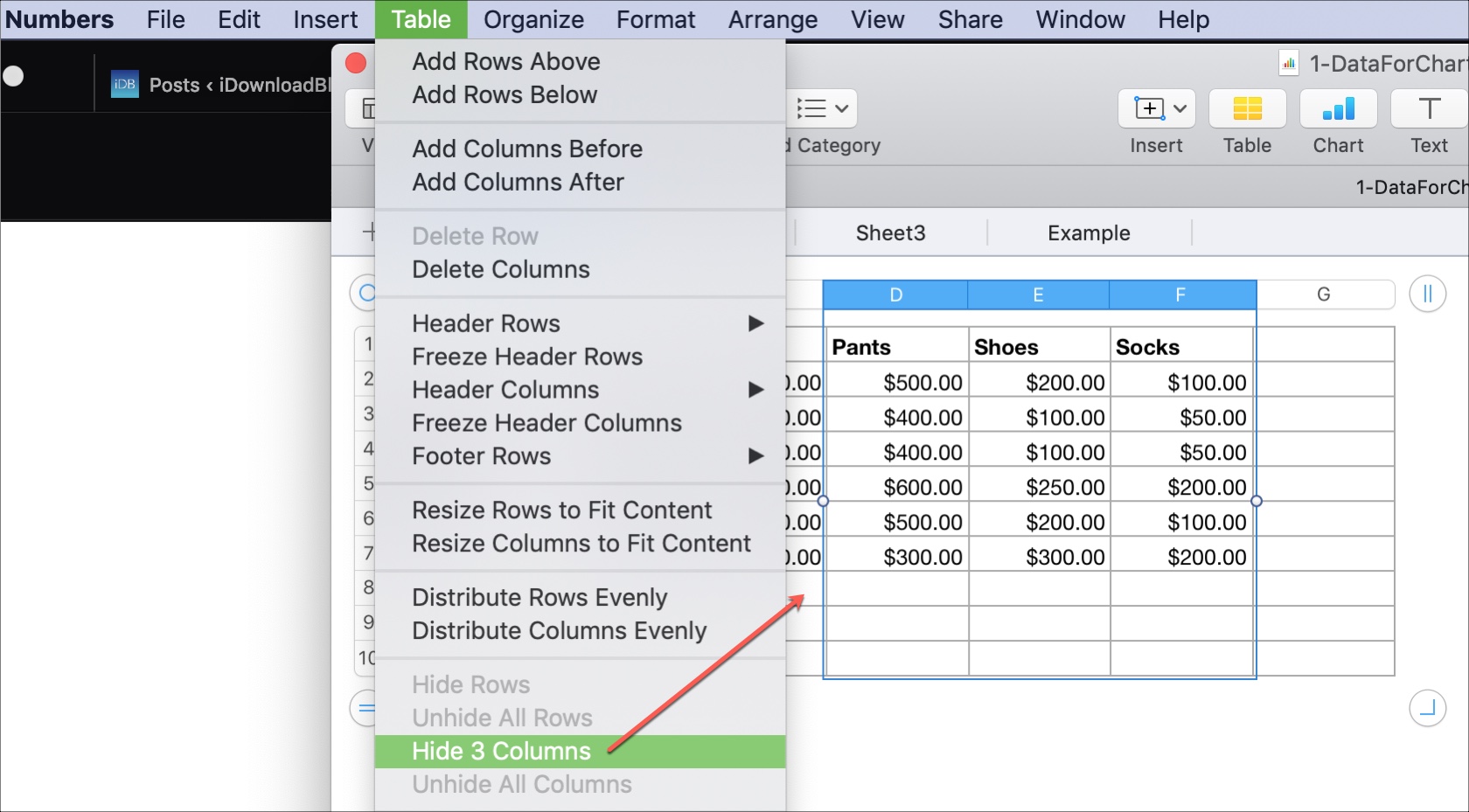
Per mostrare le colonne e le righe in un secondo momento, segui uno dei metodi sopra e scegli Scopri.
Spostamento di colonne o righe in Numbers
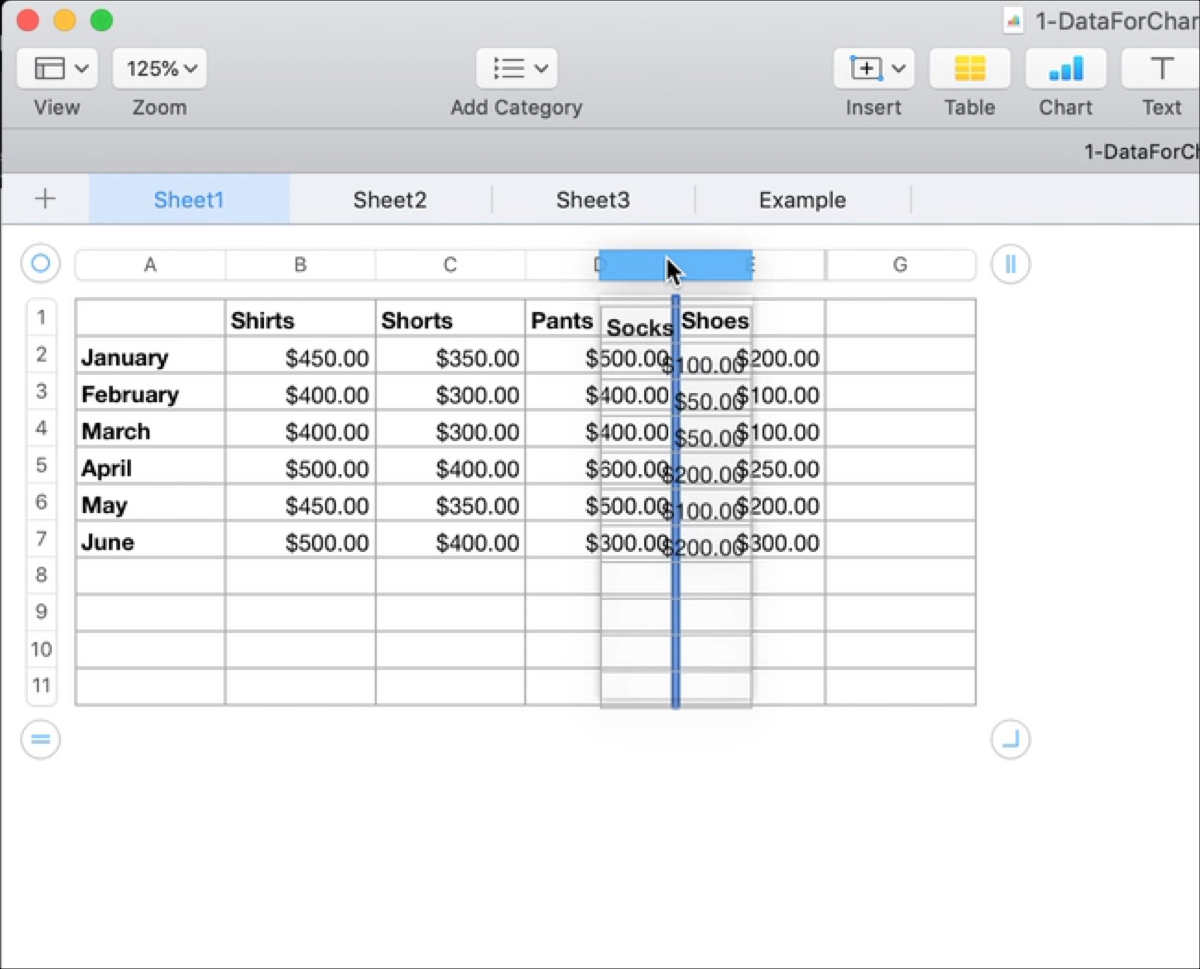
Se è necessario spostare una colonna o una riga in un altro punto del foglio di calcolo, anche questo è semplice.
1) Fare clic e tenere premuto la colonna o la riga.
2) Lagna nella nuova posizione nel foglio di calcolo.
3) Quando vedi il linea scura visualizzare dove può andare la colonna o la riga, pubblicazione per farlo cadere lì.
In Breve
Come puoi vedere, ci sono diversi modi per aggiungere, eliminare e nascondere righe in Numbers su Mac. Inoltre, anche spostarli è facile. Hai la necessità di manipolare spesso le colonne e le righe nei tuoi fogli di calcolo di Numbers?
Per altre istruzioni su Numbers, scopri come bloccare colonne e righe o trasporre colonne e righe.