
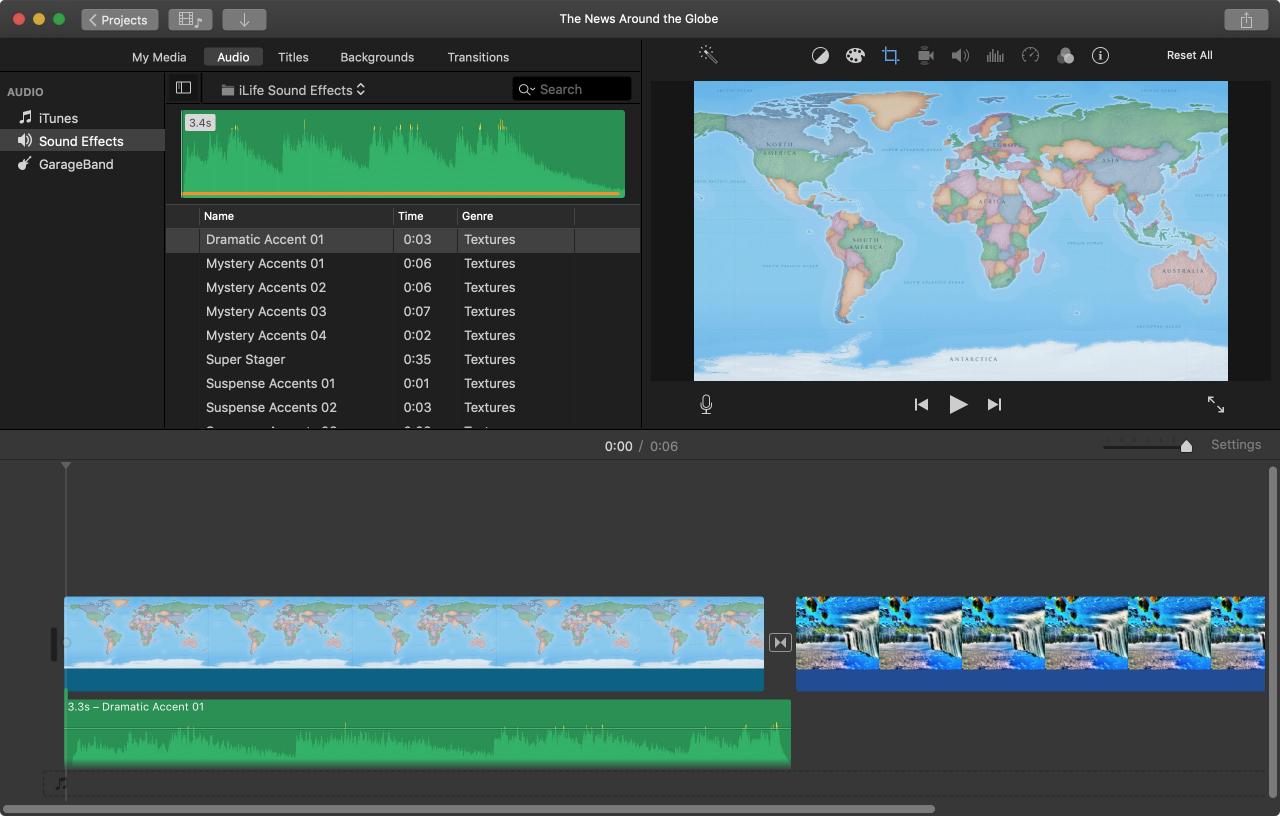
Aggiungere musica di sottofondo o effetti sonori a un film è essenziale, a meno che, naturalmente, non si stia creando un film muto. E in iMovie, avete a disposizione opzioni per la musica a tema, canzoni dalle vostre playlist, effetti sonori fantastici e altro ancora.
Se siete pronti a mettere il suono con la vostra immagine, ecco come aggiungere musica ed effetti audio ad un film in iMovie sia su Mac che su iOS.
Aggiungere musica ed effetti audio su Mac
È possibile aggiungere sia la musica di sottofondo che gli effetti sonori al film in iMovie ed è più facile di quanto si pensi.
Aprire iMovie e il vostro Project per l’editing. Poi seguite questi passi per aggiungere musica o effetti sonori.
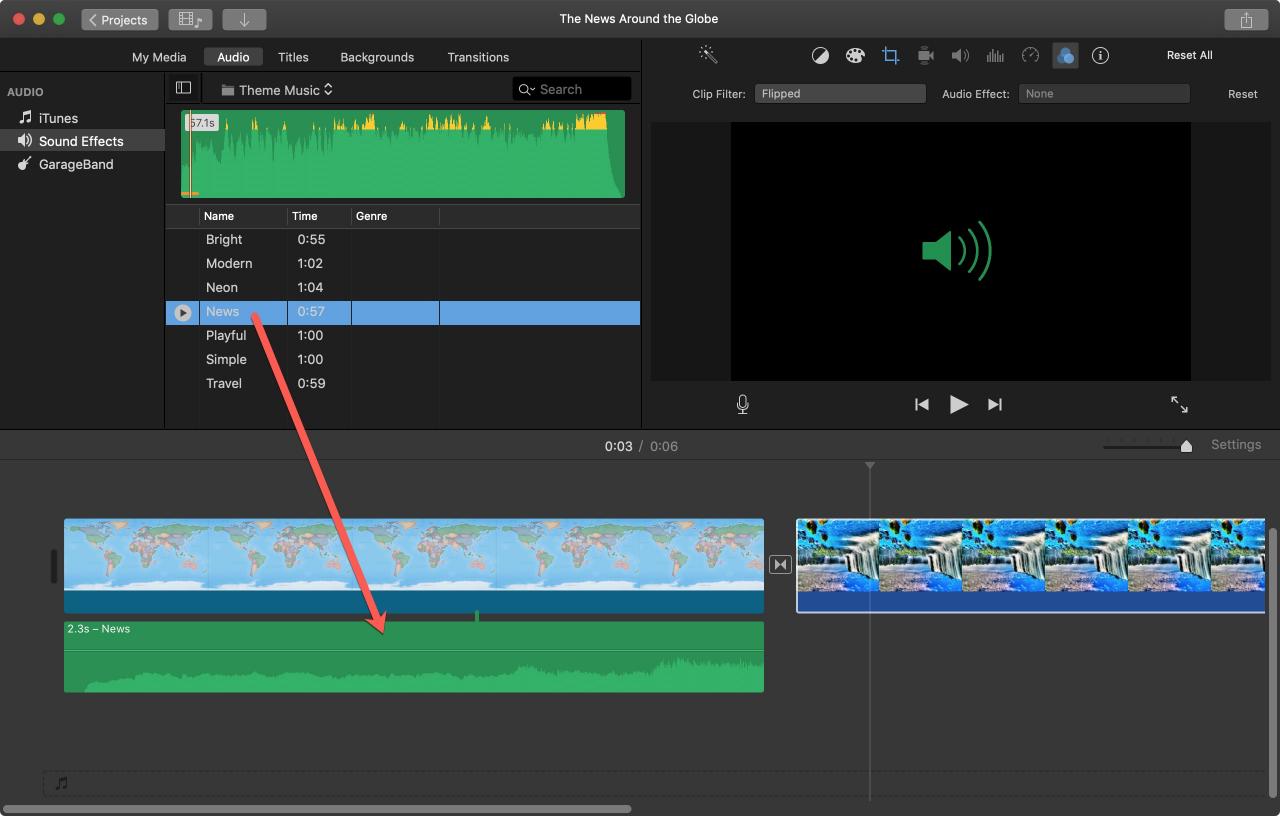
1) In alto, nell’area iMovie Browser, cliccare sulla scheda Audio . Facoltativamente, è anche possibile cliccare sul pulsante Mostra elenco biblioteche in modo che le opzioni vengano visualizzate sul lato sinistro per una facile visualizzazione.
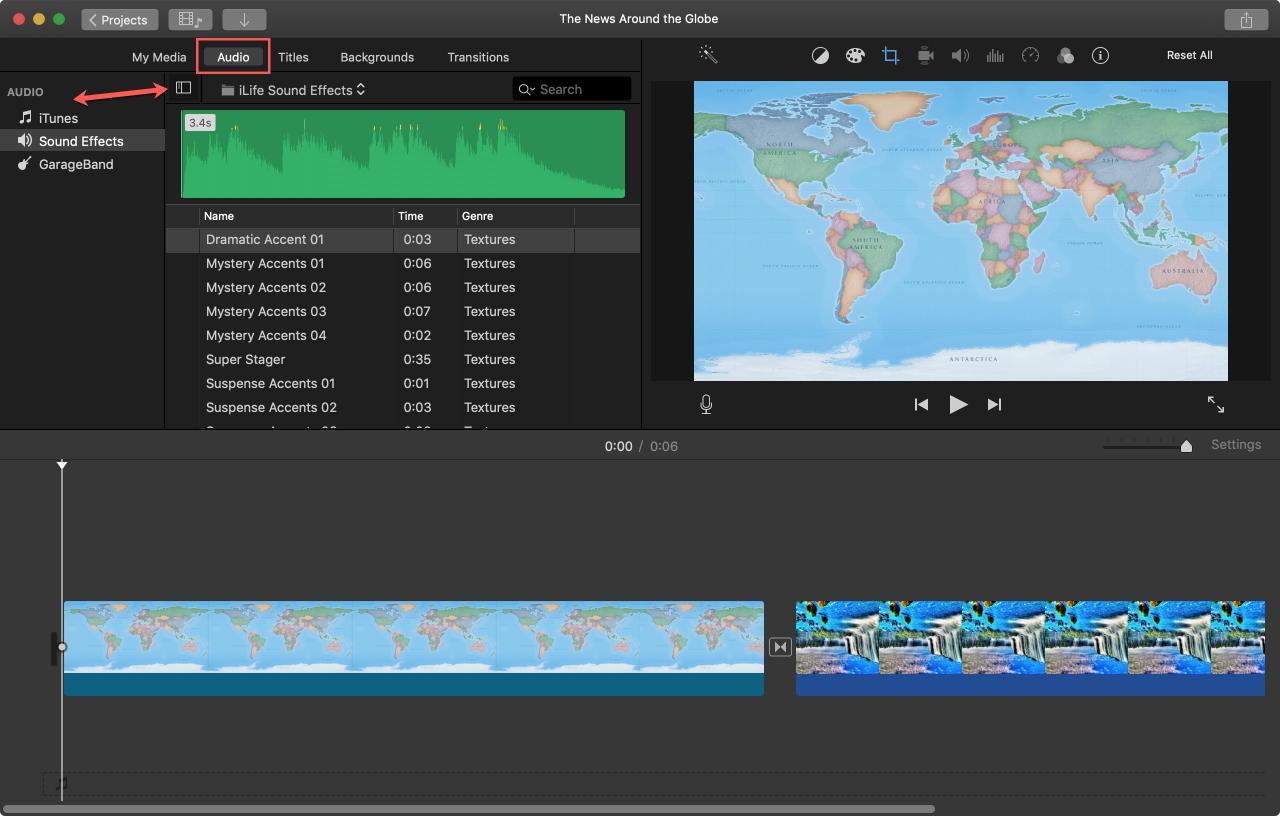
2) Scegliete da iTunes o GarageBand per aggiungere la vostra musica o scegliete Effetti sonori per suoni puliti o Musica a tema.
3) È quindi possibile utilizzare il menu a tendina a destra per restringere la lista. Ad esempio, se scegliete iTunes, potete scegliere tra Musica, Podcast o le vostre playlist. Se scegliete Effetti sonori, selezionate tra Animali, Trasporti o Sport. Le scelte Effetti sonori includono anche Musica a tema come Notizie e Viaggi.
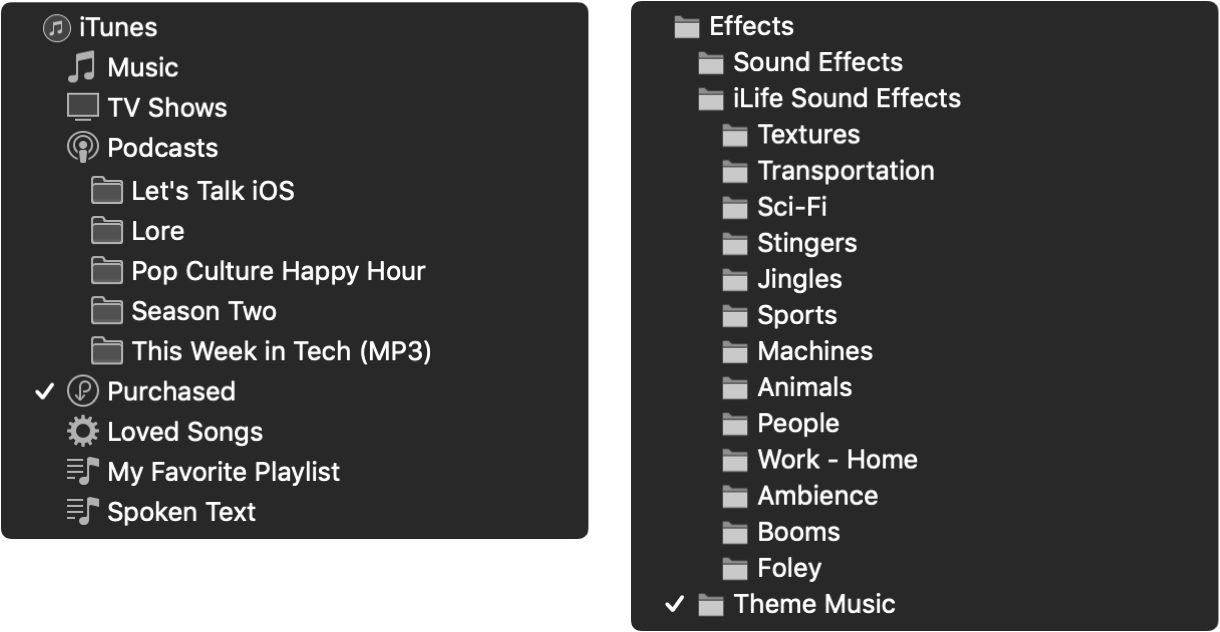
4) Una volta ristrette le opzioni, è possibile ascoltare la musica o gli effetti cliccando sul pulsante Play .
5) Per aggiungere l’audio al film, fare clic su di esso in alto, trascinarlo nel punto desiderato nella Timeline del film e rilasciare .
Aggiungere musica ed effetti audio su iPhone
Come in iMovie su Mac, è possibile aggiungere musica ed effetti sonori ai film su iPhone. Quindi, aprite il vostro Project in iMovie sul vostro dispositivo e seguite questi passi.
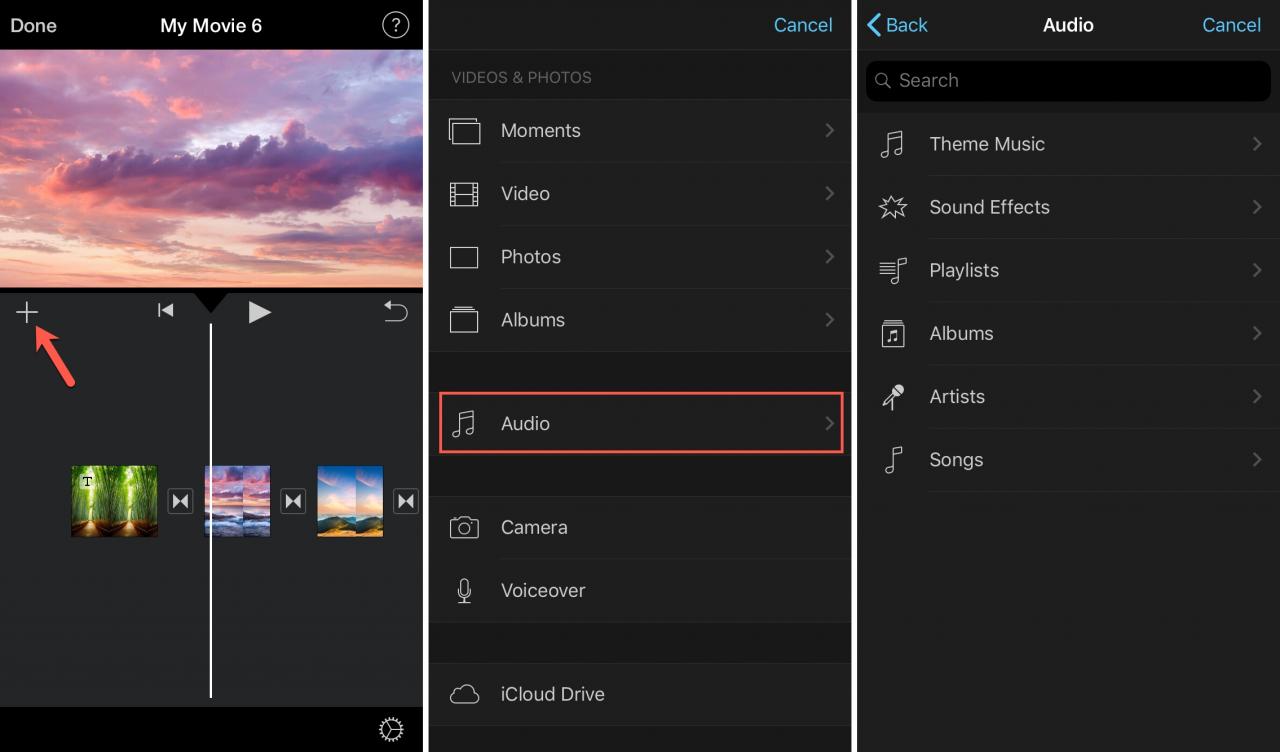
1) Toccare il pulsante più il segno in alto a sinistra della Timeline.
2) Selezionare Audio .
.
3) Poi scegliete tra opzioni come Musica a tema, Effetti sonori, Playlist o Canzoni. Puoi anche fare una ricerca se vuoi qualcosa di specifico.
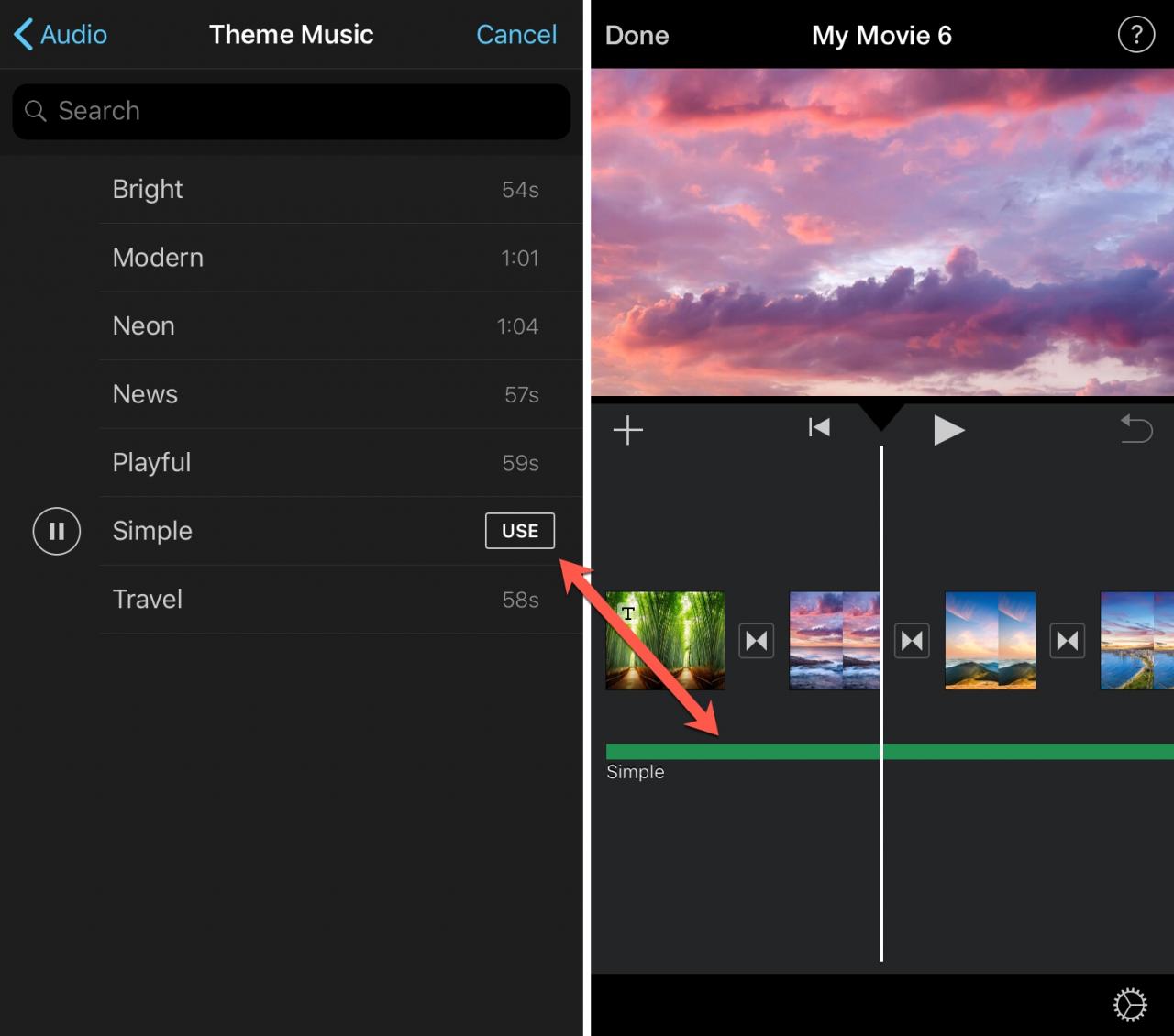
4) Toccare per ascoltare la musica o l’effetto e poi toccare Usare per inserirlo nel filmato.
Sarete poi riportati al vostro filmato e vedrete l’audio aggiunto alla vostra Timeline.
Aggiungere musica ed effetti audio su iPad
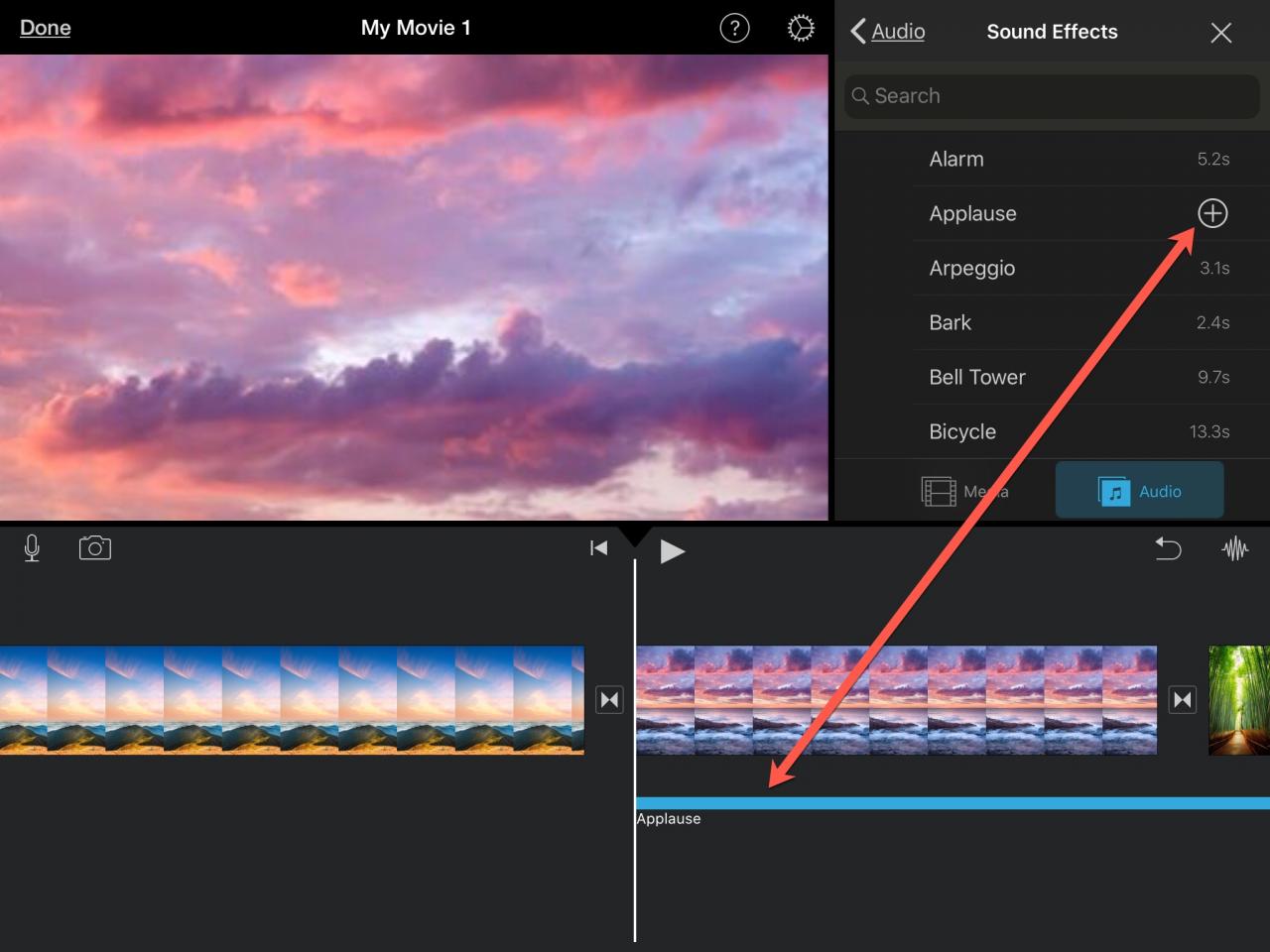
Mentre iMovie è simile a iPhone su iPad, l’aggiunta di musica ed effetti sonori è leggermente diversa. Apri il tuo iMovie Project e poi segui questi passi per iPad.
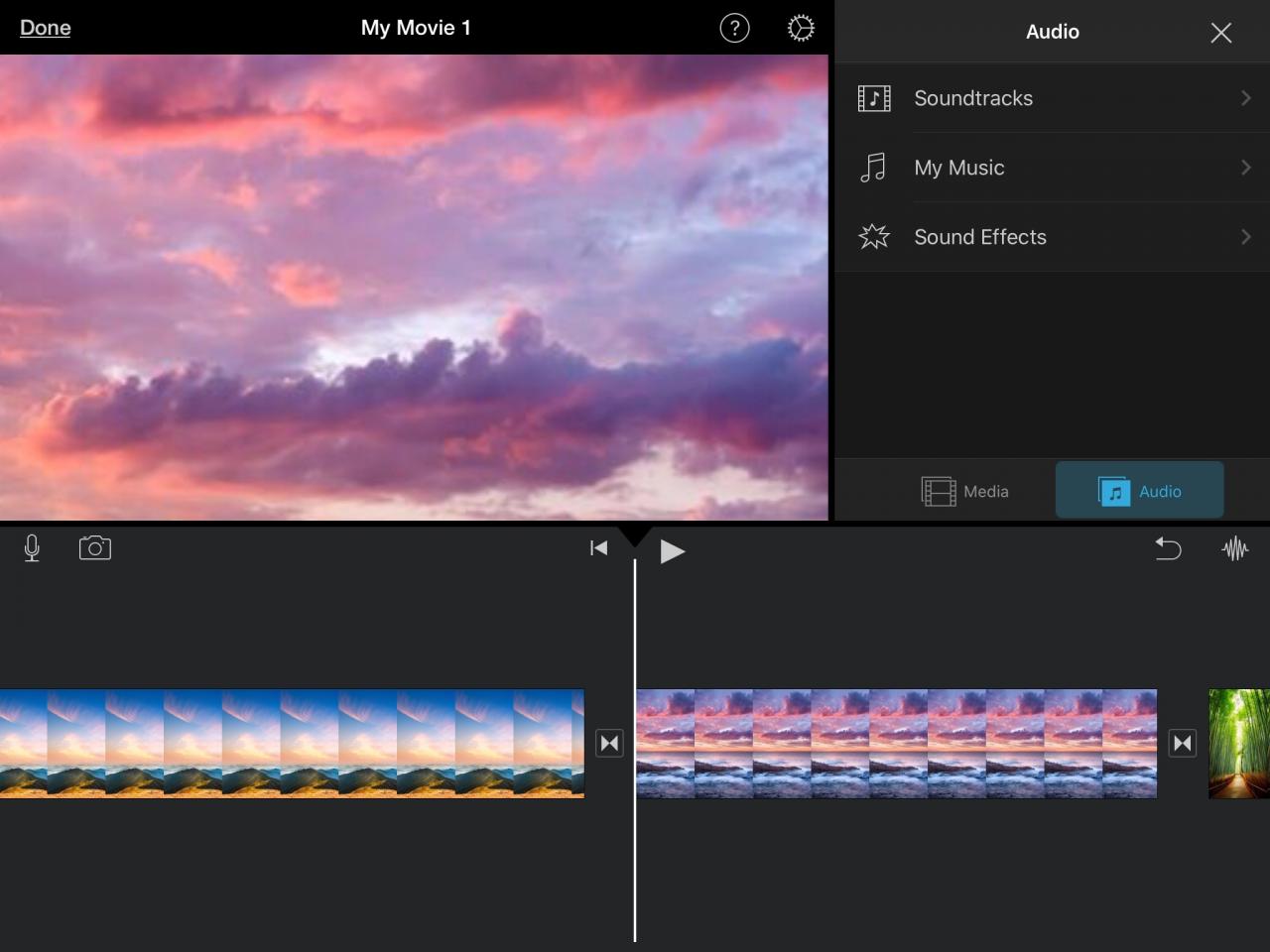
1) Toccare il pulsante più il segno in alto a destra dello schermo.
2) Selezionare Audio .
.
3) Poi scegliete da Colonne sonore, La mia musica o Effetti sonori. Se si seleziona My Music o Effetti sonori, si ottiene un’opzione di ricerca nella schermata successiva se si desidera qualcosa in particolare. Oppure puoi semplicemente navigare.
4) Toccare per ascoltare la musica o l’effetto e poi toccare il segno più più per inserirlo nel filmato.
Vedrete l’audio aggiunto al vostro film Timeline.
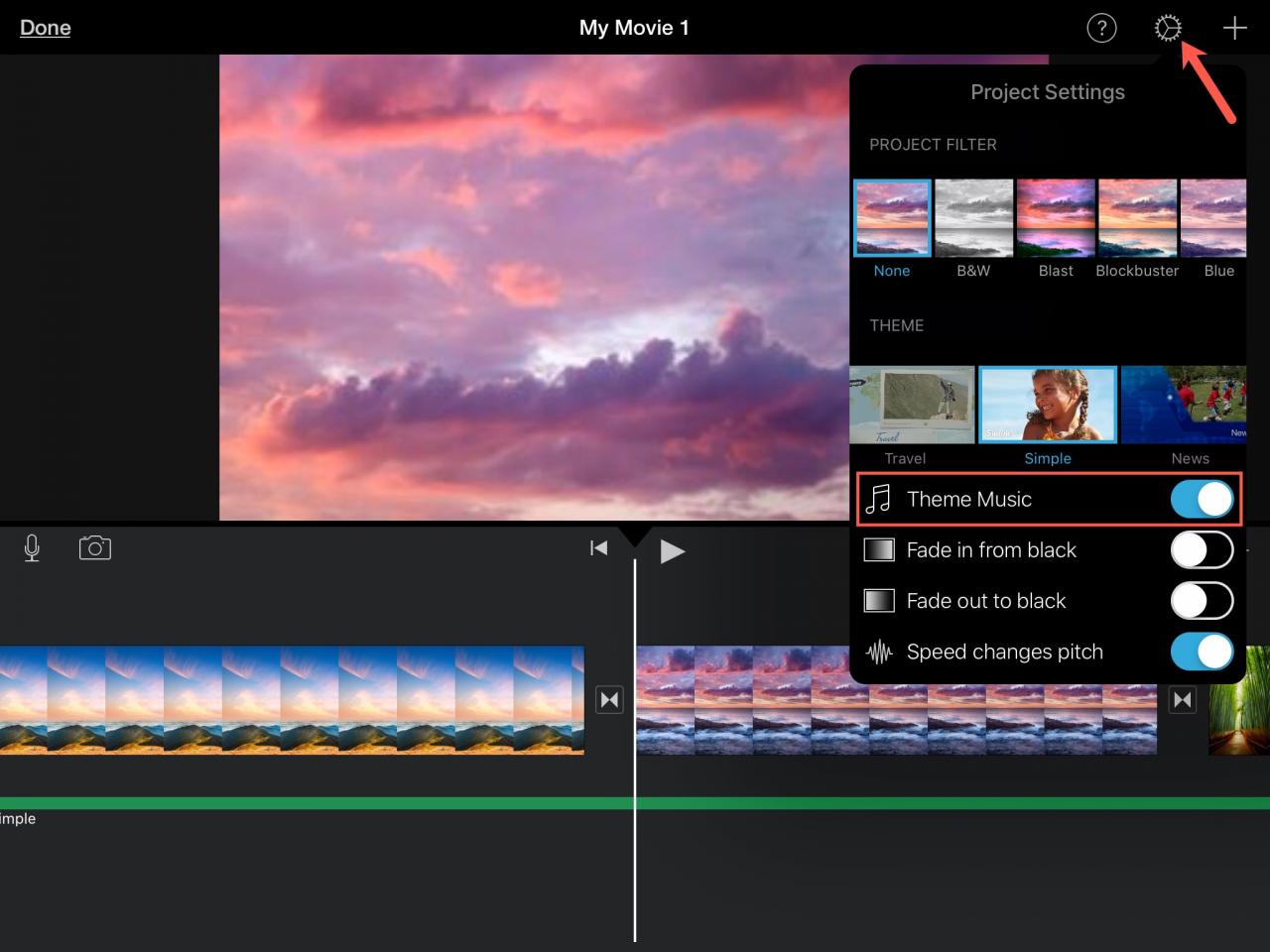
Se preferite utilizzare Theme Music per il vostro film su iPad, fate invece quanto segue:
1) Toccare l’icona dell’ingranaggio in alto a destra dello schermo.
2) Spostare il cursore per attivare Musica a tema . Non è possibile scegliere la musica del tema separatamente dal tema (visivo) come su Mac e iPhone. Quindi, tenete a mente questo se state già utilizzando un Tema per il vostro film.
In Breve
L’aggiunta di musica drammatica o divertente insieme a effetti sonori stravaganti o cool al vostro film lo rende semplicemente migliore. E iMovie su Mac e iOS ti offre grandi opzioni e flessibilità per far sì che il tuo film suoni bene come sembra. Hai intenzione di aggiungere un po’ di suono al tuo filmato? Fatecelo sapere!
State all’erta per il nostro prossimo tutorial che vi mostra come modificare, sovrapporre e fare di più con i vostri effetti audio in iMovie.