
L’app Contatti o la scheda Contatti dell’app Telefono dovrebbe mostrare “La mia scheda” in alto. Questa è la tua scheda di contatto che contiene il tuo numero di telefono, e-mail, relazioni (come genitori, coniuge, fratelli), compleanno, indirizzo e altro. Se le informazioni sulla carta non sono disponibili o viene visualizzato un contatto sbagliato al posto del tuo, ecco come aggiungerlo o correggerlo.
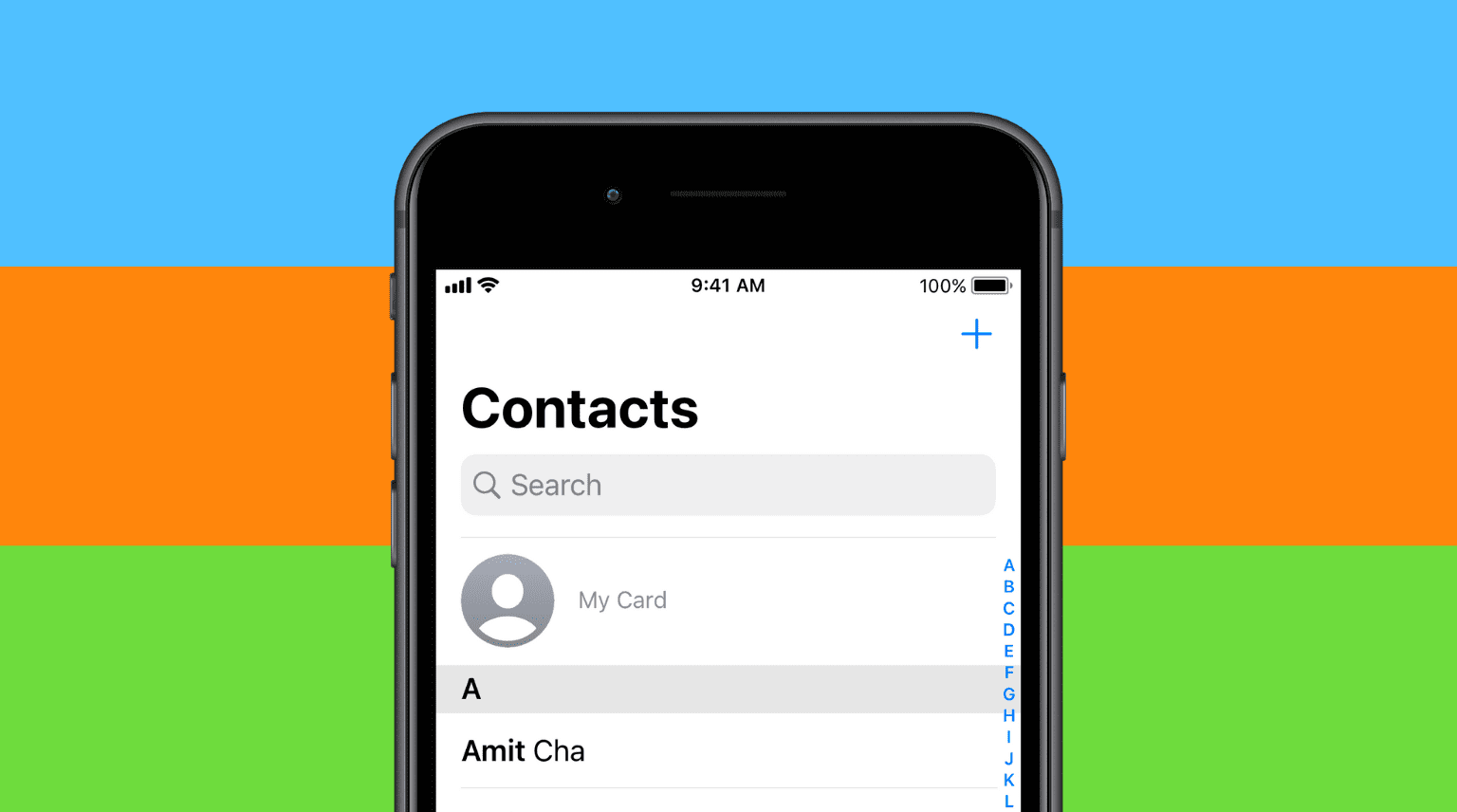
A cosa serve avere le informazioni corrette “La mia carta”?
1) Una volta che hai impostato le cose qui, iPhone ora sa meglio di chi è il dispositivo. Safari, Siri e altri servizi simili possono ottenere dettagli precisi su di te.
2) Safari può anche utilizzare le informazioni fornite per compilare automaticamente il tuo nome, e-mail, telefono, indirizzo e altro su siti Web e pagine di pagamento. Questo rende il processo rapido e senza sforzo.
3) Dopo aver aggiunto il tuo indirizzo di casa, puoi chiedere a Siri di darti indicazioni stradali per arrivare a casa tua. Puoi anche toccare semplicemente l’icona Home nell’app Mappe.
4) Allo stesso modo, dopo aver aggiunto l’indirizzo del tuo ufficio, puoi chiedere a Siri di darti indicazioni per lavorare o toccare il pulsante Lavoro nell’app Mappe.
5) Quando chiedi a Siri di “chiamare papà”, “chiamare fratello”, “quando è il mio anniversario” e cose del genere, offrirà risposte significative.
6) Se smarrisci il tuo dispositivo, una persona può attivare Siri dalla schermata di blocco e chiedere “Chi sono io” e il tuo iPhone pronuncerà il tuo nome. Nota: Siri non mostrerà il tuo numero di telefono o email ma rivelerà il tuo nome. Inoltre, dopo aver impostato i nomi correlati, qualcuno dalla schermata di blocco può attivare Siri e dire “Chiama mamma” o “Chiama moglie”. Queste piccole funzionalità dovrebbero aiutare un po’ il cercatore a restituire il tuo dispositivo.
Come creare il tuo contatto My Card su iPhone
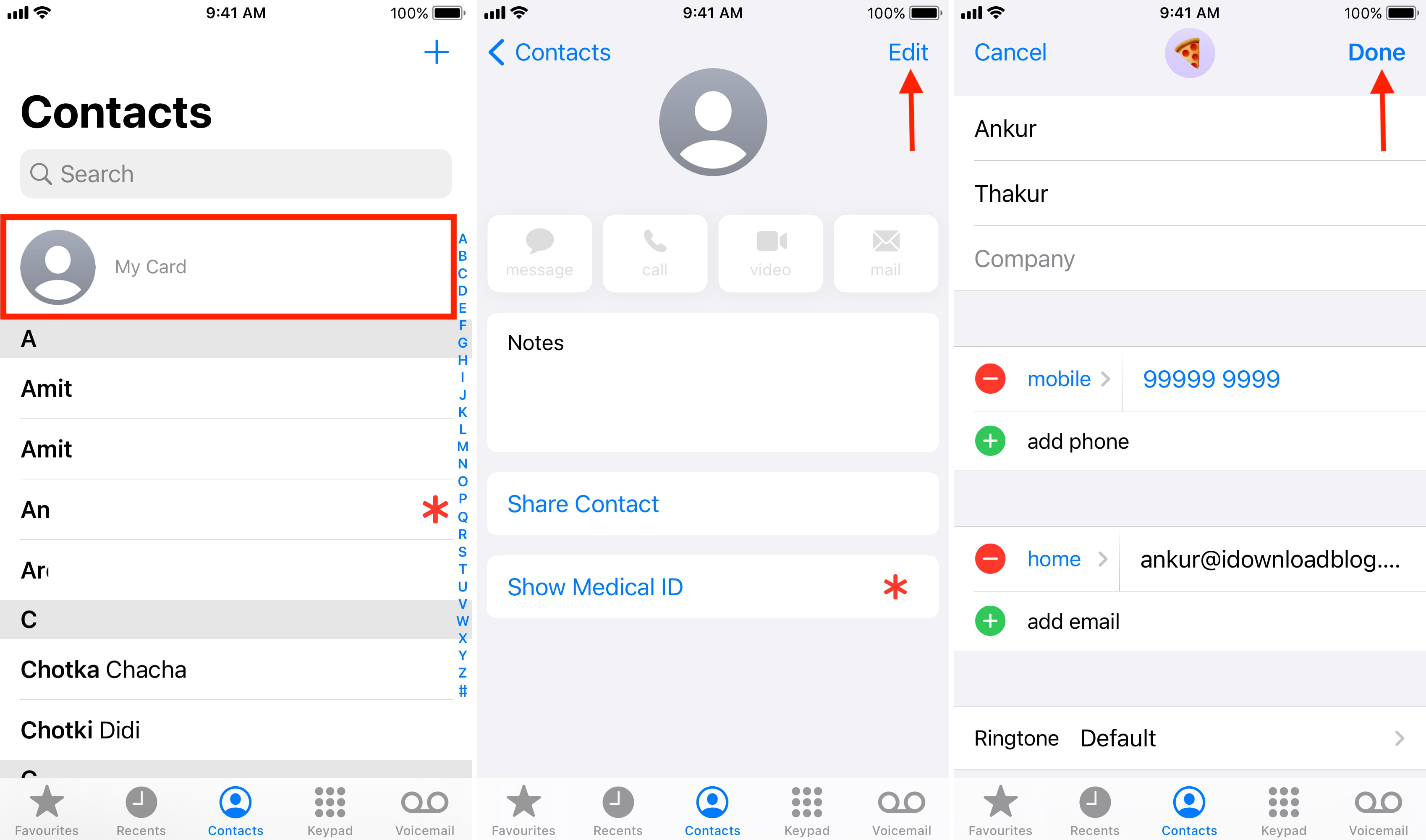
Se non vedi il tuo nome ma una sezione vuota “La mia carta”, ecco come aggiungere dettagli rilevanti ad essa.
- Apri il Contatti app o vai su Contatti scheda dell’app Telefono.
- Rubinetto La mia carta.
- Rubinetto Modificare.
- Ora, inserisci i dettagli richiesti come nome, telefono, e-mail, indirizzo, compleanno, foto del profilo, data (anniversario), nome correlato (madre, padre, fratello, sorella, figlio, figlia, amico, partner, assistente, manager o un’etichetta personalizzata), profili social, messaggistica istantanea e altro come desiderato.
- Rubinetto Fatto per creare con successo la tua My Card.
Imparentato: Come sincronizzare il tuo iPhone con un altro iPhone o iPad
Come correggere le informazioni errate della mia carta su iPhone
Di recente, un collega di tuttotutorial ha visto che sull’iPhone di sua figlia, la “My Card” mostrava il suo contatto (Papa) invece di sua figlia. Se anche tu vedi che nella sezione “La mia scheda” nella parte superiore dell’app Contatti viene visualizzato un nome errato, ecco come risolverlo.
- Assicurati di aver salvato il tuo nome, numero di telefono ed e-mail come contatto sul tuo iPhone.
- Aprire Impostazioni e tocca Contatti.
- Rubinetto Le mie informazioni.
- Selezionare la tua scheda di contatto che hai creato nel passaggio 1.
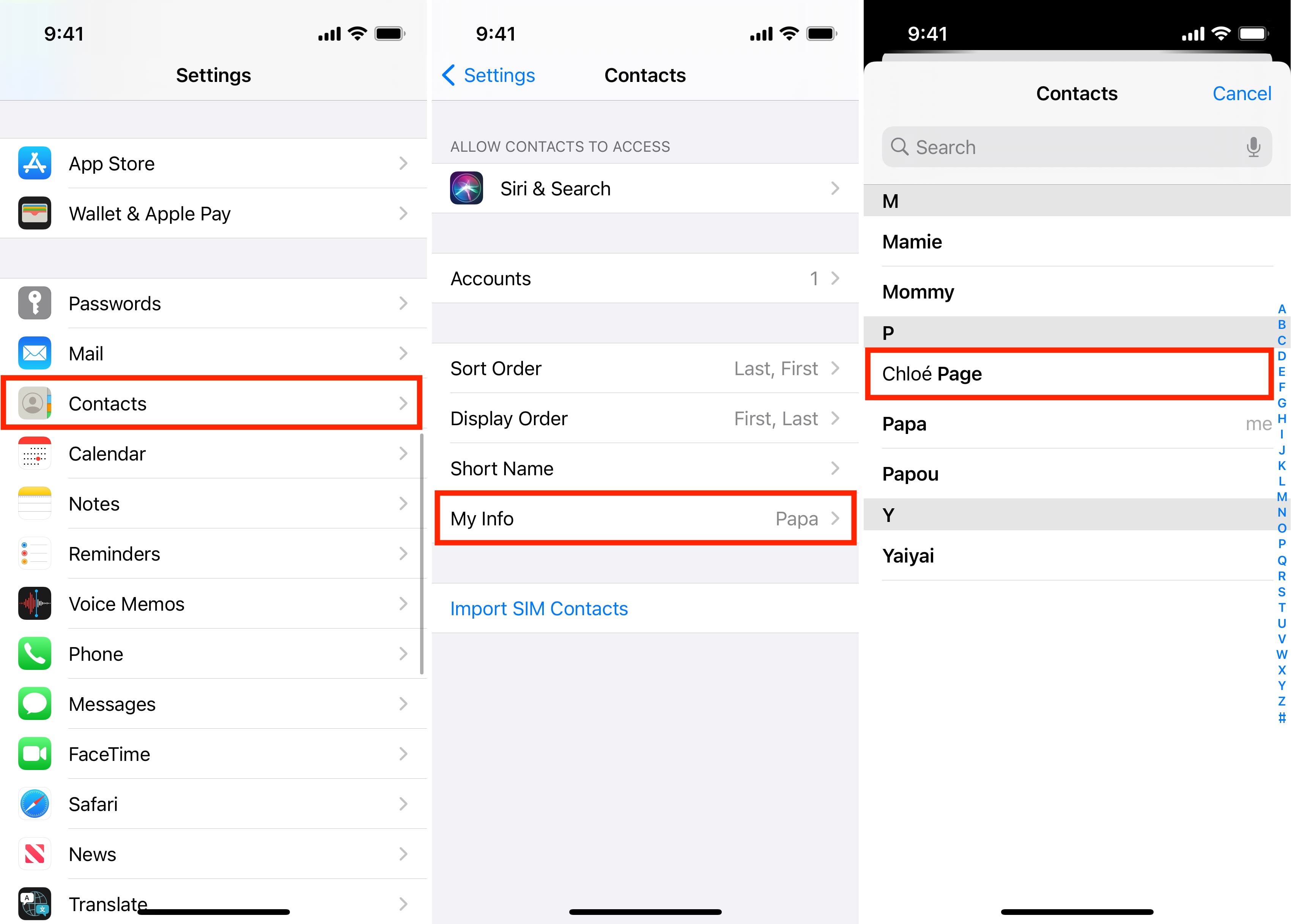
In alternativa, puoi anche andare a Impostazioni > Siri e Cerca > Le mie informazionio Impostazioni > Safari > Riempimento automatico > Le mie informazioni fare lo stesso.
Per verificare, apri l’app Contatti e dovresti vedere il nome del contatto nuovo e corretto in alto. In caso contrario, forzare l’uscita e riaprire l’app Contatti/Telefono e l’app Impostazioni. Nel caso in cui il problema persista, riavviare il dispositivo.
Potrebbe piacerti anche: