
A volte non c’è modo migliore per mostrare a qualcuno come ti senti riguardo a ciò che ha detto che con una sorta di effetto visivo invece di rispondere semplicemente a qualcosa. Ecco perché Apple ha implementato la funzione di reazione ai messaggi.
Quando qualcuno ti invia un iMessage sul tuo iPhone o iPad, puoi fare molto di più che rispondere; puoi anche inviare la tua reazione al messaggio. Questa pratica funzione è disponibile su iPhone con iOS 10 e versioni successive.
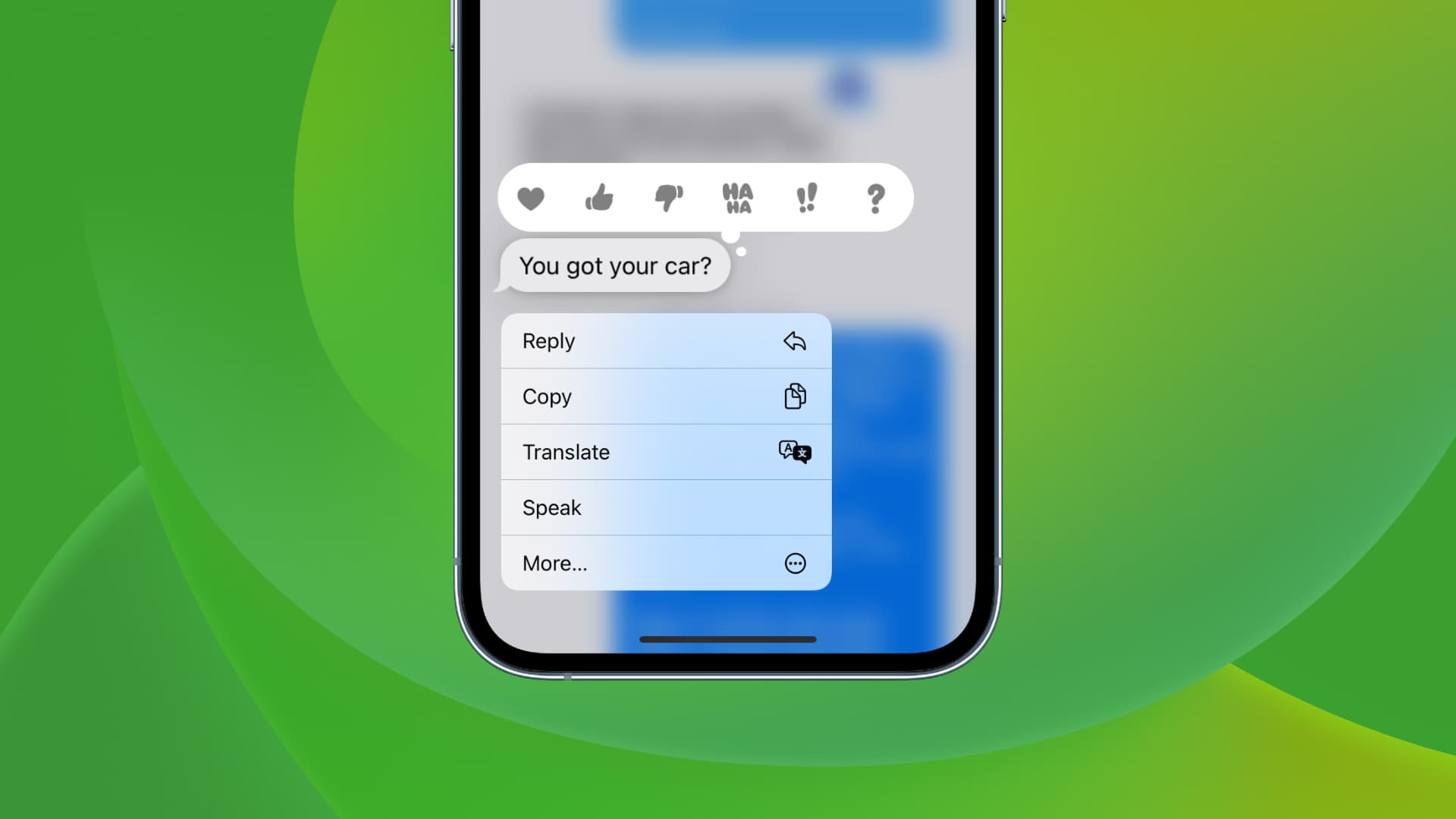
Che tipo di reazioni puoi inviare?
Sfortunatamente, non c’è modo di aggiungere ulteriori reazioni all’app Messaggi in questo momento, ma supporta tutti i seguenti tipi di reazione pronti all’uso:
- Cuore
- Pollice su
- Pollice giù
- Ahah
- Punto esclamativo
- Punto interrogativo
Invio della tua reazione su iOS
Per inviare una reazione, dovrai farlo toccare e tenere premuto iMessage di qualcuno. Dopo averlo fatto, vedrai una bolla con alcune nuove opzioni per reagire a qualunque cosa abbiano detto:
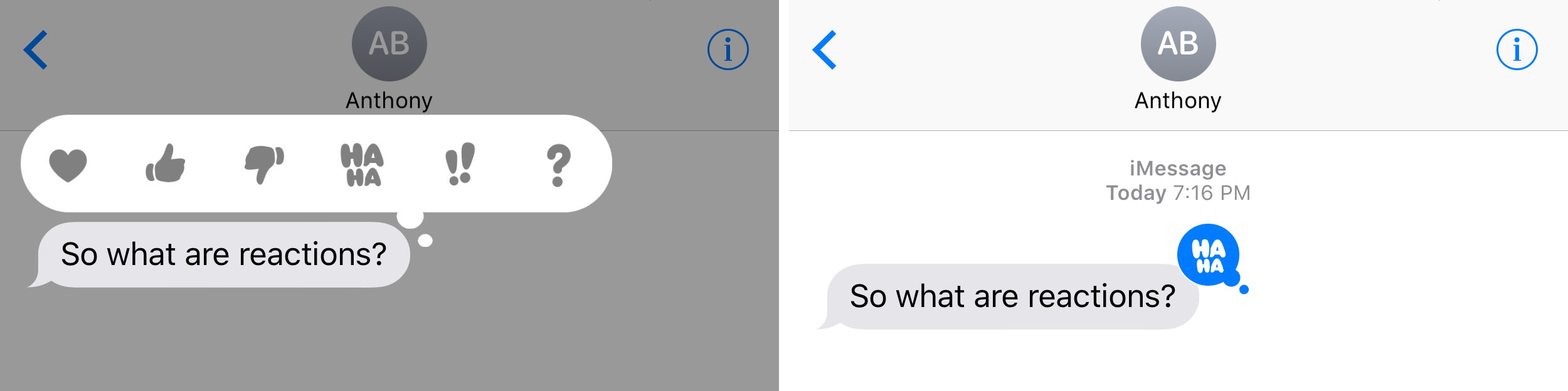
Ad esempio, nel messaggio sopra, dove il mittente non sa quali sono le reazioni, invieremo una reazione “Ha Ha” toccando HAHA dalla bolla. Puoi vedere come la reazione si incorpora in alto a destra nel fumetto della chat.
Ora, quando il mittente riceve una notifica, dirà che “abbiamo riso” del suo messaggio:

Una volta che il mittente apre la conversazione, vedrà la reazione “Ha Ha” in alto a destra del fumetto della chat, proprio come abbiamo fatto noi dopo averlo inviato.
Invio della tua reazione su macOS
Allo stesso modo, puoi anche inviare reazioni dall’app Messaggi sul tuo Mac. Per fare ciò, fai clic e tieni premuto su un fumetto che ti è stato inviato tramite iMessage e apparirà un fumetto di reazioni simili:
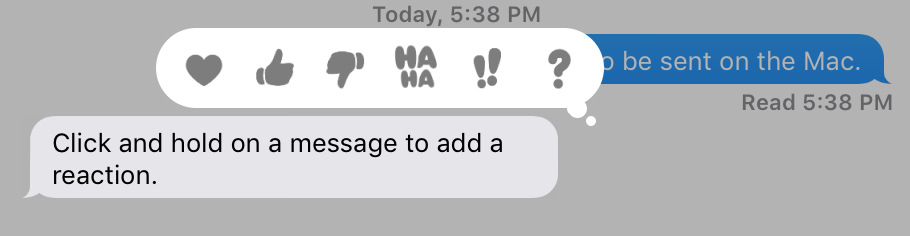
Ora, fai semplicemente clic sulla reazione che desideri inviare e verrà posizionata sul fumetto del messaggio proprio come appare su iPhone:
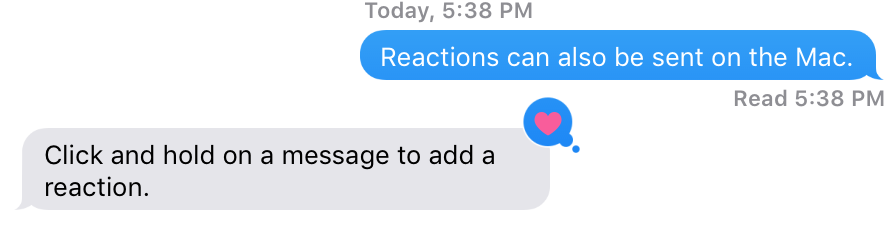
In questo esempio, abbiamo usato la reazione “Cuore” invece della reazione “Ha Ha”, e puoi vedere il cuoricino posizionato in alto a destra nella bolla della chat.
Compatibilità
Per inviare e ricevere reazioni in tutto il loro splendore, il tuo iPhone deve avere iOS 10 o successivo, oppure il tuo Mac deve avere macOS Sierra o successivo. Funzioneranno su tutti i dispositivi Apple, inclusi iPhone, iPod touch, iPad e Mac.
Sfortunatamente, se qualcuno con cui stai iMessage ha una versione precedente di iOS o macOS, tutto ciò che vedranno è un piccolo dialogo invece di un’immagine di reazione colorata:
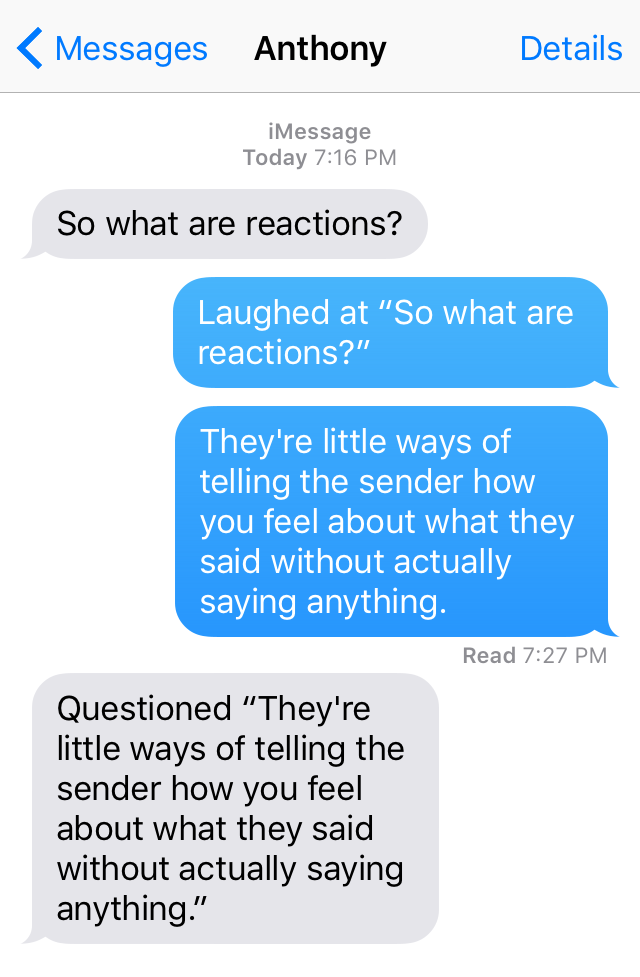
Non sembra carino come le reazioni, ma comunicano comunque il punto che stai cercando di trasmettere se la persona che stai utilizzando iMessage non ha iOS 10 o macOS Sierra installato.
Vale la pena notare che le reazioni non funzionano con i messaggi SMS, poiché sono destinate solo a iMessage. Puoi dire che stai utilizzando iMessage quando i fumetti della chat sono blu anziché verdi. Il tentativo di inviare reazioni a un mittente SMS risulterà in un dialogo come quello mostrato sopra.
Articoli correlati: