
Puoi gestire quali indirizzi e-mail vengono utilizzati per iMessage e FaceTime e puoi persino aggiungere o rimuovere indirizzi e-mail che puoi utilizzare per inviare e ricevere messaggi e chiamate. In questo tutorial, ti mostriamo come farlo aggiungi un altro indirizzo email a iMessage e FaceTime su iPhone, iPad e Mac.
Come aggiungere una nuova email a iMessage e FaceTime
Potresti voler aggiungere un nuovo indirizzo email a iMessage e FaceTime per diversi motivi. Uno dei più importanti che conosco è controllare chi ottiene quale indirizzo email.
Ad esempio, potresti avere un indirizzo e-mail fittizio che puoi utilizzare per gli annunci di Craigslist in modo da poter fornire a quell’utente di Craigslist il tuo indirizzo e-mail fittizio anziché quello reale. In alternativa, potresti semplicemente impedire alle persone di ottenere il tuo numero di telefono effettivo e utilizzare invece gli indirizzi e-mail.
In ogni caso, ecco come aggiungere un nuovo indirizzo e-mail a iMessage e FaceTime.
Su iPhone e iPad
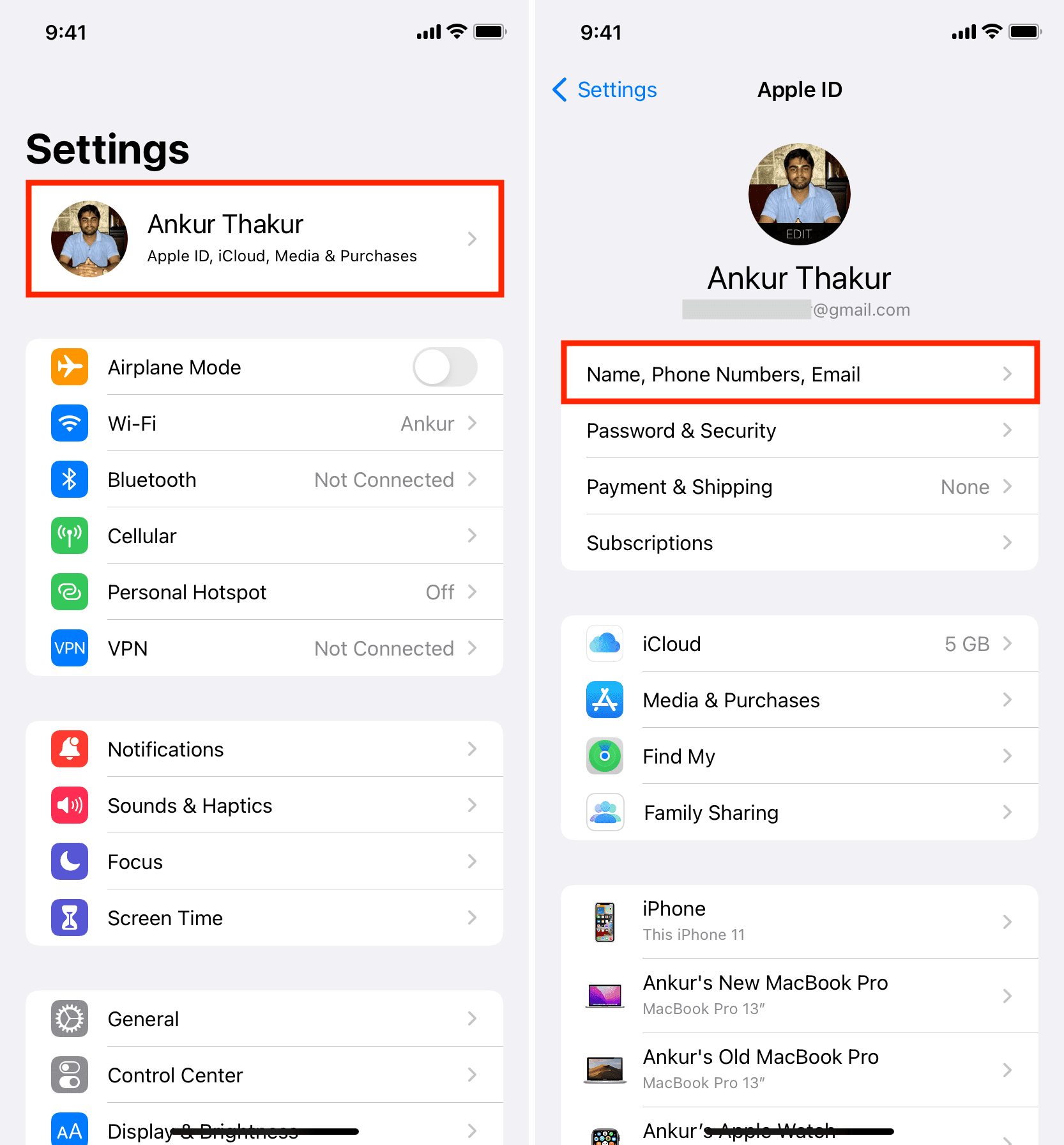
1) Aprire Impostazioni e tocca il tuo nome dall’alto.
2) Rubinetto Nome, numeri di telefono, e-mail.
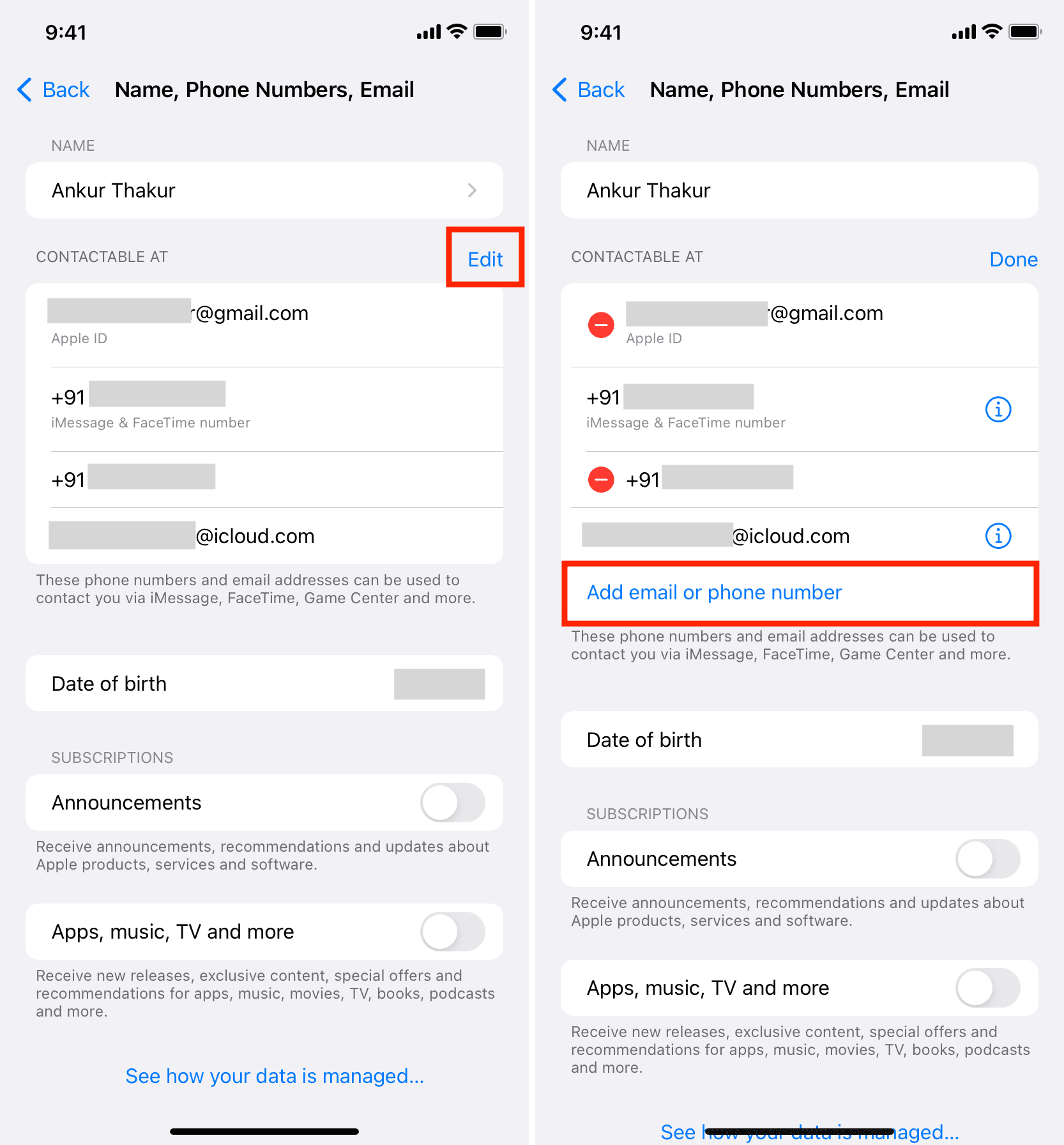
3) Rubinetto Modificare accanto a Contattabile a.
4) Quindi, tocca Aggiungi email o numero di telefono > Aggiungi un indirizzo e-mail.
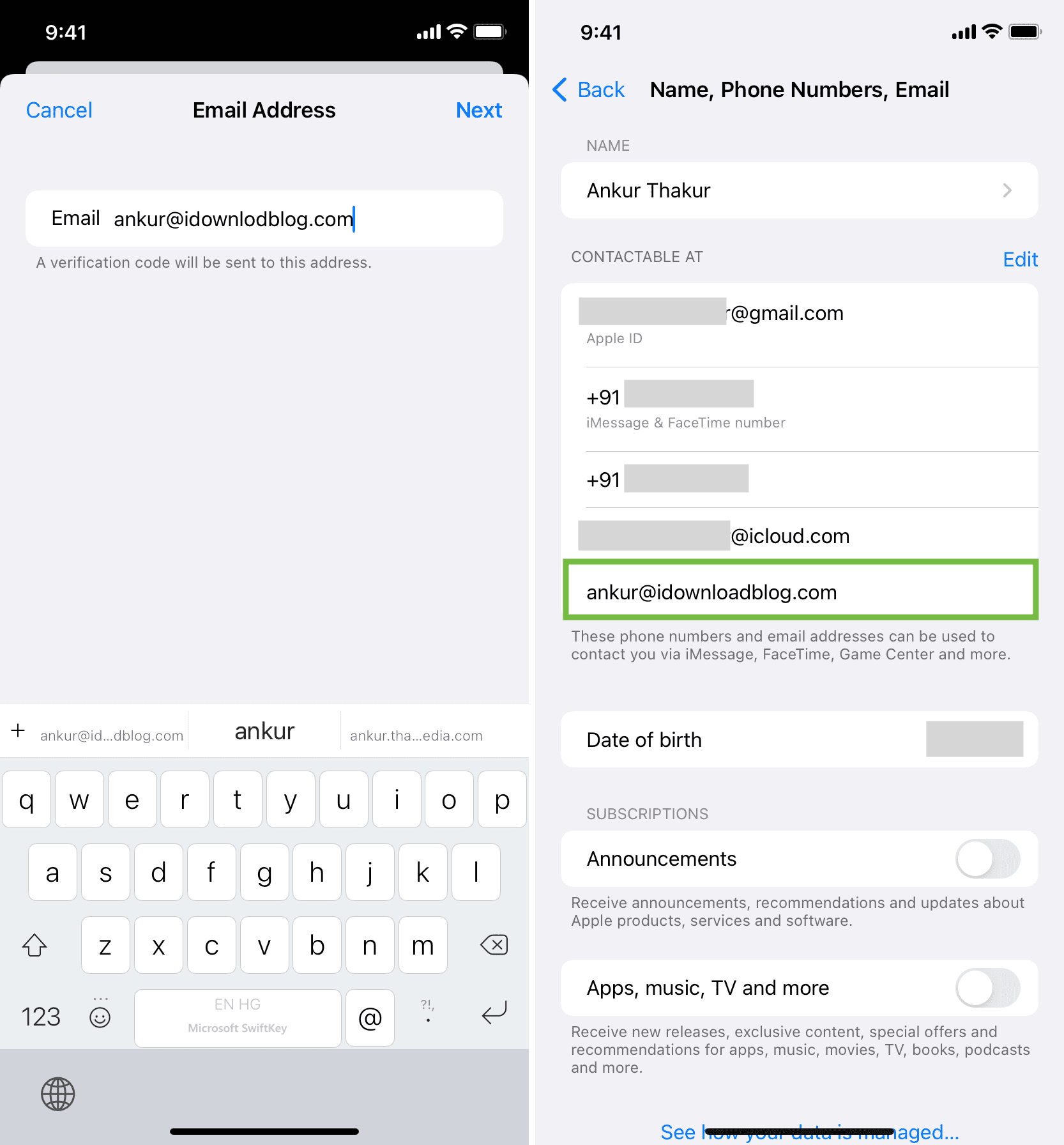
5) Digita il tuo indirizzo email e tocca Prossimo.
6) Copia il codice che ricevi nella tua email e inseriscilo qui. Questo è tutto. Hai aggiunto una nuova email al tuo ID Apple.
In pochi minuti, dovresti vedere un popup su tutti i tuoi dispositivi Apple che dice: Aggiungi “[email protected]” per iMessage e FaceTime. Questo indirizzo email è stato aggiunto di recente al tuo ID Apple “[email protected]”. Rubinetto sì per aggiungere questa email aggiunta di recente a iMessage e FaceTime.
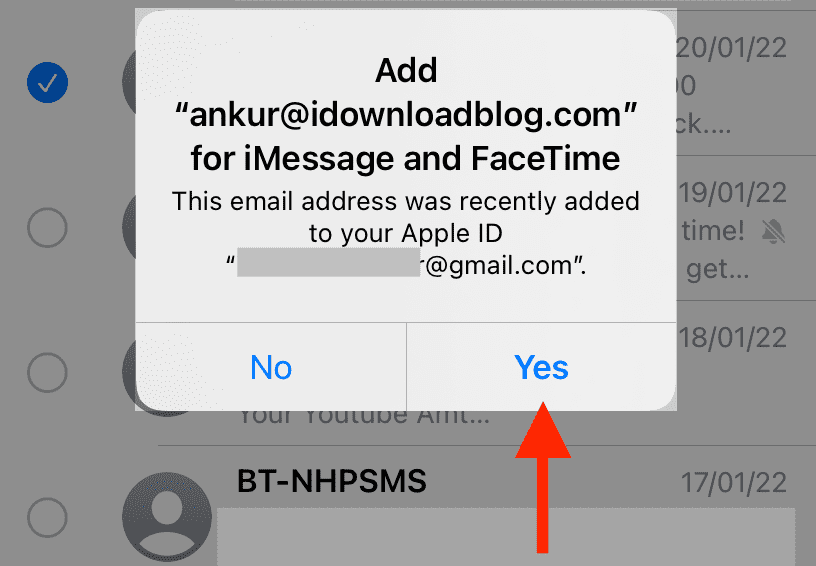
Nel caso in cui non visualizzi il popup o per assicurarti che tutte le impostazioni siano corrette, segui questi passaggi dopo aver atteso alcuni minuti:
1) Vai su iPhone Impostazioni e tocca Messaggi.
2) Rubinetto Invia Ricevi e controlla questa nuova email sotto:
- Puoi ricevere iMessage e rispondere da – Se vuoi che altre persone che hanno questa email ti inviino iMessage.
- Avvia nuove conversazioni da – Se desideri avviare tutte le tue nuove conversazioni di iMessage da questa e-mail. Il destinatario, dall’altro lato, vedrà solo questa e-mail e non il tuo numero di telefono o altre e-mail.
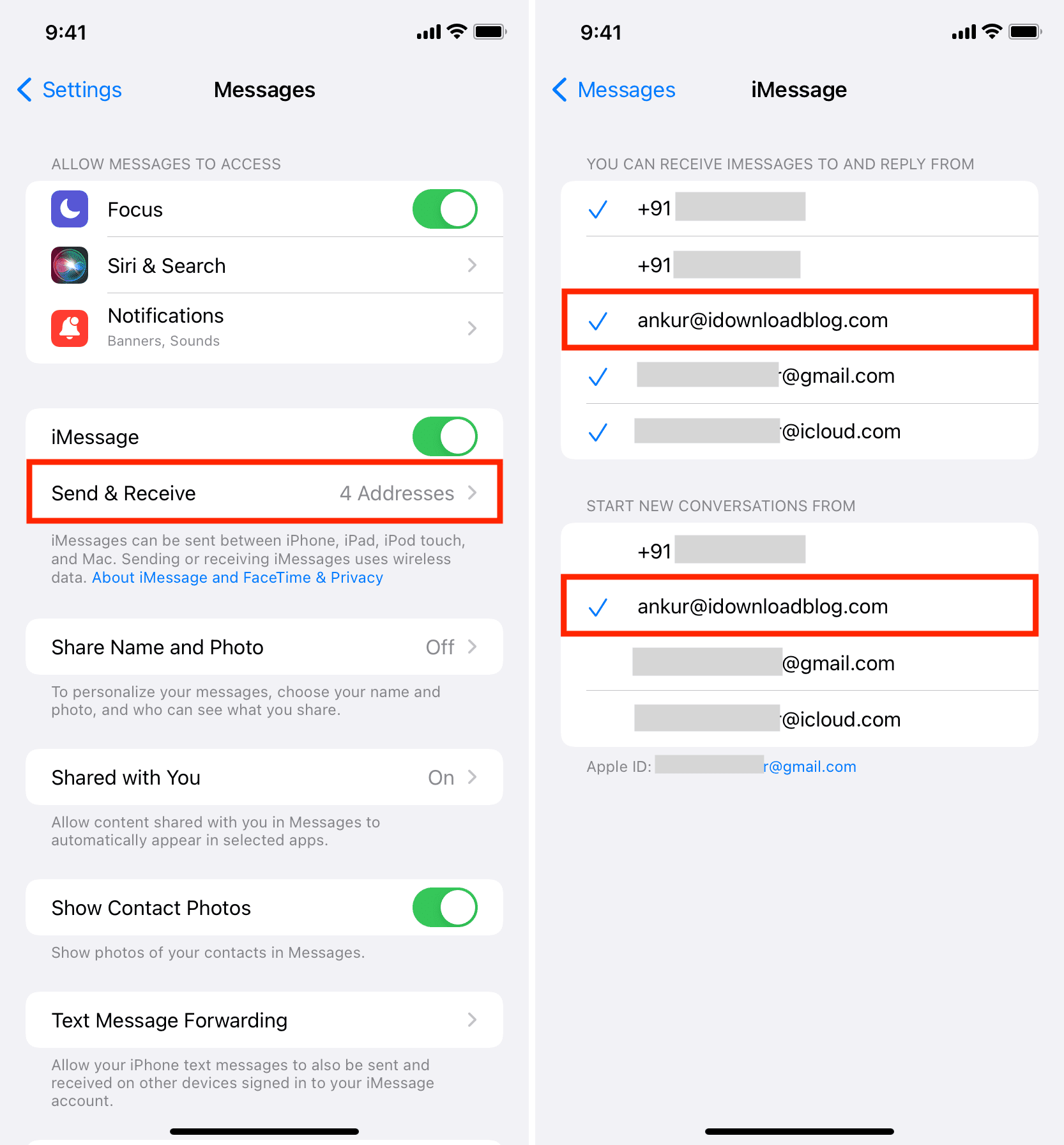
Se desideri modificare il tuo indirizzo e-mail da cui vengono inviati gli iMessage, scegli quell’e-mail in “Inizia nuove conversazioni da”.
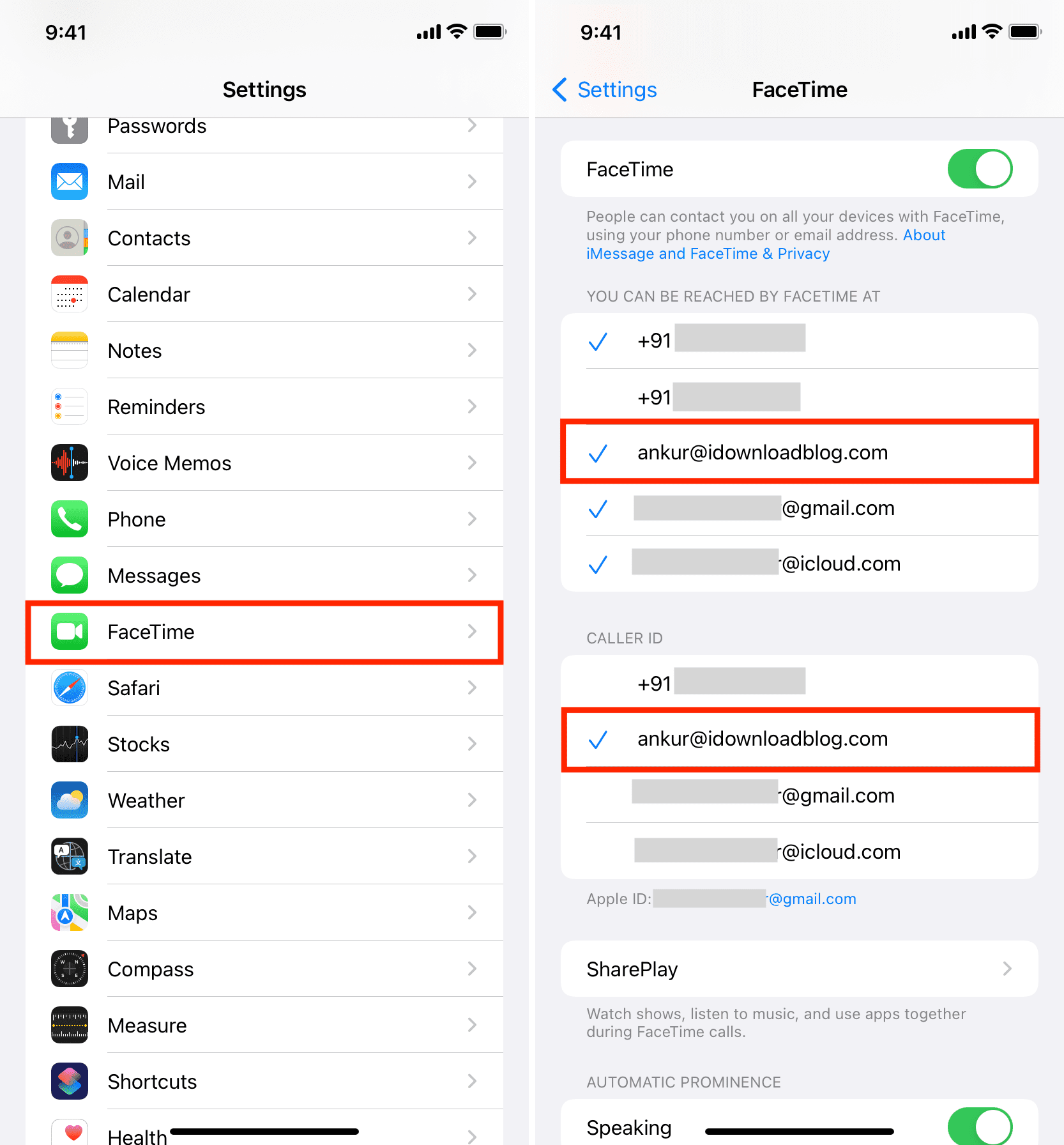
3) Per FaceTime, tocca FaceTime in Impostazioni e controlla la nuova email sotto:
- Puoi essere raggiunto da FaceTime a – Ora, le persone che hanno questa email possono FaceTime te.
- ID chiamante – Se imposti la nuova e-mail come ID chiamante, il destinatario vedrà questa e-mail e non il tuo numero di telefono o qualsiasi altra e-mail quando lo accedi a FaceTime.
Su Mac
La nuova email o il numero di telefono che aggiungi è allegato al tuo ID Apple. In altre parole, è specifico dell’account e non del dispositivo. Pertanto, dopo aver seguito i passaggi precedenti per aggiungere una nuova e-mail a iMessage e FaceTime sul tuo iPhone, lo stesso si rifletterà su tutti i tuoi dispositivi Apple (iPhone, iPad, Mac) con lo stesso ID Apple. Tutto quello che devi fare è assicurarti che questa nuova email sia verificata per iMessage su Mac o meno.
Detto questo, se vedi qualche errore sul tuo iPhone, trovi comodo apportare queste modifiche dal tuo Mac o possiedi solo un Mac e non un iPhone, segui questi passaggi.
Ecco come aggiungere una nuova email a iMessage e FaceTime su Mac:
1) Fare clic su e scegliere Preferenze di Sistema.
2) Clic ID Apple.
3) Dalla barra laterale sinistra, fai clic su Nome, telefono, e-mail.
4) Fare clic sul minuscolo pulsante più (+).
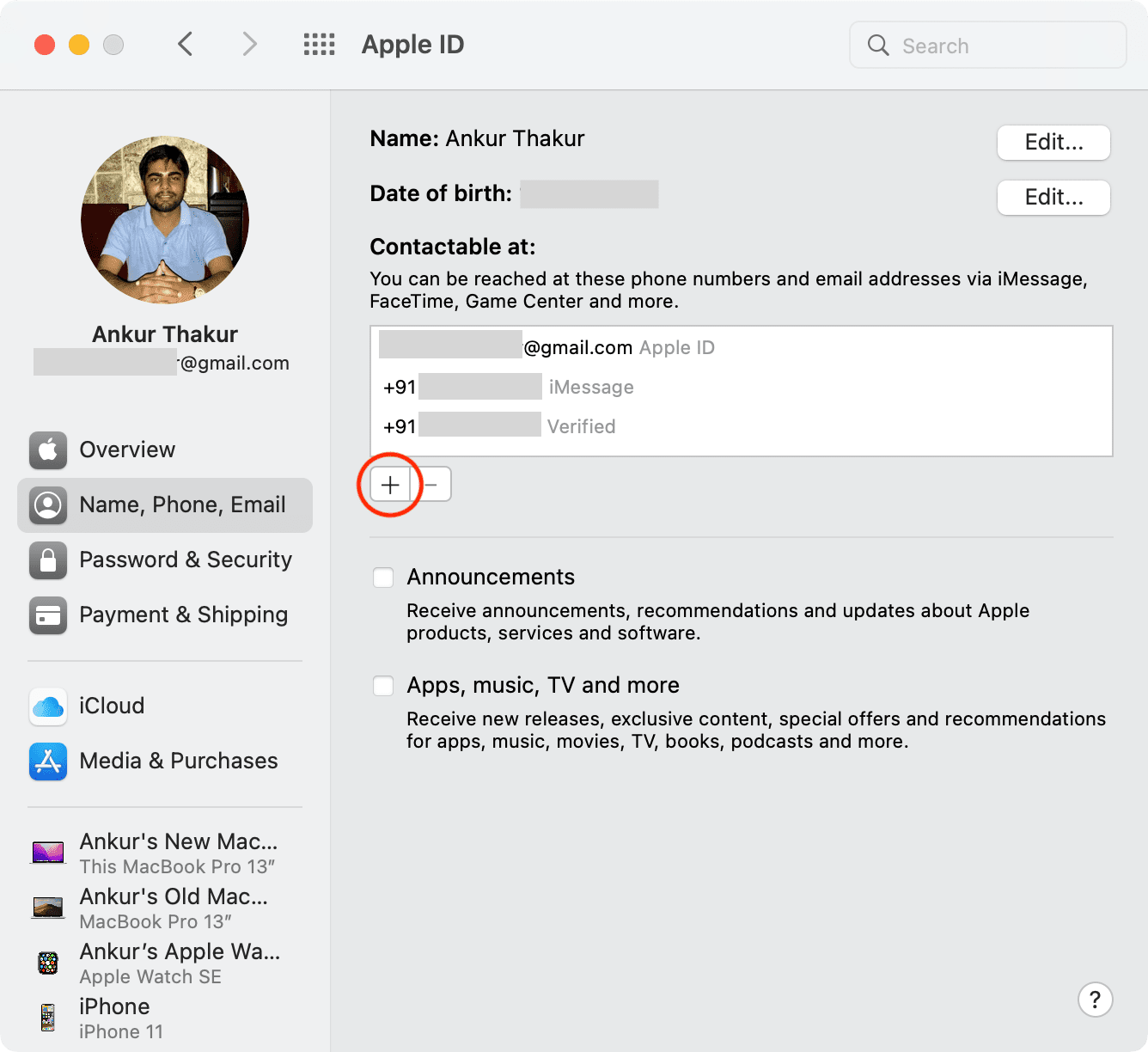
5) Digita la nuova email che desideri aggiungere e fai clic Prossimo.
6) Copia il codice che ricevi nella tua email e inseriscilo qui per completare la verifica.
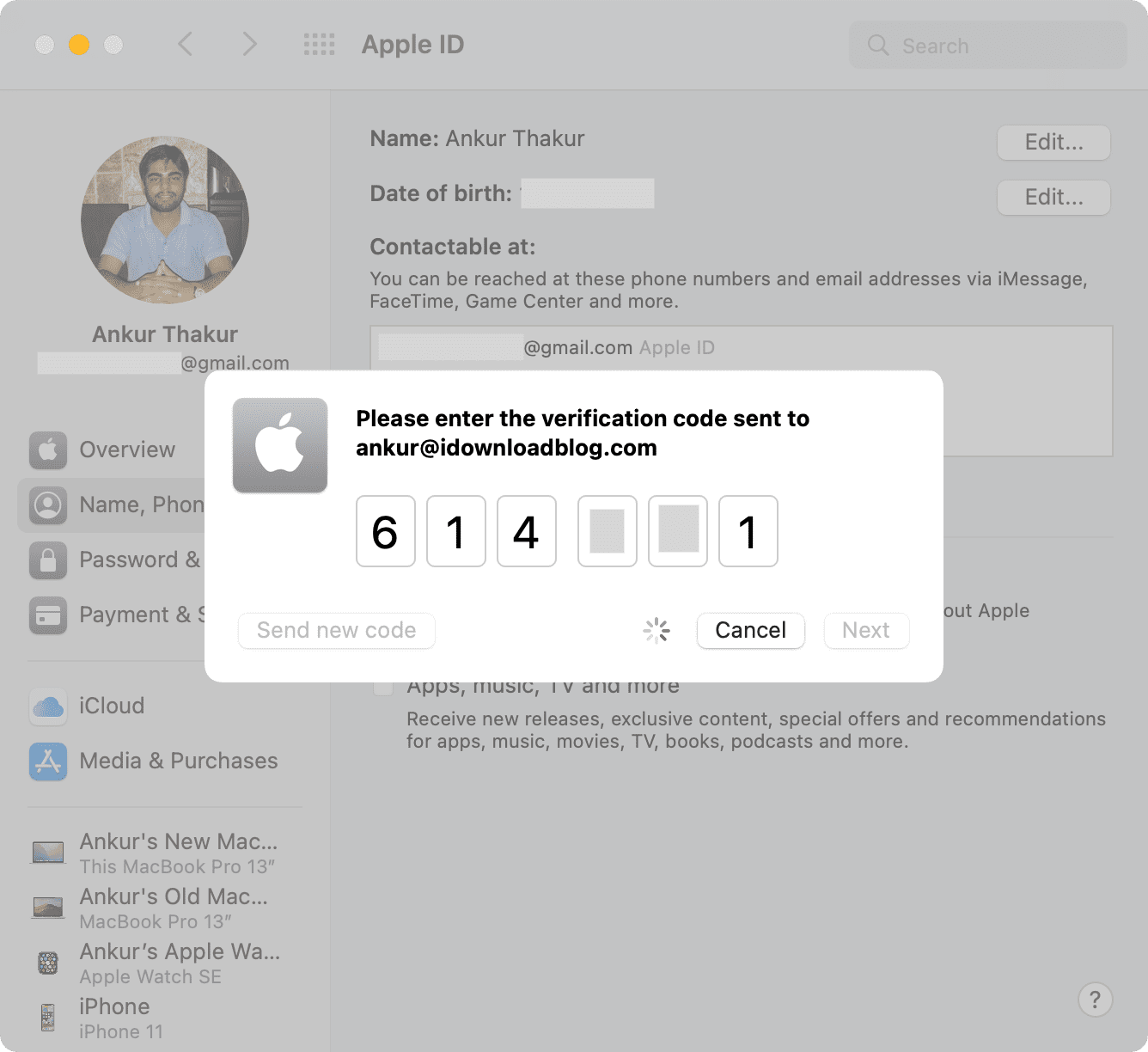
È tutto. Hai aggiunto con successo una nuova email al tuo ID Apple. Ora, questa email è pronta per essere utilizzata in iMessage e FaceTime. A breve, dovresti vedere un avviso che ti chiede se desideri utilizzare questa nuova email per iMessage e FaceTime. Clic sì.
Se non vedi l’avviso o per assicurarti che tutto sia in ordine, segui questi passaggi dopo alcuni minuti:
1) Apri l’app Messaggi e premi Comando + Virgola (,).
2) Clic iMessage dall’alto.
3) Seleziona questa nuova email sotto “Puoi essere contattato per messaggi a” e “Inizia nuove conversazioni da.”
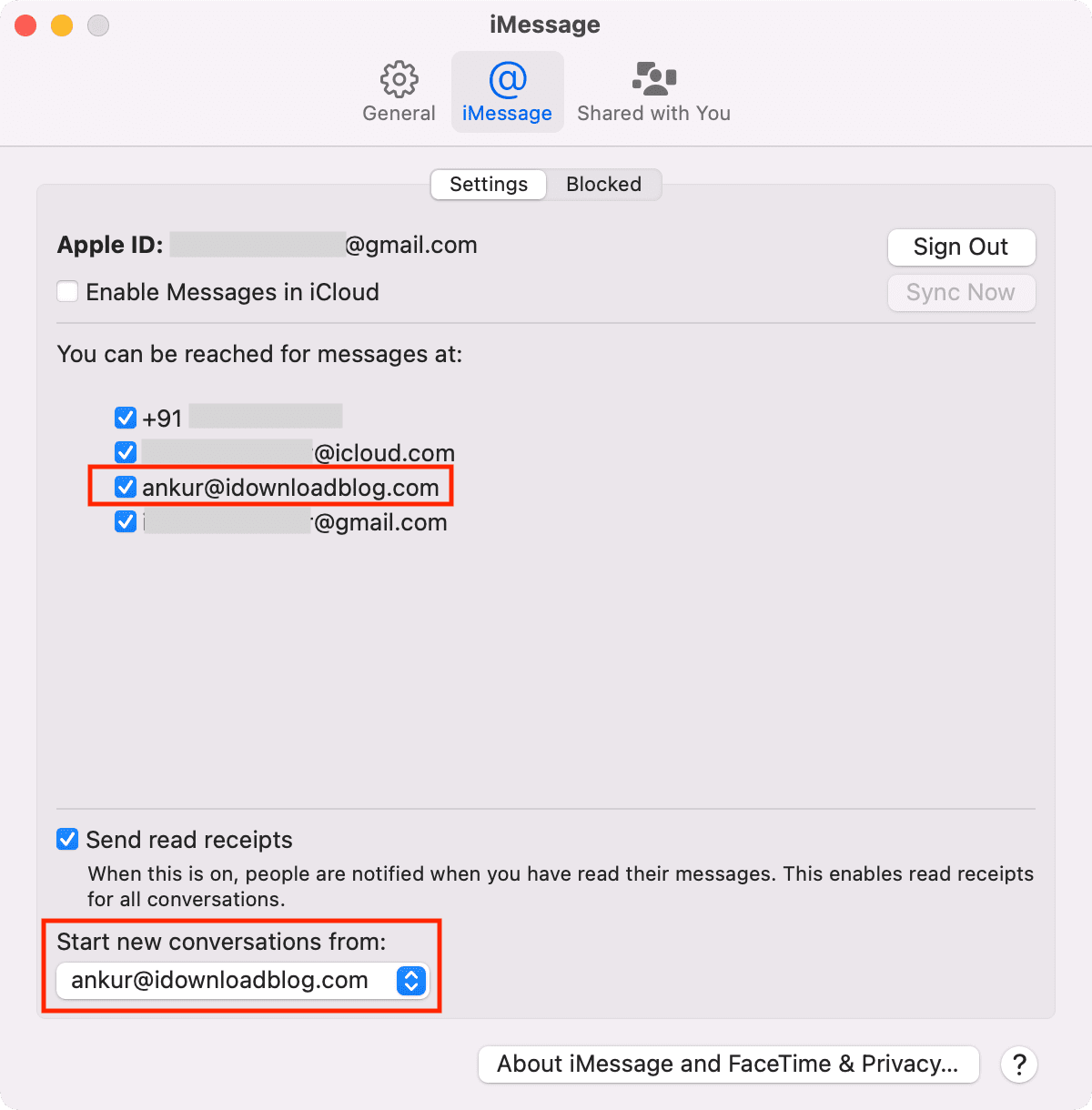
4) Apri l’app FaceTime e premi Comando + Virgola (,). Quindi, assicurati che questa nuova email sia selezionata in “Puoi essere contattato per FaceTime all’indirizzo” e “Avvia nuove chiamate da.”
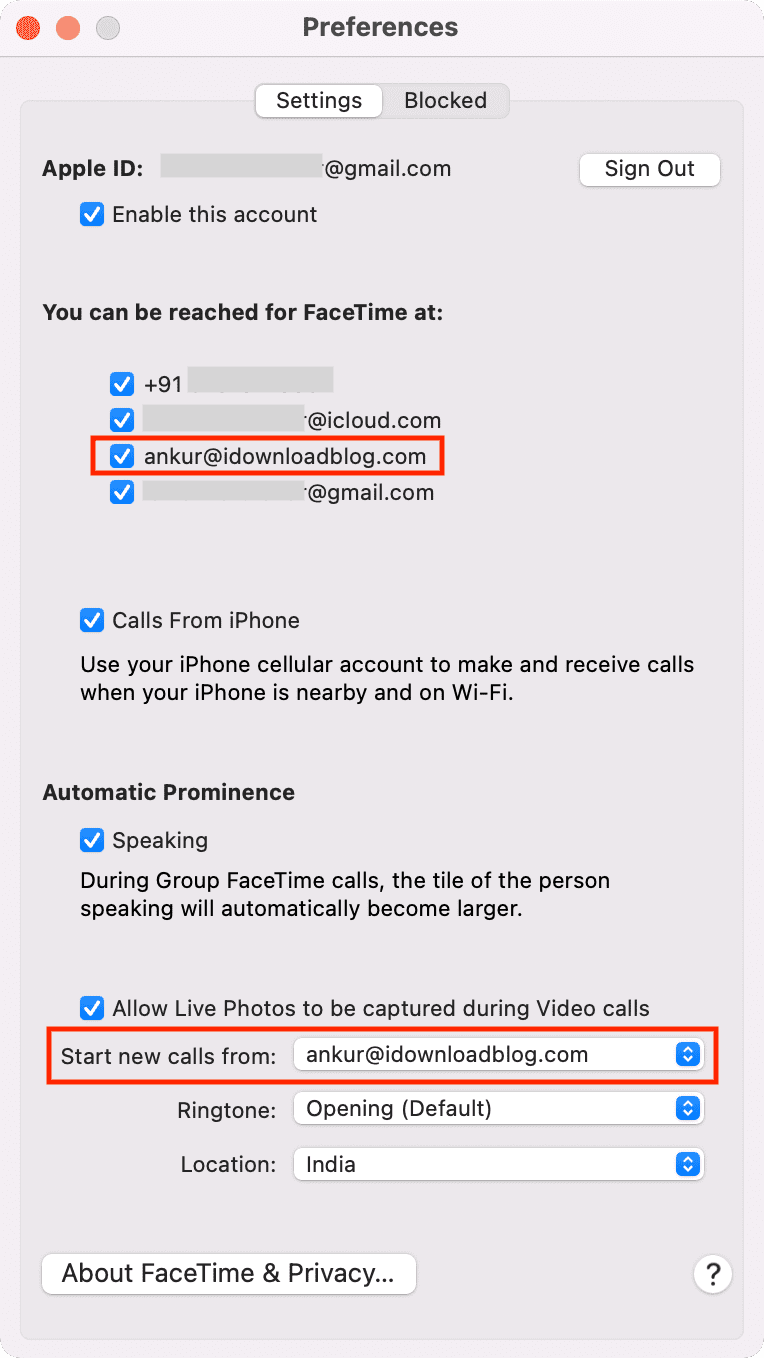
Nuova email aggiunta a iMessage e FaceTime
Ecco come puoi aggiungere un altro indirizzo e-mail a iMessage e FaceTime sul tuo iPhone, iPad e Mac.
Poiché le persone hanno spesso più indirizzi e-mail, è un ottimo modo per impedire alle persone di ottenere le informazioni di contatto più personali. Invece, puoi fornire loro un indirizzo email che non ti interessa tanto quanto il tuo principale.
Se non vuoi utilizzare questa nuova email in iMessage o FaceTime, puoi farlo deselezionalo (in Impostazioni > Messaggi/FaceTime) o rimuovilo completamente dal tuo ID Apple (Impostazioni> il tuo nome> Nome, numeri di telefono, e-mail> Modifica> pulsante meno rosso> Elimina).
Hai un motivo per utilizzare più indirizzi e-mail con il tuo account iMessage?
Altri tutorial correlati: