
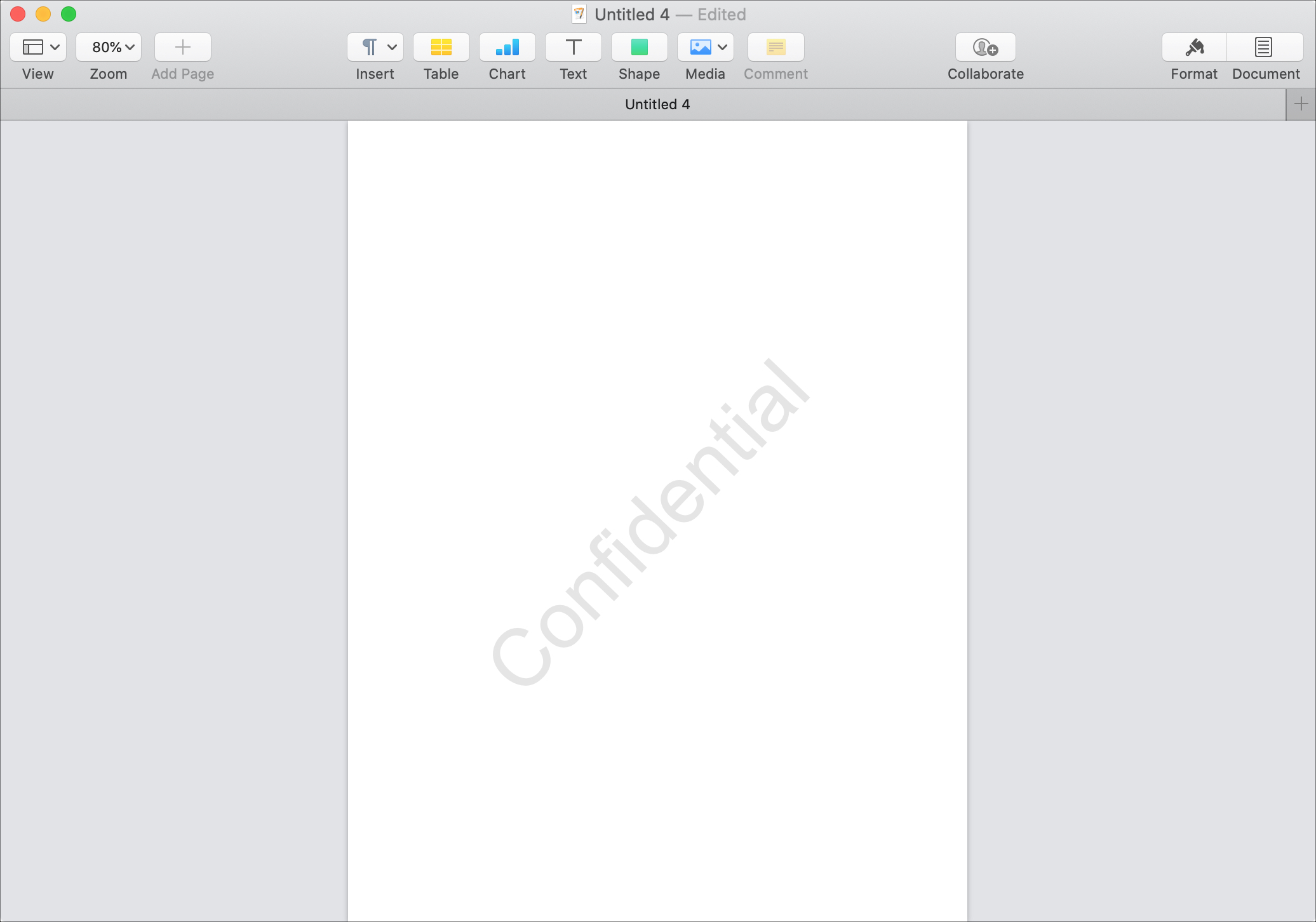
Se utilizzi Pages per creare documenti per la tua attività o per l’azienda per cui lavori, potresti voler aggiungere una filigrana. Che si tratti di una parola come “riservato” o di un’immagine del tuo logo, puoi aggiungere quella filigrana in modo che si fonda sullo sfondo e appaia su ogni pagina del documento.
In questo tutorial, ti spiegheremo come aggiungere una filigrana in Pages su Mac, iPhone e iPad.
Crea e aggiungi una filigrana in Pages
Aggiungi una filigrana in Pages su Mac
In questo how-to inizieremo con le istruzioni per Mac semplicemente perché il processo è più semplice su un computer che su un dispositivo mobile. Se utilizzi Pages con iCloud su tutti i tuoi dispositivi Apple, ti suggerisco di creare la filigrana su Mac dove hai più spazio di lavoro e controllo sull’oggetto.
Se non usi Pages su Mac, puoi passare alle istruzioni per aggiungere filigrana su iPhone e iPad.
Apri un documento in Pages sul tuo Mac. Puoi creare un nuovo documento o aggiungere la filigrana a uno esistente. Se scegli di aggiungerlo a un documento esistente, è più semplice aggiungere una nuova pagina vuota e creare la filigrana lì dove hai più spazio.
1) Scegli un oggetto da inserire dalla barra degli strumenti. Probabilmente sceglierai Testo per una semplice parola o frase o scegli Media > Fotografie se hai un logo che vuoi usare.
Se vuoi aggiungere del testo, vai avanti e inserisci la parola o il termine nella casella di testo che inserisci. E per entrambi i tipi di oggetti, puoi fare clic su Formato pulsante per aprire la barra laterale e formattarla, ruotarla o modificarne le dimensioni a piacimento.
Dovresti anche spostare l’oggetto dove vuoi visualizzarlo su ogni pagina.
2) Se non l’hai già fatto, fai clic su Formato pulsante per aprire la barra laterale e quindi selezionare Stile.
3) Assicurati che il tuo oggetto sia selezionato e quindi regola il Opacità utilizzando il cursore o le frecce. Questo è ciò che conferisce trasparenza alla filigrana.
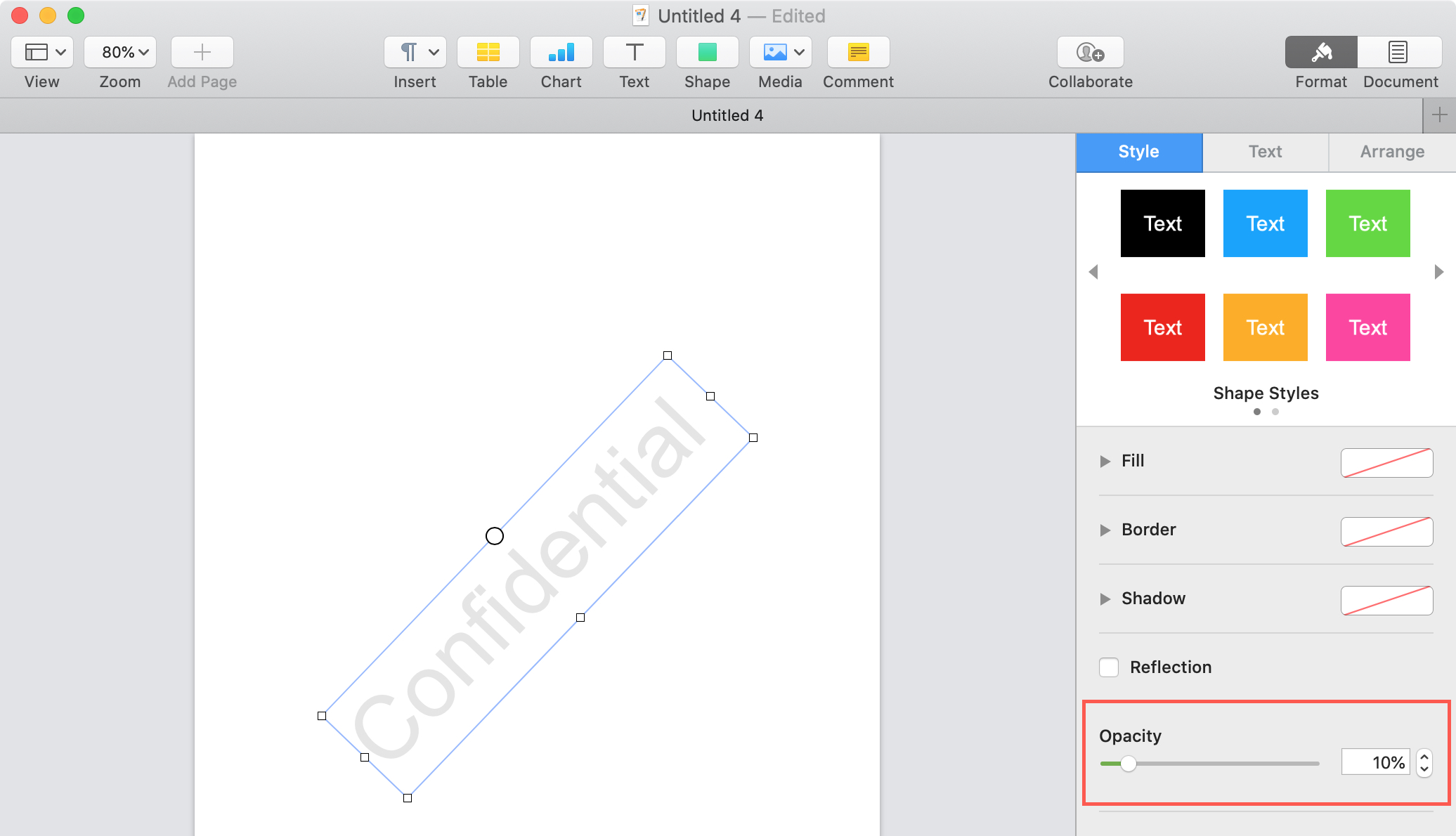
4) Una volta che il tuo oggetto è nella pagina dove e come lo desideri, fai clic su Organizzare dalla barra dei menu.
5) Scendi a Maestri di sezione e scegli Sposta l’oggetto in Master sezione.
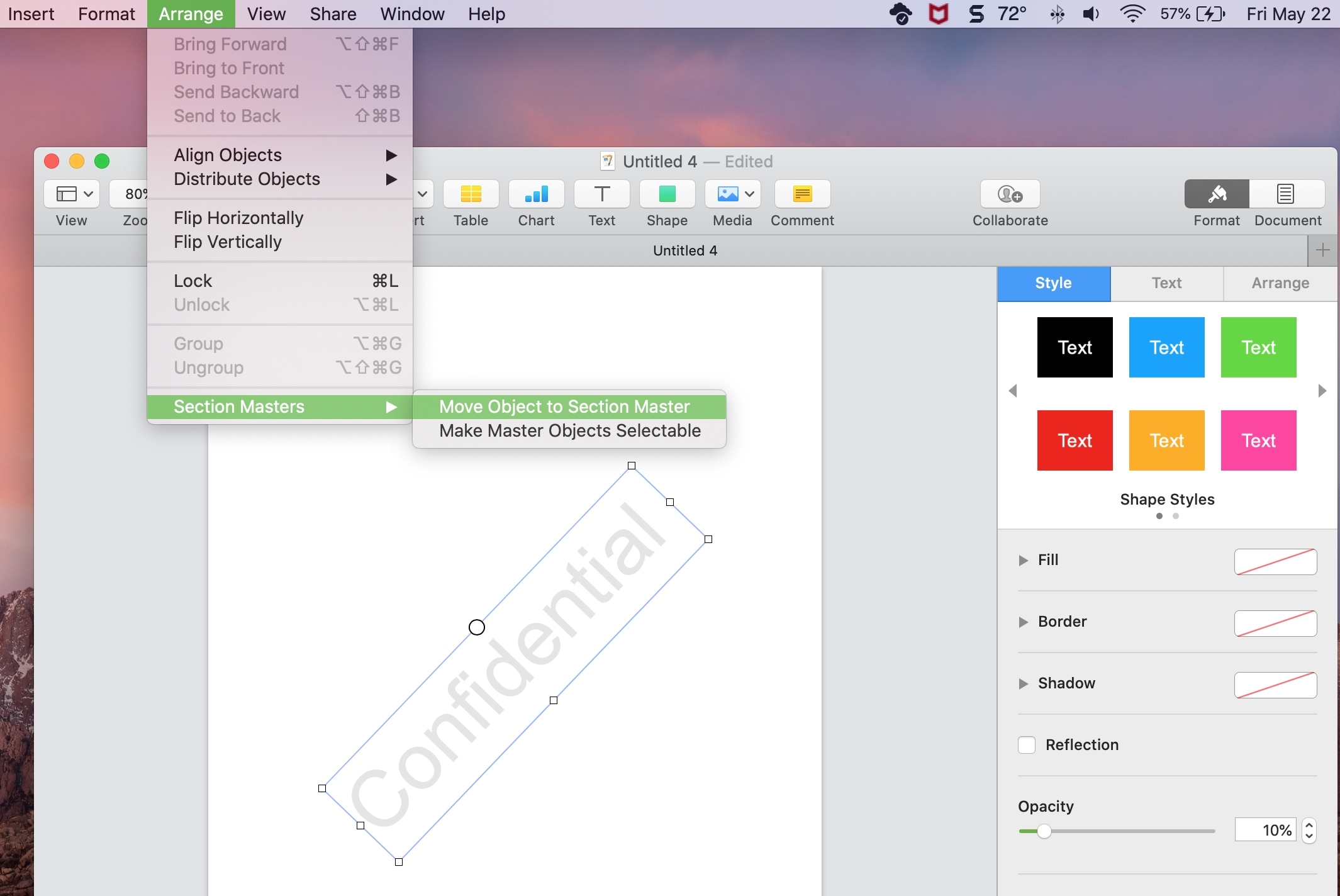
Ora la filigrana verrà visualizzata allo stesso modo su ogni pagina del documento.
Modifica la filigrana su Mac
Se in seguito decidi di voler modificare o addirittura rimuovere la filigrana, puoi farlo facilmente.
Clic Organizzare > Maestri di sezione e controlla Rendi selezionabili gli oggetti principali dalla barra dei menu.
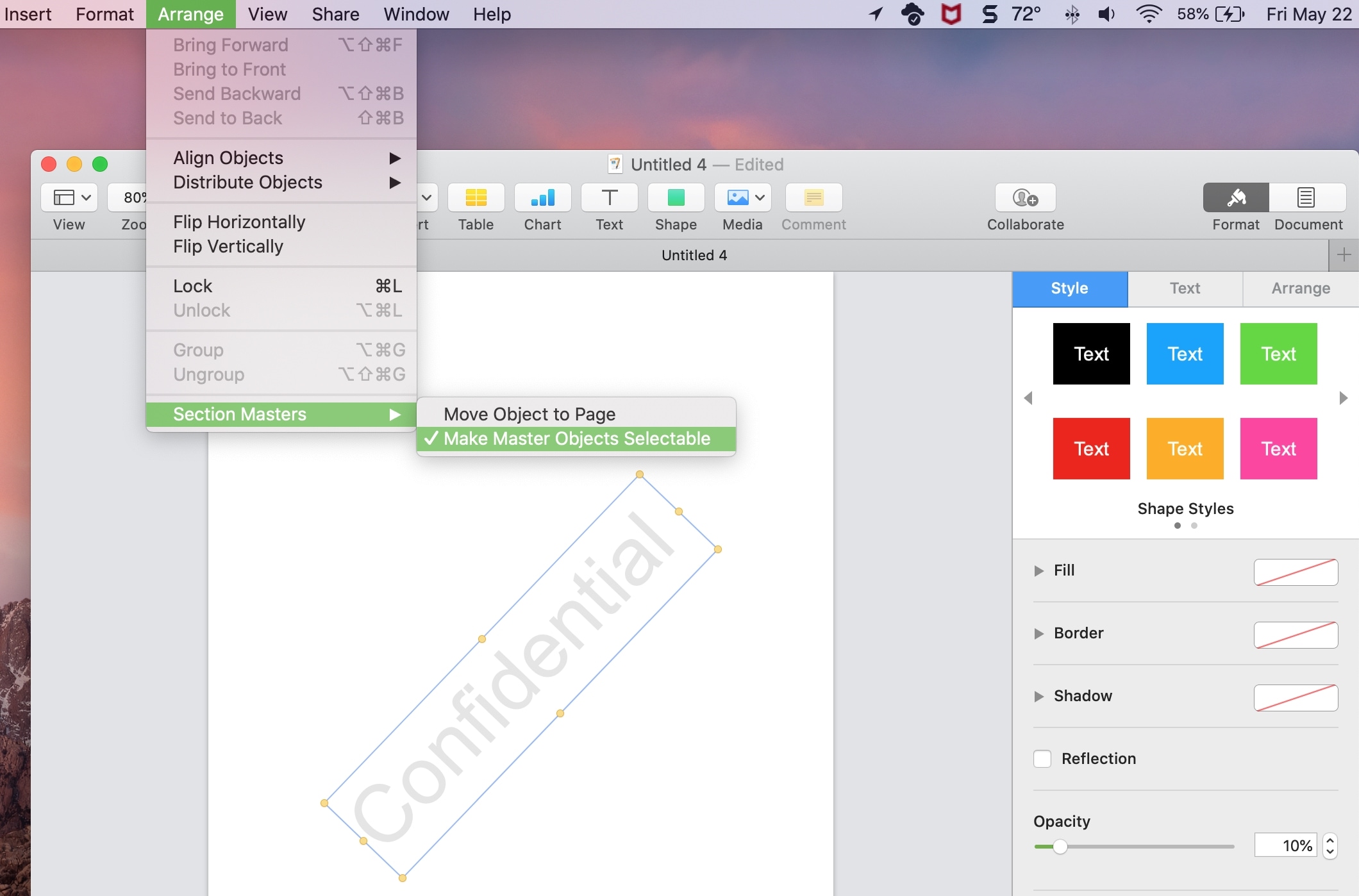
È quindi possibile apportare le modifiche o rimuovere la filigrana. Al termine, vai nello stesso punto nella barra dei menu e deseleziona Rendi selezionabili gli oggetti principali.
Aggiungi una filigrana in Pages su iPhone e iPad
Come accennato, puoi aggiungere una filigrana in Pages su iOS, ma potrebbe essere un po’ più difficile a causa dell’area su cui devi lavorare e della quantità di controllo che hai sugli oggetti.
Per iniziare, apri Pages su un documento sul tuo iPhone o iPad. Quindi, segui questi passaggi per aggiungere la filigrana.
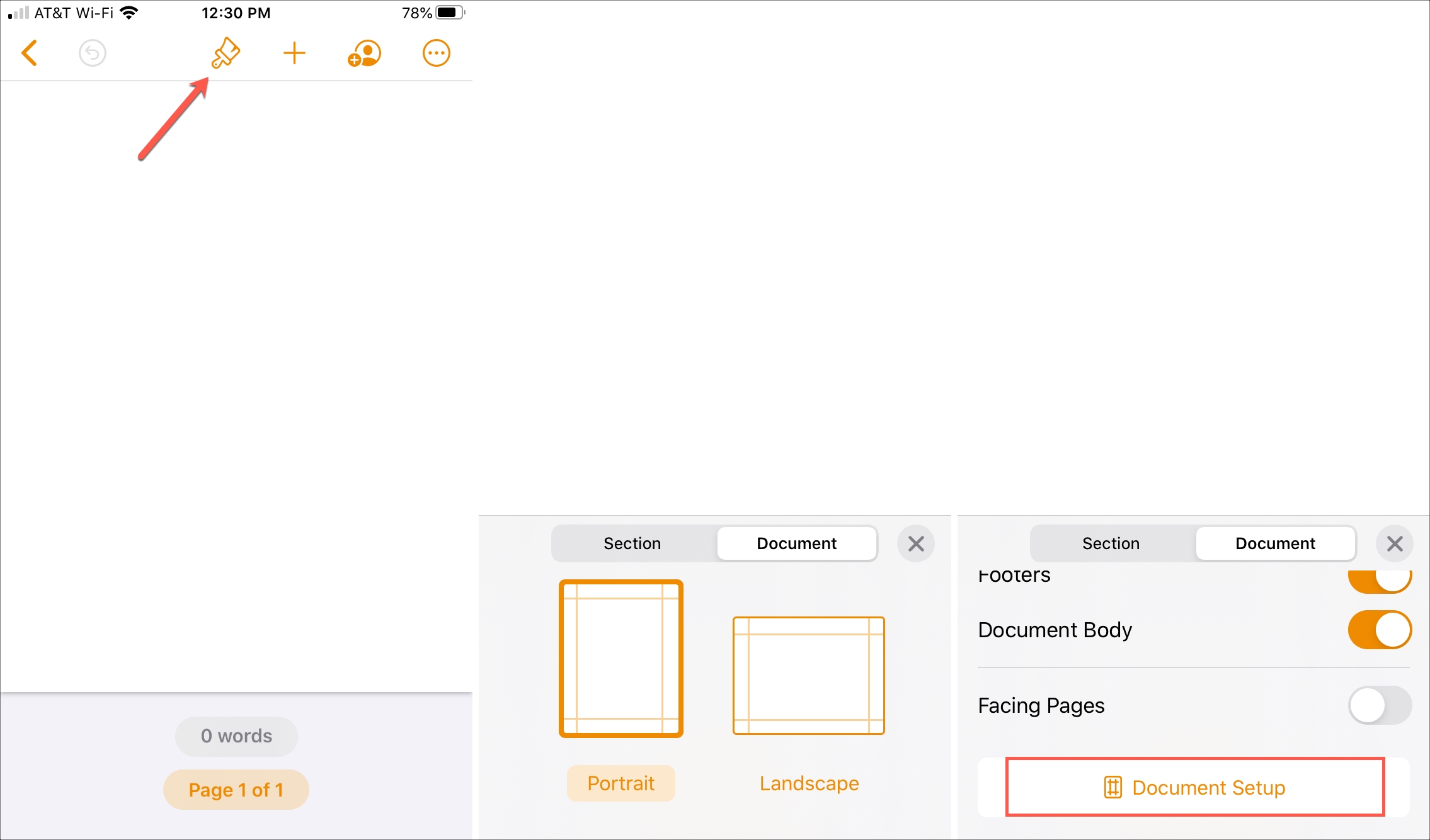
1) Tocca un spazio vuoto sulla pagina in modo che non venga selezionato nulla.
2) Clicca il Stile pulsante (icona del pennello) in alto.
3) Nella finestra pop-up, scegli il Documento scheda.
4) Scorri fino in fondo e tocca Impostazione del documento.
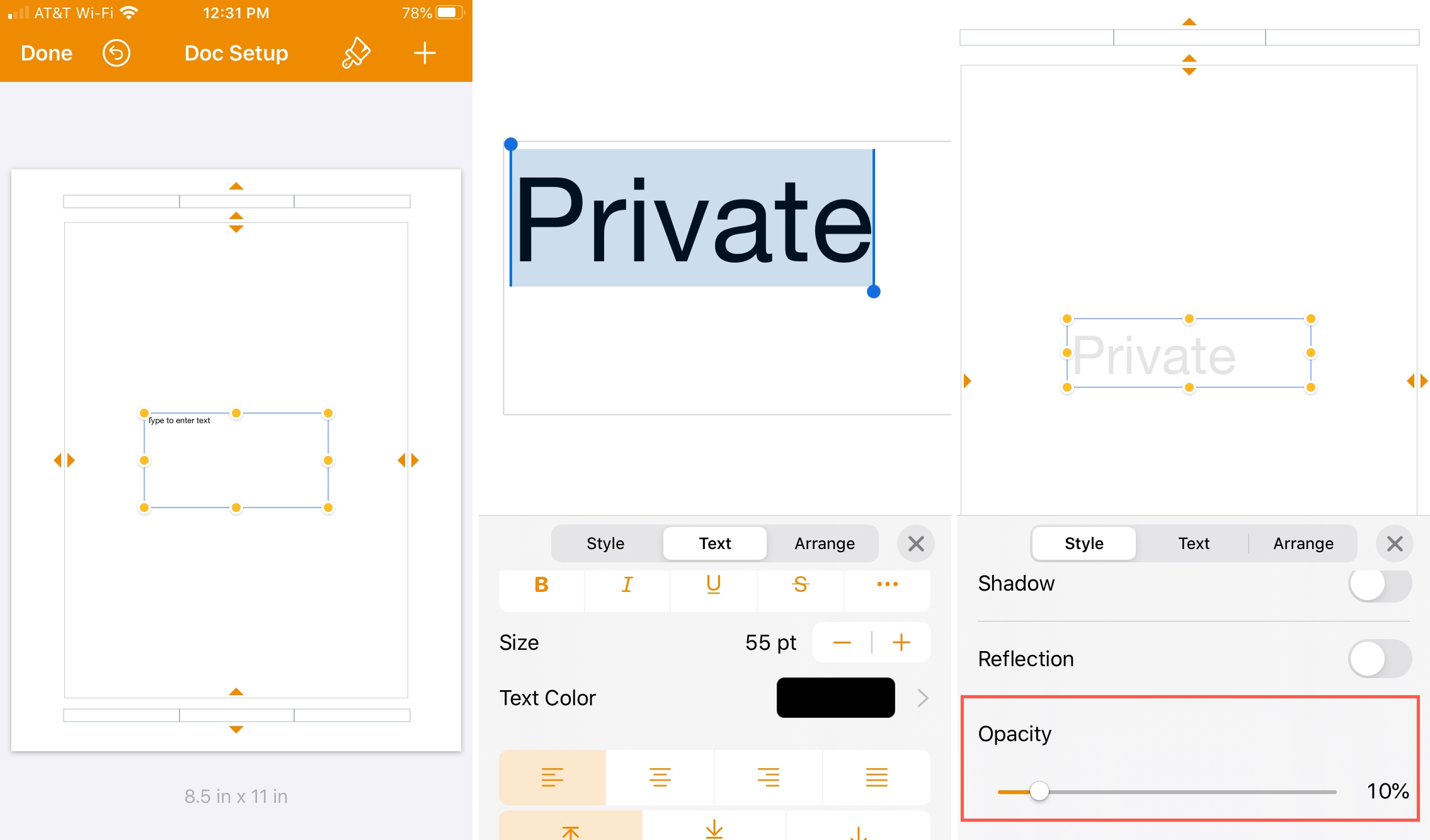
5) Clicca il segno più in alto per aggiungere il tuo oggetto. Nota: se desideri aggiungere una casella di testo, questa opzione è nella sezione Forme > Base.
Formatta, sposta e regola il tuo oggetto in modo che sia sulla pagina nel modo e nella posizione che desideri.
6) Clicca il Stile pulsante di nuovo, assicurandosi che l’oggetto sia selezionato e selezionare Stile.
7) Sposta il cursore per Opacità per dare all’oggetto la percentuale di trasparenza desiderata.
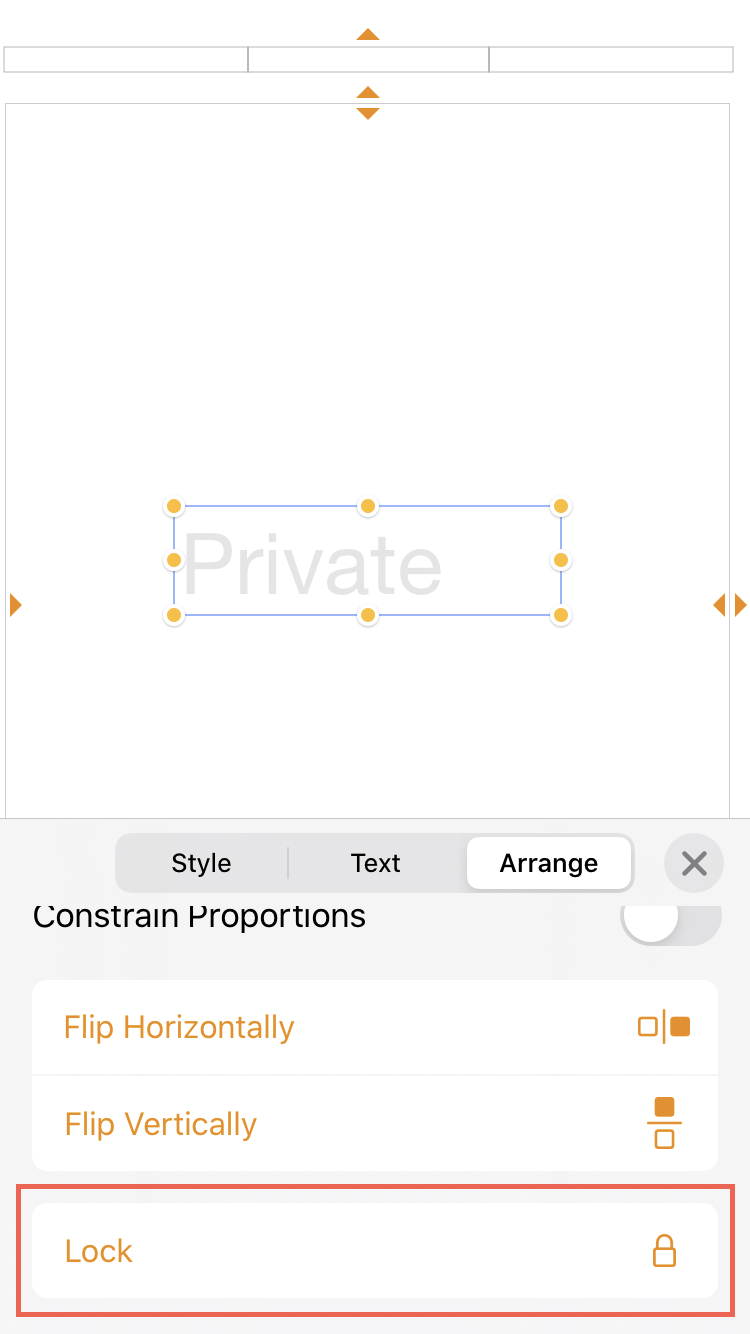
8) Rubinetto Organizzare nella stessa finestra e poi Serratura. Bloccando l’oggetto, impedirai che venga modificato o spostato accidentalmente.
9) Rubinetto Fatto.
La tua filigrana apparirà ora su ogni pagina del tuo documento.
Modifica la filigrana su iOS
Se desideri modificare o rimuovere la filigrana, inizia seguendo Passaggi da 1 a 4 sopra in modo da tornare nel Impostazione del documento la zona.
1) Seleziona il tuo oggetto e tocca Sbloccare. È quindi possibile modificare o rimuovere la filigrana.
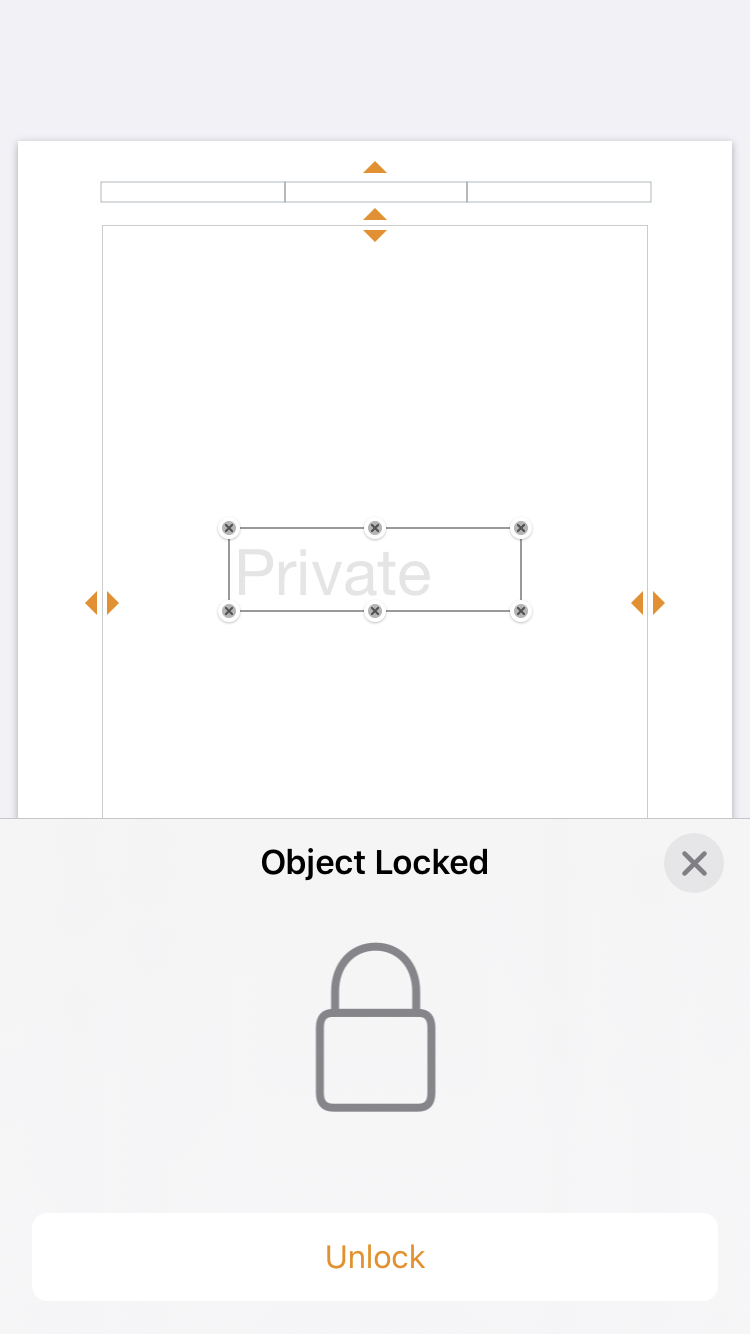
2) Se apporti semplicemente modifiche, anziché eliminarlo, dovresti bloccarlo di nuovo al termine.
3) Rubinetto Fatto.
In Breve
L’aggiunta di una filigrana al documento di Pages è utile in alcuni casi e necessaria in altri. Quindi sapere come farlo su Mac e iOS per i tuoi documenti aziendali dovrebbe aiutare.
Facci sapere se riscontri problemi durante la creazione e l’aggiunta della filigrana in Pages. E se scopri suggerimenti o trucchi durante il processo, sentiti libero di tornare e aggiungerli ai commenti qui sotto!