
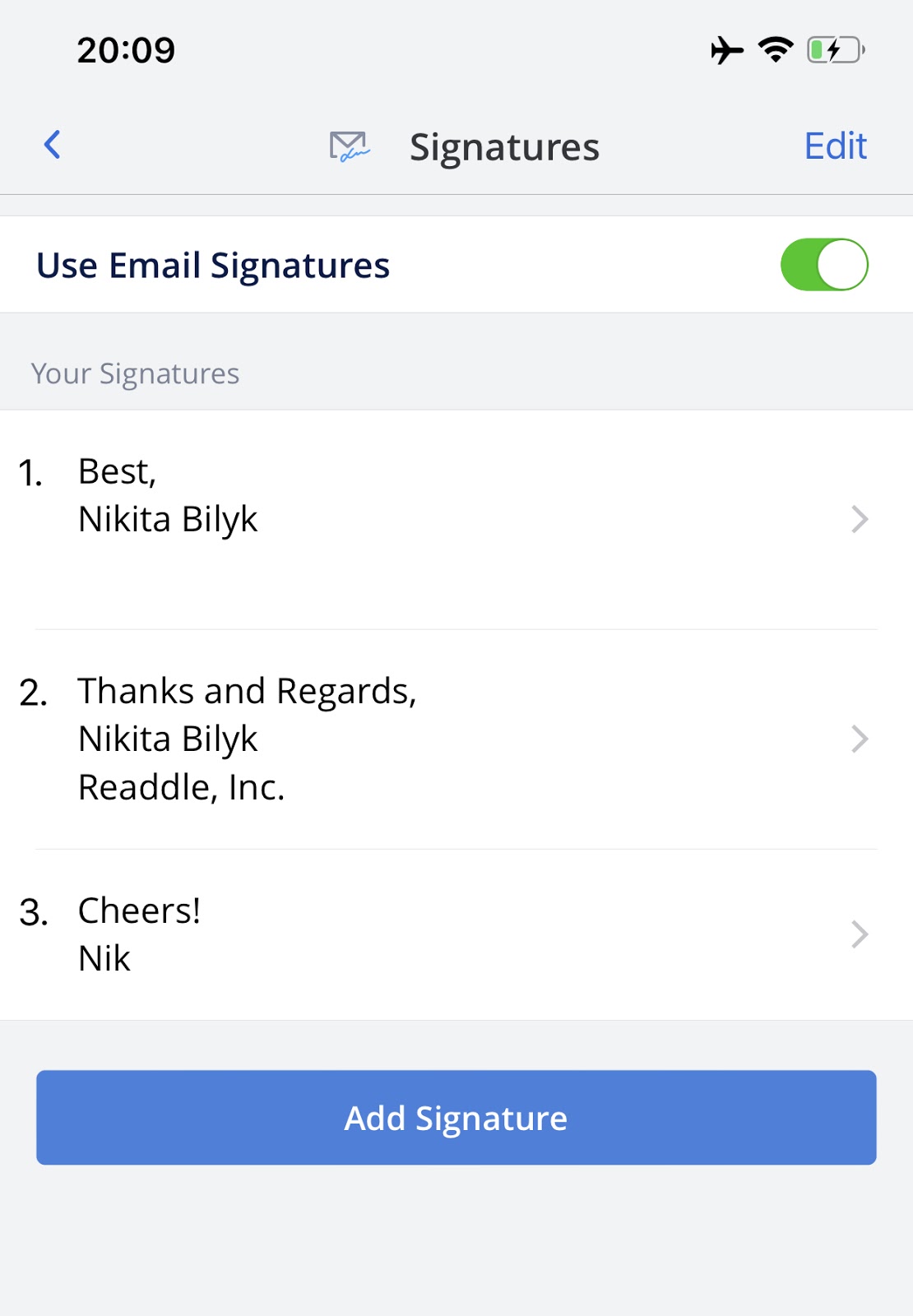
Uno dei nostri follower su Twitter ci ha chiesto come utilizzare le firme HTML nell’app Mail su iOS. Invece di rispondere al suo tweet e dargli istruzioni, ho pensato che avrebbe potuto beneficiare un pubblico più ampio se avessi pubblicato la soluzione qui. Detto questo, ecco come creare una firma HTML da utilizzare nell’app Mail sul tuo iPhone o iPad.
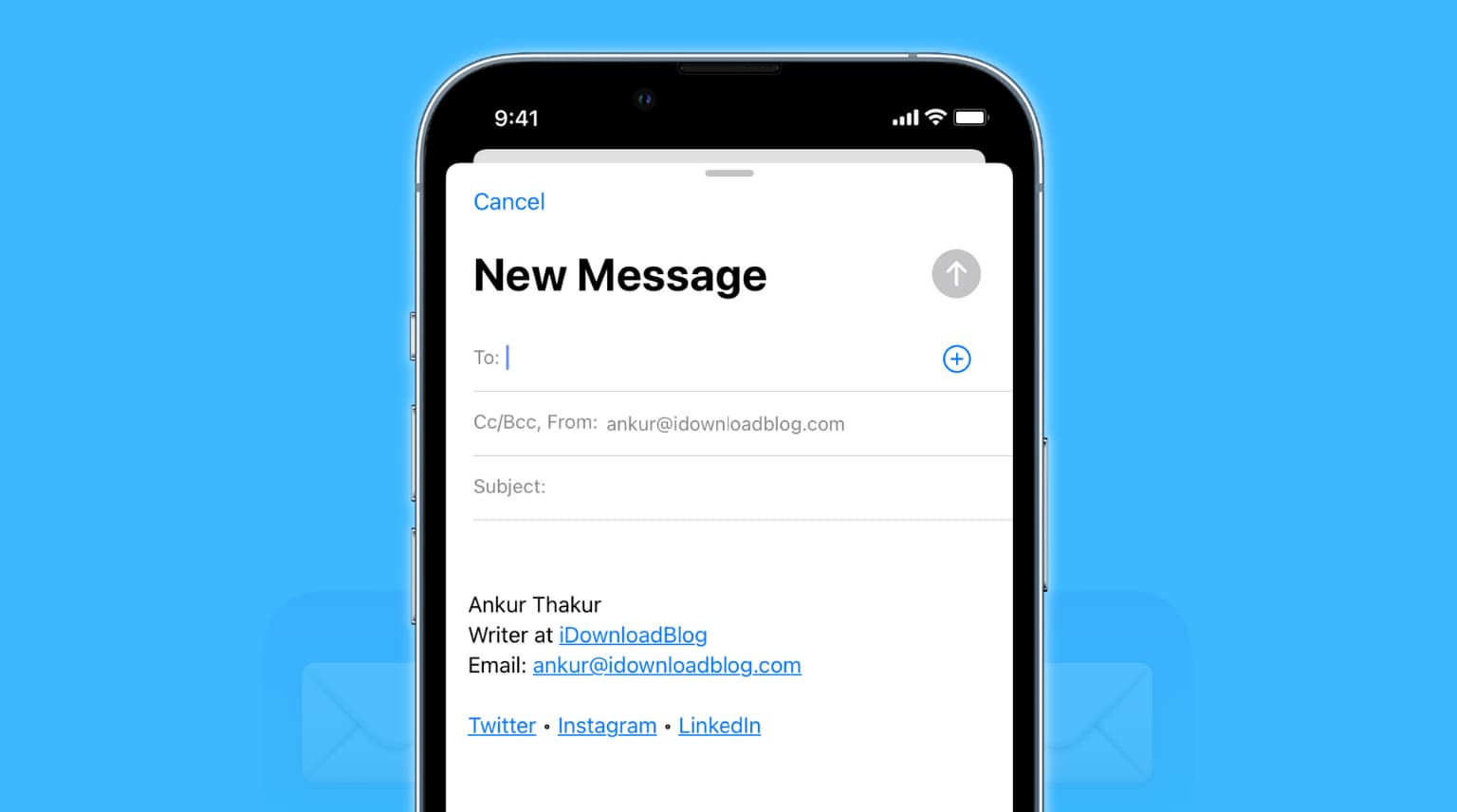
Come aggiungere collegamenti Web a una firma nell’app Mail di iPhone e iPad
Non puoi aggiungere collegamenti Web (URL) in cima a una parola o frase direttamente nella sezione della firma delle impostazioni dell’app Mail di iOS. Ad esempio, non puoi farlo: tuttotutorial
Gli unici collegamenti che possono essere utilizzati nell’app Mail su iOS sono collegamenti completi, come tuttotutorial.com o https://www.idownloadblog.com.
Pertanto, uno dei modi più semplici per procedere è utilizzare un computer per creare una firma HTML. Quindi, aggiungilo alla firma dell’app Mail di iPhone. L’intero processo è semplice.
Ecco come aggiungere una firma HTML alle tue e-mail su iPhone e iPad:
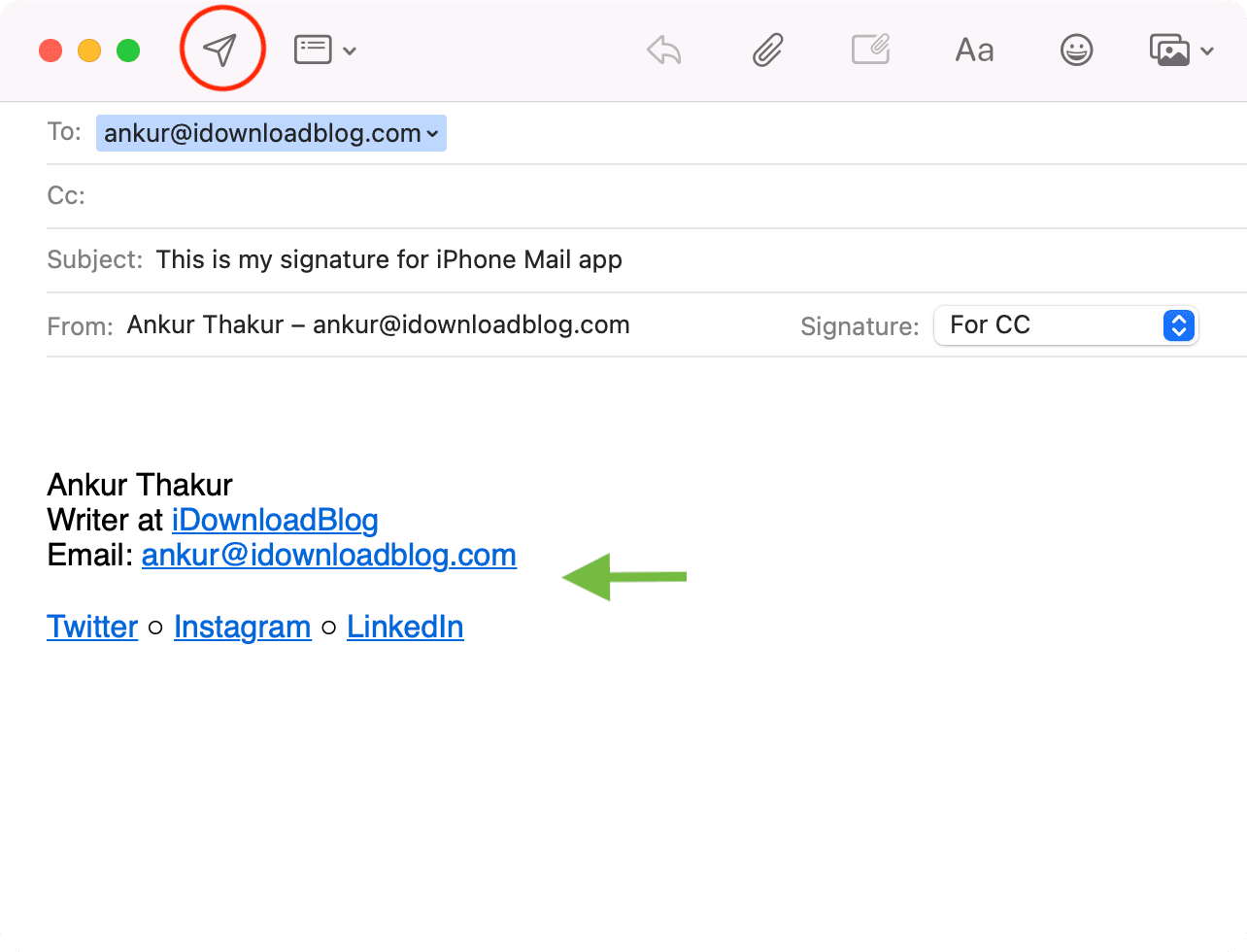
1) Apri il built-in del tuo Mac App di posta o Gmail in un browser web e componi una nuova email da inviare a te stesso.
2) Aggiungi le parole e le frasi che desideri come firma. Per aggiungere un collegamento ipertestuale a una parola, seleziona la parolastampa Comando + Ke inserisci l’URL. In alternativa, nell’app Mail, puoi anche fare clic con il pulsante destro del mouse e scegliere Collegamento. Su Gmail, seleziona la parola e fai clic sul minuscolo Icona Inserisci collegamento.
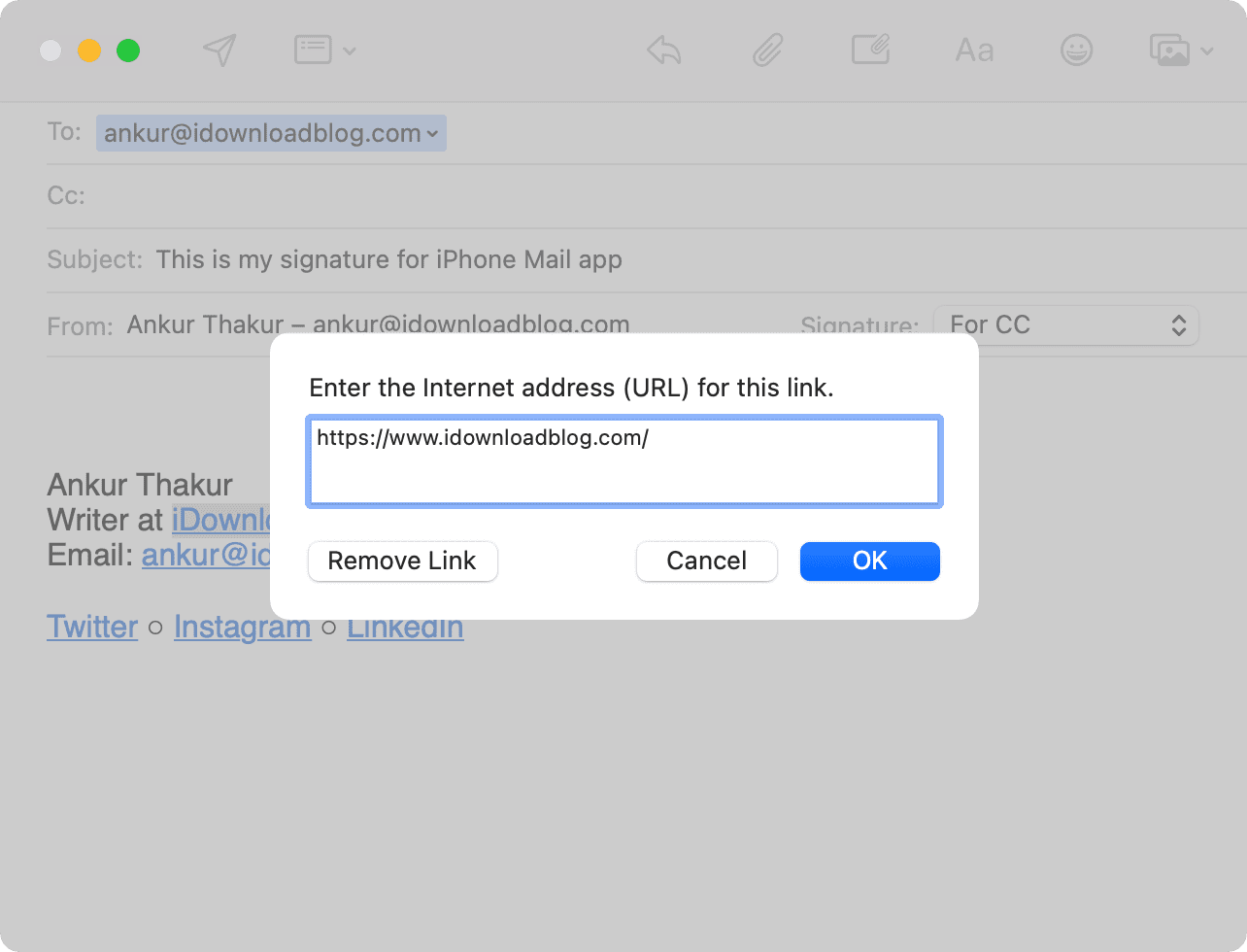
Mancia: Per rendere cliccabile il tuo indirizzo email, aggiungi posta: prima di esso, come mostrato in questo screenshot.
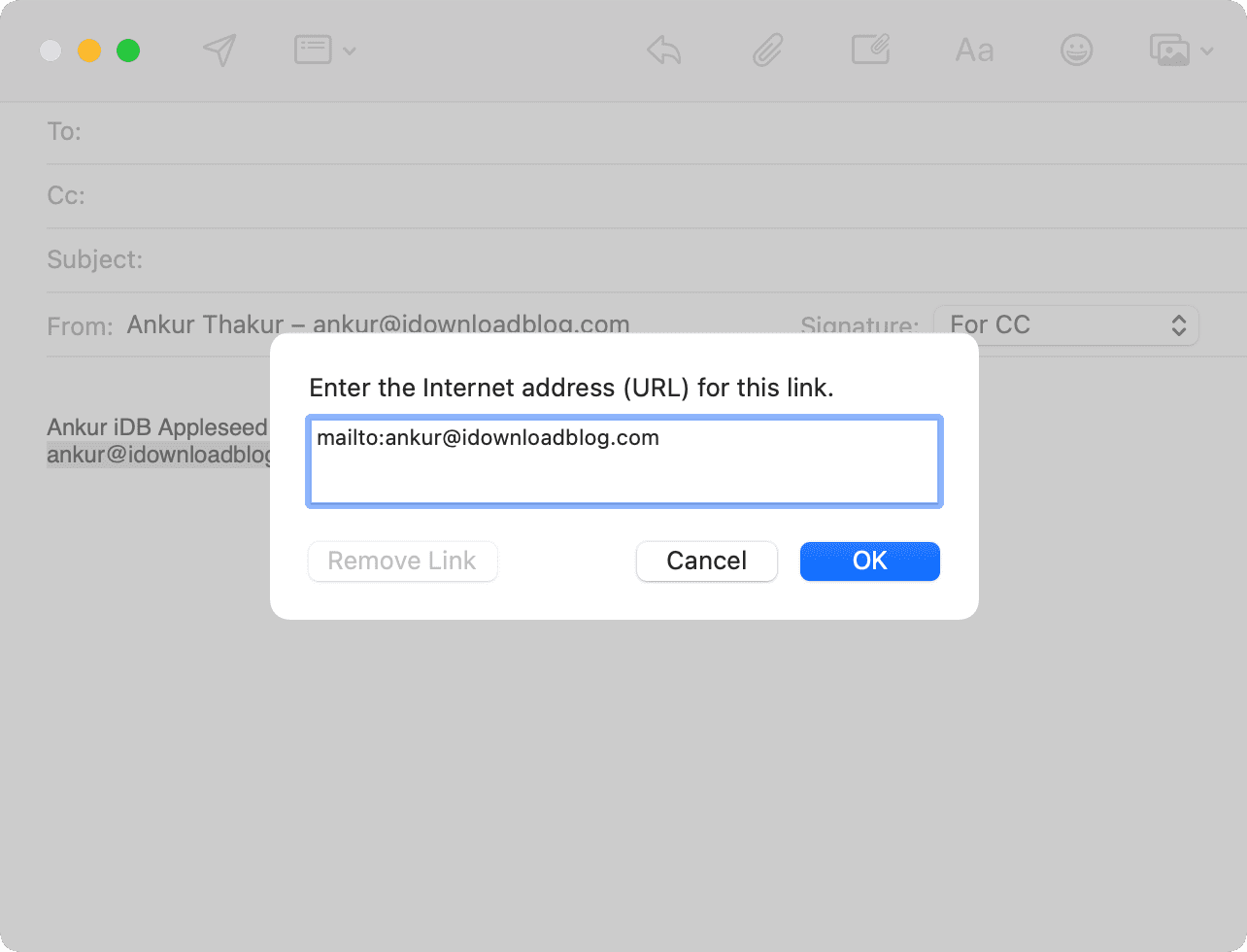
3) Una volta che hai finito di creare la firma e-mail perfetta utilizzando collegamenti HTML, grassetto, corsivo, colori, simboli, ecc., inviala a te stesso via e-mail.
4) Apri questa email sul tuo iPhone e iPad e copia l’intera firma.
5) Vai su iPhone o iPad Impostazioni > Posta > Firma e scegli Tutti i conti o Per account.
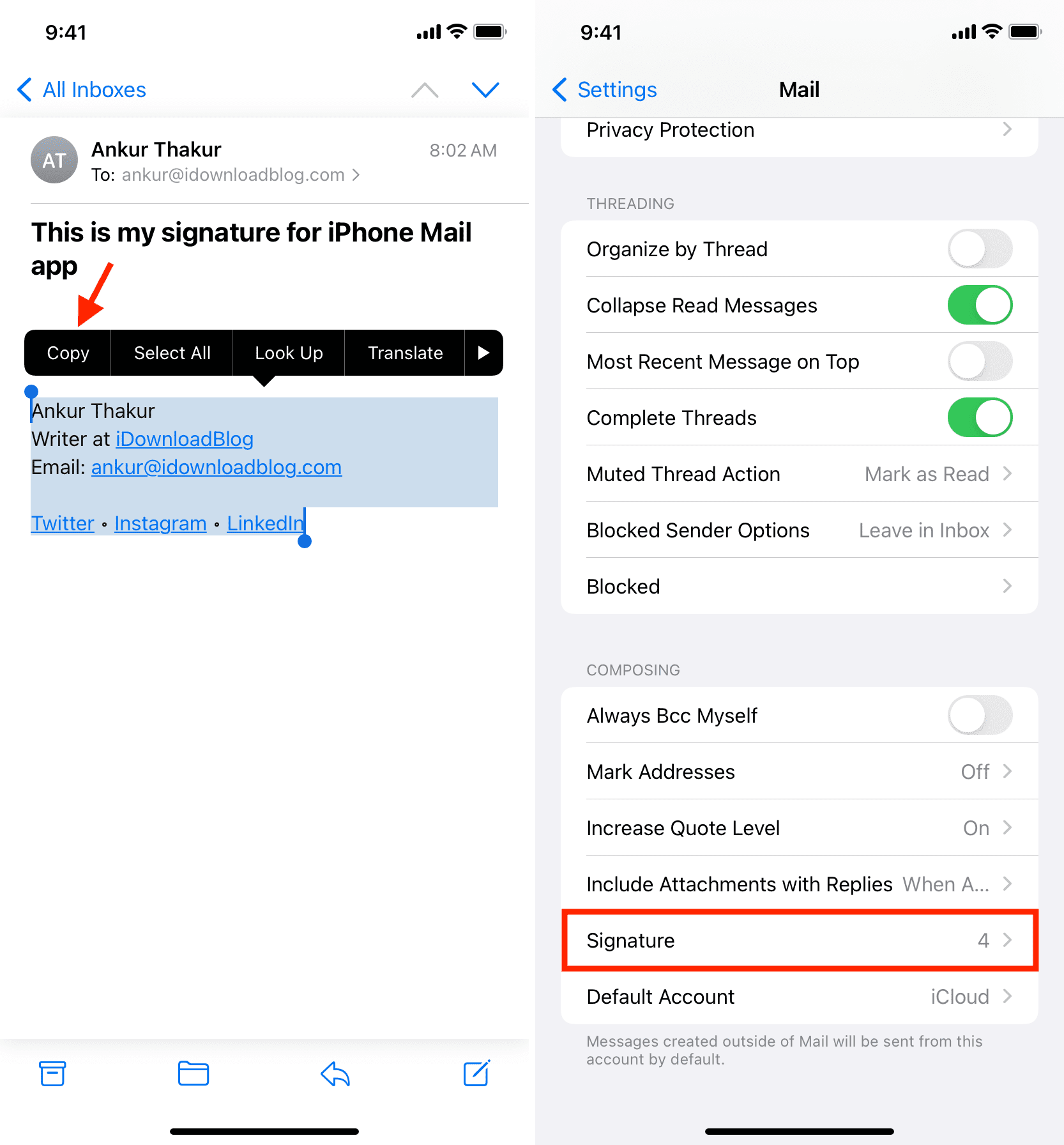
6) Incolla qui la firma HTML copiata. Noterai che il codice HTML viene trasferito.
7) Esci dall’app Impostazioni e crea una nuova email in App di posta. Vedrai che la firma HTML viene inserita automaticamente nella parte inferiore dell’e-mail. Componi la tua email e tocca il pulsante di invio.
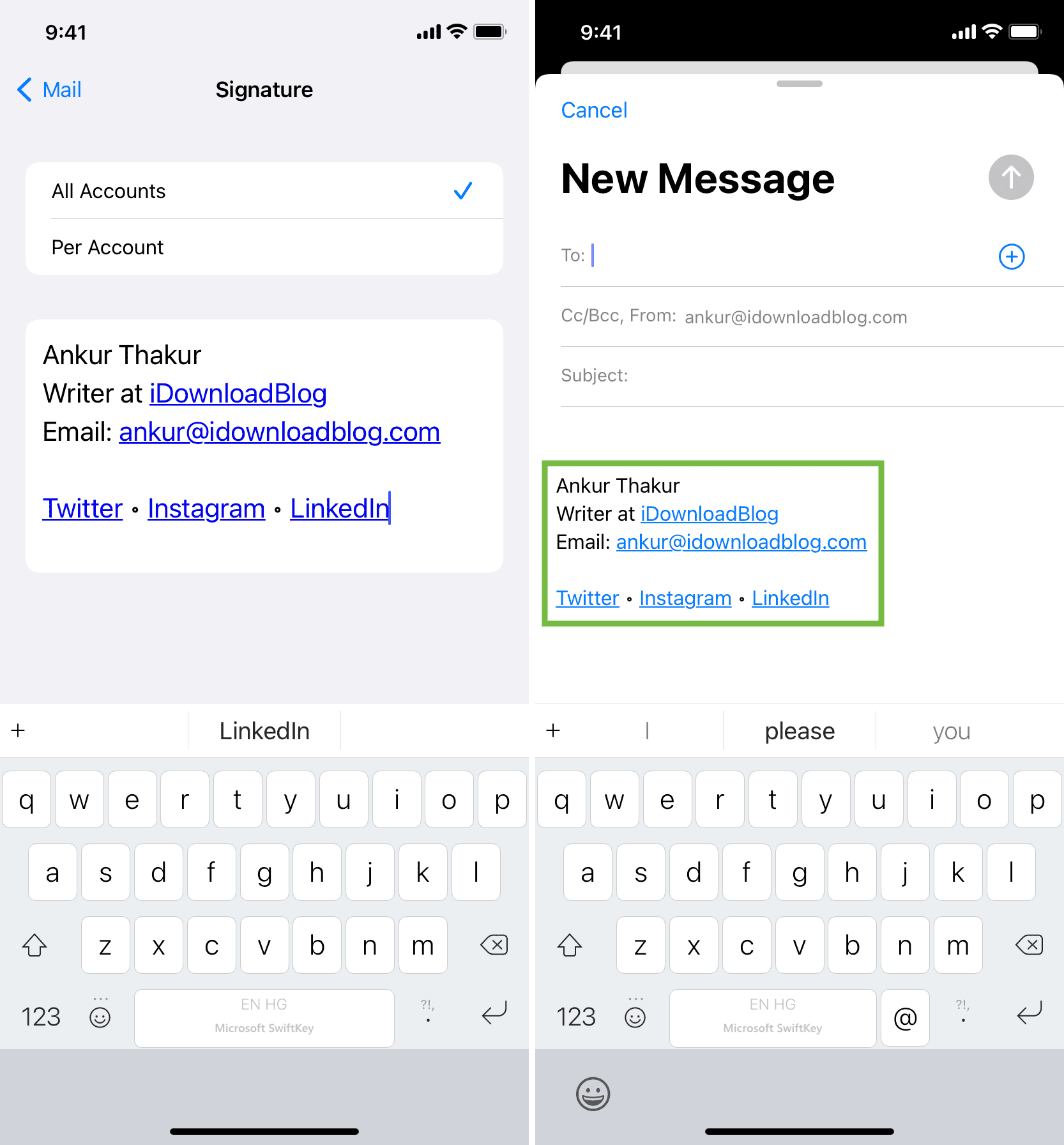
URL aggiunto alla firma e-mail su iPhone
Questo è il modo in cui puoi aggiungere in modo ordinato indirizzi Web e formattazione alla tua firma e-mail per l’app Mail di iOS. L’URL su una parola invece dell’URL completo nelle firme ha un aspetto professionale, aggiunge valore e può essere un ottimo risparmio di tempo in quanto può includere automaticamente l’indirizzo della tua attività, e-mail, nome del sito Web, profili social, ecc., nella parte inferiore di ogni e-mail .
Tieni presente che questa è una funzionalità specifica del dispositivo. Quindi, se possiedi più iPhone e iPad, segui i passaggi precedenti su tutti i dispositivi richiesti.
Altri pratici tutorial sull’app Mail: