
In precedenza, quando inviavi accidentalmente un iMessage sbagliato, arrabbiato o carico di errori, non c’era modo di annullarlo. E i trucchi per fermare un messaggio in uscita abilitando immediatamente la modalità aereo o disabilitando i dati cellulari non sempre hanno avuto successo.
Per fortuna, con iOS 16, iPadOS 16 e macOS Ventura, puoi annullare l’invio di un messaggio in solo un paio di passaggi. E hai due minuti per farlo!
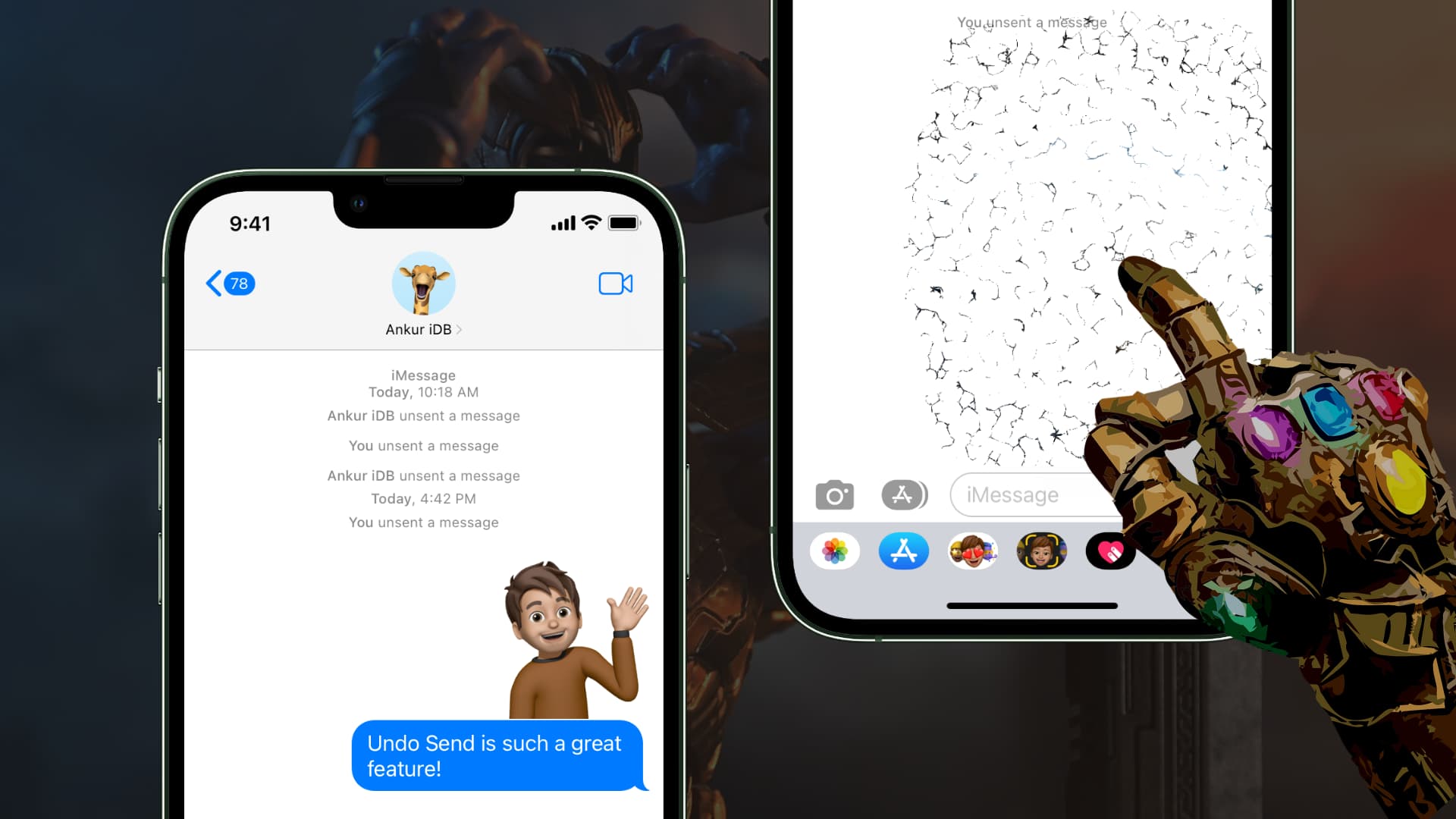
Cosa è richiesto?
Per annullare l’invio dei messaggi, tu e il destinatario Bisogno:
- iOS 16 su iPhone
- iPadOS 16 su iPad
- macOS Ventura su Mac
Come annullare l’invio di un iMessage
iPhone o iPad
Segui questi passaggi per annullare l’invio di messaggi in iOS 16:
- Apri l’app Messaggi e vai alla conversazione.
- Tieni premuto il messaggio che desideri annullare l’invio.
- Rubinetto Annulla invio.
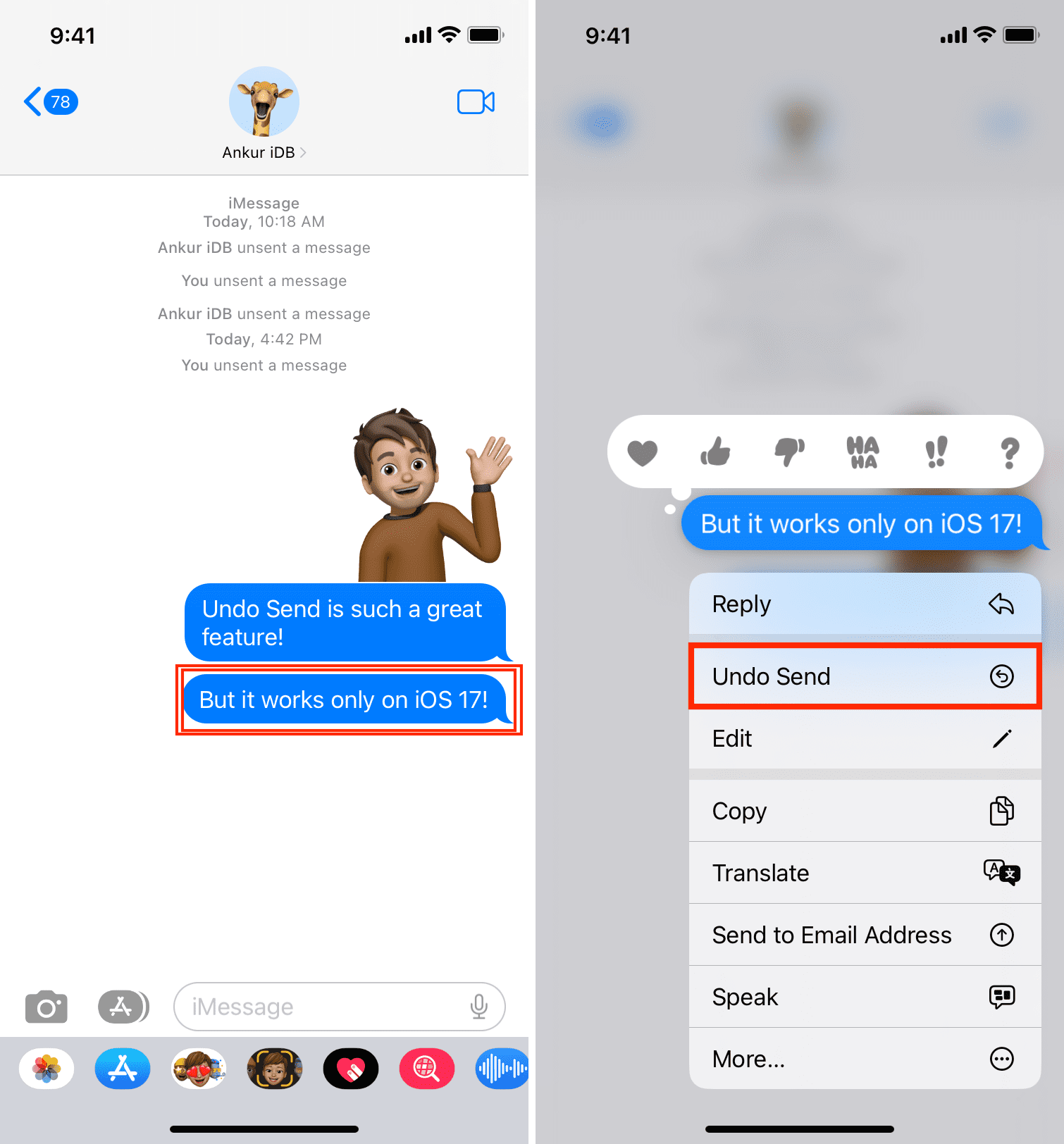
Il messaggio verrà immediatamente eliminato dal tuo dispositivo e da quello del destinatario.
Mac
Ecco come annullare l’invio di un iMessage in macOS Ventura:
- Apri l’app Messaggi del tuo Mac ed entra nella conversazione.
- Posiziona il puntatore sul messaggio che desideri annullare e clic tenendo premuto il tasto ctrl O fare clic con il pulsante destro del mouse.
- Clic Annulla invio.
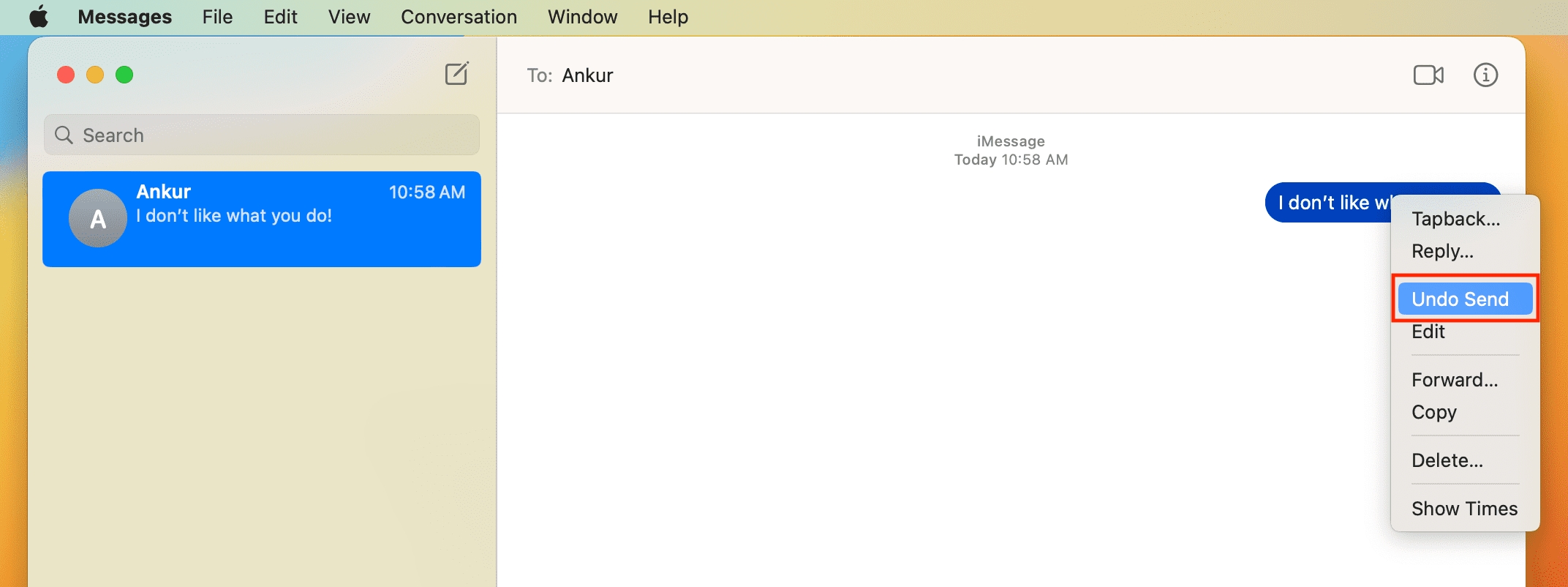
Questo messaggio verrà eliminato da entrambe le parti.
Non vedi il pulsante Annulla invio nell’app Messaggi?
Ecco perché non vedi l’opzione per annullare l’invio di un iMessage sul tuo iPhone, iPad o Mac:
- Non hai aggiornato il tuo dispositivo alla versione del sistema operativo richiesta.
- Stai tentando di annullare l’invio del messaggio dopo 2 minuti.
Cosa succede se il ricevitore è su iOS 15, macOS Monterey o versioni precedenti?
Se il dispositivo del destinatario non è aggiornato e annulli l’invio del messaggio dal tuo terminale, in tal caso il messaggio inviato non verrà effettivamente eliminato dal dispositivo del destinatario. In secondo luogo, se il destinatario utilizza iMessage su due dispositivi (ad esempio, iPhone e Mac), il messaggio non inviato verrà cancellato solo dal dispositivo su cui è in esecuzione il software compatibile.
Quanto tempo devo annullare l’invio di un iMessage?
Hai solo 2 minuti per annullare l’invio di un messaggio. In secondo luogo, puoi annullare l’invio di un messaggio anche dopo che il destinatario lo ha letto. E nel caso in cui il destinatario non abbia letto il tuo messaggio e si trovi nel suo Centro notifiche, la notifica stessa scomparirà.
Cosa posso annullare l’invio in iOS 16?
Puoi annullare l’invio di tutto ciò che puoi inviare tramite iMessage. Durante i miei test, ho scoperto che posso annullare l’invio di messaggi di testo, foto, video, note vocali, adesivi, Memoji, GIF (#immagini) e messaggi Digital Touch.
Il destinatario è informato che il messaggio non è stato inviato?
Dopo aver annullato l’invio di un messaggio, il destinatario vede una frase che dice: “Il tuo nome/e-mail/telefono ha annullato l’invio del messaggio”. Questo è in linea con altre app come WhatsApp, che informano anche il destinatario che il mittente ha cancellato il messaggio per tutti.
Posso annullare l’invio di SMS su iPhone in iOS 16?
No. I messaggi di testo vengono inviati tramite il tuo operatore e, una volta che lasciano il tuo iPhone, Apple non può annullarne l’invio. Annulla invio funziona solo per iMessage, il servizio di messaggistica crittografato di Apple che funziona utilizzando Wi-Fi o dati cellulari.
Cosa succede se non voglio annullare l’invio, ma modificare il messaggio?
Oltre a eliminare il messaggio, Apple ti consente anche di modificarli. Quindi, se c’è un errore di battitura o un piccolo errore, puoi semplicemente modificare il messaggio invece di eliminarlo.