
macOS può avviare il tuo Mac in una miriade di modi. Ne abbiamo già trattati alcuni in dettaglio, come l’utilizzo di Startup Manager integrato per scegliere un disco da cui avviare il Mac e l’avvio nelle modalità Safe, Verbose e Target Disk.
In questo articolo, parleremo dell’avvio del Mac da una memoria esterna come un supporto ottico o un disco rigido esterno basato su USB o una memoria flash. L’avvio da una memoria esterna ti consente di avviare il tuo Mac in un’altra versione o copia di macOS, inoltre, può aiutarti a risolvere determinati problemi e altro ancora.
Requisiti
L’avvio del Mac da un disco esterno richiede quanto segue:
- Mac basato su Intel
- Supporto ottico avviabile (CD o DVD) su Mac dotati di Super Drive di Apple o chiavetta USB formattata con un tipo di partizione GUID e contenente un programma di installazione macOS o un sistema operativo utilizzabile.
Apple sconsiglia l’avvio da una memoria esterna contenente una versione di macOS precedente a quella con cui è stato spedito il tuo Mac.
Come avviare il Mac da un CD/DVD avviabile
1) Innanzitutto, accendi il tuo Mac o riavvialo se è già acceso scegliendo Riavvia nel menu Apple.
2) In secondo luogo, tieni premuto il tasto C tasto sulla tastiera subito dopo aver sentito il segnale acustico di avvio. Il tuo Mac dovrebbe avviarsi dal supporto CD/DVD del programma di installazione di macOS. Puoi anche premere il pulsante sinistro del mouse su un mouse cablato durante l’avvio per aprire il vassoio del disco.
Mancia: Puoi facilmente masterizzare un’immagine di avvio di macOS su un DVD utilizzando Utility Disco.
Come avviare il Mac da un dispositivo di archiviazione USB esterno
Se la tua chiavetta USB, disco esterno USB o memoria flash contiene un sistema operativo utilizzabile o un programma di installazione di macOS, puoi selezionarlo all’avvio utilizzando la funzione integrata di macOS chiamata Startup Manager, che può essere richiamata premendo un semplice tasto.
1) Accendi o riavvia il tuo Mac.
2) Tenere premuto il Opzione tasto immediatamente dopo aver sentito il segnale acustico di avvio. Rilasciare la chiave dopo che viene visualizzato Startup Manager. Startup Manager eseguirà la scansione ed elencherà le unità e i volumi collegati da cui è possibile eseguire l’avvio, come mostrato di seguito.
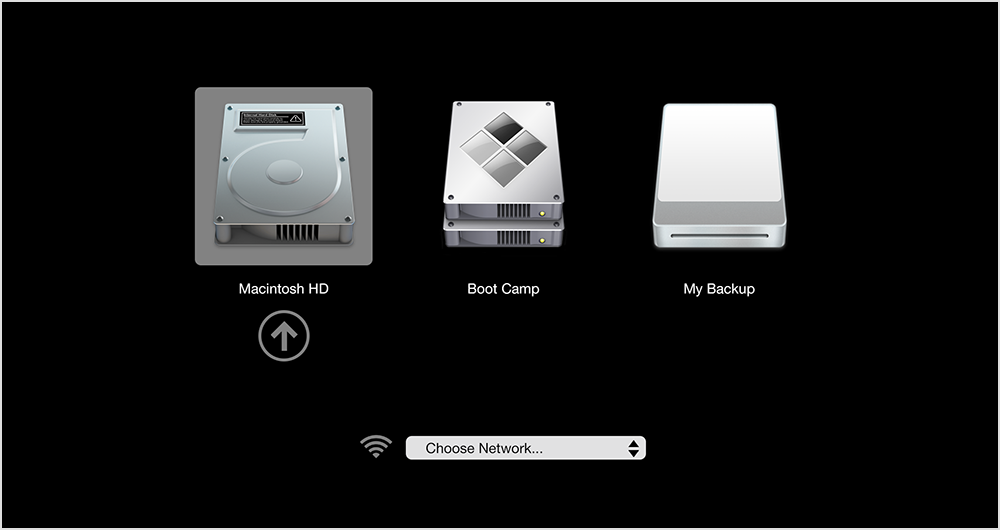
3) Evidenzia il volume che desideri utilizzare utilizzando il mouse o il trackpad o i tasti freccia sinistra e destra sulla tastiera.
4) Fare doppio clic o premere il tasto Invio per avviare il Mac dal volume selezionato.
Mancia: Se ci sono diversi dispositivi di archiviazione USB collegati al tuo Mac, Startup Manager elencherà solo quelli contenenti volumi di avvio.
Tutorial completo: come scegliere un disco di avvio per il tuo Mac all’avvio.
Come avviare il Mac da un volume esterno utilizzando le Preferenze di Sistema
Puoi utilizzare le Preferenze di Sistema per indicare al tuo Mac di utilizzare automaticamente un supporto ottico o un disco esterno basato su USB o una memoria flash ogni volta che viene riavviato.
1) Apri il Preferenze di Sistema applicazione nel Dock.
2) Ora fai clic su Disco di avvio Pannello. Ti verranno presentate varie icone del disco.
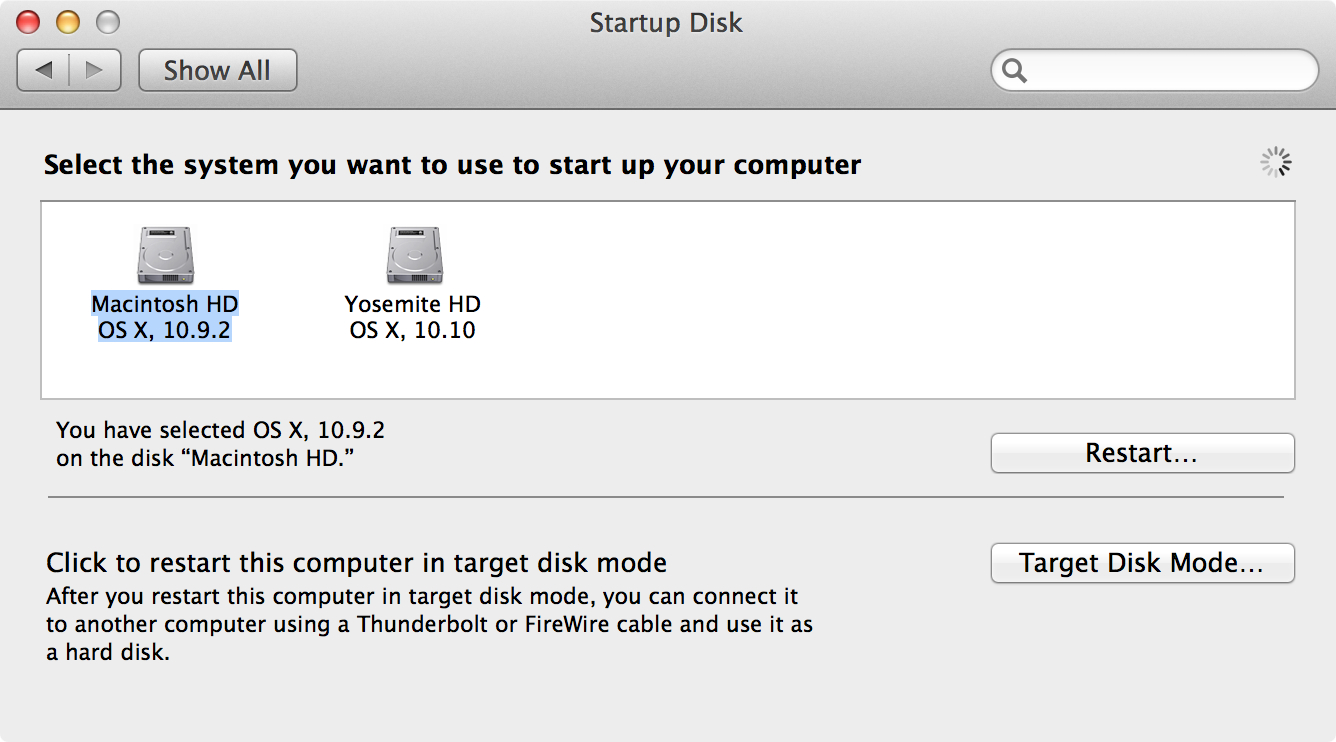
3) Seleziona il sistema che desideri utilizzare per avviare il computer.
4) Ora fai clic su Ricomincia pulsante per avviare il Mac utilizzando il volume scelto.
Mancia: Il tuo Mac ora si avvierà sempre nel disco di avvio selezionato. Tuttavia, puoi modificarlo in Preferenze di Sistema o sostituirlo temporaneamente tramite Startup Manager.
Tutorial completo: come scegliere un disco di avvio utilizzando le Preferenze di Sistema.
Risoluzione dei problemi di avvio
In caso di problemi durante il tentativo di avvio del Mac da un dispositivo di archiviazione esterno, consulta le nostre domande frequenti di seguito. Aiuterà a risolvere eventuali problemi di avvio di cui potresti essere afflitto.
Il dispositivo di archiviazione è collegato a un’alimentazione esterna?
A seconda del modello e dei requisiti di alimentazione, potrebbe essere necessario collegare il dispositivo di archiviazione USB a un’alimentazione esterna.
Il dispositivo di archiviazione è collegato e acceso?
Assicurati che la memoria esterna sia attivata e collegata al Mac. I dischi rigidi esterni basati su USB di solito hanno il pulsante di accensione/spegnimento sul retro del contenitore.
Il tuo disco ha bisogno di riparazione?
Se il tuo Mac non si avvia da un volume esterno o l’unità non viene visualizzata in Startup Manager anche se contiene una copia avviabile di macOS, potrebbe essere necessario ripararla.
Il primo ordine del giorno dovrebbe essere il tentativo di riparare le autorizzazioni del disco in Utility Disco. Nella peggiore delle ipotesi, potrebbe essere necessario reinstallare macOS sul volume esterno.
Hai provato a usare una porta USB diversa?
Se possiedi un MacBook o un MacBook Pro, prova a utilizzare una porta USB diversa se non riesci ad avviare dal dispositivo di archiviazione USB esterno.
Il disco è stato formattato con un tipo di partizione GUID?
I Mac basati su Intel supportano l’avvio dal volume di un dispositivo di archiviazione USB esterno che è stato formattato con un tipo di partizione GUID.
Il tuo Mac si spegne automaticamente dopo aver collegato il disco?
Apple afferma che un MacBook Air contiene una misura preventiva che richiede lo spegnimento automatico del computer se il dispositivo di archiviazione USB collegato ha problemi o se la porta USB del MacBook Air stesso è danneggiata.
Stai usando Boot Camp?
Se utilizzi Boot Camp in un ambiente Windows/macOS ad avvio doppio, potresti non essere in grado di eseguire l’avvio nativo nelle versioni supportate dei sistemi operativi Microsoft Windows XP, Windows Vista o Windows 10 installati su un disco rigido USB esterno.
Stai usando un hub USB esterno?
L’utilizzo di un hub esterno per collegare diversi dispositivi USB potrebbe impedire al Mac di riconoscerli all’avvio. Prova a collegare l’unità USB a un’altra porta dell’hub. In caso contrario, collega il disco direttamente alla porta USB del tuo Mac. Tieni presente che alcuni hub USB e dispositivi di archiviazione USB esterni necessitano di un’alimentazione esterna, a seconda dei requisiti di alimentazione.
Il disco è collegato alla porta USB della tastiera?
Sia la tastiera Apple cablata che quella wireless e alcune altre tastiere con porte USB integrate potrebbero non fornire alimentazione sufficiente ad alcuni dischi rigidi USB esterni.
Il disco è avviabile?
Assicurati che l’unità esterna da cui stai tentando di iniziare contenga un sistema operativo utilizzabile. I volumi che non sono avviabili e non contengono una copia di un sistema operativo valido non sono elencati in Disco di avvio o in Gestione avvio.
Stai usando la tastiera wireless?
Se utilizzi una tastiera wireless Apple o un’altra tastiera Bluetooth con il Mac, le sequenze di tasti non verranno riconosciute durante il processo di avvio perché il Bluetooth non viene inizializzato all’avvio. Collega una tastiera cablata o usa la tastiera integrata se possiedi un notebook Mac. Lo stesso disclaimer si applica tenendo premuto il pulsante sinistro su un mouse wireless durante l’avvio per aprire il vassoio del disco.
Altri modi per avviare il tuo Mac
Oltre a ciò che abbiamo già discusso sopra, il tuo Mac può avviarsi in diversi modi, inclusi i seguenti metodi per i quali i nostri tutorial forniscono istruzioni dettagliate per:
Modalità sicura
Puoi invocarlo tenendo premuto il tasto Spostare chiave dopo aver ascoltato il segnale acustico di avvio. La modalità provvisoria disabilita alcune funzionalità di macOS e carica solo i componenti essenziali per semplificare la risoluzione dei problemi del software. Include anche un controllo e una riparazione automatici del disco che potrebbero risolvere i problemi di avvio e consentire di avviare correttamente il computer.
Modalità dettagliata
La modalità dettagliata è un ambiente di solo testo che visualizza messaggi di stato man mano che il processo di avvio procede. Tenere premuto il Comando – V combinazione di tasti dopo aver ascoltato il segnale acustico di avvio per accedere alla modalità dettagliata. Puoi utilizzare questa modalità per risolvere i problemi di avvio e risolvere i problemi con le estensioni del kernel e l’hardware personalizzato, consentendoti di vedere esattamente cosa sta succedendo dietro le quinte mentre macOS carica i suoi componenti.
Modalità disco di destinazione
La modalità disco di destinazione consente di utilizzare un Mac come disco rigido esterno collegato a un altro Mac. Per accedere alla modalità disco di destinazione, accendi il Mac e tieni premuto il tasto T tasto immediatamente dopo aver sentito il segnale acustico di avvio. Una volta che il computer è in modalità disco di destinazione e disponibile come volume esterno sul Mac host, puoi copiare file da o verso quel volume. Puoi avviare qualsiasi Mac con una porta FireWire o Thunderbolt in Modalità disco di destinazione.
Responsabile dell’avvio
Startup Manager integrato di macOS ti consente di scegliere un volume da cui avviare il Mac all’avvio, il che sovrascrive temporaneamente le impostazioni predefinite del disco di avvio impostate in Preferenze di Sistema. Basta accendere il Mac, tenere premuto Opzione dopo il segnale acustico di avvio e rilasciarlo dopo la visualizzazione di Startup Manager.
Preferenze di Sistema
Per modificare il disco di avvio predefinito, utilizzare il pannello Disco di avvio nell’applicazione Preferenze di Sistema. Il tuo Mac si avvierà nel disco selezionato finché non ne scegli un altro o sovrascriverà temporaneamente la tua selezione utilizzando Startup Manager al momento dell’avvio.
Guarda anche:
Si prega di aggiungere l’articolo ai segnalibri per dopo, poiché non si sa mai quando potrebbe tornare utile.