

L’avvio del Mac in modalità di ripristino fornisce gli strumenti necessari per risolvere vari problemi ed è in genere l’ultima possibilità per riparare il disco di avvio, reinstallare macOS o ripristinare da un backup dopo un errore irreversibile che impedisce il corretto avvio del Mac. In questo tutorial imparerai come accedere alla modalità di ripristino all’avvio e utilizzare gli strumenti di ripristino integrati per portare il tuo Mac in perfette condizioni di lavoro.
I nostri tutorial precedenti ti hanno insegnato come avviare il tuo Mac da un supporto di avvio, scegliere un disco di avvio all’avvio o dopo, montare l’unità di avvio di un altro Mac sul desktop in modalità disco di destinazione e avviare il computer in modalità provvisoria o Modalità dettagliata.
Le modalità di avvio di macOS possono essere molto utili. Ad esempio, puoi usarli per la risoluzione di problemi complessi che potrebbero richiedere più della correzione delle autorizzazioni del disco. Tuttavia, le suddette modalità di avvio non sono molto utili se il disco di avvio è danneggiato o danneggiato. Ed è qui che può tornare utile sapere come avviare il Mac in modalità di ripristino.
Che cos’è la modalità di ripristino?
La modalità di ripristino è una modalità speciale che carica gli strumenti di ripristino integrati di macOS da una partizione del disco speciale che contiene un’immagine di ripristino insieme a una copia del programma di installazione di macOS.
Se il tuo Mac non può essere ripristinato in nessun altro modo, usa la modalità di ripristino per diagnosticare i problemi del disco, ottenere assistenza in linea o installare la versione di macOS precedentemente eseguita su questo Mac.
Usa la modalità di ripristino per:
Come accedere alla modalità di ripristino sul tuo Mac
1) Nel menu Apple scegli Ricominciao accendi il Mac.
2) Quando il Mac si riavvia, tieni premuto il tasto Comando – R combinazione immediatamente dopo aver sentito il segnale acustico di avvio. Tieni premuti i tasti finché non viene visualizzato il logo Apple. Se possiedi un notebook Mac, premi i tasti sulla sua tastiera integrata poiché la sequenza di tasti potrebbe non essere registrata sulle tastiere esterne.

Se vedi una finestra di accesso o il tuo desktop, non hai premuto la combinazione di tasti abbastanza presto e hai avviato la normale modalità macOS. Riavvia il Mac e riprova.
3) Se richiesto, digita il nome utente e la password dell’amministratore. Dopo alcuni secondi (o minuti, a seconda della configurazione), verrà visualizzata la finestra Utility macOS.
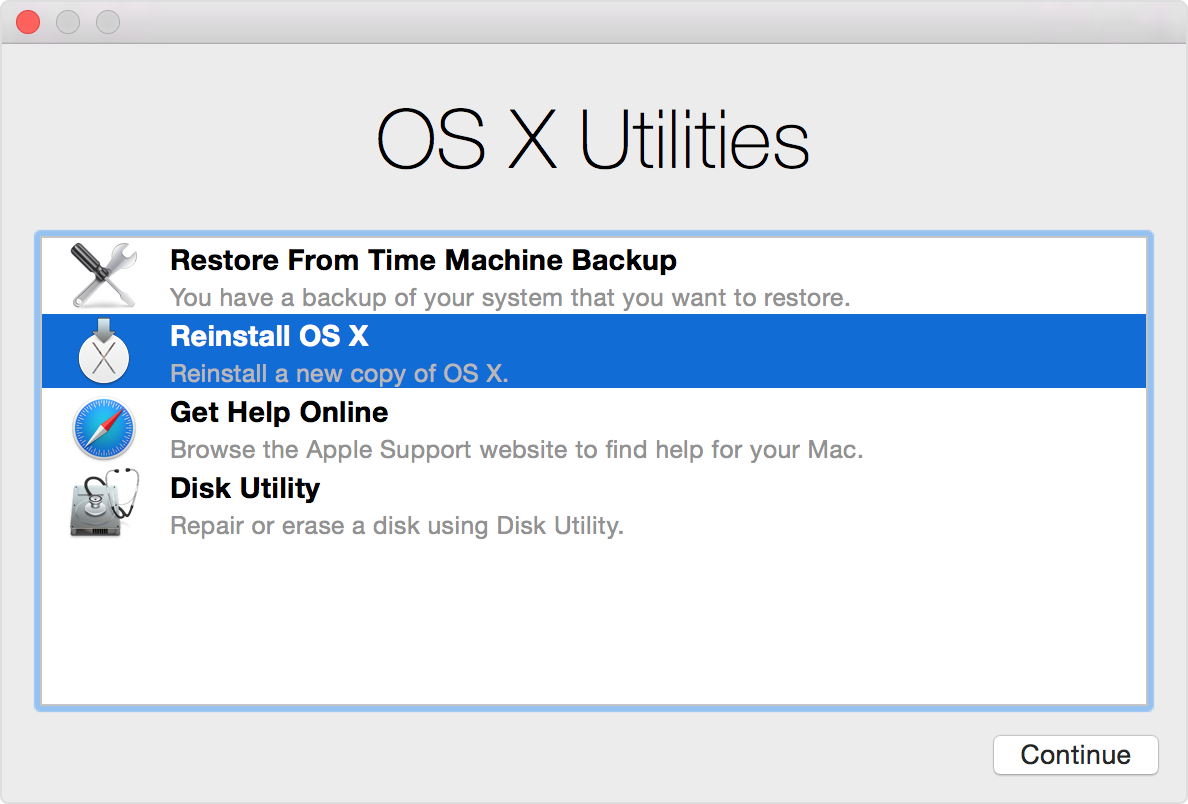
A quel punto, puoi eseguire una delle seguenti operazioni:
- Ripristina da un backup di Time Machine precedente
- Reinstalla macOS
- Accedi a Safari per ricevere assistenza online
- Avvia Utility Disco
Come uscire dalla modalità di ripristino
Per uscire dalla modalità di ripristino di macOS, fai clic sull’icona Apple nella barra dei menu e seleziona Ricomincia o Fermare. Inoltre, puoi anche selezionare Disco di avvio dal menu Apple per scegliere un disco di avvio diverso prima di uscire.
Recupero Standard vs Recupero Internet
Se la partizione di ripristino stessa è danneggiata e non è possibile utilizzare la modalità di ripristino, accedere alla modalità di ripristino di Internet premendo Comando – Opzione – R al momento dell’avvio.
Internet Recovery fondamentalmente avvia il tuo Mac direttamente dai server Apple ed esegue un rapido test della sua memoria e del disco rigido per verificare la presenza di problemi hardware. Ad esempio, se il settore di avvio non è presente nel volume di avvio o la partizione di ripristino stessa è stata danneggiata o danneggiata, il Mac entrerà automaticamente in modalità di ripristino di Internet.