
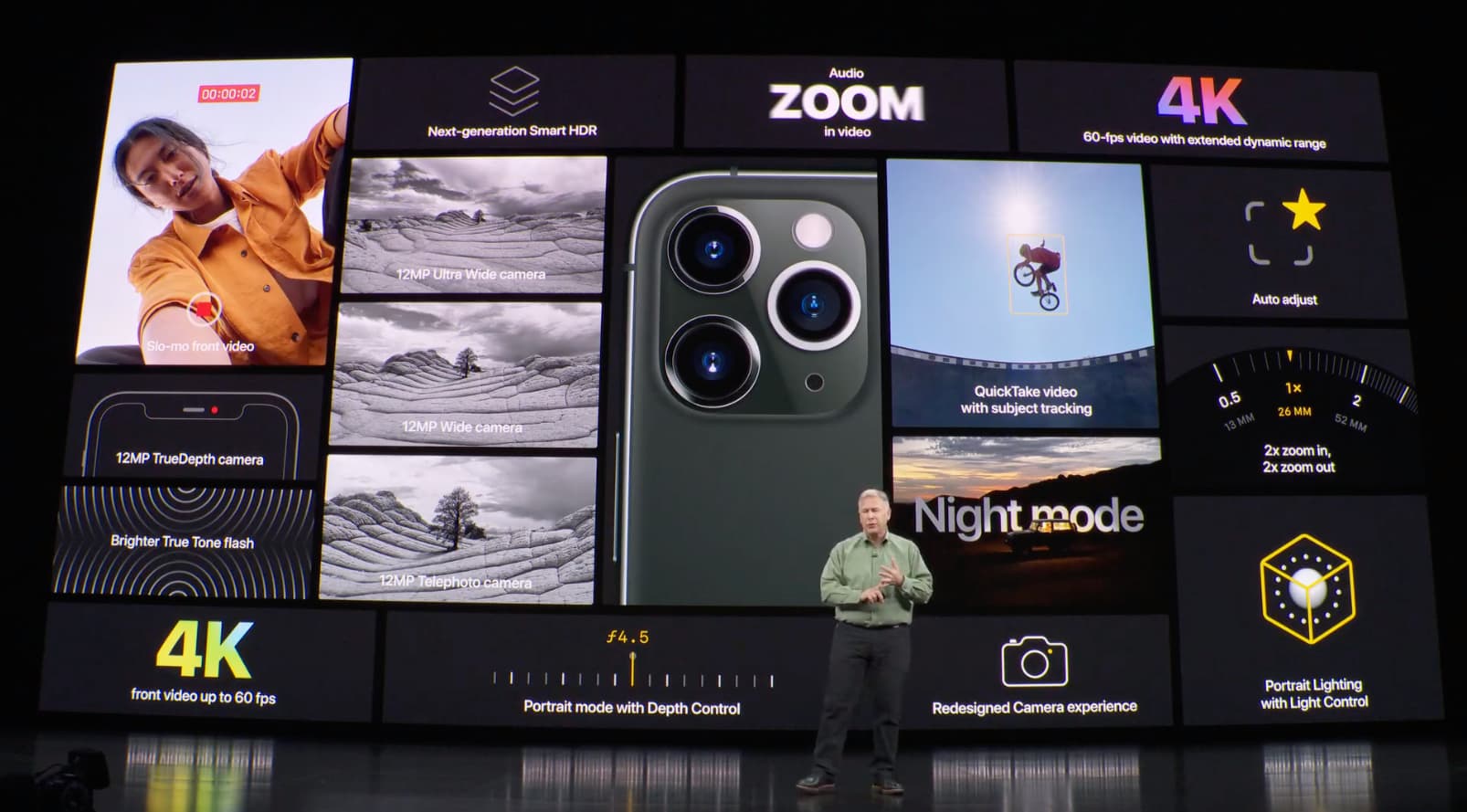
Il nuovo controllo di compensazione dell’esposizione di iOS 14 consente alle fotocamere iPhone compatibili di bloccare l’esposizione indipendentemente dalla messa a fuoco. Se hai difficoltà a bilanciare l’esposizione e la messa a fuoco, ora puoi bloccarle entrambe separatamente. In questo tutorial, ti mostriamo come è fatto, quali modelli di iPhone sono compatibili e a cosa devi prestare particolare attenzione.
Come funzionano i controlli di messa a fuoco ed esposizione
Prima di passare alla sezione del tutorial, prenditi del tempo per leggere come funziona il blocco della messa a fuoco e dell’esposizione in iOS 13 rispetto a iOS 14. Ci sono alcuni cambiamenti nel modo in cui si comportano questi controlli e per di più hai un nuovo controllo di compensazione dell’esposizione in iOS 14 da affrontare.
Messa a fuoco ed esposizione in iOS 13
In iOS 13, l’app Fotocamera di Apple ha un controllo combinato di messa a fuoco ed esposizione. Non è certo l’ideale per chi si occupa seriamente della fotografia di iPhone, motivo per cui alcune persone usano app di terze parti che forniscono funzionalità avanzate come la pluripremiata app Halide Camera.
Come sai, la fotocamera dell’iPhone imposta automaticamente la messa a fuoco e l’esposizione prima di toccare il pulsante dell’otturatore, mentre il rilevamento dei volti bilancia tutto su un massimo di dieci volti.
Ecco come funziona la modifica della messa a fuoco e dell’esposizione nella fotocamera di iOS 13:
- Tocca lo schermo per visualizzare l’area di messa a fuoco automatica e l’impostazione dell’esposizione.
- Ora tocca dove vuoi spostare l’area di messa a fuoco (il contorno quadrato giallo).
- Accanto all’area di messa a fuoco, trascina su/giù l’icona del sole verticale per regolare l’esposizione.
Per bloccare la messa a fuoco manuale e le impostazioni di esposizione per gli scatti successivi, tocca e tieni premuta l’area di messa a fuoco finché non viene visualizzato “Blocco AE/AF” (AE=Esposizione automatica; AF=Messa a fuoco automatica). In questo modo si impedisce che questi valori cambino automaticamente quando si allontana la fotocamera dell’iPhone.
Il blocco della messa a fuoco e dell’esposizione è particolarmente utile per scattare una serie di immagini della stessa scena. Per sbloccare questi valori, tocca semplicemente lo schermo.
Messa a fuoco ed esposizione in iOS 14
iOS 14 ti consente di bloccare separatamente l’esposizione manuale e le impostazioni di messa a fuoco. Questo ti dà un controllo migliore e porta un tocco di professionalità all’app Fotocamera. La funzione è fornita come un nuovo controllo di compensazione dell’esposizione (ECV). La modifica di questo valore influisce su tutte le foto e i video acquisiti durante un’intera sessione della fotocamera, ma puoi anche mantenerlo tra le sessioni, se lo desideri.
Per fortuna, hai ancora il pratico dispositivo di scorrimento verticale del sole per schiarire o scurire rapidamente un’immagine dopo che AE/AF è stato bloccato. Tuttavia, toccando da qualche altra parte nel mirino della fotocamera non si ripristina più la regolazione manuale dell’esposizione a zero come in iOS 13 e versioni precedenti.
Ottieni il meglio da entrambi i mondi: blocca il valore dell’esposizione separatamente dalla messa a fuoco per un’intera sessione della fotocamera tramite il nuovo valore ECV, oltre alla possibilità di regolare l’esposizione per uno scatto specifico con il cursore del sole, come prima, senza modificare il tuo ECV globale valore.
Compatibilità del dispositivo con funzionalità ECV
La funzione ECV supporta i seguenti modelli di iPhone:
- iPhone 11 Pro Max
- iPhone 11 Pro
- iPhone 11
- iPhone SE (2a generazione)
- iPhone XS Max
- iPhone XS
- iPhone XR
I dispositivi più vecchi non supportano questa pratica funzione fotografica.
Come bloccare separatamente la messa a fuoco e l’esposizione della fotocamera dell’iPhone
Segui questi passaggi per bloccare la messa a fuoco e l’esposizione separatamente nella fotocamera di iOS 14 su iPhone.
- Apri l’app Fotocamera sul tuo iPhone con iOS 14.0 o successivo.
- Scorri verso l’alto o premi l’icona chevron per rivelare i controlli nascosti.
- Tocca il pulsante “+/-” per accedere al nuovo controllo ECV.
- Trascina il cursore ECV orizzontale per modificare la velocità dell’otturatore e f-stop da -2 a +2.
Trascinando il cursore orizzontale verso –2 oa sinistra, l’immagine diventa più scura. Al contrario, trascinando il cursore verso +2 sul lato destro si rende tutto più luminoso. Per ripristinare la regolazione ECV, riportare il cursore a zero per disattivare la regolazione.
Puoi persino ottenere un minuscolo istogramma in tempo reale quando interagisci con questo controllo: toccalo per rivelare o nascondere il cursore ECV quando è in uso. Le barre rosse sul lato sinistro dell’istogramma indicano le aree sottoesposte, mentre le barre rosse sulla destra indicano le aree sovraesposte. Questo può essere molto utile se desideri evitare di perdere i dati dell’immagine in aree troppo scure o troppo luminose.
Come accennato, puoi perfezionare i livelli di esposizione per uno scatto specifico oltre il tuo attuale valore ECV globale giocando con il cursore del sole verticale, come mostrato nell’animazione GIFY di seguito.
La fotocamera dell’iPhone continua a regolare l’esposizione anche mentre interagisci con il cursore ECV, e questo è in base alla progettazione. Per evitare che ciò accada, è sufficiente bloccare entrambi i valori ECV ed EV toccando e tenendo premuta l’area desiderata del mirino finché non viene visualizzato “Blocco AE/AF”.
Salvataggio dell’impostazione ECV tra le sessioni della fotocamera
Come accennato, il cursore ECV blocca il valore di compensazione dell’esposizione per foto e video per un’intera sessione della fotocamera. Per impostazione predefinita, il valore si ripristina dopo aver chiuso l’app Fotocamera. Puoi dire al tuo iPhone di conservare facoltativamente le impostazioni della fotocamera, come il valore ECV.
Ecco come farlo:
- Apri l’app Impostazioni sul tuo iPhone con iOS 14.
- Scegli “Fotocamera” dall’elenco principale.
- Tocca “Mantieni impostazioni”.
- Far scorrere “Regolazione esposizione” in posizione ON.
iOS ora ricorderà il valore ECV scelto tra le sessioni della fotocamera fino a quando non lo modificherai di nuovo manualmente. E questo è tutto ciò che devi sapere sulla nuova funzione ECV nella fotocamera di iOS 14.
Miglioramenti della fotocamera in iOS 14
iOS e iPadOS 14 ti rendono un fotografo migliore grazie a nuove fantastiche funzionalità e miglioramenti progettati per consentirti di scattare foto più belle con meno sforzo di prima.
- Prestazioni da colpo a colpo migliorate: Le riprese con la fotocamera dell’iPhone 11 Pro Max e le Live Photos abilitate sono del 90% più veloci rispetto a prima. Il tempo per il primo colpo è fino al 25% più veloce. Le prestazioni da uno scatto all’altro in modalità Ritratto sono fino al 15% più veloci.
- Video QuickTake: Usa il video QuickTake in modalità Foto su iPhone XR/XS e versioni successive.
- Commuta rapida video: Tutti gli iPhone compatibili con iOS 14 ora dispongono di interruttori rapidi all’interno dell’app Fotocamera per modificare la risoluzione video e la frequenza dei fotogrammi in modalità Video.
- Lettura del codice QR: Puoi scansionare piccoli codici QR e quelli avvolti intorno agli oggetti.
- Selfie specchiati: Puoi catturare selfie specchiati che riflettono l’anteprima del mirino.
- Controllo versatile del pulsante del volume: Puoi scattare foto in modalità burst con il pulsante di aumento del volume o video QuickTake con il pulsante di riduzione del volume.
- Controllo della compensazione dell’esposizione: In iOS 13 e versioni precedenti, puoi bloccare la messa a fuoco e l’esposizione correnti per gli scatti successivi. Con iOS e iPadOS 14, puoi bloccare un valore di compensazione dell’esposizione per foto e video per un’intera sessione della fotocamera. Inoltre, ora puoi bloccare separatamente la messa a fuoco e l’esposizione della fotocamera per uno scatto specifico.
- Modalità notturna aggiornata: La modalità notturna utilizzava il giroscopio integrato del dispositivo per visualizzare un pratico indicatore di guida. L’indicatore ti aiuta a rimanere stabile durante l’acquisizione. E invece di aspettare che l’acquisizione finisca, ora puoi annullare l’acquisizione a metà.
Ulteriori miglioramenti della fotocamera e della visione artificiale sono visibili altrove in iOS.