
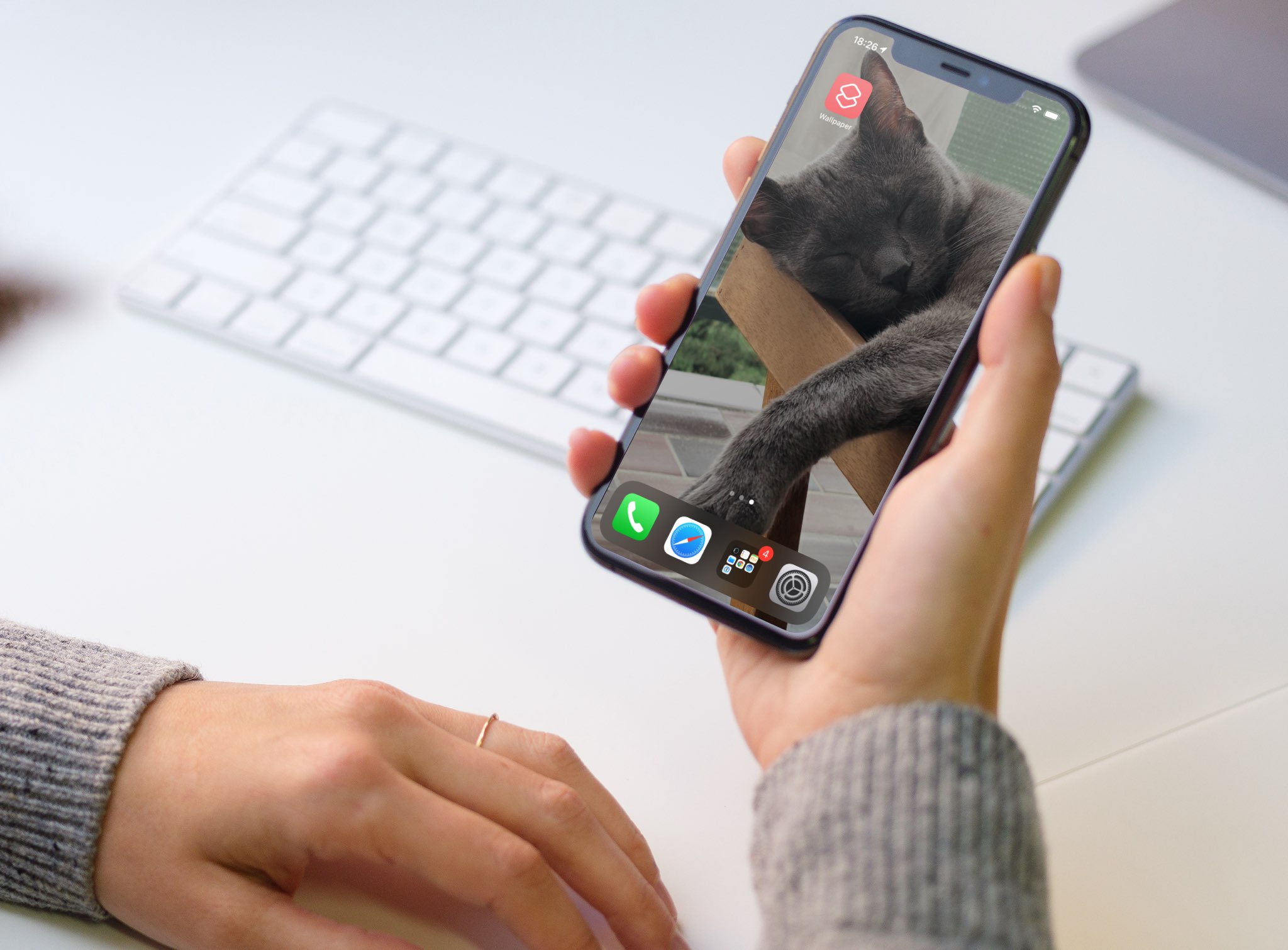
La modifica degli sfondi della schermata di blocco e Home su iPhone o iPad richiede l’utilizzo dell’app Impostazioni. Non sarebbe fantastico se potessi cambiare lo sfondo automaticamente, con un solo tocco? Con l’automazione degli sfondi ora disponibile in iOS 14.3 e iPadOS 14.3, puoi fare proprio questo. In questo tutorial, ti mostreremo come utilizzare un flusso di lavoro personalizzato nell’app Scorciatoie di Apple per automatizzare la modifica dello sfondo con un solo tocco dell’icona della schermata Home.
Questo tutorial passo passo ti insegnerà come utilizzare un semplice script di terze parti che sfrutta una nuova funzionalità di automazione dello sfondo nell’app Scorciatoie di Apple. Ciò ti consentirà di cambiare lo sfondo sul tuo iPhone o iPad semplicemente toccando un’icona nella schermata Home. Se il tuo dispositivo non utilizza iOS 14.3+, il collegamento non farà nulla. iOS e iPadOS 14.3 sono attualmente in fase di test con gli sviluppatori e verranno rilasciati pubblicamente entro la fine dell’anno.
Questo tutorial si basa su una guida video di Technical Beardo.
Come cambiare automaticamente lo sfondo dell’iPhone
Prima di poter avere un’icona sulla schermata Home per cambiare lo sfondo, dovrai eseguire le seguenti azioni in questo ordine particolare:
Andiamo ad esso.
Consenti scorciatoie non attendibili
Poiché utilizziamo uno script di terze parti per l’app Scorciatoie anziché uno di quelli di Apple, dobbiamo prima consentire scorciatoie non attendibili sul tuo dispositivo.
- Apri l’app Impostazioni sul tuo iPhone o iPad.
- Scegli “Collegamenti” dall’elenco principale.
- Fai scorrere l’interruttore accanto a “Consenti collegamenti non attendibili” in posizione OFF.
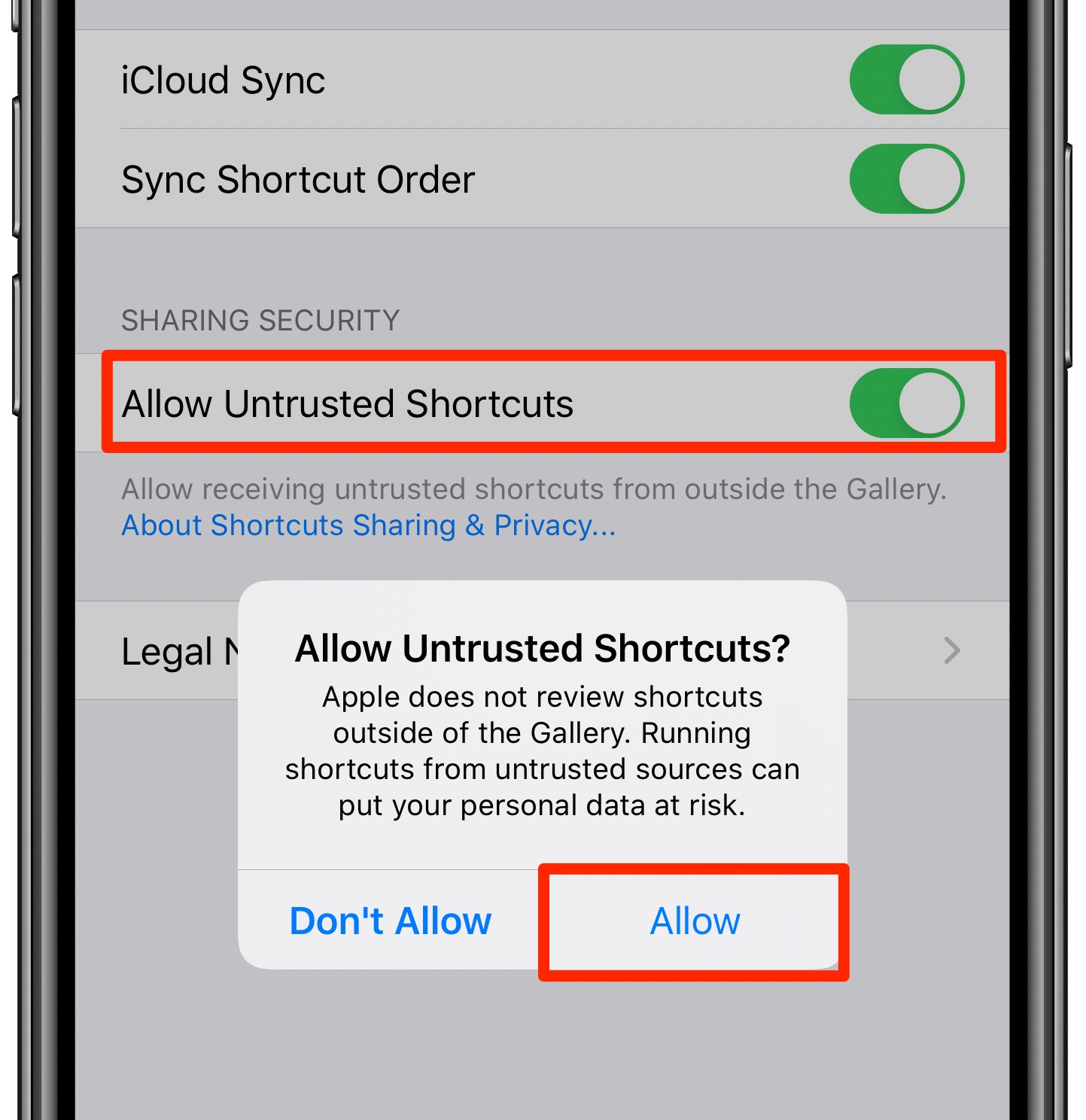
Ora l’app Scorciatoie ti consentirà di importare script di terze parti.
Aggiungi sfondi a un album di foto
La nostra scorciatoia personalizzata prevede di trovare immagini di sfondo in un album personalizzato che creeremo nell’app Foto stock di Apple.
- Apri Foto sul tuo iPhone o iPad.
- Tocca “Libreria” in basso.
- Premi il pulsante “Seleziona”.
- Tocca tutte le immagini che desideri utilizzare come sfondi.
- Premi l’icona Condividi, quindi scegli “Aggiungi all’album” e seleziona il tuo album “Sfondo” in Foto.
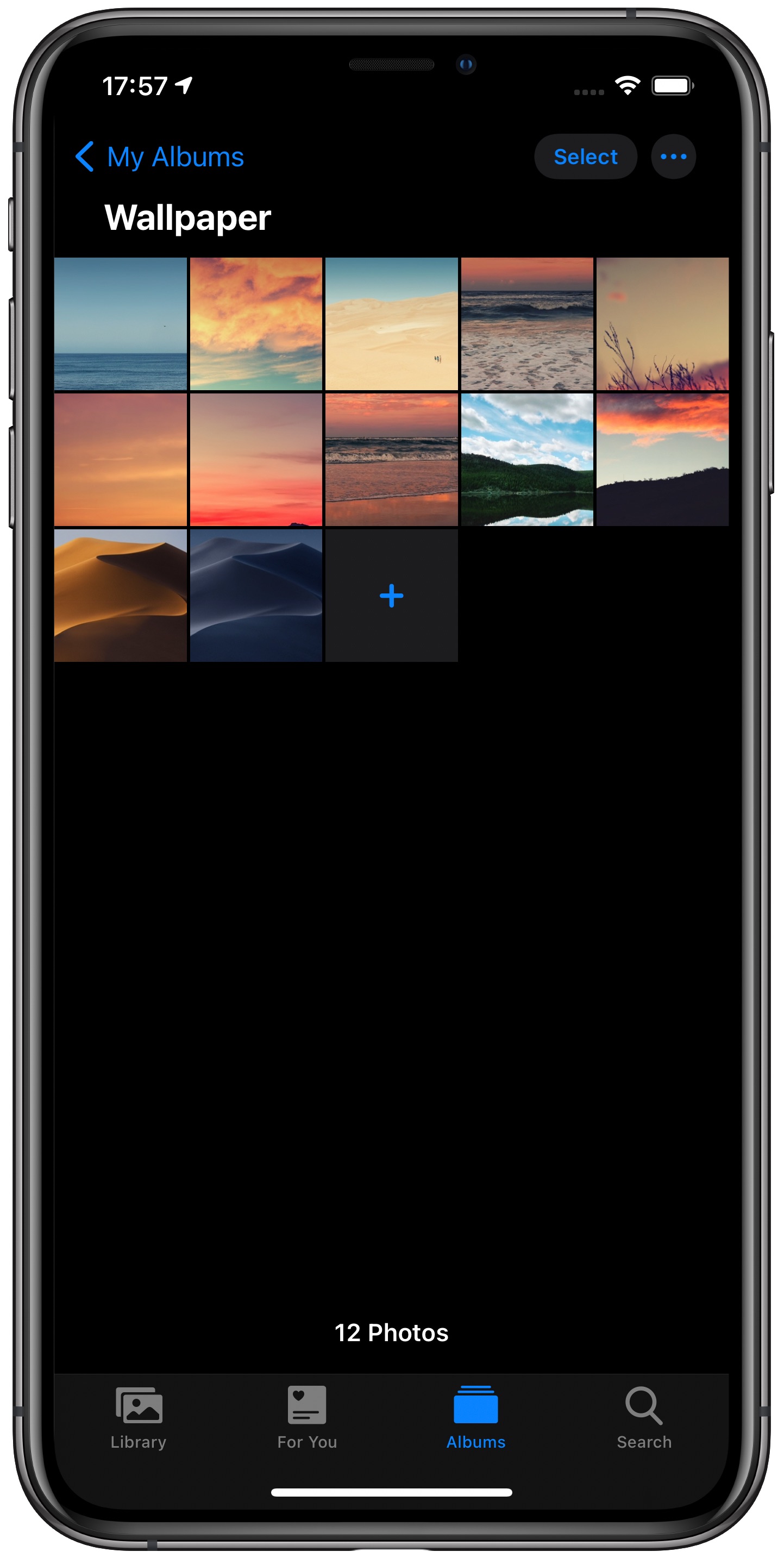
Ora dovresti avere un album nuovo di zecca in Foto, chiamato Sfondo, contenente tutte le immagini che desideri utilizzare per la rotazione dello sfondo nella nostra scorciatoia personalizzata.
Importa la scorciatoia
Con l’app Scorciatoie impostata per accettare scorciatoie non attendibili e il nostro album di sfondi pronto in Foto, ora importeremo la nostra scorciatoia personalizzata che fa tutta la magia.
- Apri il browser Safari sul tuo iPhone o iPad.
- Usando Safari, vai a questo link.
- Tocca il pulsante “Ottieni collegamento”.
- Scorri verso il basso e premi l’opzione “Aggiungi collegamento non attendibile”.
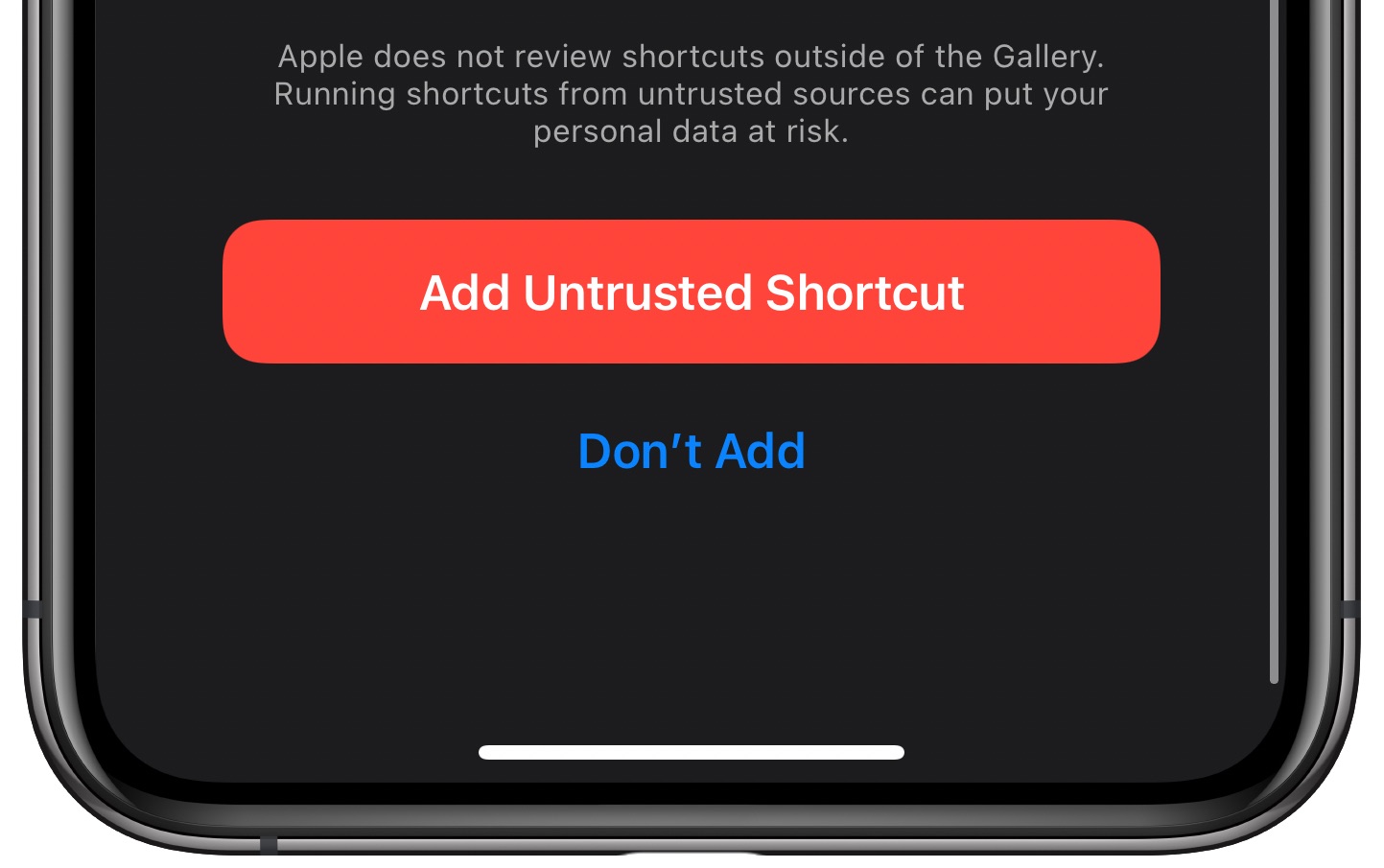
Il collegamento verrà importato nella sezione I miei collegamenti dell’app Collegamenti.
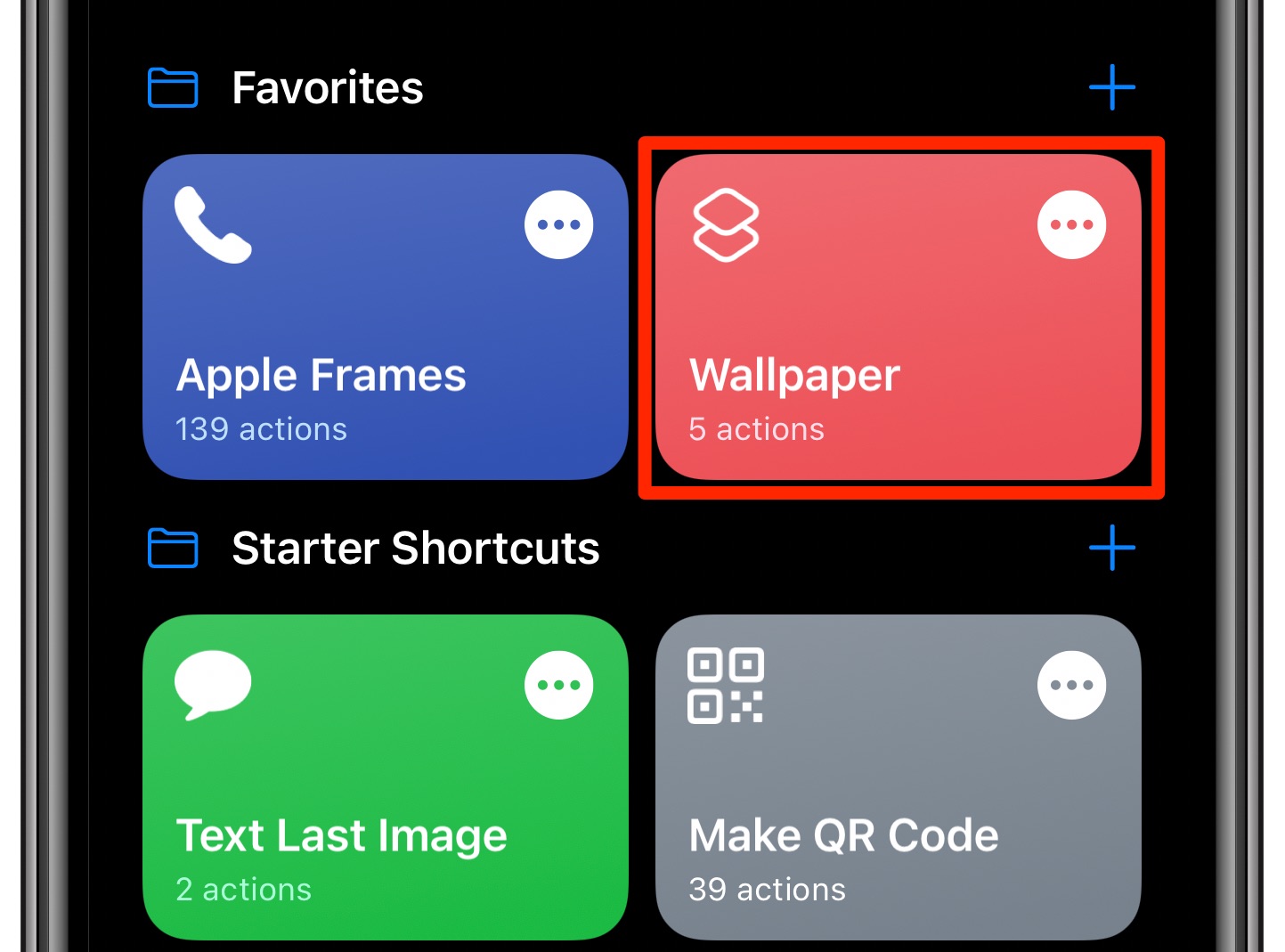
Autorizzazione all’uso delle foto
Poiché si tratta di una scorciatoia di terze parti, è necessaria l’autorizzazione per accedere alla libreria di Foto.
- Apri l’app Collegamento sul tuo iPhone o iPad
- Tocca “Le mie scorciatoie” in basso.
- Nella sezione “Le mie scorciatoie”, tocca tre punti nell’angolo in alto a destra della scorciatoia “Sfondo”.
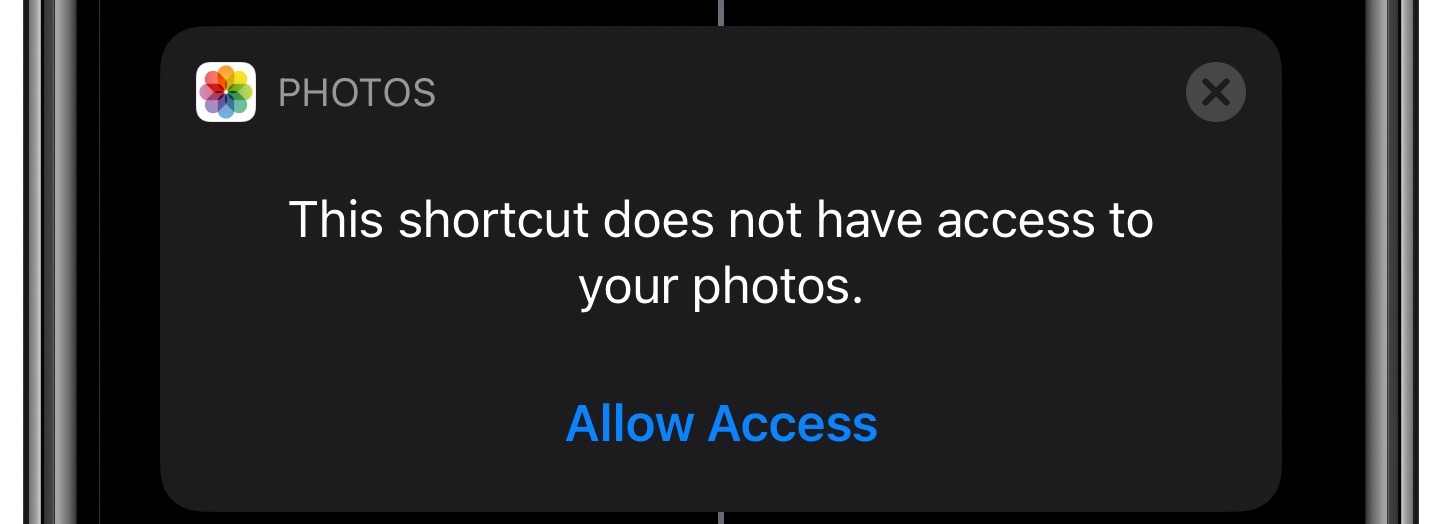
- Tocca “Consenti accesso” in basso, proprio sotto il messaggio “Questo collegamento non ha accesso alle tue foto”, quindi premi OK per confermare l’operazione.
Il nostro script personalizzato ora è autorizzato ad accedere al contenuto di Foto.
Se vedi un messaggio nella parte inferiore della schermata dei dettagli del collegamento che dice che “questa azione non è stata trovata in questa versione di collegamenti”, insieme a un pulsante “Aggiorna collegamenti”, stai utilizzando una versione iOS o iPadOS precedente a 14.3 e questo script non funzionerà per te.
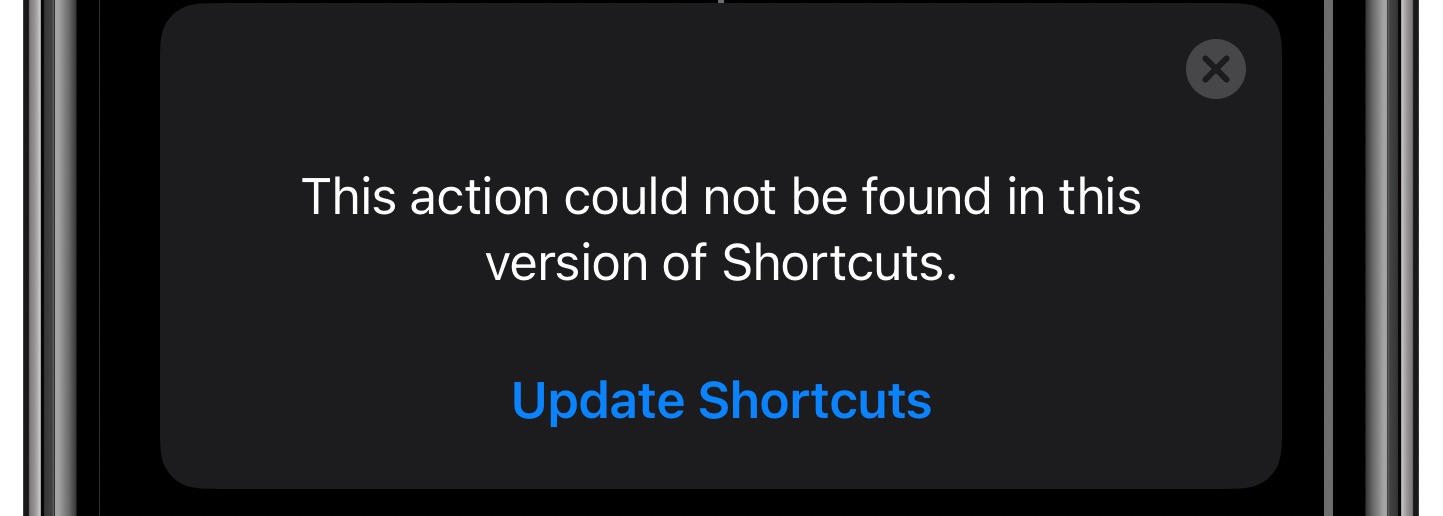
Non preoccuparti di toccare l’opzione “Aggiorna scorciatoie” perché così facendo ti porterà semplicemente alla schermata Aggiornamento software in Impostazioni. Se non utilizzi iOS 14.3 o iPadOS 14.3, dovrai attendere che Apple rilasci questi aggiornamenti software per il consumo pubblico.
Aggiungi il collegamento alla schermata Home
Infine, creeremo un’icona della schermata Home per il nostro script Wallpaper personalizzato in modo che possiamo eseguirlo toccando l’icona invece di doverlo navigare all’interno dell’app Shortcuts.
- Apri l’app Scorciatoie sul tuo iPhone o iPad.
- Tocca “Le mie scorciatoie” in basso.
- Tocca e tieni premuta la scorciatoia per lo sfondo, quindi scegli “Condividi” dal menu a comparsa.
- Seleziona “Aggiungi alla schermata iniziale”.
Personalizza l’icona e il nome della schermata Home del collegamento, quindi tocca “Aggiungi”.
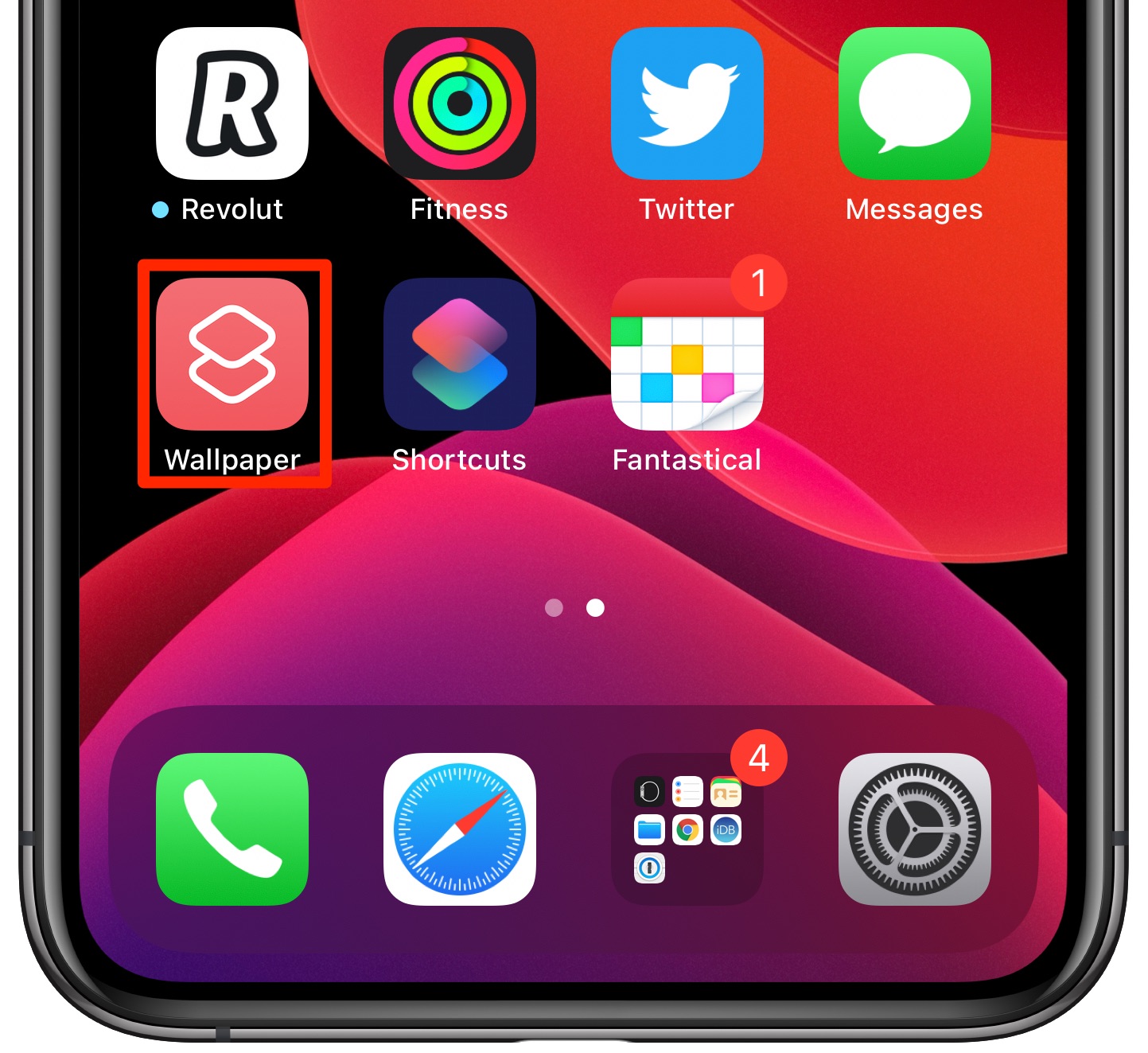
Ora hai creato un’icona della schermata Home per il collegamento Sfondo.