
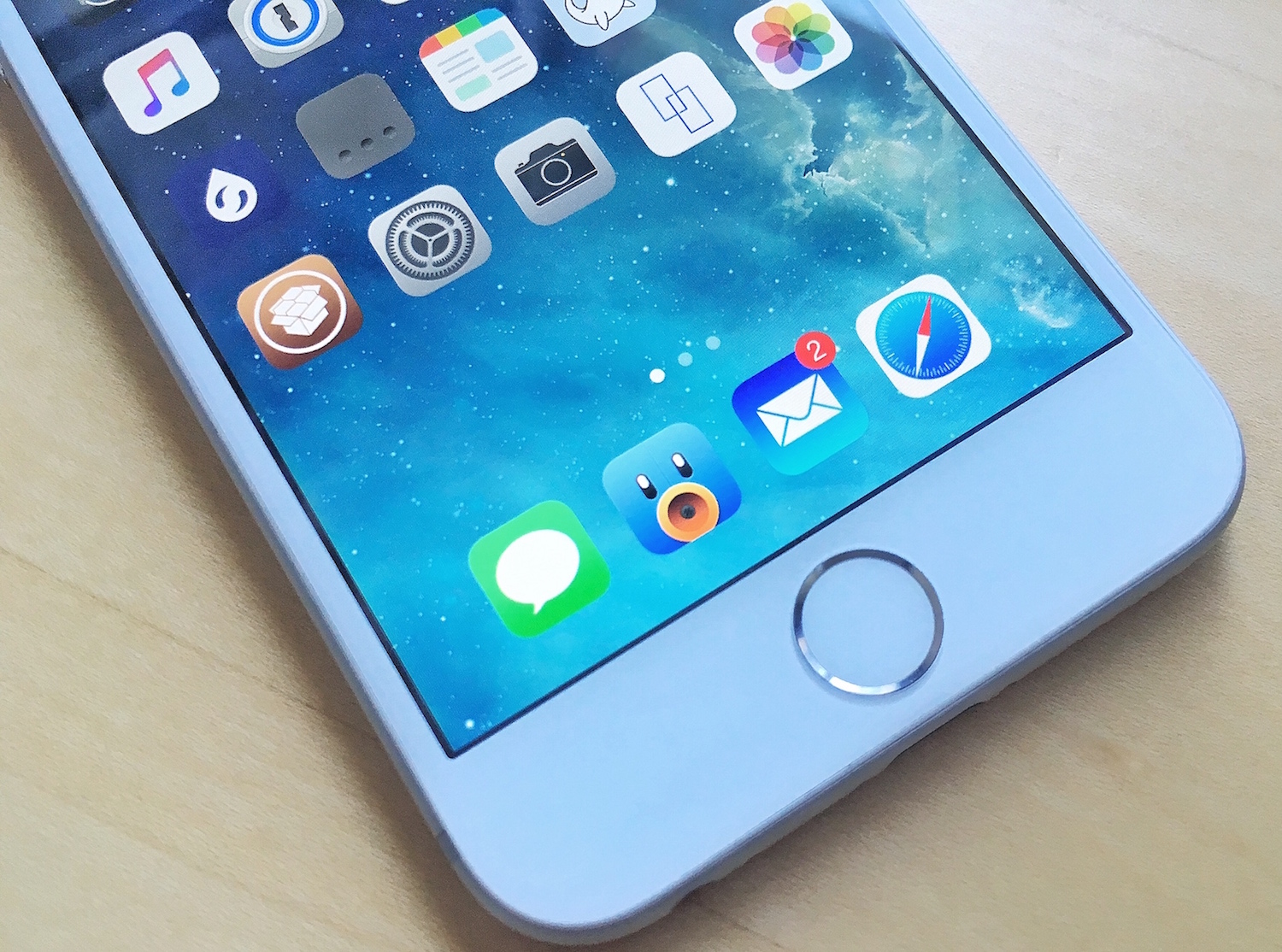
Se utilizzi l’applicazione Mail di serie sul tuo iPhone o iPad, potresti aver riscontrato un evento misterioso in cui l’icona dell’app Mail visualizzerà un badge rosso che ti dice che ci sono e-mail non lette quando in realtà non ce ne sono. Indipendentemente da quello che fai, sembra che non riesca a cancellare quel numero impreciso di e-mail non lette.
L’app Mail non è estranea a strani bug, quindi lascia che ti rassicuri qui, le e-mail fantasma non lette non stanno prendendo il controllo del tuo iPhone o iPad. In questo post, condividerò con te alcune opzioni per correggere un conteggio non letto errato e, si spera, porre fine a tutto.
Perché non posso cancellare quel badge e-mail non letto?
Vorrei avere una spiegazione adeguata per questo problema che si verifica casualmente ad alcuni utenti, ma sfortunatamente non è così. So per certo che questo è qualcosa che potrebbe influenzare gli utenti che utilizzano qualsiasi servizio di posta elettronica, inclusi Outlook, Hotmail e Gmail. Io e mia madre, ad esempio, l’abbiamo sperimentato su dispositivi che eseguono versioni di iOS sia precedenti che aggiornate.
La mia migliore spiegazione è che si tratta di un bug del software; qualcosa che solo Apple può risolvere, poiché apparentemente non ha nulla a che fare con il servizio di posta elettronica utilizzato. Anche se tecnicamente non puoi risolvere il problema, puoi risolverlo.
Come rimuovere il badge per le email non lette dall’icona dell’app Mail
Ci sono diversi modi per aggirarlo, che credo dovresti provare in questo ordine specifico.
Assicurati di non avere email non lette
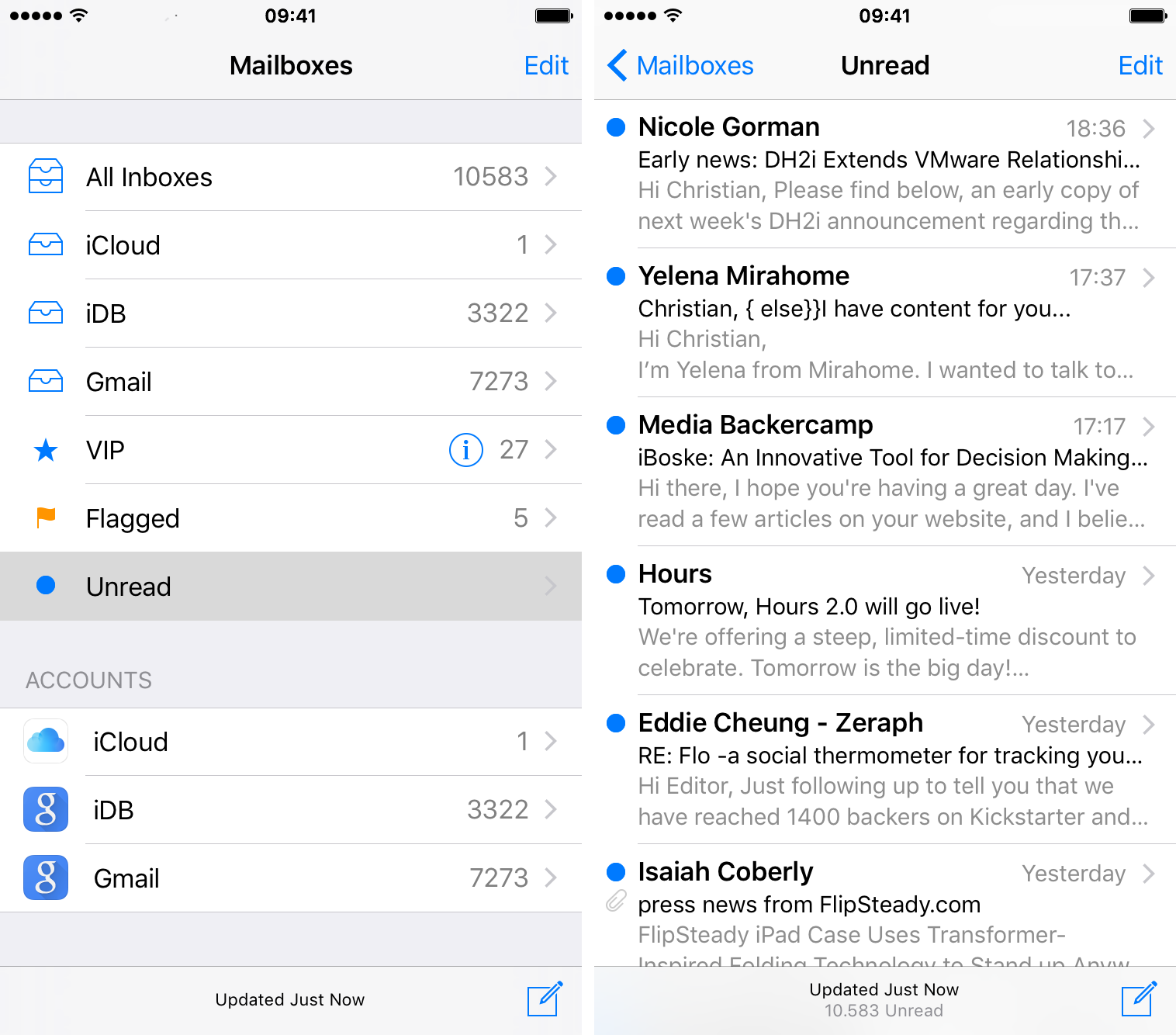
Eh! So cosa potresti pensare, ma so anche che gli errori umani si verificano molto più spesso dei bug del software, e non fa davvero male controllare due volte di non avere e-mail non lette. Il modo migliore per farlo è selezionare la tua casella di posta per mostrare solo le email non lette e la buona notizia è che l’app Mail ha una tale funzionalità che ti consente di mostrare facilmente una cartella intelligente nascosta “Non letta” in cui raccogliere i tuoi messaggi non letti in un posto.
Se sai già come farlo, allora fantastico. In caso contrario, assicurati di controllare questo post per abilitare la casella di posta intelligente “Non letta” in Mail per iPhone e iPad:
Dopo esserti assicurato di aver effettivamente letto tutte le e-mail nella tua casella di posta e se l’app Mail mostra ancora erroneamente e-mail non lette, dovremo scavare più a fondo.
Uscita forzata dall’applicazione Mail
Ora che abbiamo l’ovvio fuori mano, entriamo nelle basi della risoluzione dei problemi. La prima cosa che vuoi fare è forzare l’uscita dall’app Mail.
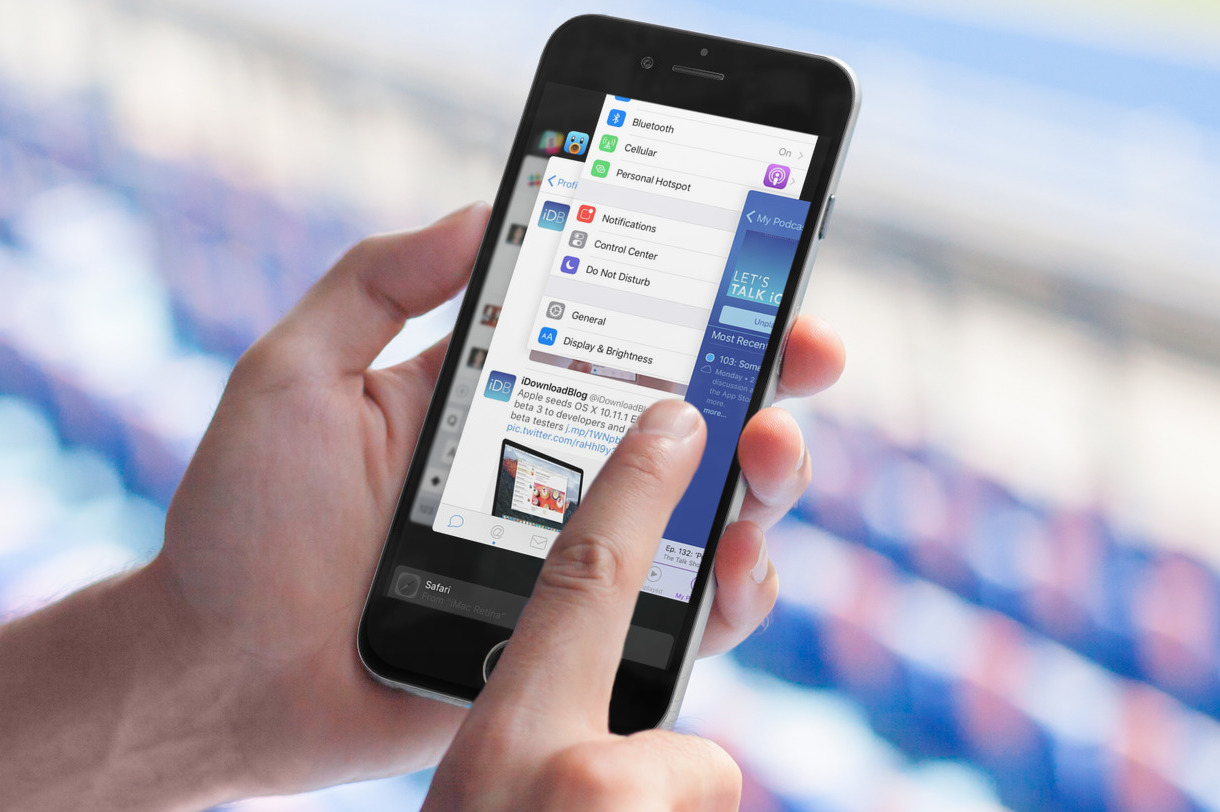
Sebbene di solito non sia raccomandato, l’uscita forzata da un’app (nota anche come chiusura forzata di un’app) è un’ottima soluzione quando nient’altro sembra funzionare per quell’app specifica. Per forzare la chiusura dell’app, procedi come segue sul tuo iPhone o iPad:
- Avvia l’applicazione Posta.
- Premi due volte rapidamente il pulsante Home. Sarai in modalità di cambio app e vedrai le anteprime delle tue app utilizzate di recente.
- Scorri verso l’alto sull’anteprima dell’app Mail per chiuderla.
Se l’app Mail mostra ancora le email non lette quando non ce ne sono, dovremo passare al passaggio di base per la risoluzione dei problemi successivo.
Riavvia il tuo dispositivo
Siamo ancora in modalità di risoluzione dei problemi di base qui, ma saresti sorpreso di sapere con quale frequenza il riavvio del tuo iPhone o iPad può risolvere piccoli problemi software.
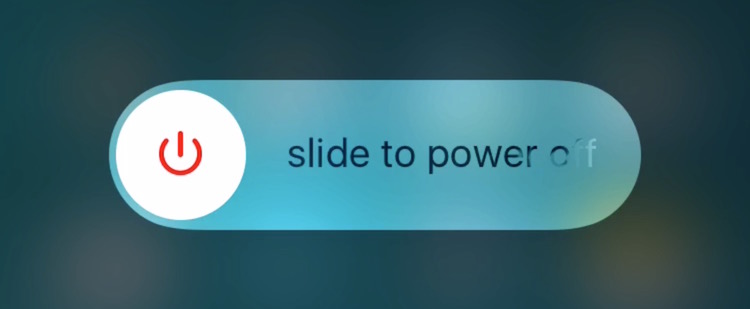
Presumo che tu sappia come riavviare il tuo dispositivo iOS, ma per completezza, ti guideremo comunque attraverso i passaggi:
- Tieni premuto il pulsante Sospensione/Riattivazione nella parte superiore o laterale del dispositivo iOS finché non viene visualizzato il dispositivo di scorrimento Spegnimento.
- Scorri il cursore per spegnere completamente il dispositivo.
- Una volta spento, tieni premuto di nuovo il pulsante Sospensione/Riattivazione finché non vedi il logo Apple.
Il problema persiste? Saliamo la catena di risoluzione dei problemi…
Elimina e configura nuovamente il tuo account e-mail
Questa è la soluzione che ha sempre funzionato per me e per le poche persone che conosco che hanno riscontrato questo problema, inclusa mia madre all’inizio di oggi. Quello che devi fare qui è eliminare completamente il tuo account di posta elettronica dal tuo iPhone o iPad, quindi configurarlo di nuovo.
Poiché tutto ciò che è potenzialmente correlato alla tua e-mail (e-mail, contatti, calendari, note) viene salvato lato server, il rischio che tu perda effettivamente qualcosa qui è praticamente inesistente, quindi non preoccuparti.
Per eliminare il tuo account e-mail e configurarlo di nuovo, procedi nel seguente modo:
- Vai a Impostazioni > Password e accountquindi seleziona l’account e-mail.
- Scorri verso il basso e seleziona Eliminare l’accountquindi conferma di voler eliminare quell’account.
- Ora torna a Impostazioni > Password e accountquindi scegli Aggiungi account.
- Esegui la procedura di configurazione selezionando il servizio e-mail e inserendo il tuo indirizzo e-mail e password.
Come accennato in precedenza, questo ha cancellato ogni volta il badge di conteggio e-mail non letto errato, quindi spero che funzioni anche per te. In caso contrario, a questo punto hai davvero poche opzioni rimaste.
Disabilita la notifica del badge non letto dell’icona dell’app Mail
Questa non è davvero una soluzione, ma più una soluzione alternativa.
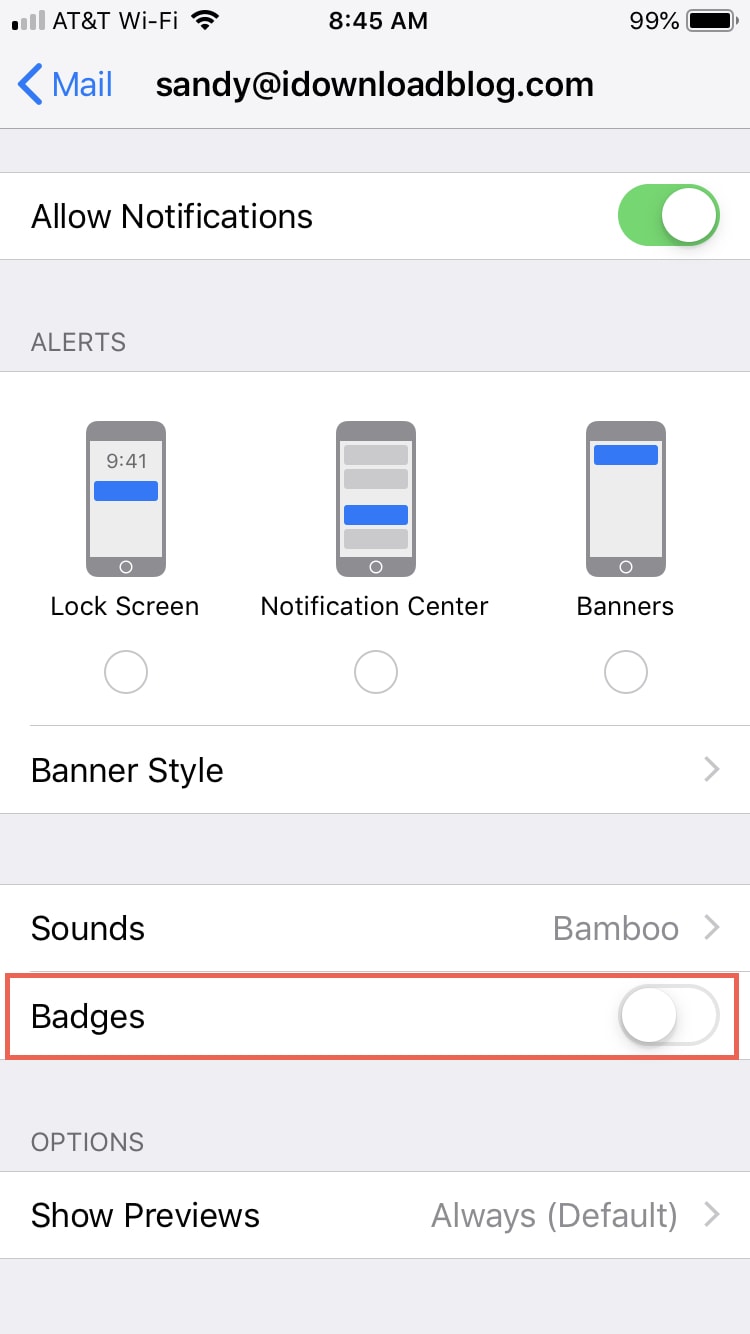
Non è necessario mostrare il conteggio dei badge non letti nell’app Mail o in qualsiasi altra app. Invece, puoi scegliere di nascondere l’icona dell’app badge e non vedere mai più quel cerchietto rosso sull’app Mail. Fare così:
- Vai a Impostazioni > Notifiche.
- Scorri verso il basso e seleziona il Posta app.
- Seleziona il tuo account di posta.
- Assicurati di disattivare il Distintivi.
Ripristina il tuo iPhone
Questa è la parte non così divertente della risoluzione dei problemi di iPhone. Quando nient’altro funziona, l’opzione migliore è ripristinare il dispositivo e configurarlo come nuovo. In effetti, questo è un passaggio che il supporto Apple ti chiederà di compiere prima ancora che considerino di esaminare il tuo problema. Il ripristino fondamentalmente pulisce il tuo iPhone o iPad e di solito è il modo migliore per risolvere i problemi relativi al software quando nient’altro funziona.
Dopo aver eseguito il backup del tuo dispositivo iOS, puoi ripristinare utilizzando iTunes collegandolo al computer, avviando iTunes e facendo clic su Ripristina. In alternativa, puoi anche andare su Impostazioni > Generali > Ripristina e selezionare Cancella contenuto e impostazioni direttamente dal dispositivo. Nota che questo non è tecnicamente simile al ripristino, ma la cancellazione di tutti i contenuti e le impostazioni è un modo accettabile per ripulire il tuo dispositivo iOS, secondo Apple.
Dopo aver ripristinato o cancellato tutti i contenuti e le impostazioni, si consiglia vivamente di configurare il tuo iPhone o iPad come nuovo (non da un backup). La configurazione del dispositivo da un backup precedente potrebbe portare a file danneggiati che potrebbero essere la causa dei tuoi problemi per cominciare, motivo per cui l’impostazione come nuova è sempre l’opzione migliore.
Se tutto questo fallisce per te, immagino che dovrai vivere sapendo che il badge della tua casella di posta elettronica non letto è impreciso. Parla di problemi del primo mondo… Ma sono fiducioso che l’eliminazione e la reinstallazione del tuo account di posta elettronica risolveranno il problema. In caso contrario, il ripristino lo farà sicuramente. Nel frattempo, cerca di non ossessionarti troppo per quel badge, o semplicemente nascondilo tutto insieme!