
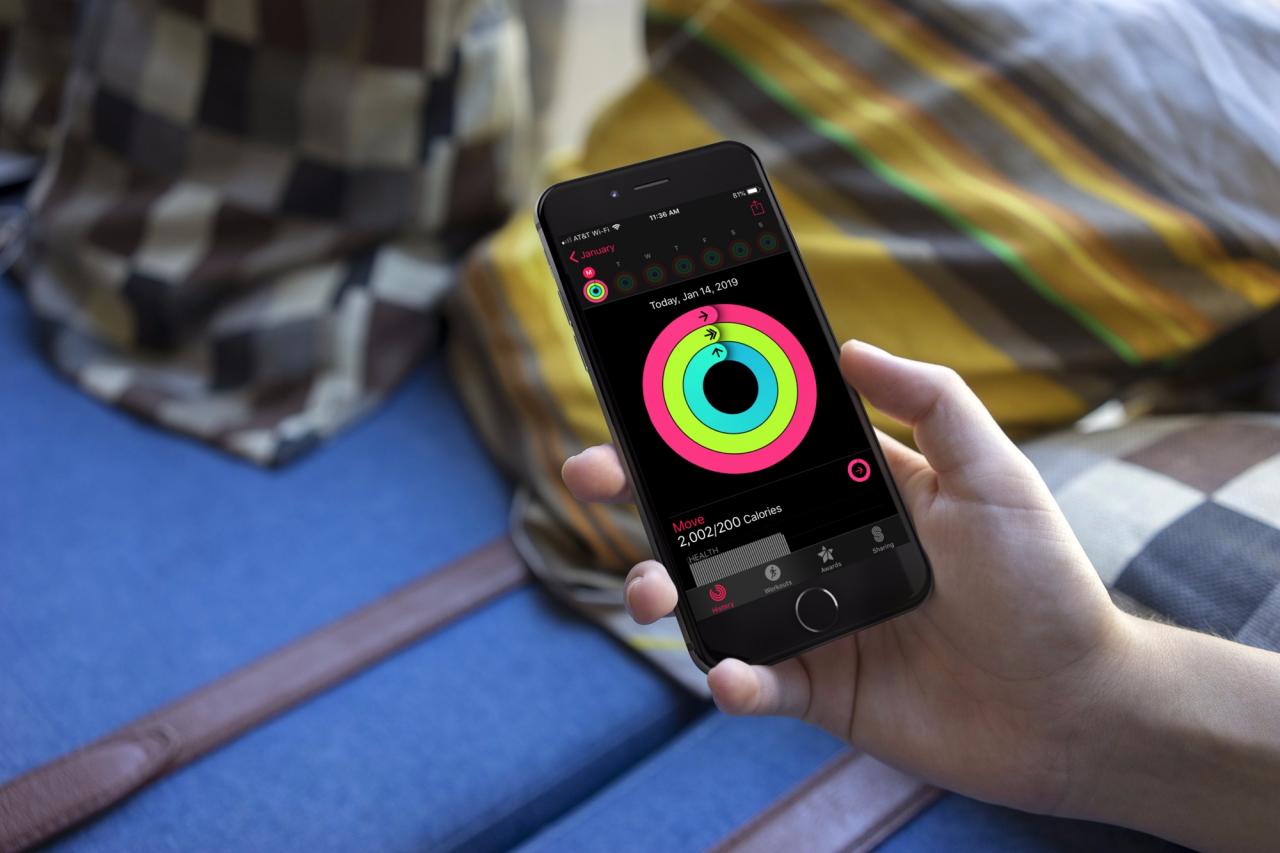
Prima di tutto, non siamo qui per incoraggiarti a barare con i tuoi obiettivi di attività. L’intento principale degli obiettivi e degli anelli di attività è quello di aiutarti a vivere uno stile di vita sano. Anche se ci sono momenti in cui questa impresa può sembrare impossibile, dovresti fare del tuo meglio per chiudere gli anelli da solo ogni giorno.
Ma cosa succede se dimentichi di allacciare l’Apple Watch prima dell’allenamento o se la batteria dell’Apple Watch è scarica e non hai tempo di aspettare che si carichi prima dell’allenamento? L’attività che farai potrebbe essere l’unica opzione per chiudere uno o più di quegli anelli quel giorno, e ora ti mancherà.
Come altro esempio, forse vuoi semplicemente chiudere i tuoi obiettivi per la giornata per battere il tuo amico in quella competizione amichevole con cui hai condiviso i dati sull’attività (sì, questo sta barando). O forse vuoi semplicemente prenderti una giornata da imbroglione senza perdere la tua serie di vittorie.
Qualunque sia la ragione, se vuoi chiudi i tuoi anelli Move, Exercise e Stand nell’app Fitness e nell’Apple Watch manualmente, ecco come farlo.
Conoscere gli obiettivi
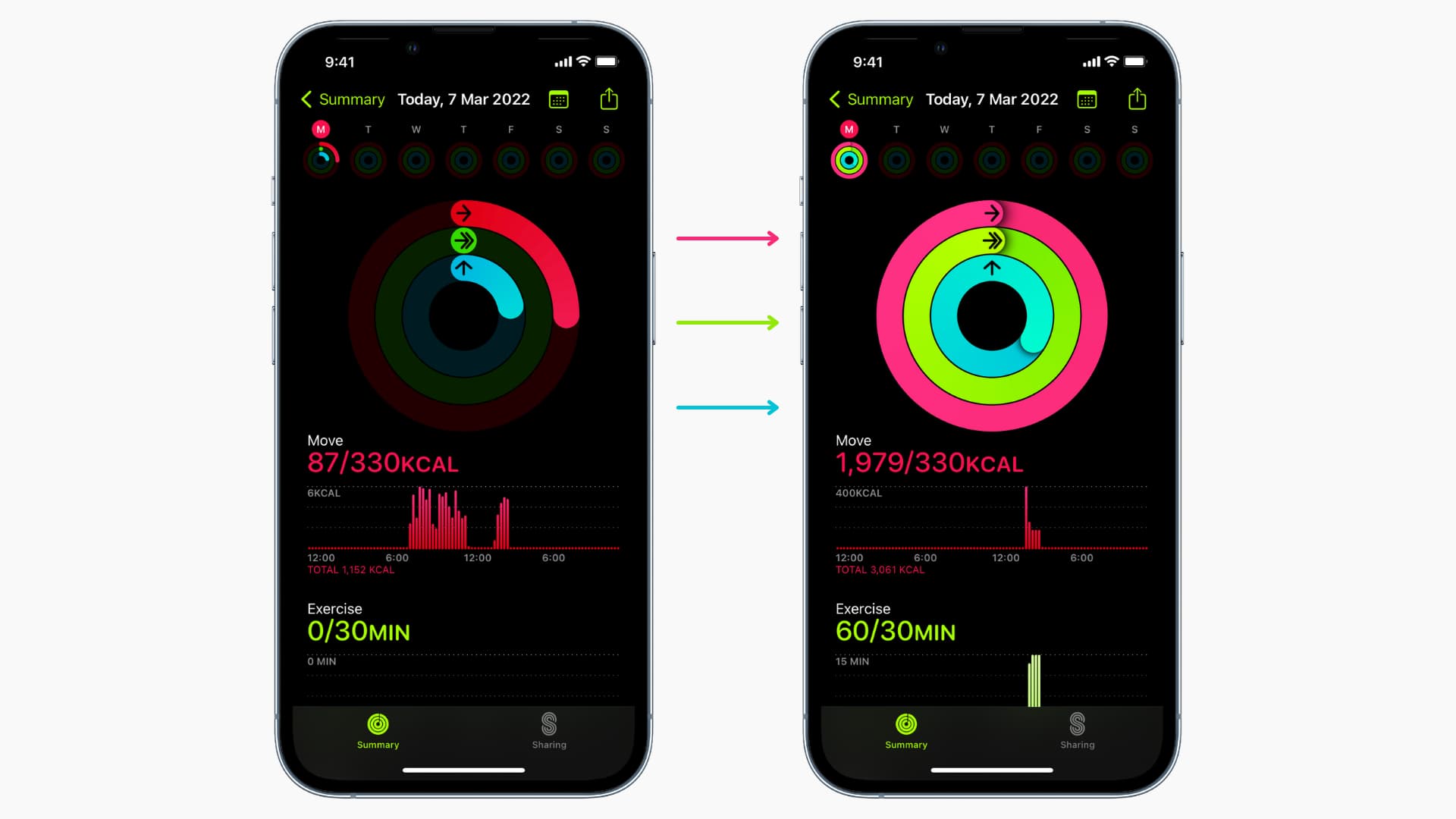
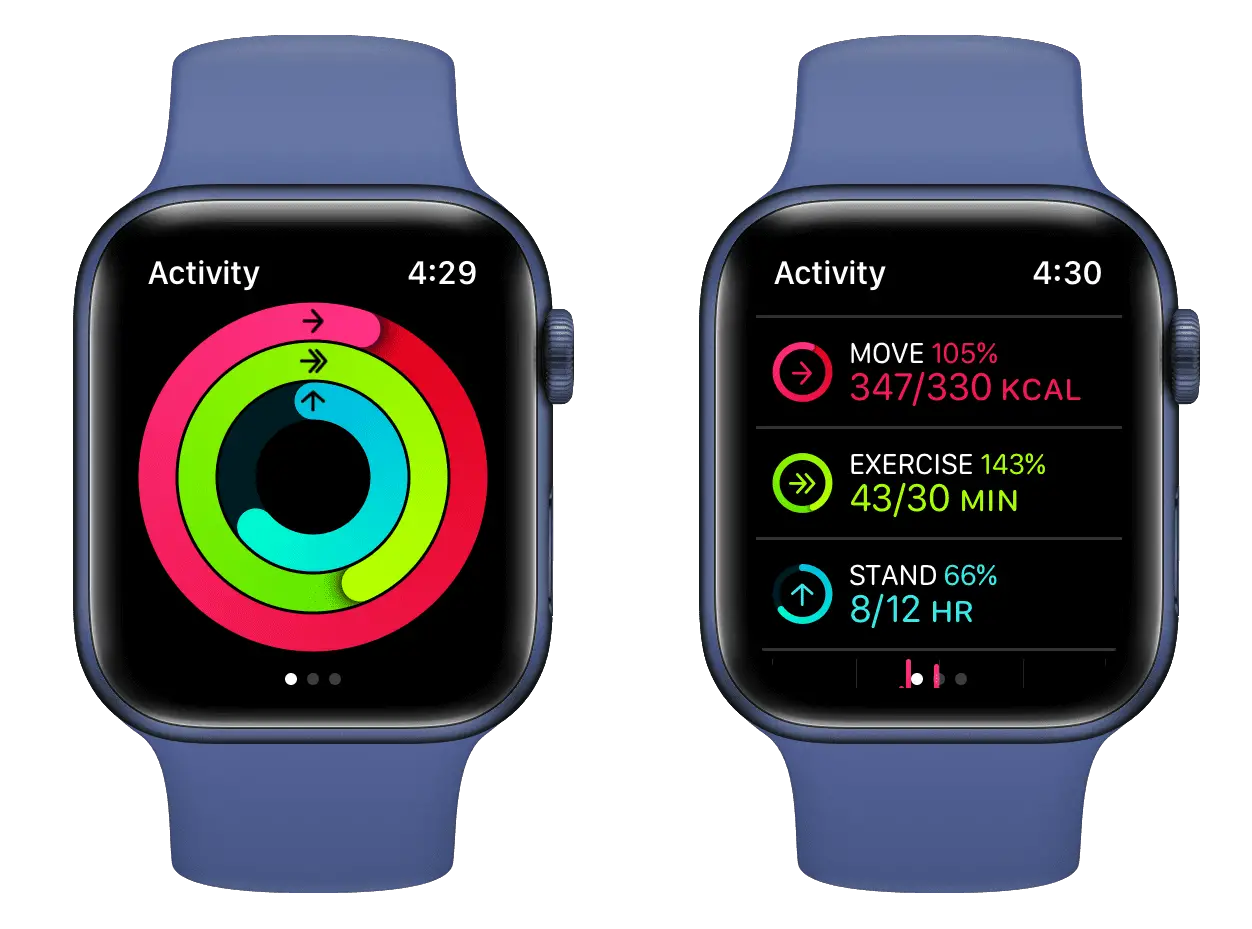
Sapere cosa richiede ogni anello è la chiave per chiuderli manualmente.
- Sposta (rosa): L’anello Move si riempie man mano che bruci calorie ogni giorno. Questo si basa sull’obiettivo per il numero di calorie che hai impostato.
- Esercizio (verde): L’anello di allenamento prevede che tu ti alleni per almeno 30 minuti al giorno ed è lo stesso per tutti.
- Supporto (blu): L’anello Stand vuole che tu stia in piedi per almeno un minuto durante 12 ore diverse ogni giorno. È anche lo stesso per tutti.
Come aggiungere manualmente i dati di allenamento per chiudere i tuoi anelli di attività
Di seguito sono riportati i passaggi per inserire manualmente qualsiasi dato di allenamento reale o falso per chiudere gli anelli delle attività quotidiane nell’app Fitness e sull’Apple Watch:
1) Apri il Salute app e tocca Navigare.
2) Rubinetto Attività.
3) Selezionare Allenamenti.
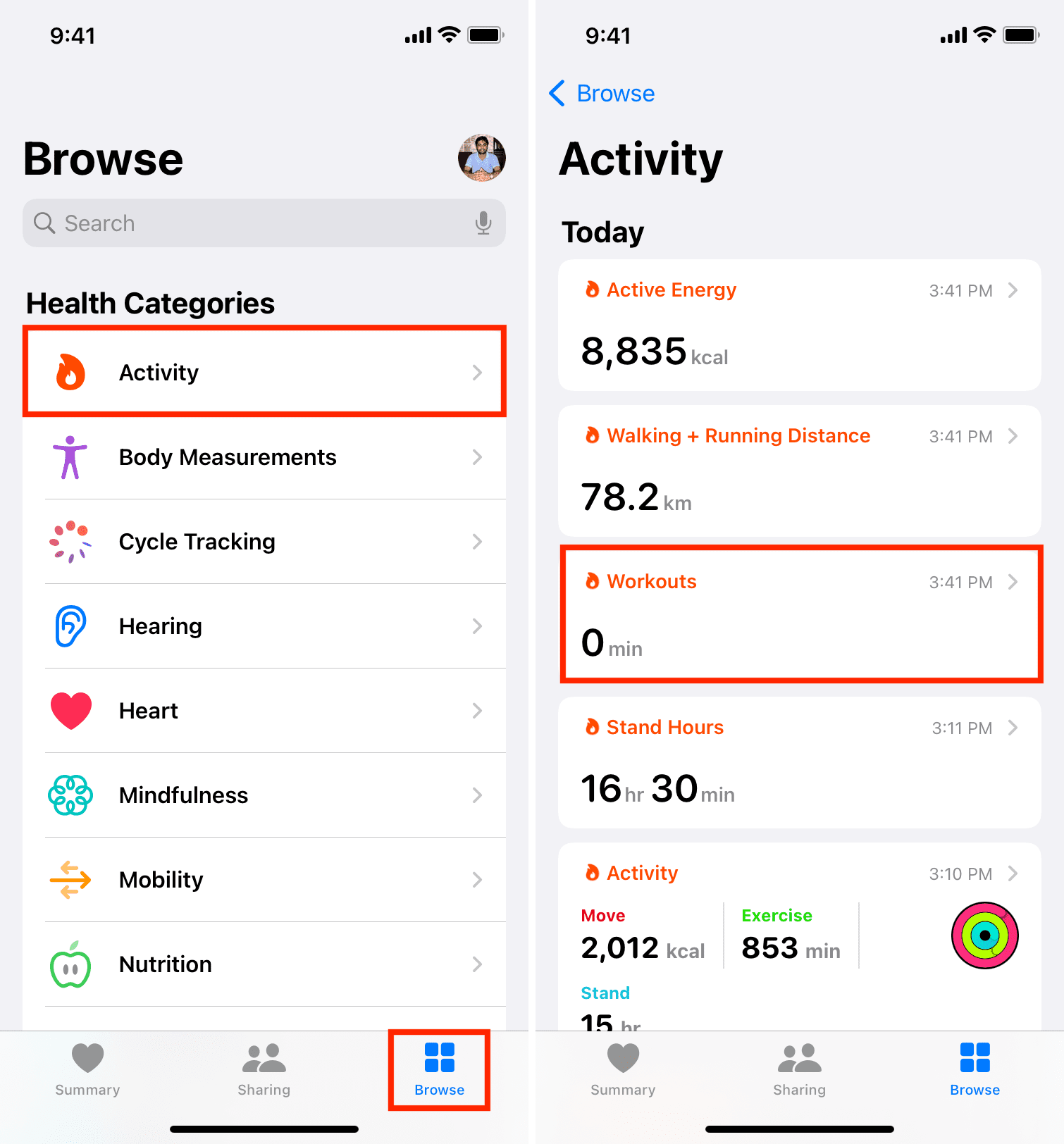
4) Rubinetto Aggiungi dati nell’angolo in alto a destra.
Nota: Potresti avere altri modi per accedere all’area Allenamenti dell’app. Ad esempio, può essere in Preferiti nella schermata Riepilogo. Vai al punto in cui puoi creare un allenamento.
5) Seleziona il Tipo di attività nella parte superiore della schermata Allenamenti. Puoi scegliere tra varie opzioni di allenamento, dal Football americano allo Yoga. La parte importante è selezionare un’attività che includa chilocalorie (calorie attive), distanza o entrambe per gli anelli che si desidera chiudere.
6) Dopo aver selezionato un Tipo di attività, aggiungi il numero di chilocalorie e/o il distanza digitandolo.
7) Seleziona il Inizia e Finisce volte toccando quelle sezioni. Questo è particolarmente importante per riempire i tuoi anelli di esercizio e stand.
8) Infine, tocca Aggiungere.
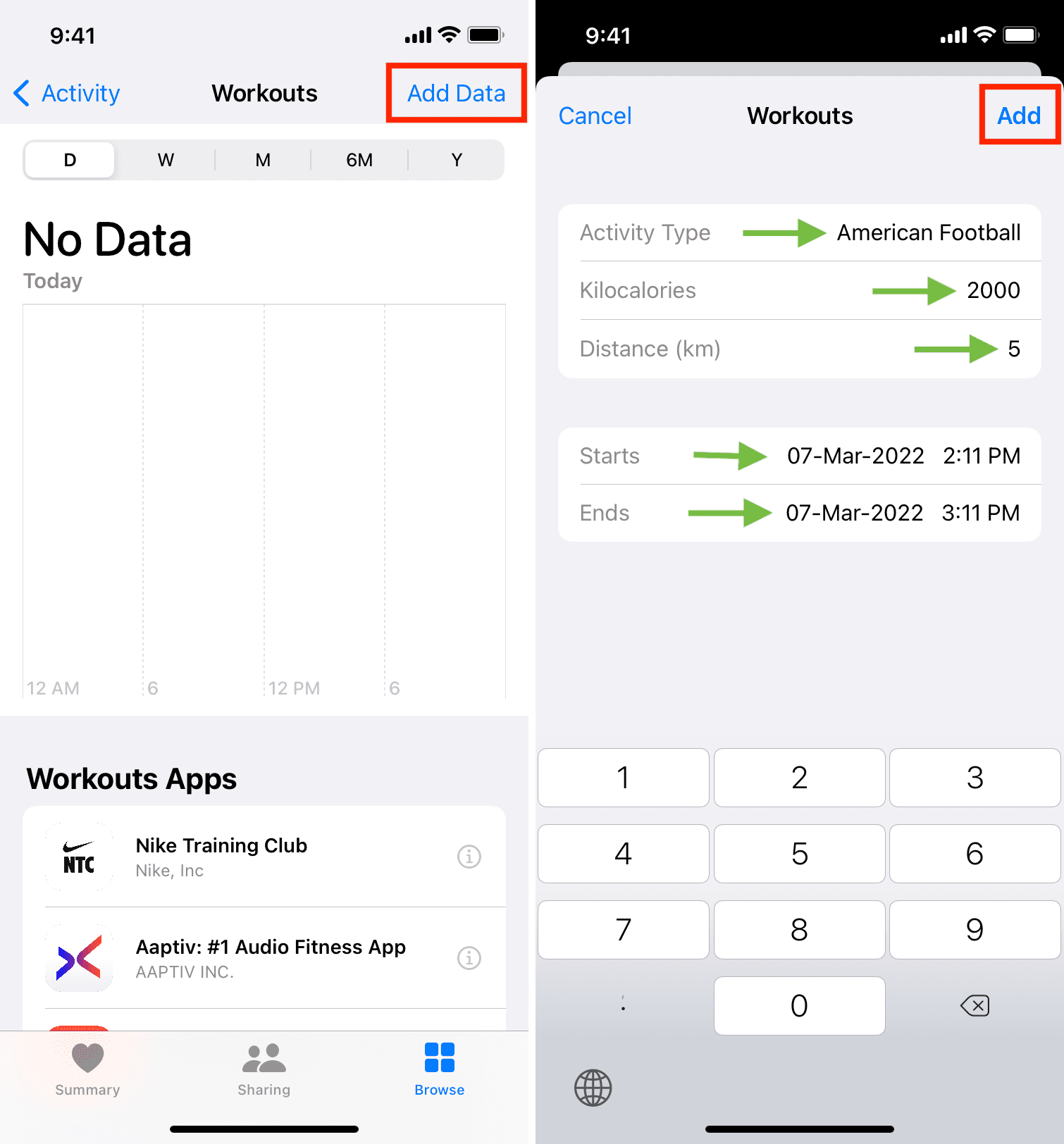
Ora apri l’app Fitness e vedrai che gli anelli si chiudono. Concedi al tuo Apple Watch qualche minuto per sincronizzare e aggiornare queste nuove informazioni.
Esempi
Se il motivo per cui stai chiudendo manualmente l’obiettivo della giornata è perché non hai indossato l’Apple Watch, puoi inserire i numeri e gli importi per ciò su cui sai che la tua attività funzionerebbe. Ad esempio, se corri per 30 minuti al giorno e di solito bruci 200 calorie, è tutto ciò di cui hai bisogno per riempire il tuo anello, quindi inserisci quei dati.
D’altra parte, se non conosci i dettagli o stai solo cercando di chiudere i tuoi anelli in fretta, puoi esagerare per assicurarti che si chiudano. Ad esempio, usa l’allenamento del football americano, brucia 2.000 calorie, con una distanza di 25 chilometri, per quasi 12 ore. Boom tutti gli anelli si chiudono!
Imparentato: Come disattivare i promemoria orari “Time to Stand” su Apple Watch
Come eliminare i dati di allenamento da iPhone e Apple Watch
Se cambi idea sull’allenamento falso o sbagliato che hai impostato, puoi sbarazzartene insieme ai suoi dati. Ecco come:
1) Torna al App per la salute e tocca Navigare.
2) Rubinetto Attività.
3) Selezionare Allenamenti.
4) Scorri verso il basso e scegli Mostra tutti i dati.
5) Scorri verso sinistra su una voce e tocca Elimina > Elimina allenamento e dati. Puoi anche toccare Modificare > pulsante meno rosso > Elimina.
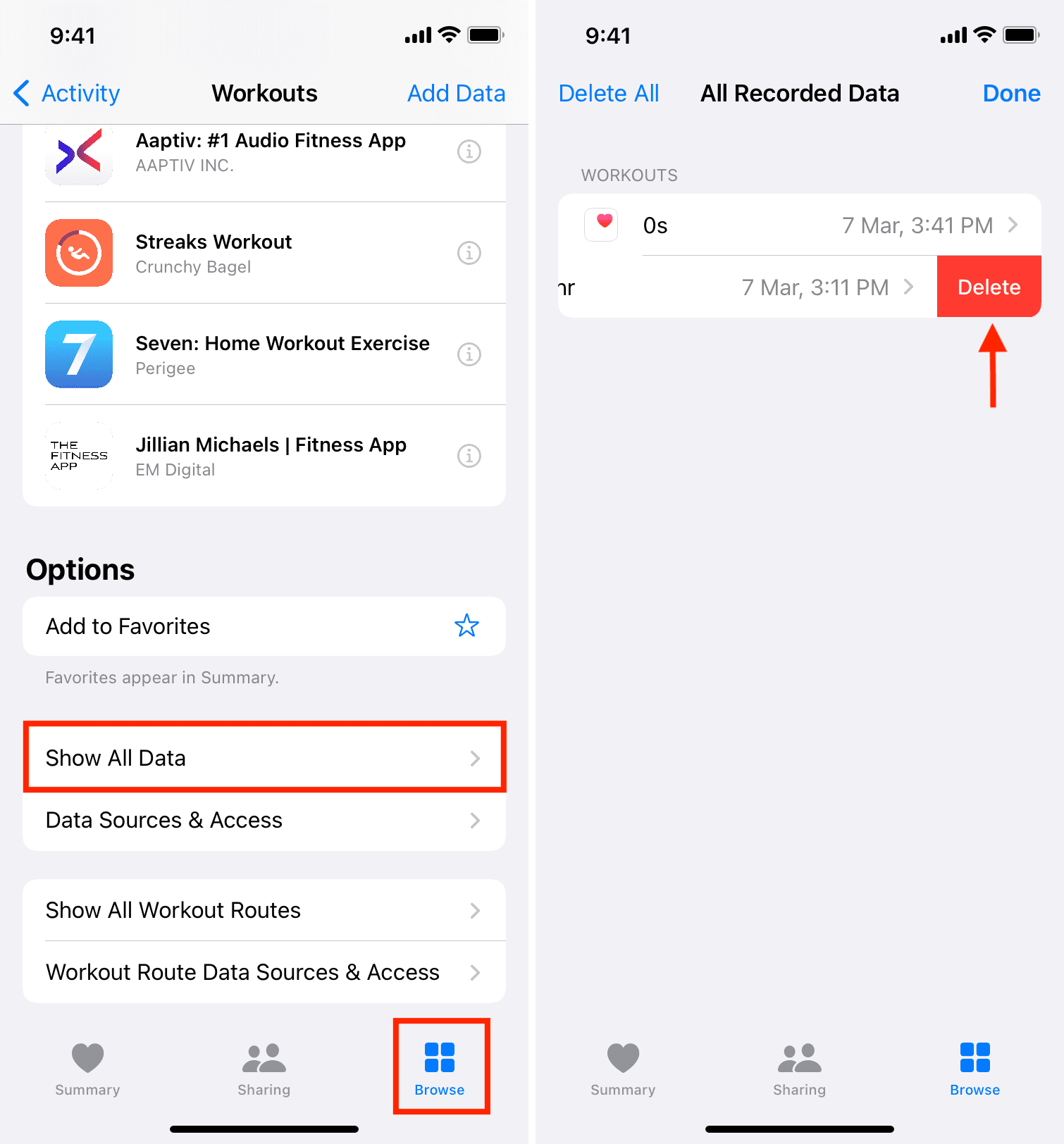
Tieni presente che, a seconda del tipo di attività che scegli, potresti dover modificare altre aree. Ad esempio, con l’esempio di football americano sopra, potrebbe essere necessario eliminare i dati dal file Minuti di esercizio anche la sezione.
Scopri il prossimo: