
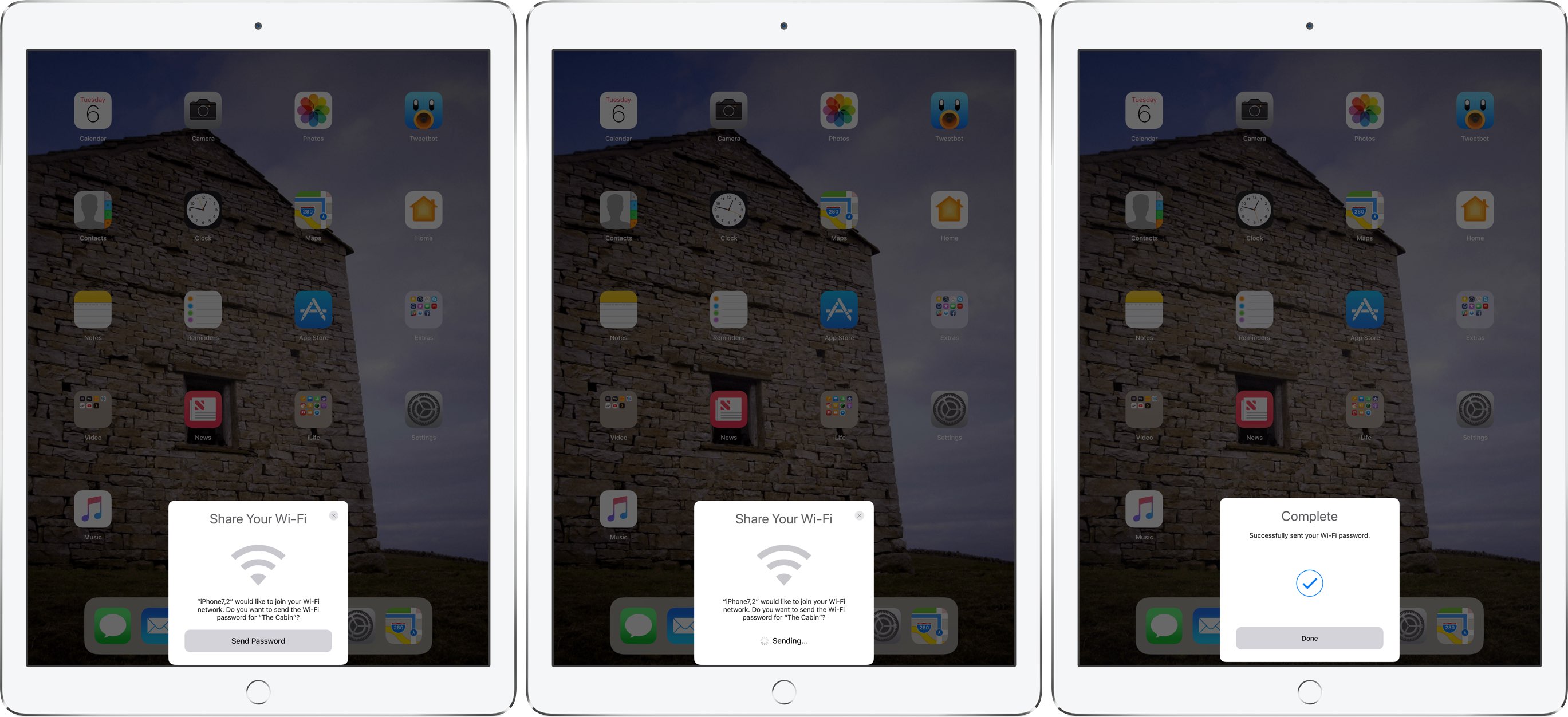
Una delle funzionalità automatiche spesso trascurate in iOS 11 rende un gioco da ragazzi dare accesso alla tua rete Wi-Fi a un amico, rendendo semplice inviare la password di rete al dispositivo di connessione via etere senza rivelare le tue credenziali wireless effettive.
Prima di iOS 11, la condivisione delle password Wi-Fi non era sicura.
Supponiamo che un amico sia venuto e tu volessi concedergli l’accesso al Wi-Fi di casa tua. Dovresti dare loro la password (estremamente rischiosa) o digitarla tu stesso nel loro iPhone (goffo). È un processo certamente noioso, soprattutto se sei tra le persone che trovano la propria password Wi-Fi sul retro del router perché non si preoccupano di modificare le impostazioni di fabbrica.
TUTORIAL: Come visualizzare la tua password Wi-Fi su macOS
Se disponi di un router capace come AirPort di Apple, puoi anche configurare una rete ospite limitata che ha una propria password ed è isolata dalla tua rete principale. In iOS 11 e macOS High Sierra, Apple ha risolto questi punti deboli in un colpo solo con una piccola gemma piuttosto interessante che non richiede di ricordare password Wi-Fi complicate.
Dato che provo sempre una sfumatura di ansia quando qualcuno mi chiede di connettermi alla mia rete Wi-Fi domestica, sono stato molto eccitato quando Apple ha introdotto questa funzionalità che fa risparmiare tempo.
Ecco come usarlo…
Come condividere la tua password Wi-Fi con gli amici
Affinché ciò funzioni, tu come proprietario della rete devi assicurarti che il tuo dispositivo iOS 11 o macOS High Sierra sia connesso al tuo Wi-Fi locale e che la persona con cui stai condividendo le password sia salvata come contatto nella tua rubrica .
Tutti i dispositivi coinvolti devono essere su iOS 11 o macOS High Sierra e versioni successive. E infine, se hai abilitato il filtraggio degli indirizzi MAC sulla tua rete (una decisione che potresti voler riconsiderare data la facilità con cui gli indirizzi MAC vengono falsificati), questa funzione non funzionerà.
1) Assicurati che il tuo dispositivo sia sbloccato e connesso alla tua rete Wi-Fi locale.
2) Chiedi al tuo amico di selezionare il nome della tua rete elencato sotto Impostazioni → Wi-Fi sul proprio iPhone, iPad o iPod touch o nel menu a comparsa Wi-Fi nella barra dei menu del Mac.
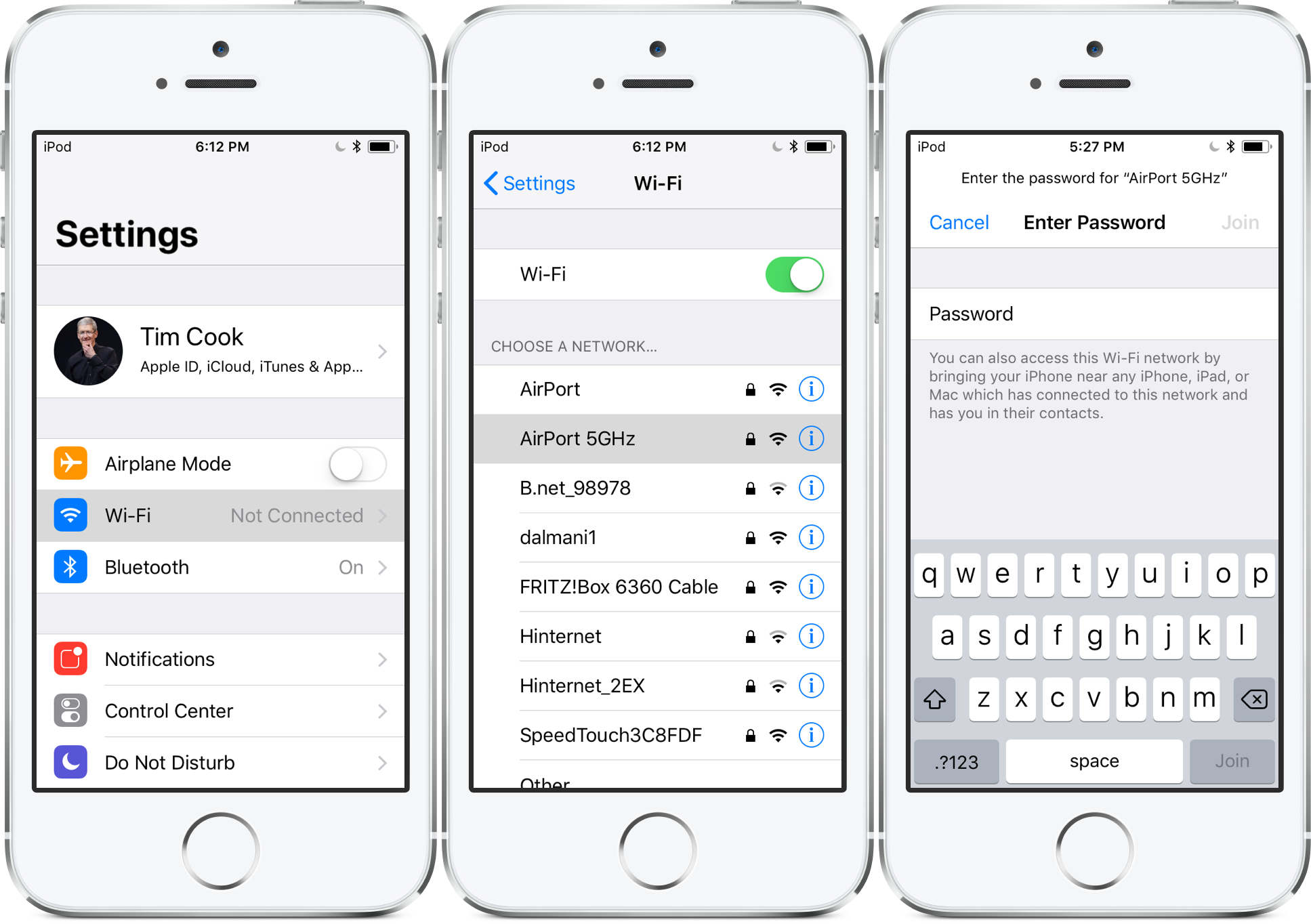
NOTA: La persona con cui stai condividendo le password Wi-Fi deve essere nei tuoi Contatti.
3) Vedranno una richiesta standard per inserire la password per la tua rete Wi-Fi sicura. Sul tuo dispositivo, apparirà una scheda di condivisione Wi-Fi, non diversamente dalla richiesta di associazione AirPod, chiedendo se desideri inviare la password al loro dispositivo. Il messaggio viene visualizzato solo se la persona sta tentando di connettersi alla rete Wi-Fi principale.
4) Rubinetto Invia password se desideri condividere l’accesso alla tua rete Wi-Fi con l’amico o la piccola “x” nell’angolo in alto a destra della scheda per ignorare la richiesta senza approvare la richiesta.

La tua password Wi-Fi crittografata verrà inviata in modo sicuro via etere al dispositivo di connessione e popolata automaticamente senza che nessuno di voi debba digitare un solo carattere.
5) Rubinetto Fatto di licenziare la carta.
Il tuo amico ora può accedere alla tua rete Wi-Fi come farebbe normalmente.
Finché non dimenticano manualmente la rete, anche loro ora sono in grado di approvare le richieste Wi-Fi dal proprio dispositivo (a condizione che si trovi nella gamma Wi-Fi).
MANCIA: Puoi persino accedere automaticamente al tuo amico Wi-Fi da un computer. Tutto quello che devono fare è avvicinare il loro dispositivo al tuo Mac e scegliere la tua rete Wi-Fi. Sul tuo Mac apparirà una notifica che ti chiederà se sei sicuro di voler condividere le tue informazioni Wi-Fi.
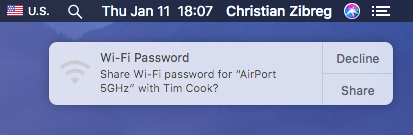
Clic Condividere per inviare la password al dispositivo di connessione o Declino per annullare la richiesta.
E il gioco è fatto, ragazzi e ragazze!
Dare agli amici l’accesso alle tue reti Wi-Fi in modo sicuro non è mai stato così facile: portano semplicemente il loro dispositivo vicino a qualsiasi iPhone, iPad, iPod touch o Mac che è sulla tua rete e li ha in Contatti: funziona e basta.
Quanto è sicura questa funzione?
Per cominciare, le password Wi-Fi vengono inviate via etere in modo sicuro, in forma crittografata (la crittografia AES a 256 bit viene utilizzata per la procedura di handshaking delle password).
Ma cosa succede se il dispositivo ricevente ha il portachiavi iCloud abilitato, che sincronizza le password senza problemi su tutti i dispositivi? Ciò renderebbe fin troppo facile per il tuo amico avviare l’app Portachiavi iCloud sul proprio Mac e rivelare la password di rete che ha salvato, no?
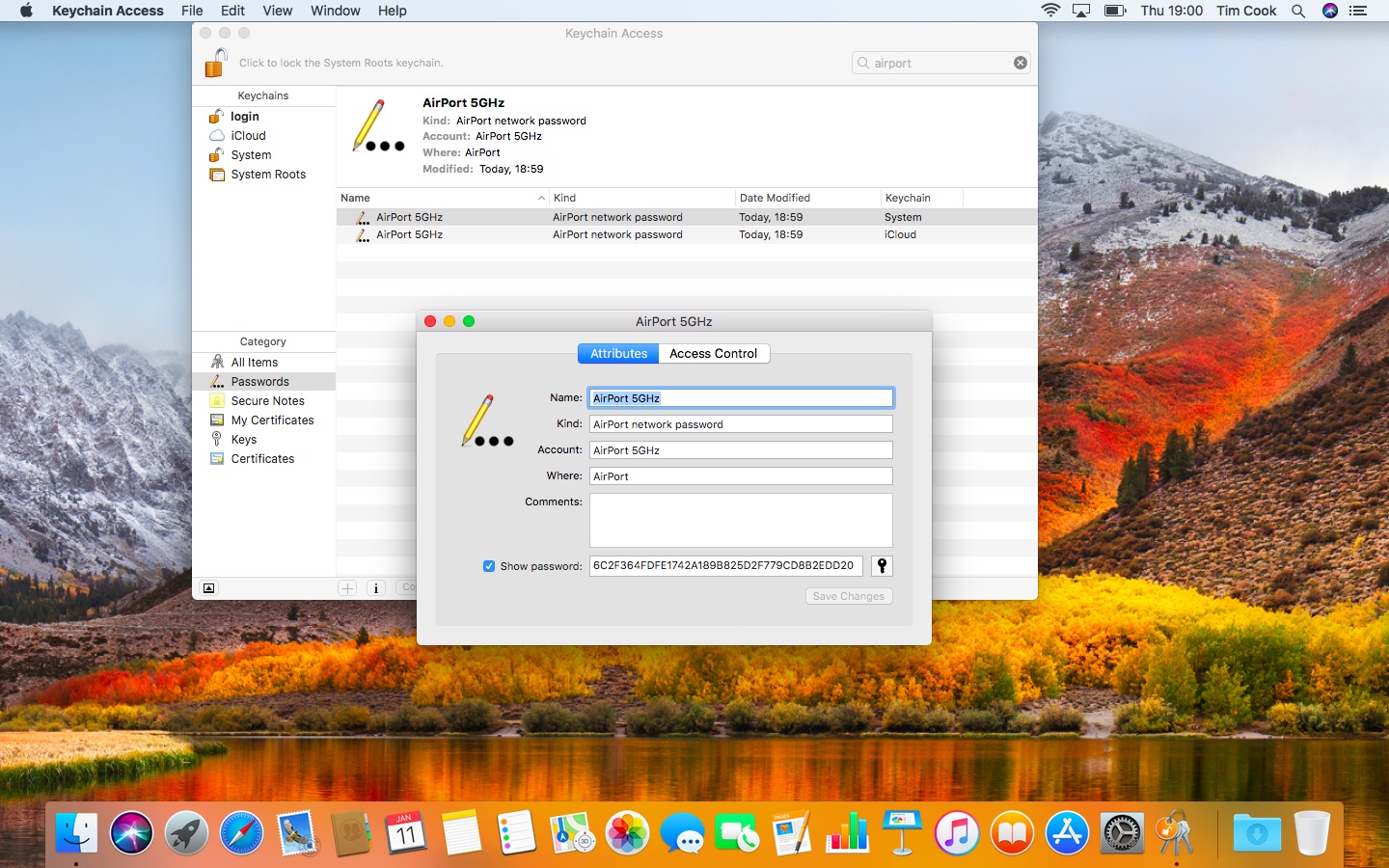
Anche Apple, in tutta la sua saggezza, ha pensato a quello scenario!
Sebbene le tue credenziali Wi-Fi siano effettivamente salvate sul dispositivo ricevente e sincronizzate tramite il portachiavi iCloud con gli altri dispositivi del tuo amico, la password viene sottoposta a hash, spuntando il Mostra password la casella nell’app Accesso Portachiavi non la visualizzerà in chiaro.
TUTORIAL: Come configurare il portachiavi iCloud
Ciò dovrebbe tranquillizzare le persone che riutilizzano le password Wi-Fi, il che è un’abitudine terribile dal punto di vista della sicurezza. La tua rete Wi-Fi dovrebbe utilizzare almeno la protezione WPA2 e una password ad alta entropia che non viene annotata e non viene riutilizzata per nient’altro.
SUGGERIMENTO PRO: puoi anche scansionare un codice QR sul retro del tuo router con l’app Fotocamera di serie.
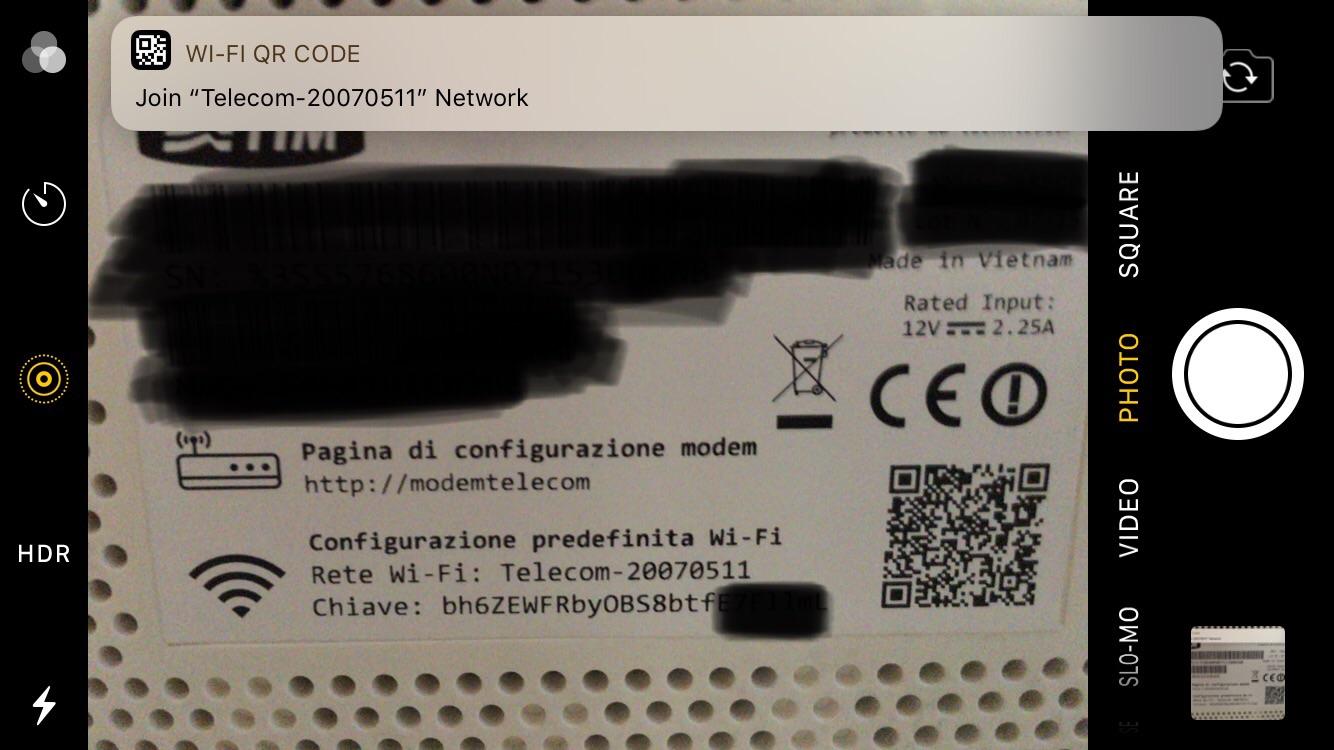
Meglio ancora, visita qifi.org e crea un codice QR per la tua rete Wi-Fi, quindi pubblicalo a casa tua in modo che qualsiasi visitatore di iOS 11 possa scansionarlo con la fotocamera e unirsi automaticamente alla rete.
Ho bisogno di aiuto? Chiedi a tuttotutorial!
Se ti piace questo how-to, passalo al tuo supporto e lascia un commento qui sotto.
Rimasto bloccato? Non sei sicuro di come fare determinate cose sul tuo dispositivo Apple? Facci sapere tramite [email protected] e un tutorial futuro potrebbe fornire una soluzione.
Invia i tuoi suggerimenti pratici tramite [email protected].