
Supponiamo che ci sia un lungo video di YouTube, ma desideri condividerne solo parti da un momento specifico, ad esempio 11 minuti e 34 secondi. Con l’aiuto di questo tutorial, puoi copiare i collegamenti ai video di YouTube da un momento specifico. Quando il destinatario apre il collegamento, il video non verrà riprodotto dall’inizio ma dall’ora specifica che hai selezionato.
Questo tutorial mostra come creare collegamenti condivisibili di un video di YouTube in un momento specifico sull’app mobile YouTube e sul computer.

Condividi un collegamento YouTube da un determinato momento sul computer
Ecco due modi per condividere i collegamenti ai video di YouTube da un punto particolare utilizzando il tuo Mac o PC.
Usa la funzione del tasto destro del mouse
1) Apri il video di YouTube in qualsiasi browser Web desktop.
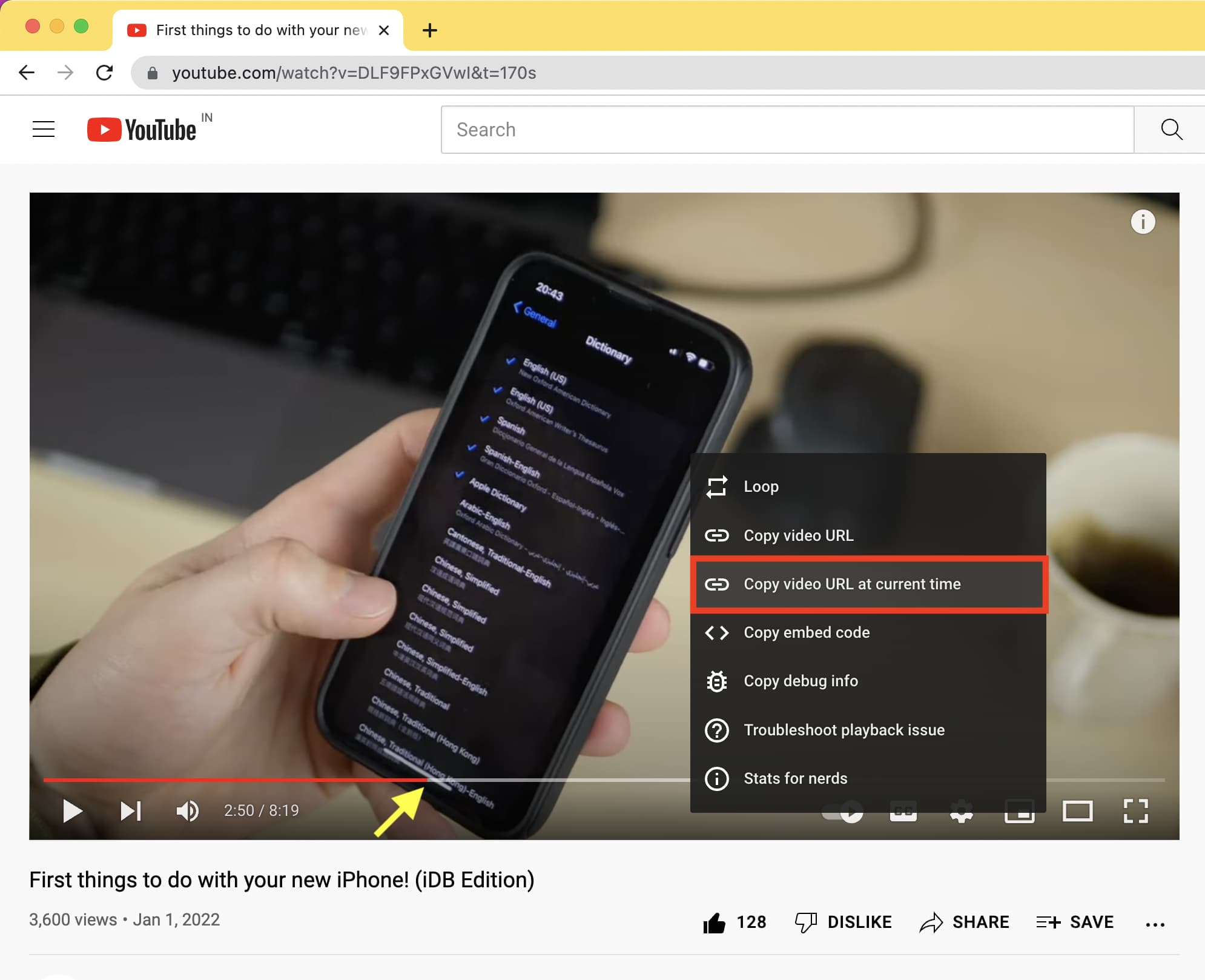
2) Sulla barra del tempo, fai clic sulla posizione da cui desideri condividere.
3) Fare clic con il pulsante destro del mouse sul video e seleziona Crea l’URL del video al momento attuale.
4) Condividi il link copiato negli appunti come preferisci (ad es. Mail, messaggio, ecc.).
Quando il tuo amico apre questo link, non verrà riprodotto dall’inizio del video, ma dal tempo che hai impostato nel passaggio 2.
Usa il pulsante Condividi
1) Apri il video di YouTube su un browser del computer come Chrome, Firefox, Safari, Edge, ecc.
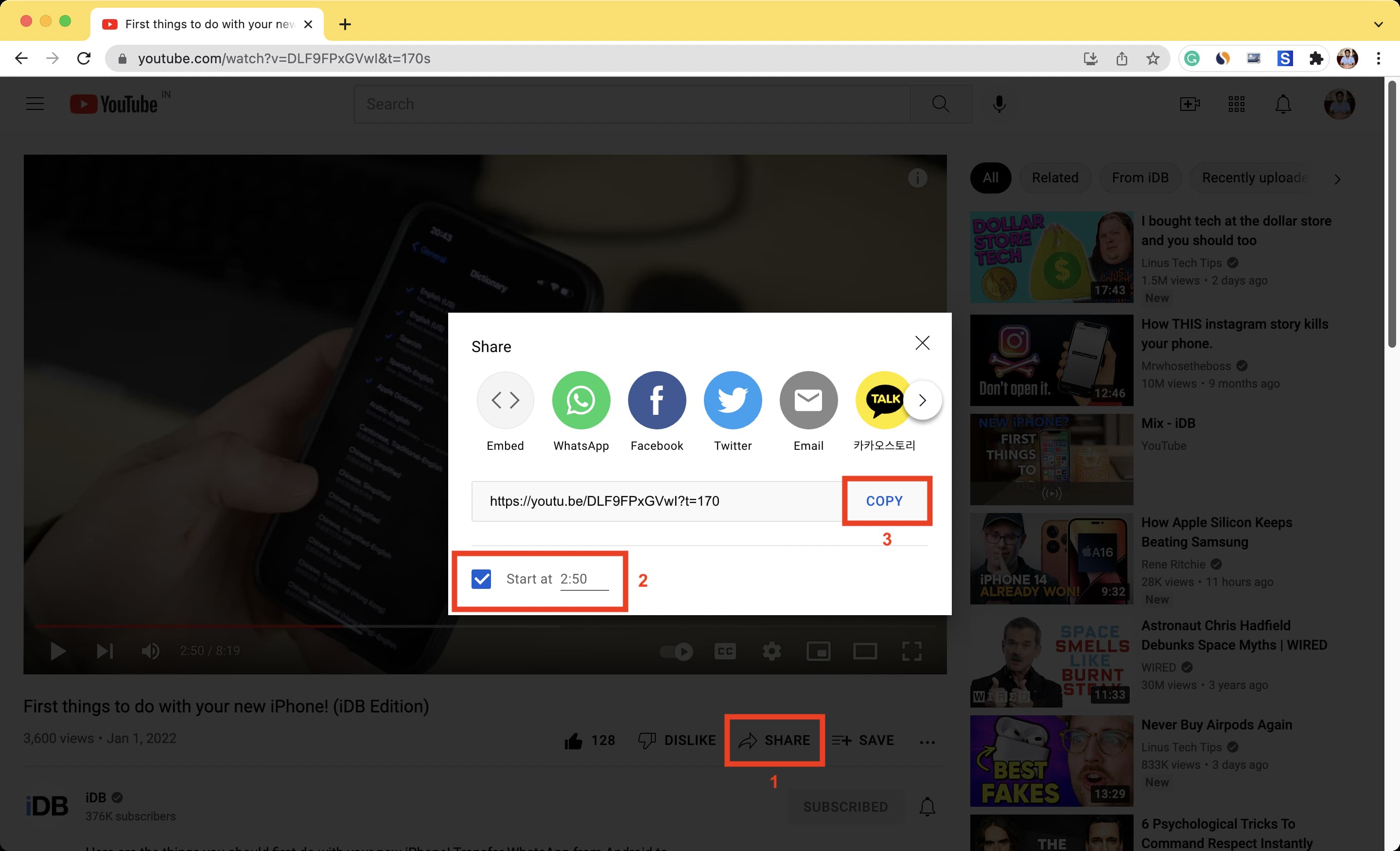
2) Sotto il video, clicca Condividere.
3) Controlla il “Iniziare a”, cambia l’ora in qualsiasi cosa ti piace e premi il tasto tasto Invio.
4) Clic copia e invia questo link.
Quando qualcuno fa clic su questo collegamento, la riproduzione di questo video di YouTube inizierà dall’ora di inizio impostata da te.
Guardare: Come non pagare più del dovuto per YouTube Premium
Condividi un collegamento a una parte specifica di un video di YouTube su dispositivo mobile
Usa il tuo iPhone, iPad o telefono Android per inviare a qualcuno un collegamento video di YouTube che viene riprodotto da un certo punto.
Usa la modalità desktop in iOS Safari
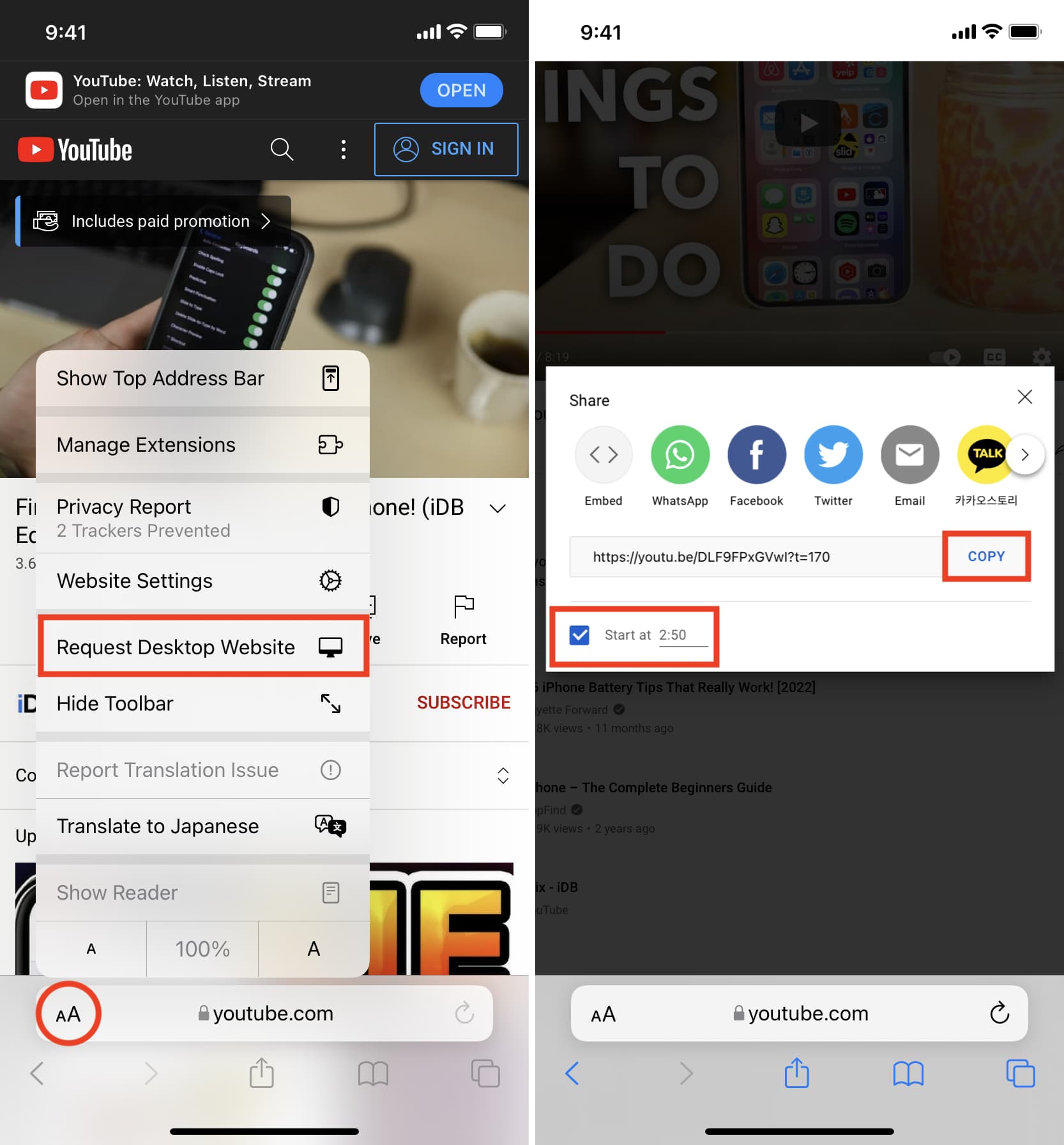
1) Apri il video di YouTube in Safari e tocca aa.
2) Rubinetto Richiedi sito Web desktop.
3) Ora, segui gli stessi passaggi di cui sopra. Cioè, tocca Condividere > controlla e imposta il “Iniziare a” punto > tocca il tasto invio > copia il link e condividilo.
Se utilizzi Chrome o un altro browser sul tuo iPhone, iPad o telefono Android, i passaggi per richiedere la versione desktop di YouTube saranno diversi. Si prega di esplorare il browser per trovare questa opzione.
Inserire manualmente il timestamp
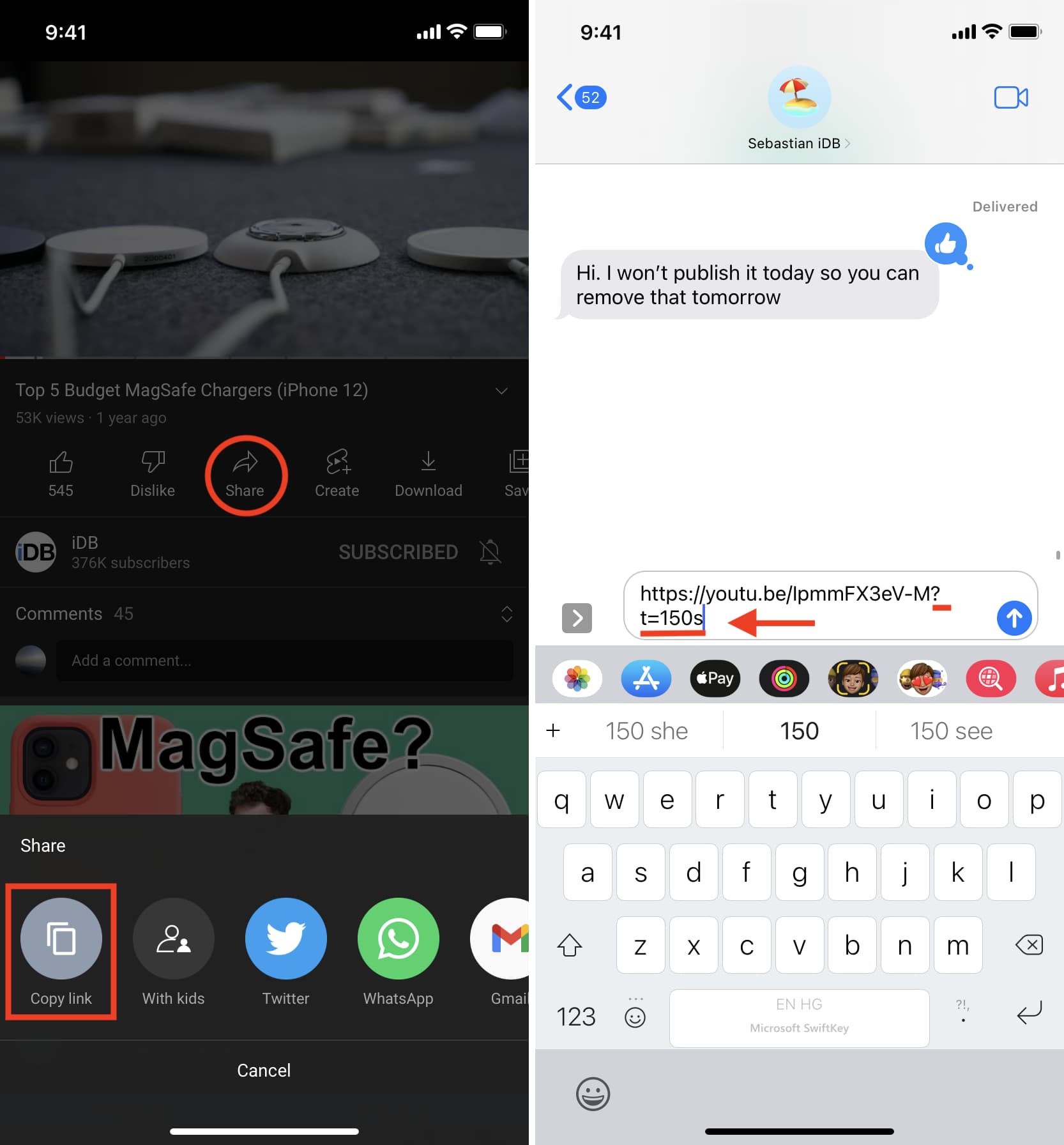
1) Riproduci il video all’interno dell’app YouTube e tocca Condividere.
2) Rubinetto Copia link.
3) Incolla il link copiato in iMessage, WhatsApp, Mail o qualsiasi altro mezzo che ti piace.
4) Alla fine dell’URL aggiungi ?t=2m30s o ?t=150s.
In questo esempio, ?t= indica il timestamp. 2m30s significa che la riproduzione del video inizierà tra 2 minuti (m) 30 secondi (S). Se lo converti in secondi, lo è 150. Puoi usare qualsiasi formato tu voglia. Se il video è più lungo, puoi usarlo h per indicare l’ora. Ad esempio, https://youtu.be/e419Lx-fZ7k?t=2h39m34s significa che la riproduzione del video inizierà a partire da 2 ore 39 minuti e 34 secondi.
Ovviamente puoi cambiare l’ora in qualsiasi numero tu voglia.
Collegamenti YouTube brevi o completi
Quando copi il link del video dall’app, viene abbreviato e inizia con https://youtu.be/abcd123 e puoi usare ?t= per impostare il timestamp.
Se l’URL di YouTube non è abbreviato ma completo, inizierà con https://www.youtube.com/watch?v=abcd123. In questo caso, non utilizzare ?t= ma &t=. Cioè, sostituisci il punto interrogativo (?) con il simbolo e commerciale (&). Il resto delle regole per minuti e secondi sono le stesse.
Tutti e quattro i collegamenti sottostanti sono per lo stesso video e la riproduzione inizierà allo stesso tempo (ovvero, 2 minuti e 50 secondi). I primi due sono collegamenti YouTube brevi e gli altri due sono collegamenti YouTube lunghi.
Ora conosci tutti i metodi per condividere un video di YouTube da una parte specifica utilizzando il tuo computer o cellulare.
Tutorial correlati: