
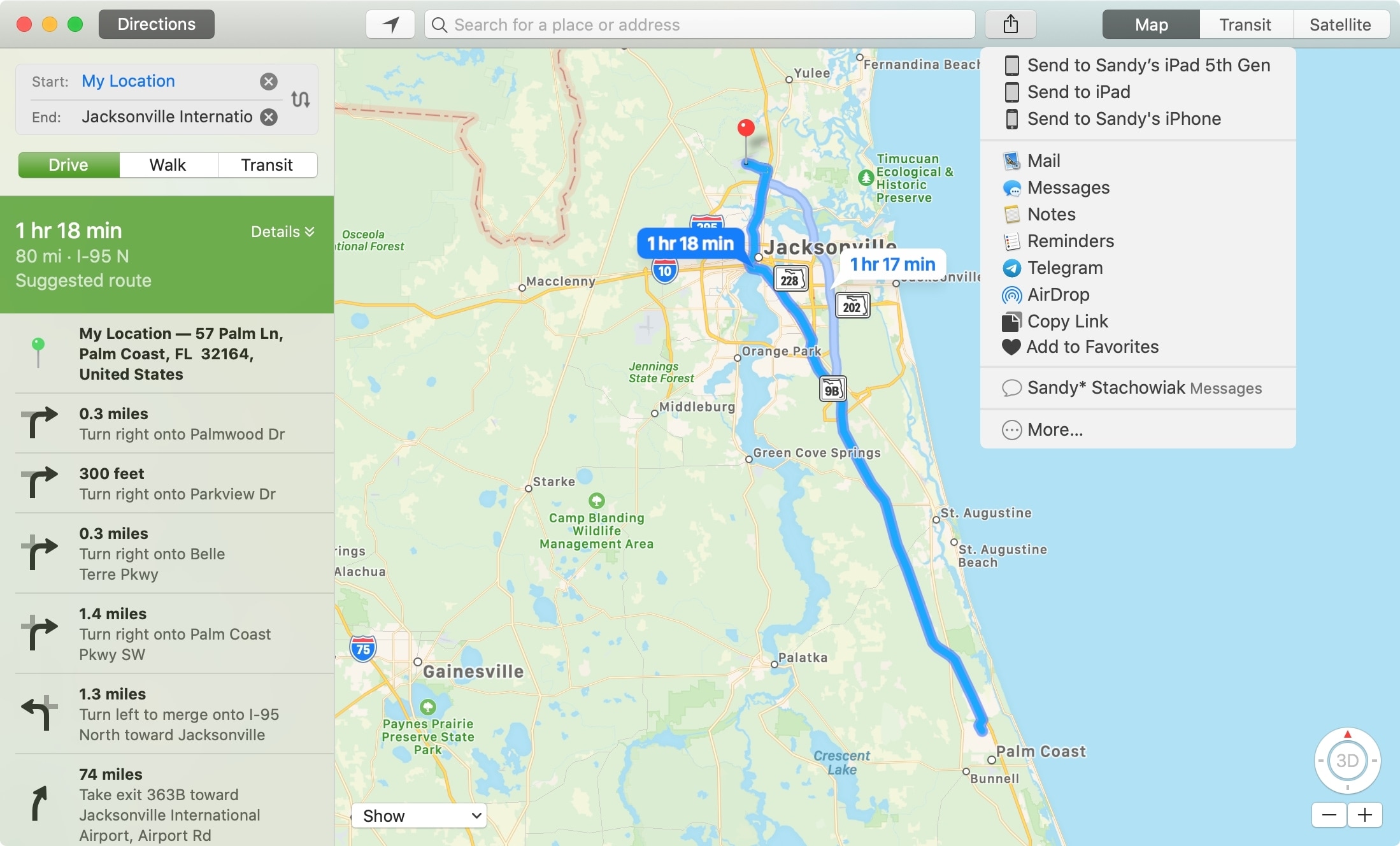
Se stai utilizzando le pratiche app di Apple Maps sul tuo Mac per ottenere indicazioni stradali, è probabile che non avrai il computer aperto sul sedile accanto a te quando guidi (almeno speriamo di no!). Quindi, quando pianifichi un percorso nell’app Mappe sul tuo Mac, hai molte opzioni per condividere quelle indicazioni.
Puoi inviarli direttamente al tuo iPhone o iPad, ai tuoi amici in un messaggio di testo o alla tua famiglia tramite AirDrop. La funzione di condivisione nell’app Mappe ti offre molti modi per inviare indicazioni da Apple Maps su Mac.
Condividi le indicazioni stradali di Apple Maps dal Mac
Se ti prendi il tempo per pianificare un viaggio su strada che includa soste o un percorso alternativo, probabilmente lo desideri sul dispositivo mobile che utilizzerai per la navigazione in macchina. O forse è una vacanza in famiglia per la quale vuoi condividere le indicazioni stradali con il tuo copilota.
Con il percorso pianificato nell’app Mappe su Mac, fai clic su Condividere pulsante dalla barra degli strumenti o File > Condividere dalla barra dei menu.
Condividi le indicazioni stradali sul tuo dispositivo
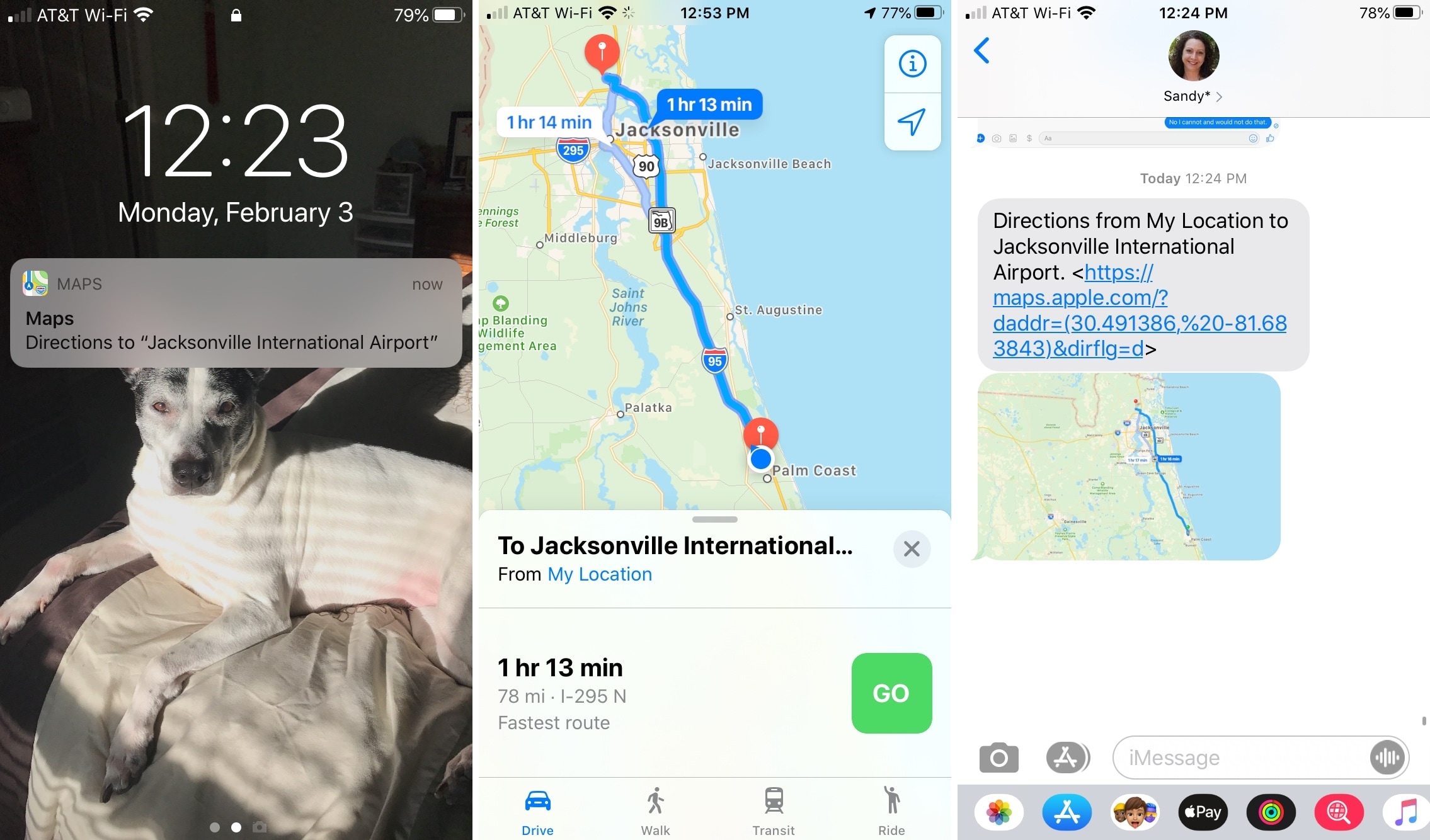
Dovresti vedere l’altro cellulare dispositivi come iPhone e iPad nell’elenco. Scegline uno e quelle indicazioni verranno inviate immediatamente al dispositivo. Tocca la notifica su quel dispositivo e il percorso si aprirà direttamente nell’app Mappe.
Condividi le indicazioni stradali tramite AirDrop o Messaggi
Se scegli AirDrop o Messaggi come opzione di condivisione, scegli semplicemente il destinatario e loro riceveranno rapidamente quelle indicazioni. Come con la condivisione sul tuo dispositivo, possono toccare e le indicazioni stradali si apriranno nell’app Mappe sul loro dispositivo.
Condividi le indicazioni stradali usando Mail
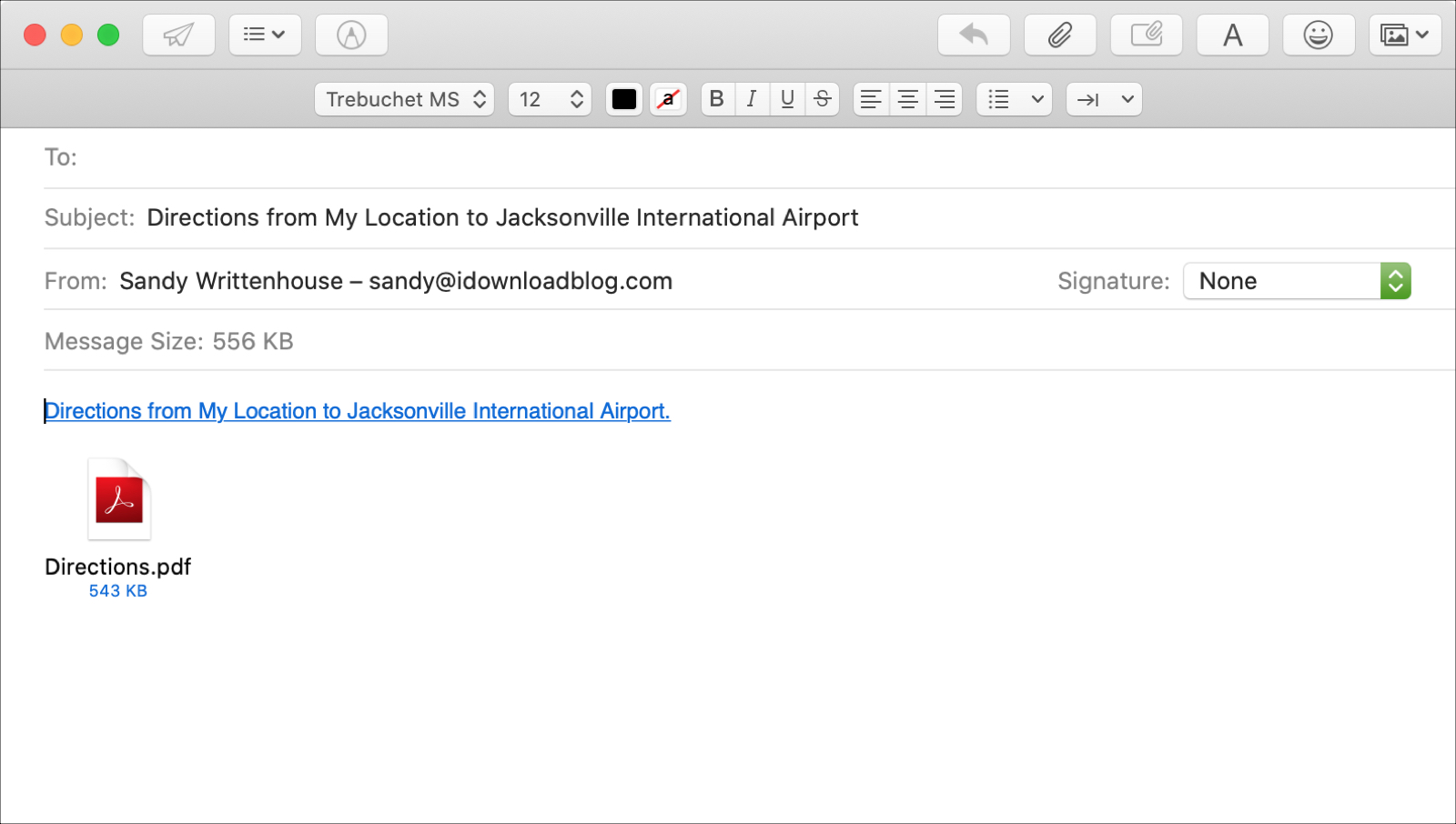
L’app Mail è un altro ottimo strumento per inviare tali indicazioni, soprattutto se il destinatario desidera stamparle. Selezionare Posta dalle opzioni Condividi e verrà creata una nuova email contenente le indicazioni.
Il percorso con una mappa, i passaggi passo-passo, il tempo di percorrenza e la distanza saranno tutti in un file PDF nell’e-mail pronto per l’uso. Aggiungi il tuo destinatario all’e-mail e premi Inviare.
Condividi indicazioni in Note o Promemoria
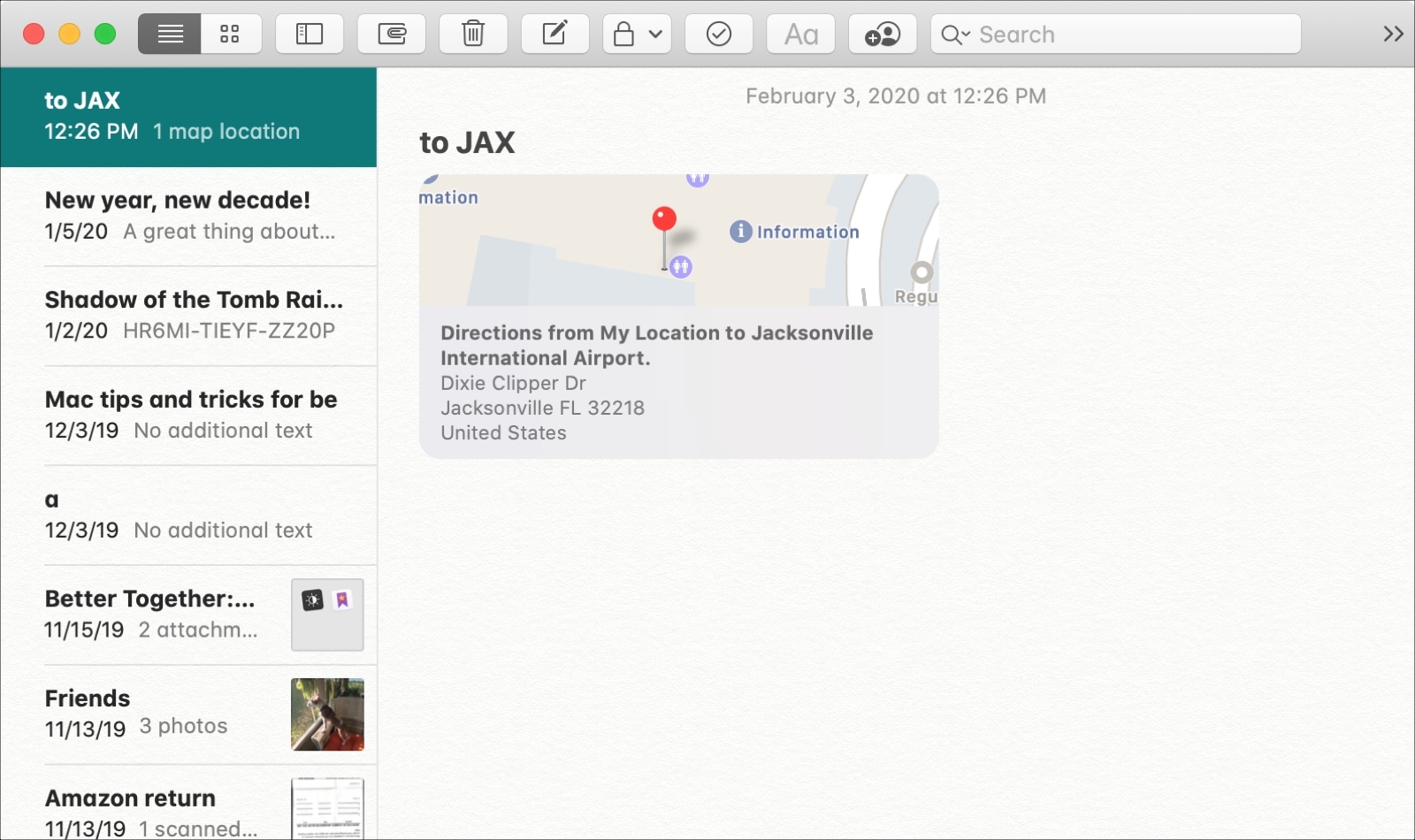
Selezionare Appunti dalle opzioni Condividi e puoi creare istantaneamente una nuova nota o aggiungere le indicazioni a una esistente. Questo è conveniente se stai pianificando un viaggio con l’app Notes.
E se scegli Promemoria, riceverai un nuovo promemoria nell’elenco selezionato. Questo è utile se imposti un promemoria per prelevare qualcuno dalla posizione o hai un promemoria per l’attività che include la posizione.
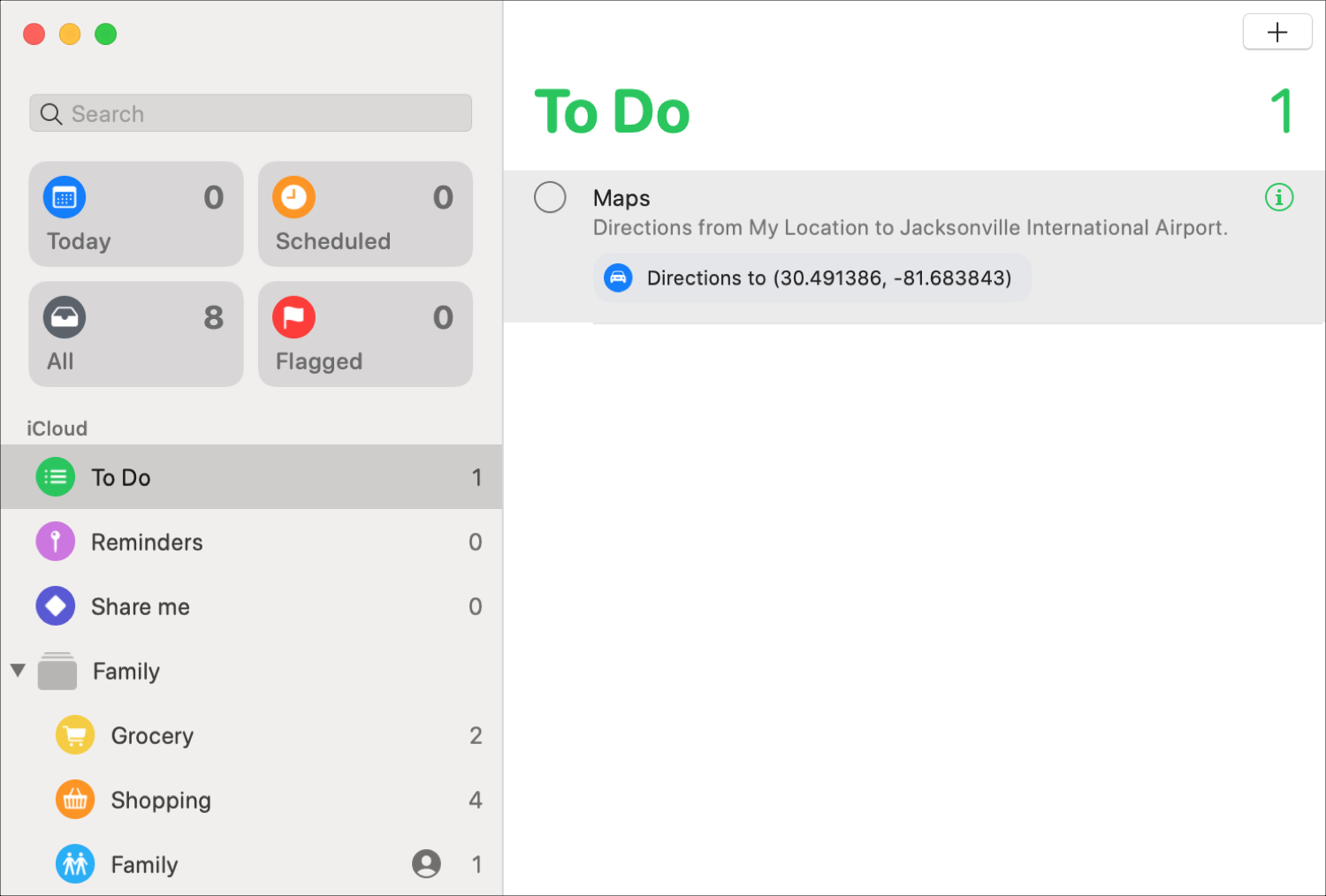
Per entrambe le app, fai clic o tocca e le indicazioni stradali si apriranno nell’app Mappe su qualsiasi dispositivo utilizzi.
In Breve
Non importa dove stai ricevendo indicazioni stradali o se è per lavoro o per piacere, inviare quelle indicazioni a te stesso o a qualcun altro dal tuo Mac è semplicissimo. E a seconda delle opzioni di condivisione che hai impostato sul tuo Mac, potresti essere in grado di inviarle in altri modi.
Hai qualche consiglio per l’app Mappe su Mac che vorresti condividere con i nostri lettori? Se è così, sentiti libero di commentare qui sotto!