
Sembra che ci sforziamo così tanto per bloccare cose come i popup e gli annunci quando navighiamo sul Web che ci dimentichiamo dei siti che effettivamente utilizzano i popup per buoni motivi. Potrebbe essere un sito di shopping in cui ricevi una conferma, un CMS in cui puoi utilizzare strumenti o un sito social in cui accedi.
In Safari su iPhone o iPad, puoi consentire i popup a livello globale; e su Mac, puoi persino consentirli solo per i siti specifici che desideri. Ecco come fare entrambe le cose.
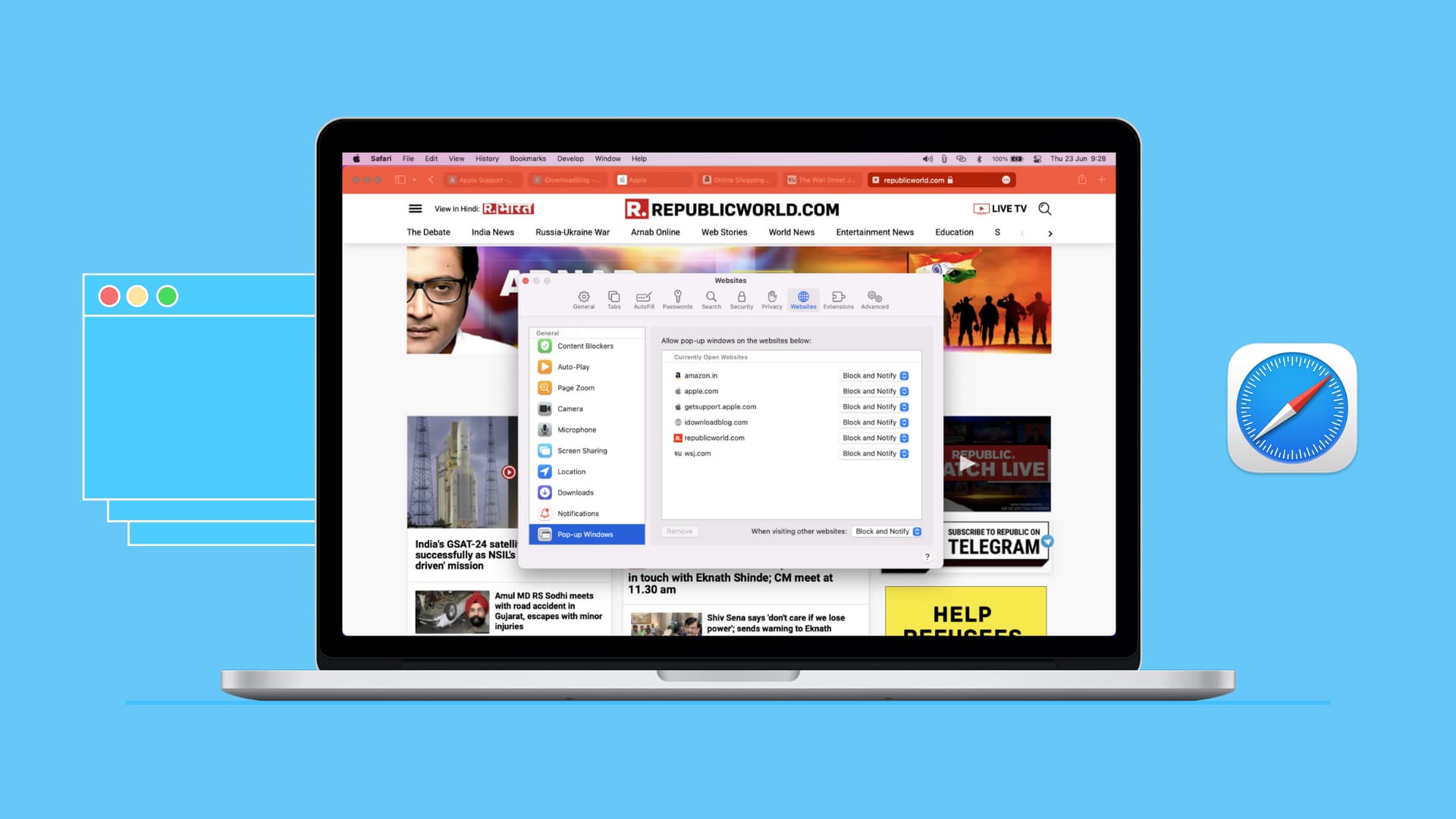
Consenti popup in Safari su iPhone e iPad
Su iPhone e iPad, al momento non puoi specificare per quali siti desideri consentire i popup. È un’impostazione globale che puoi abilitare o disabilitare. L’opzione migliore per consentire i popup per un determinato sito è disattivare l’impostazione, visitare il sito Web per il quale si desidera visualizzare i popup e quindi riattivare l’impostazione.
Aprire Impostazioni e seleziona Safari. Disattiva l’interruttore per Blocca i popup.
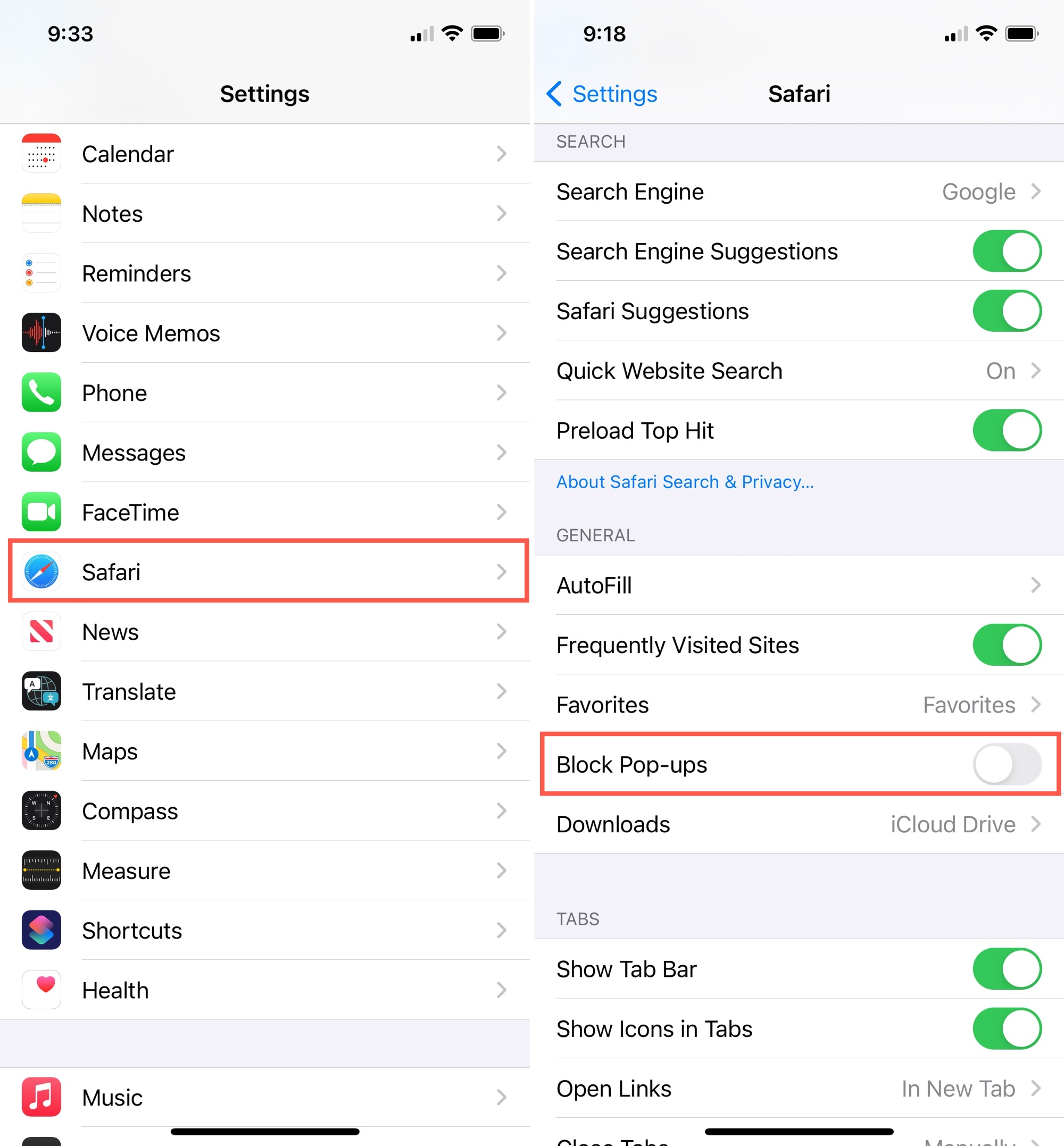
Quando finisci di visitare il sito di cui desideri visualizzare i popup, dovresti considerare fortemente di riattivare l’impostazione Blocca popup. Altrimenti, potresti finire inondato di pubblicità o persino di pop-up non sicuri sul tuo dispositivo.
Imparentato: Come aumentare la privacy in Safari su iPhone e iPad
Consenti popup in Safari su Mac
Hai un paio di modi per consentire i popup in Safari su Mac per i siti di cui ti fidi. Puoi farlo nelle Preferenze o con il sito attivo in Safari. Prendendo alcuni istanti per configurare determinati siti, risparmierai un po ‘di aggravamento in seguito, aspettando quel pop-up che non arriva mai.
Consenti quando sei sul sito web
Si supponga di aver fatto clic su un collegamento che ha attivato una nuova finestra popup. Ma se hai finestre pop-up limitate nelle Preferenze, la finestra pop-up non si aprirà e visualizzerà temporaneamente un messaggio nella barra degli indirizzi di Safari. Oltre a ciò, mostrerà a piccola icona pop-up. Basta fare clic sull’icona nella barra degli indirizzi e si aprirà la finestra pop-up bloccata.

Quando si avvia una chat dal vivo con il supporto Apple o si scaricano i biglietti del treno prenotati, utilizzo sempre questo metodo per consentire al sito Web di aprire la finestra pop-up richiesta.
Consenti popup in Preferenze
- Aprire Safari e fare clic Safari > Preferenze dalla barra dei menu.
- Seleziona il Siti web scheda.
- A sinistra, scorri verso il basso e seleziona Finestre a comparsa.
- A destra, hai i tuoi siti Web attualmente aperti in alto con tutti i siti Web configurati in basso. Accanto a ciascuno, seleziona la casella a discesa e scegli Permettere per quelli a cui vuoi consentire i pop-up.
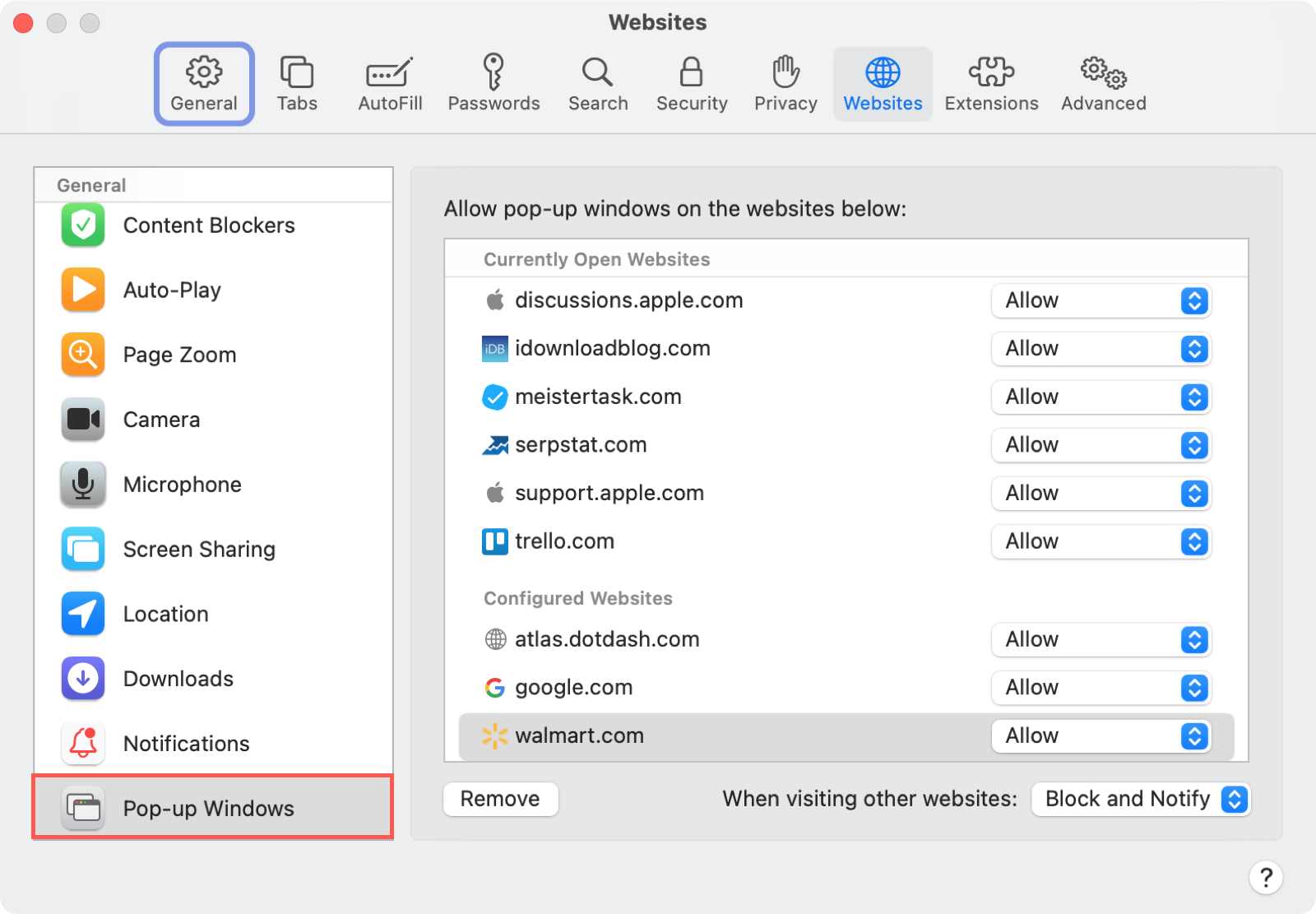
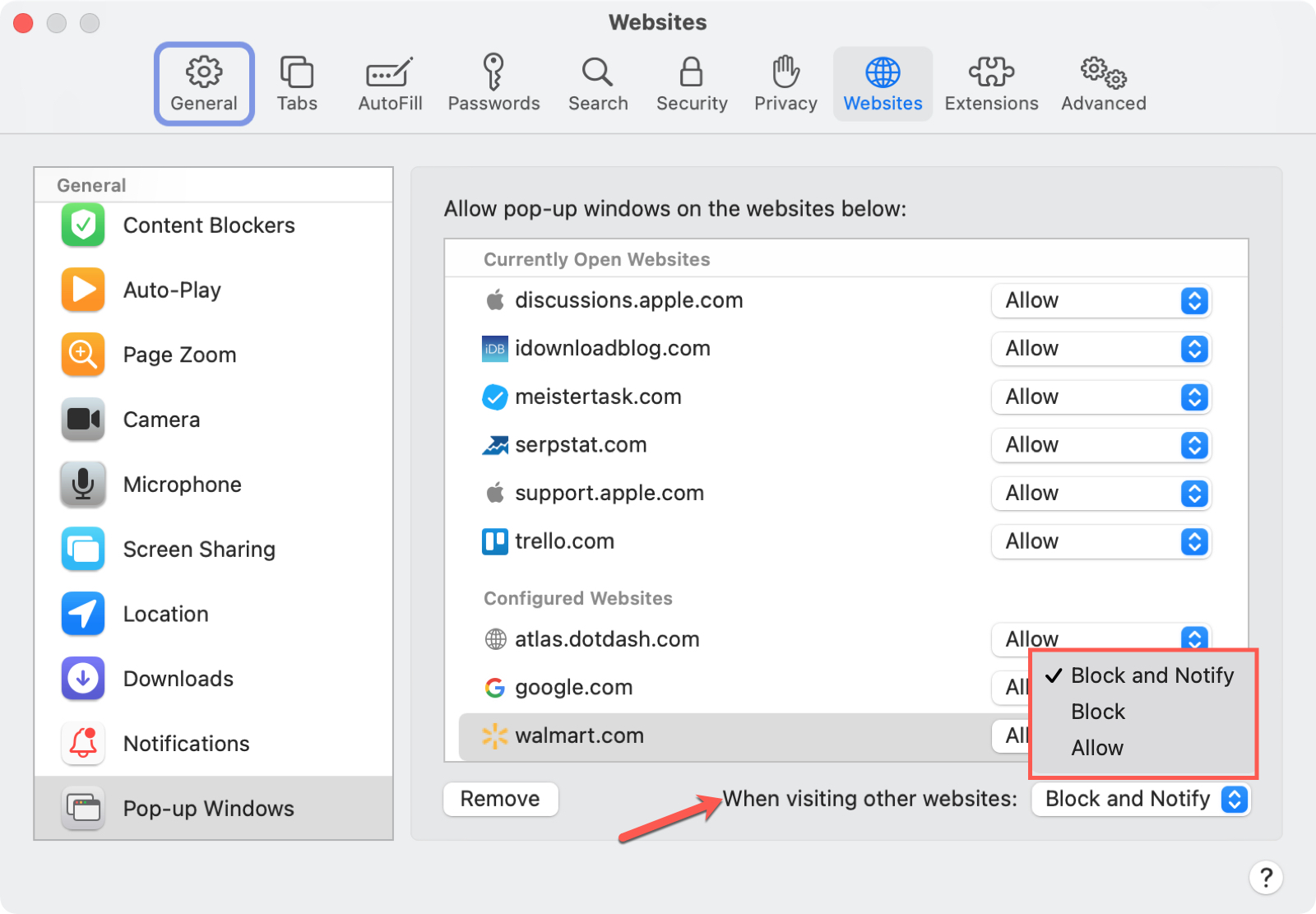
Per tutti i siti che non desideri consentire o che desideri ricevere una notifica, seleziona uno dei due Bloccare o Blocca e notifica in quella casella a discesa.
In fondo, accanto a Quando si visitano altri siti web, hai anche una casella a discesa con queste tre opzioni. Questa è un’impostazione globale che copre tutti gli altri siti che visiti che non hai ancora configurato.
Consenti popup nella finestra di Safari
- Fare clic con il pulsante destro del mouse la barra degli indirizzi del sito che stai visualizzando e seleziona Impostazioni per il nome del sito o Impostazioni per questo sito Web.
- Nella piccola finestra che appare, scendi a Finestre a comparsa.
- Utilizzare la casella a discesa per scegliere Permettere per vedere i popup per quel sito web. Ovviamente, puoi scegliere Blocca o Blocca e Notifica per coloro che non desideri visualizzare i popup.
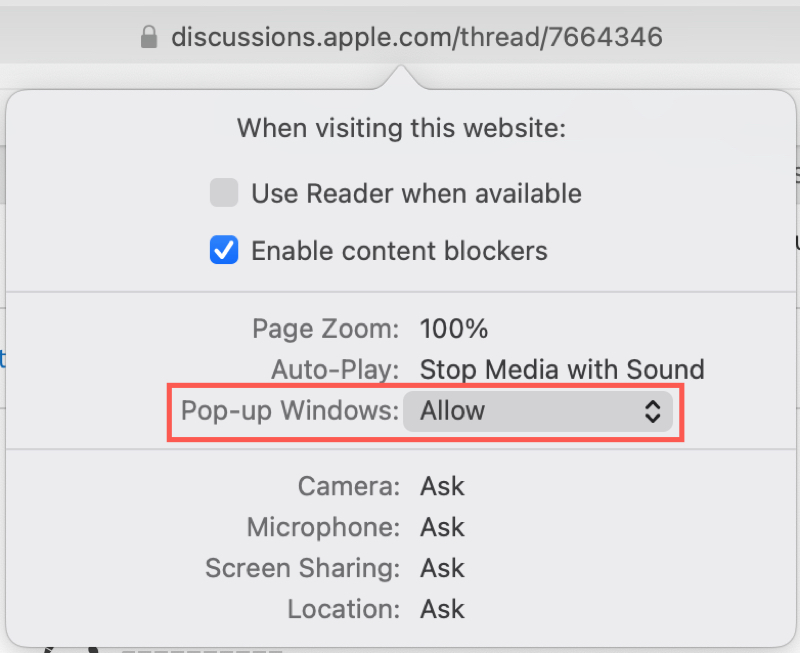
Quando utilizzi questo metodo per regolare i popup per determinati siti Web, questi siti verranno quindi aggiunti all’elenco Siti Web configurati nelle tue Preferenze, come spiegato sopra.
Si spera che Apple offrirà la possibilità di configurare popup per siti specifici in Safari su iPhone e iPad ad un certo punto, proprio come su Mac. Ma nel frattempo, hai un modo per consentire i popup per i siti che desideri su tutti i tuoi dispositivi.
Per quali tipi di siti web vuoi o hai bisogno di visualizzare i popup? E ti prenderai il tempo per assicurarti di poterlo fare? Facci sapere!
Altri suggerimenti per Safari: