
Ogni tanto si presenta dove potresti voler convertire il tipo di file di un file immagine memorizzato sul tuo iPhone, iPod touch o iPad.
Ad esempio, gli screenshot vengono salvati come file .png, mentre le foto scattate con la fotocamera vengono salvate come file .jpg o .heif. Poiché i file .jpg sono in genere di dimensioni inferiori a causa dei dettagli di qualità inferiore, è possibile risparmiare spazio di archiviazione convertendo gli screenshot in .jpg anziché archiviare alternative .png.
In questo tutorial, ti mostriamo come convertire gratuitamente vari tipi di file di immagine in JPG o PNG su iPhone e iPad. I metodi qui funzionano senza bisogno di Internet.
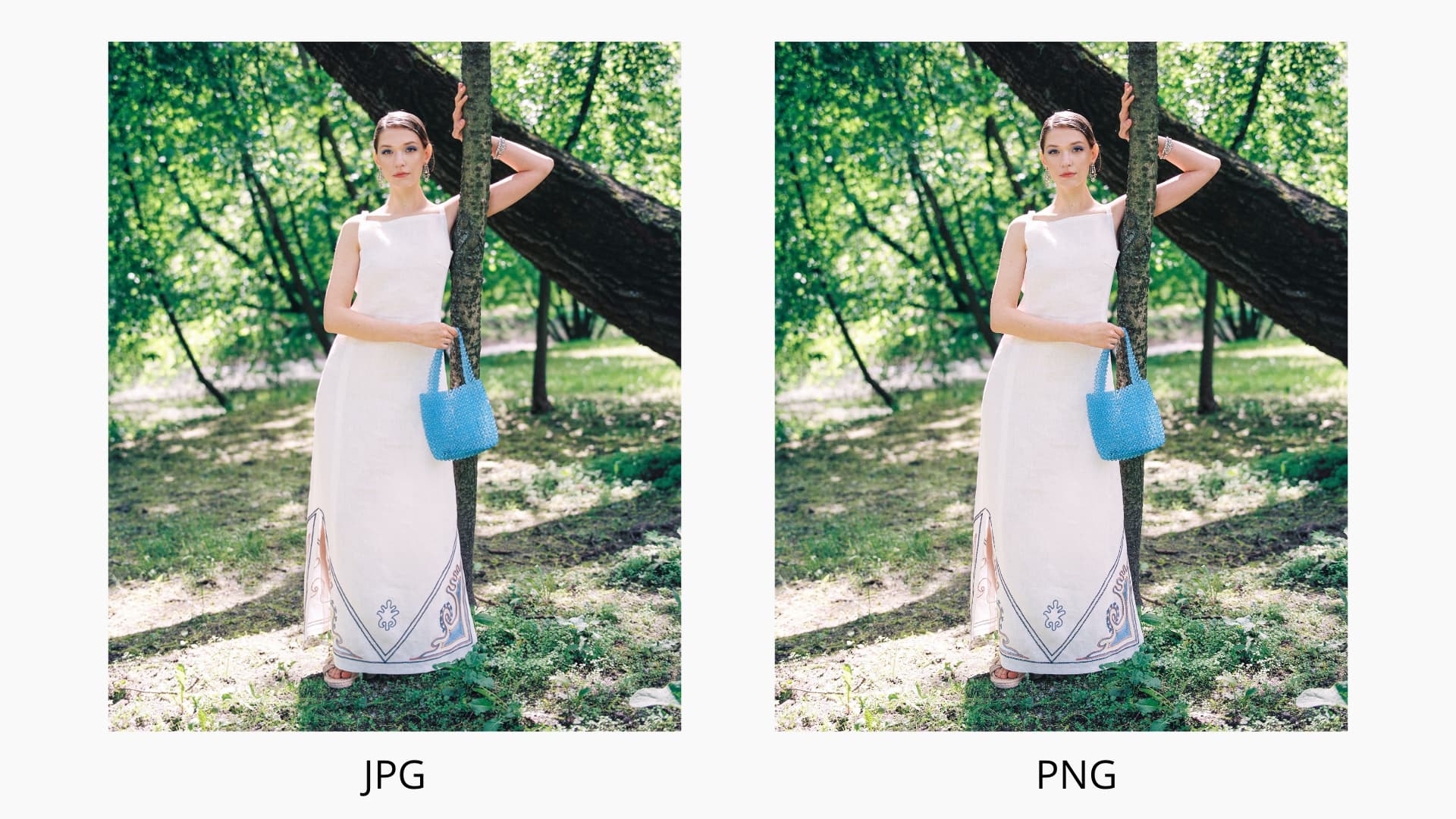
Come convertire l’immagine in JPG o PNG
Se hai mai desiderato cambiare il tipo di file di un’immagine direttamente dal tuo iPhone o iPad senza la necessità di collegarlo al tuo Mac o PC, allora questa app gratuita può essere una buona opzione per te.
1) Scarica gratuitamente il convertitore di file immagine JPEG-PNG dall’App Store.
2) Apri l’app, tocca Carica una foto e seleziona l’immagine che desideri convertire.
3) Rubinetto Converti e risparmia.
4) Scegliere Salva come JPEG o Salva come PNG.
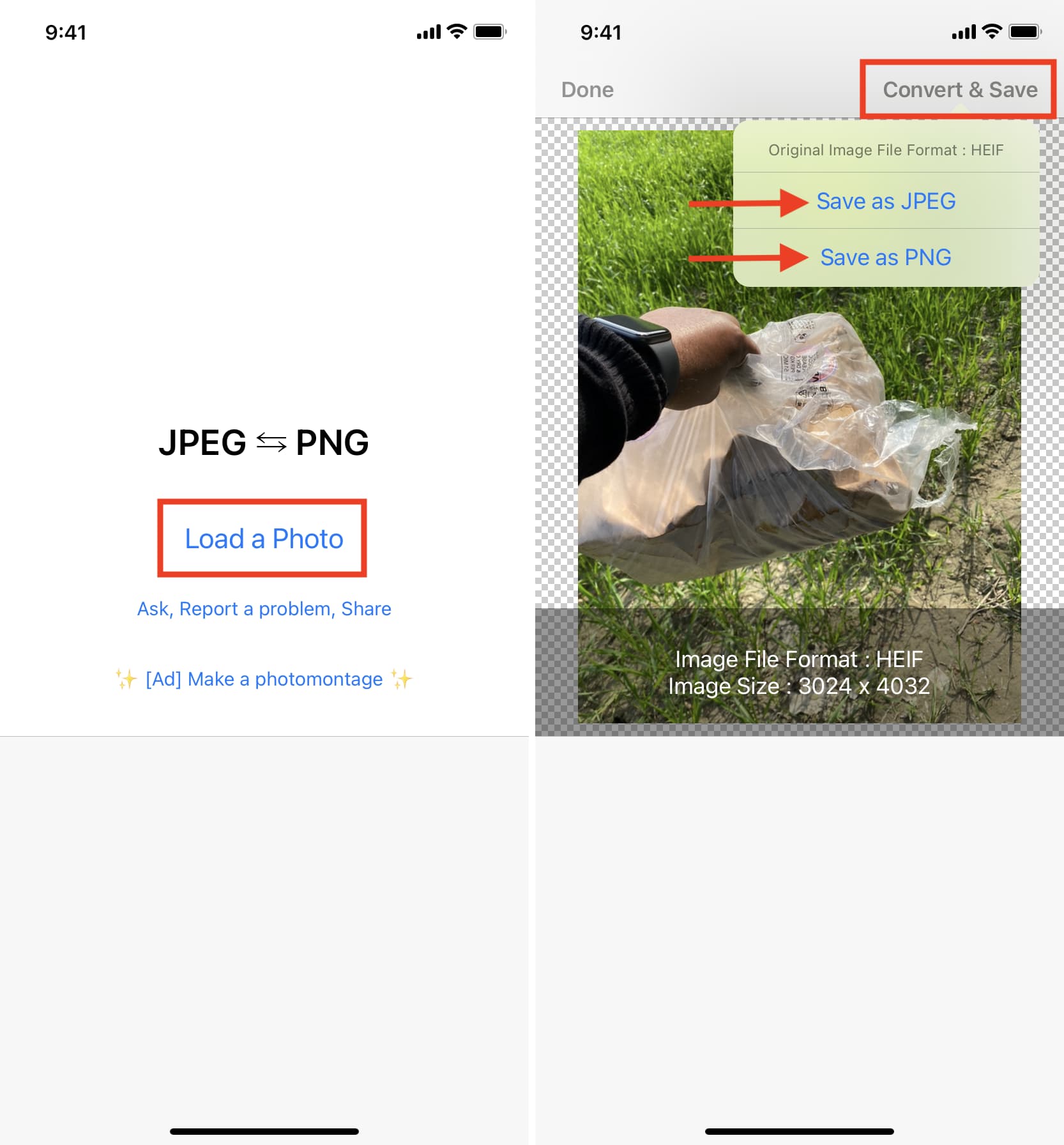
E questo è tutto. L’immagine viene convertita e salvata nell’app Foto dell’iPhone. In iOS 15 e versioni successive, puoi facilmente controllare il formato dell’immagine scorrendo verso l’alto sull’immagine o toccando (io) pulsante.
Oltre a questa app, l’App Store ha diverse app di conversione di immagini che fanno il lavoro. Ma quello di cui abbiamo parlato è semplicissimo da usare e gratuito. Ma se desideri esplorare altre opzioni, non esitare a cercare nell’App Store e scaricarne una con buone valutazioni.
Guardare: come sapere quale app ha creato o salvato quella foto o video sul tuo iPhone
Usa una scorciatoia iOS per convertire l’immagine in JPG, PNG e altro
L’app di cui sopra è estremamente semplice e veloce da usare. Ma se non vuoi scaricare un’app aggiuntiva per questo lavoro, abbiamo creato per te una semplice scorciatoia. Inoltre, ti consente anche di selezionare più foto e convertirle insieme.
1) Ottieni il semplice collegamento tuttotutorial Converti immagine sul tuo iPhone con iOS 15. Se utilizzi iOS 14 o versioni precedenti, assicurati di consentire scorciatoie non attendibili prima di toccare il collegamento.
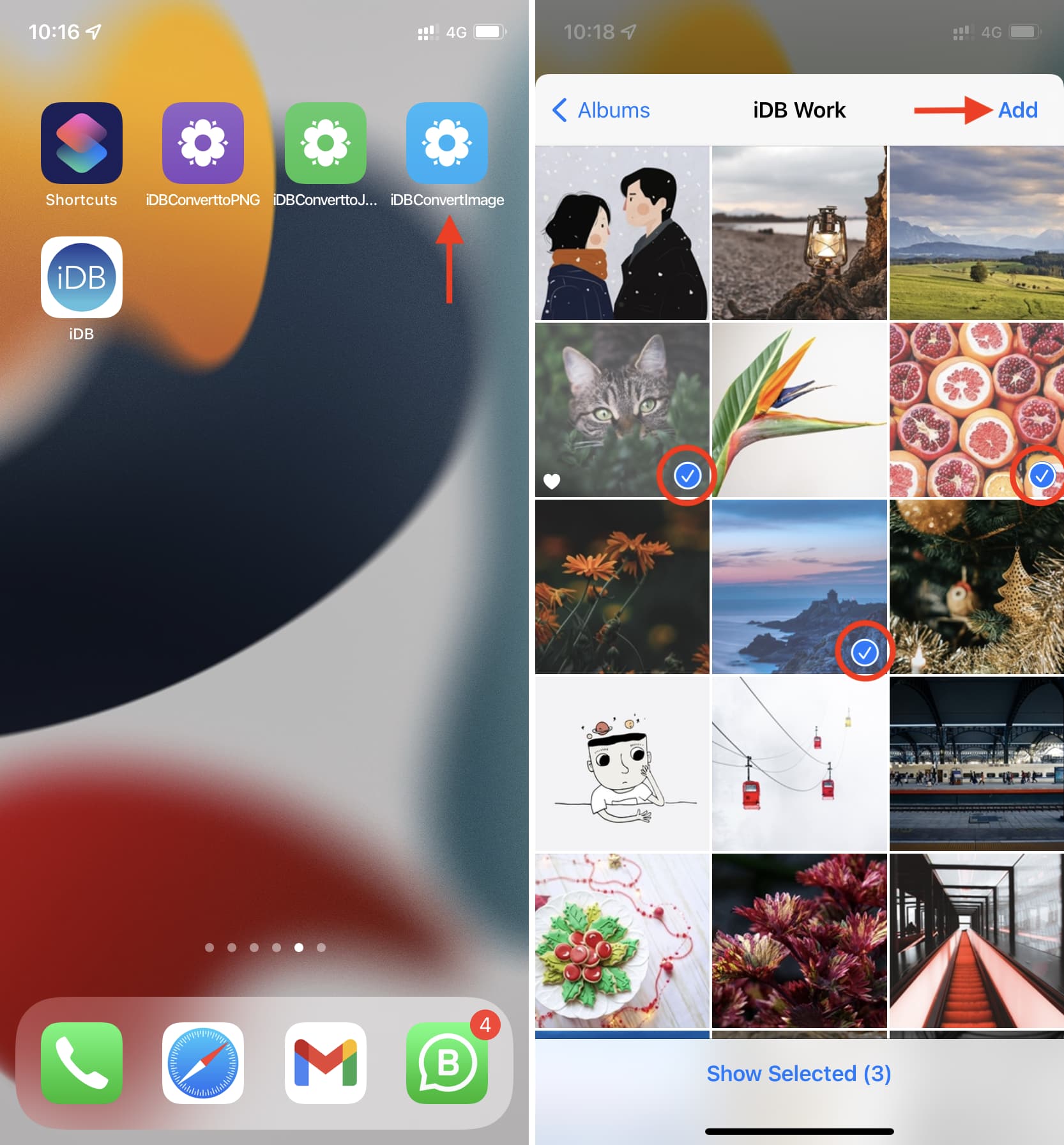
2) Tocca il collegamento dall’app Collegamenti o dalla schermata principale (opzione consigliata). Puoi anche aprire un’immagine nell’app Foto di iOS, toccare l’icona di condivisione e scegliere tuttotutorial Converti immagine (più su questo sotto).
3) Seleziona una o più immagini e tocca Aggiungere.
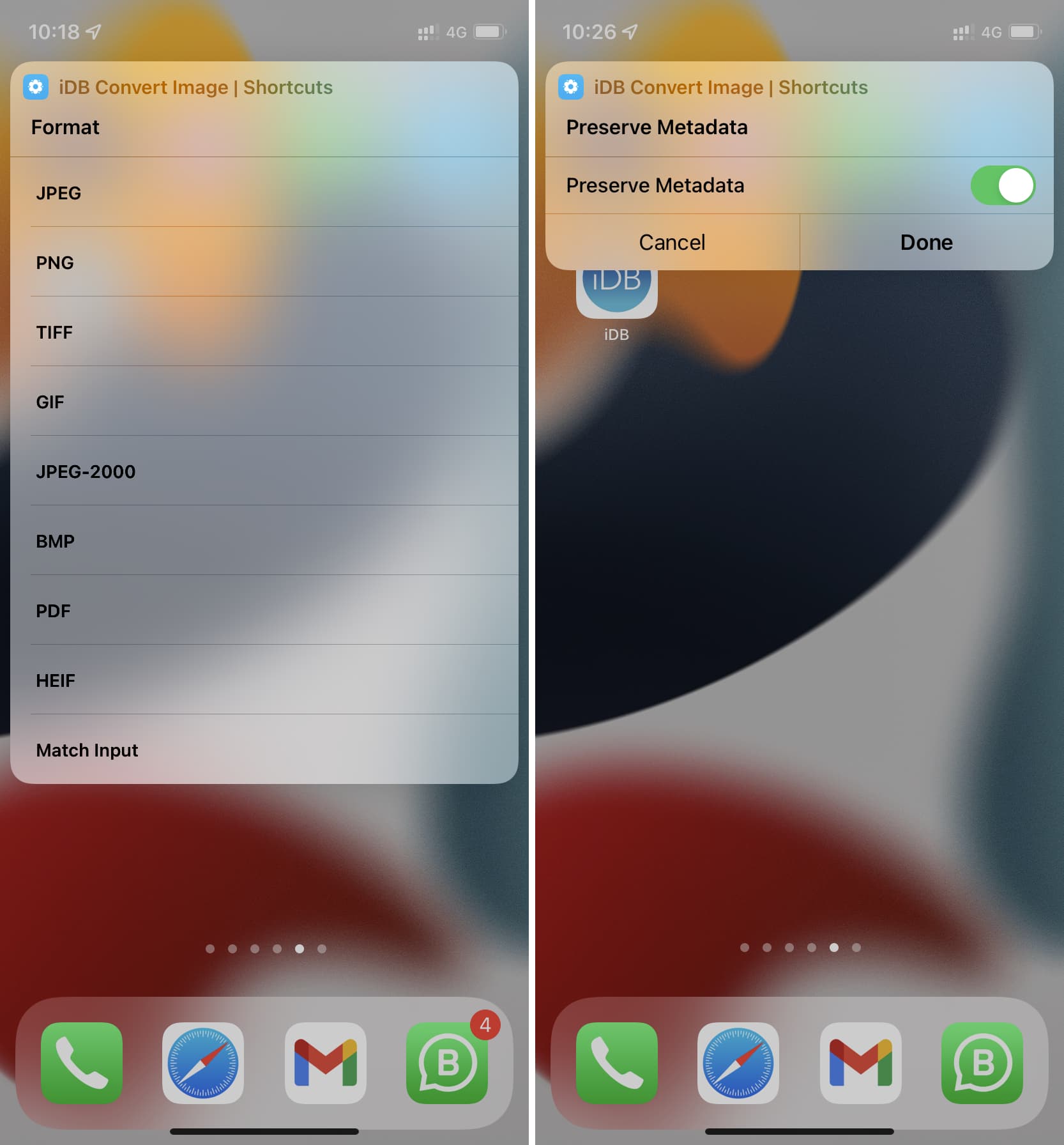
4) Seleziona il formato desiderato (PNG, JPG, TIFF, GIF, HEIFecc.), qualità e scegli se desideri conservare i metadati o eliminarli.
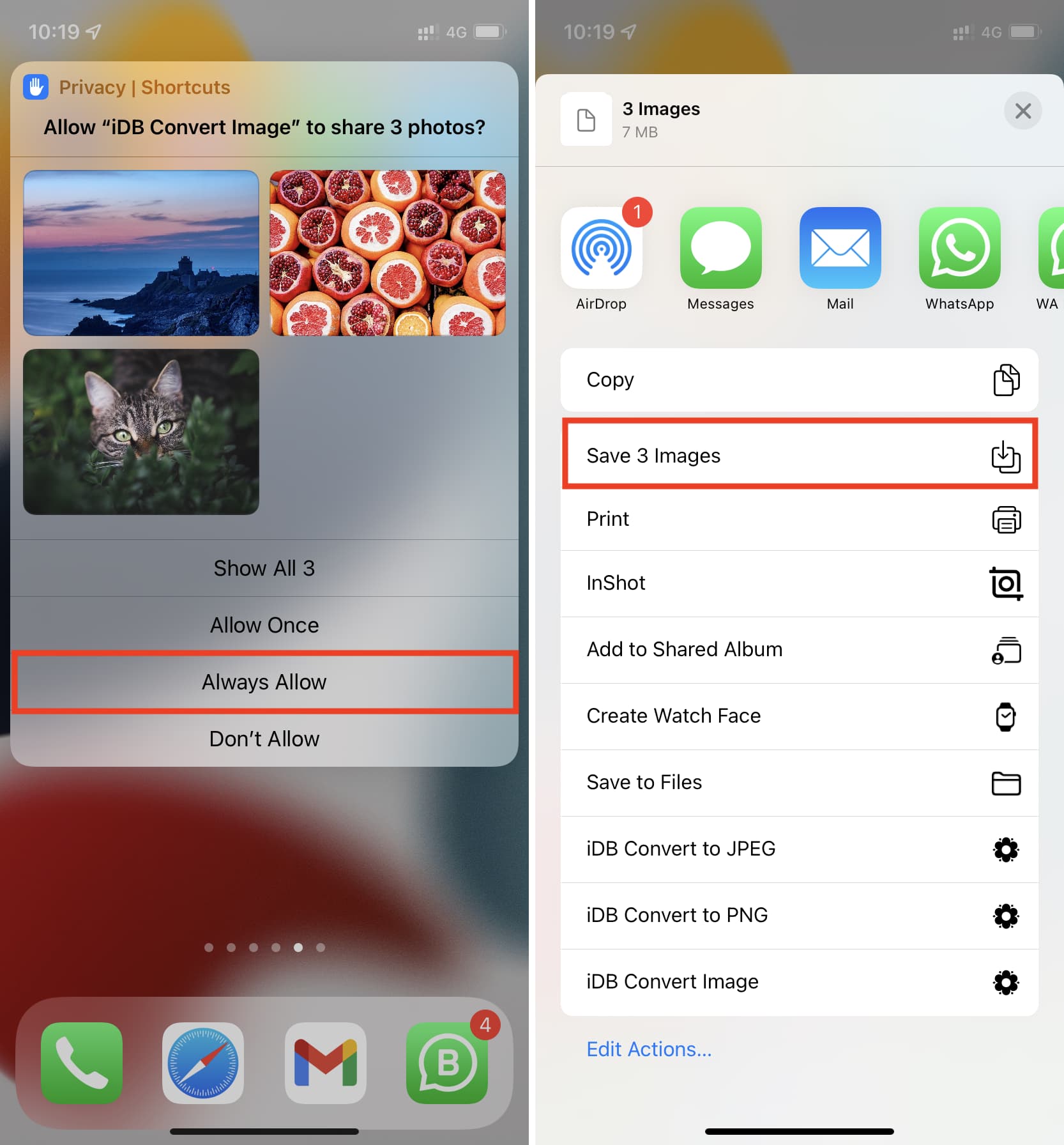
5) Se richiesto, tocca Consenti sempre.
6) Infine, tocca Salva immagini.
Questo è tutto. Il collegamento convertirà l’immagine nel formato selezionato e la salverà sull’app Foto del tuo iPhone o iPad.
Riduci tutti i passaggi extra!
Se hai un po’ di conoscenza delle scorciatoie, sentiti libero di modificare la nostra scorciatoia secondo i tuoi gusti. Ad esempio, se non ti piace scegliere il formato dell’immagine ogni volta e vuoi semplicemente impostarlo su JPG o PNG, puoi farlo. Puoi anche impostare una qualità dell’immagine fissa e disattivare permanentemente l’interruttore Mantieni metadati in modo che non appaia.
E se non sai come modificare le scorciatoie, abbiamo creato due scorciatoie sorelle. Uno ti consente di convertire le immagini in JPG e l’altro in PNG. Questi riducono tutti i passaggi non necessari. Basta toccare il scorciatoia > selezionare una o più immagini > Aggiungere e fatto! Il collegamento convertirà e salverà le immagini.
Tieni presente che in queste scorciatoie, la qualità dell’immagine è impostata su 100% e anche i metadati vengono conservati nell’immagine convertita. Ma ancora una volta, puoi disattivarli facilmente modificando leggermente il collegamento (tocca l’icona dei tre punti> freccia minuscola> imposta la qualità e disabilita l’interruttore Mantieni metadati).
Immagine di bassa qualità dopo aver utilizzato il collegamento iOS
Quando esegui queste scorciatoie dall’interno dell’app Foto, toccando il icona di condivisione e scegliendo il nome della scorciatoia nel foglio Condividi, l’immagine finale convertita potrebbe essere di dimensioni inferiori. Non avrai questo problema se esegui il collegamento dall’app Collegamenti o dalla schermata principale.
Ciò è probabilmente dovuto a un bug in iOS 15. C’è anche un thread su Reddit su questo. Si spera che un futuro aggiornamento risolva questo problema.
Scopri il prossimo: