
iCloud sincronizza facilmente le tue registrazioni vocali tra i tuoi dispositivi Apple e le rende disponibili ovunque. Ma se le tue note vocali non si sincronizzano e vengono visualizzate nell’app Memo vocali sul tuo iPhone, iPad o Mac, ecco delle soluzioni rapide per risolvere questo problema.
Questo tutorial funziona quando i memo vocali non vengono sincronizzati da iPhone, iPad, Apple Watch a Mac o viceversa.
1. Abilita i memo vocali di iCloud
Il primo passaggio ovvio è assicurarsi di aver abilitato la funzione di sincronizzazione di iCloud. Ecco i passaggi per verificarlo su vari dispositivi Apple.
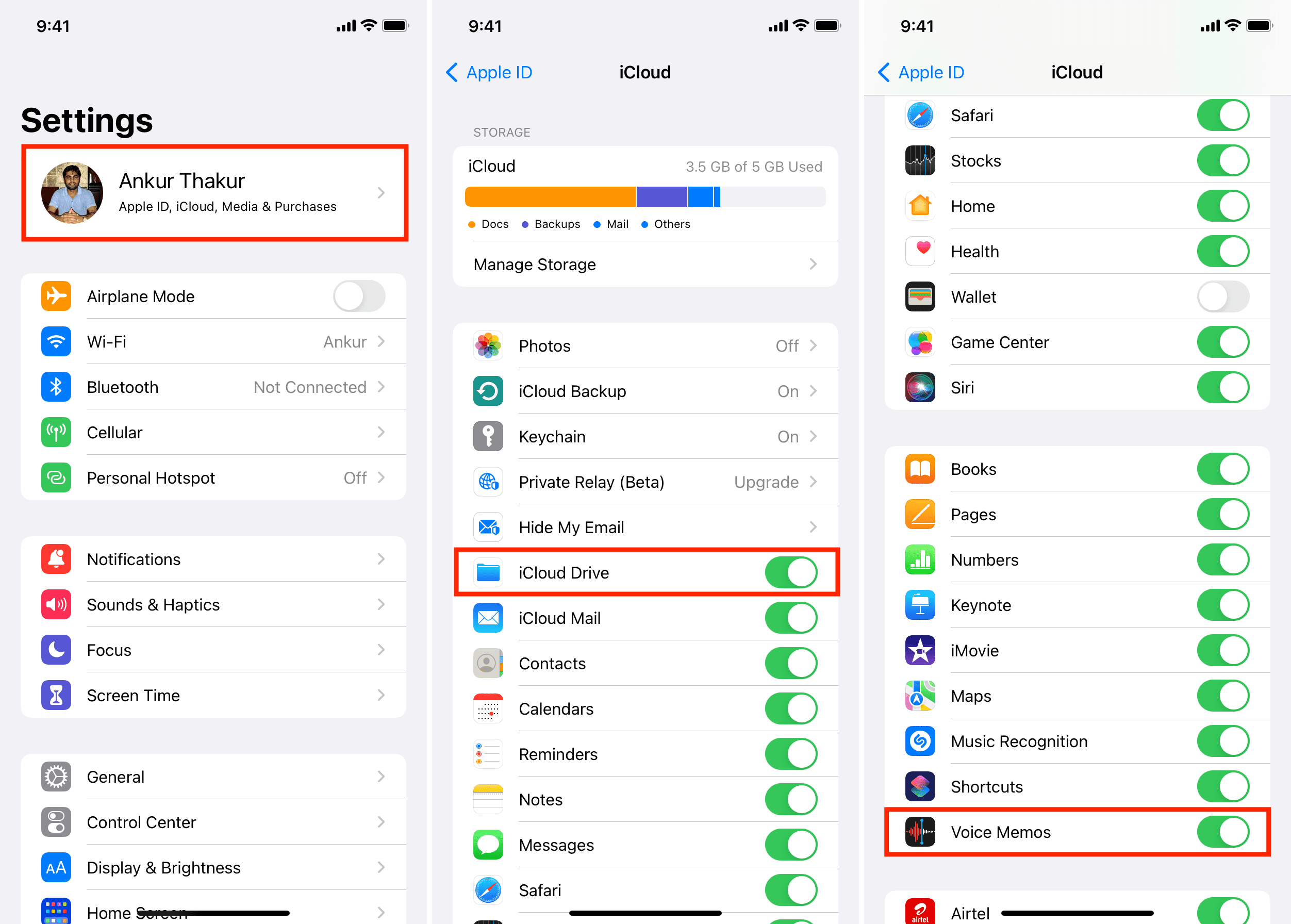
Su iPhone e iPad
1) Aprire Impostazioni e tocca il tuo nome dall’alto.
2) Rubinetto iCloud.
3) Assicurarsi iCloud Drive è abilitato.
4) Quindi, scorri verso il basso e assicurati Memo vocali è abilitato.
Su Apple Watch
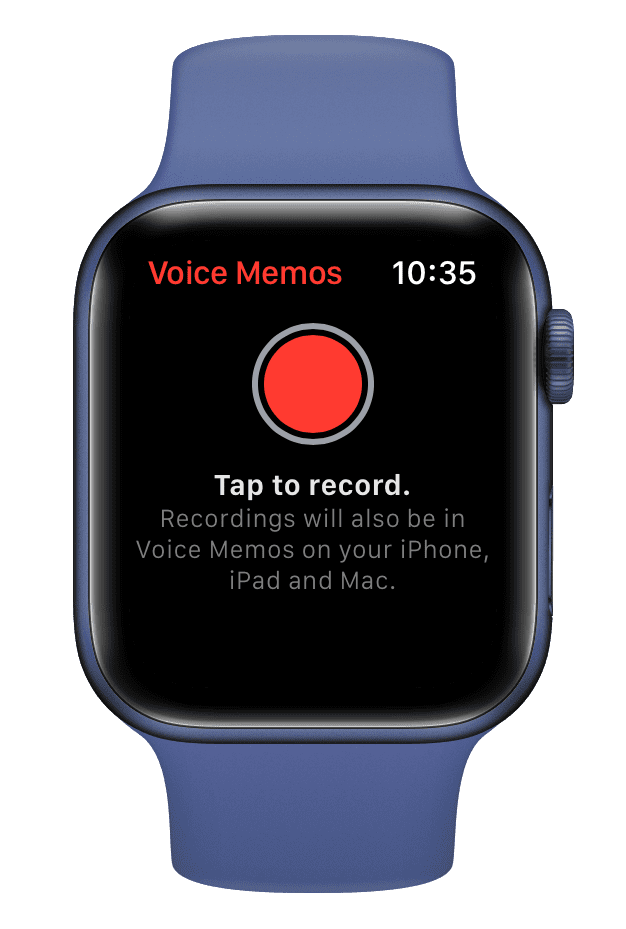
Apple Watch sincronizza semplicemente le registrazioni che fai su di esso con l’iPhone associato. Quindi, non devi prestare particolare attenzione.
Su Mac
Quando apri l’app Memo vocali sul Mac per la prima volta, viene visualizzato un popup che chiede di abilitare la sincronizzazione iCloud. Clic Abilitare.
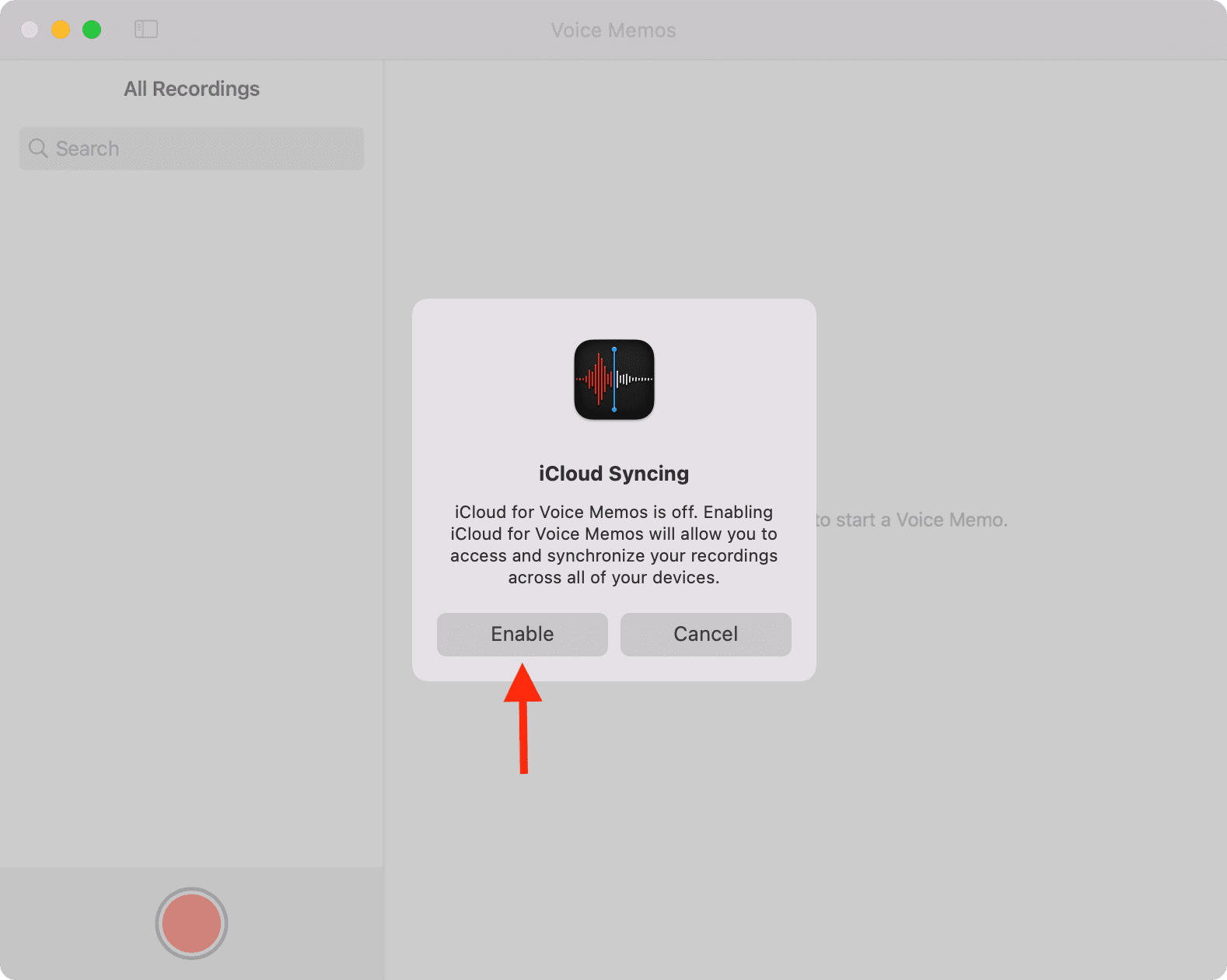
Se non vedi questo, ecco cosa fare.
1) Fai clic sull’icona Apple in alto a sinistra e scegli Preferenze di Sistema.
2) Clic ID Apple.
3) Nella sezione iCloud, fai clic su Opzioni accanto a iCloud Drive.
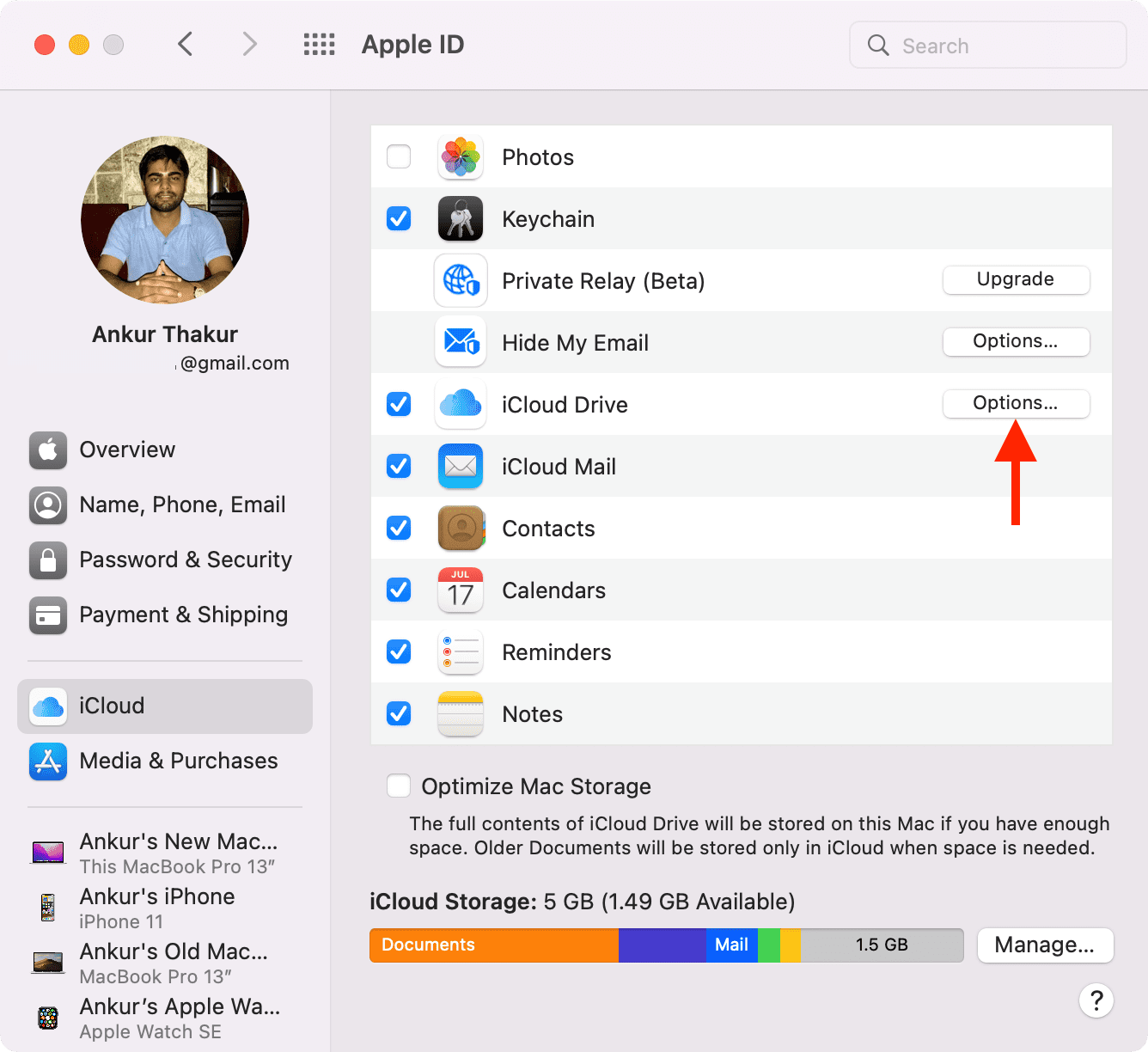
4) Scorri fino in fondo e assicurati Memo vocali è spuntato.
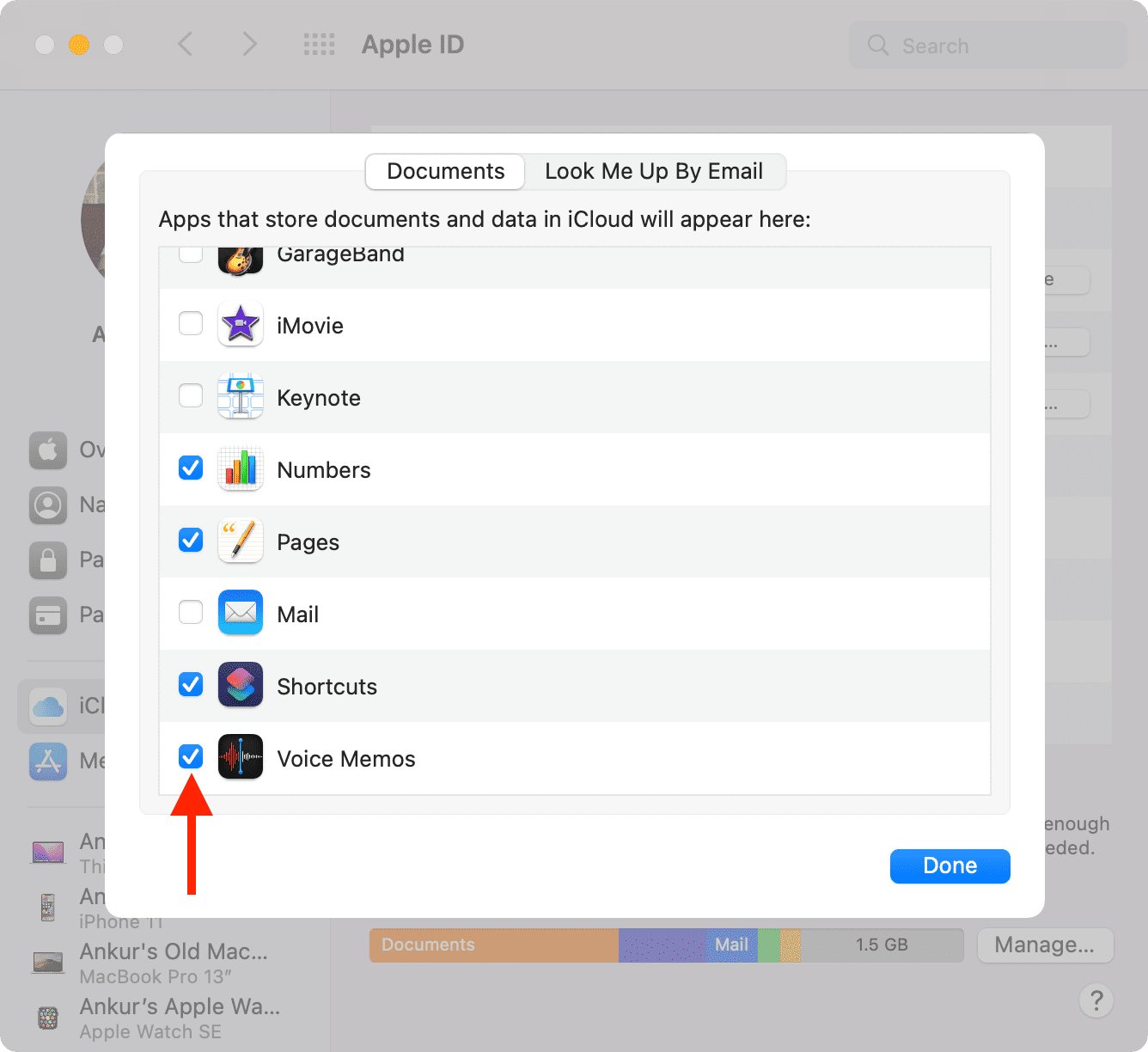
Dopo aver abilitato la sincronizzazione iCloud per l’app Memo vocali su tutti i tuoi dispositivi Apple, la sincronizzazione delle registrazioni vocali inizierà. In caso contrario, seguire le restanti soluzioni di seguito.
2. Controlla il tuo ID Apple
Prima di procedere oltre, devi dedicare un minuto per assicurarti che l’ID Apple sui tuoi dispositivi sia lo stesso. Se è diverso, dovrai trasferire i memo vocali manualmente o disconnetterti e accedere con lo stesso ID Apple.
Abbiamo una guida completa che ti mostra come conoscere il tuo ID Apple. Per ricapitolare, su iPhone e iPad, vai a Impostazioni > il tuo nome per vedere l’ID Apple con cui hai effettuato l’accesso. Su Mac, vai a Preferenze di Sistema > ID Apple.
3. Controlla la tua connessione a Internet
Per sincronizzare le registrazioni vocali tra i tuoi dispositivi Apple, devono essere connessi a Internet. Quindi, assicurati che il tuo Mac, iPhone o iPad abbia una connessione Wi-Fi o Ethernet funzionante. Se stai scaricando un film o trasmettendo in streaming un video, considera la possibilità di metterli in pausa. Inoltre, se hai abilitato una VPN, disattivala.
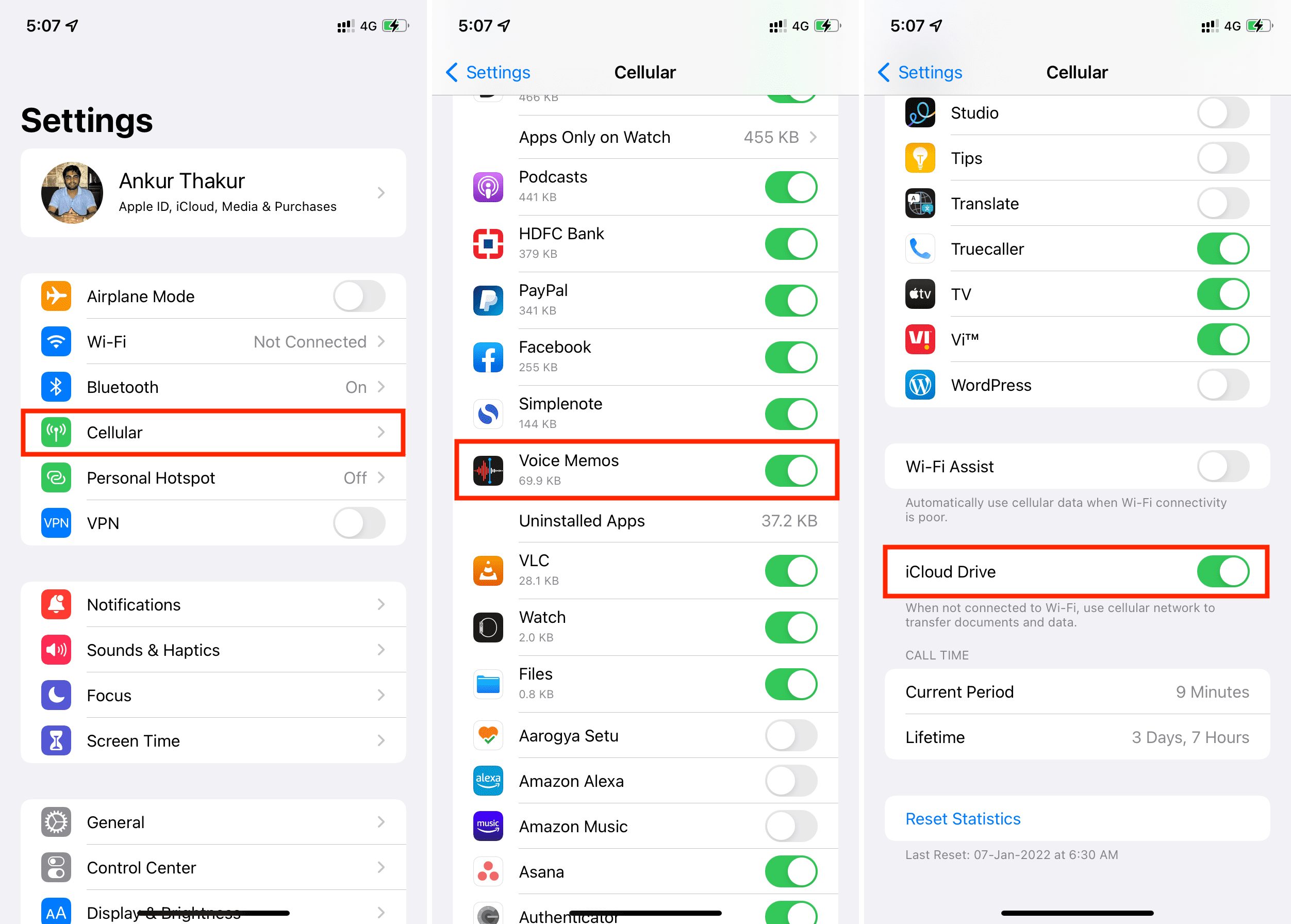
Il tuo iPhone è connesso solo alla rete dati e le registrazioni vocali non vengono caricate su iCloud? Se sì, segui questi passaggi:
- Aprire Impostazioni e tocca Cellulare.
- Scorri verso il basso e assicurati che gli interruttori per Memo vocali e iCloud Drive sono abilitati.
4. Disattiva la modalità di risparmio energetico
Le nuove registrazioni vocali potrebbero non essere caricate su iCloud e sincronizzate con altri dispositivi quando il tuo iPhone o iPad è in modalità Risparmio energetico. Puoi disattivare la modalità Risparmio energetico chiedendo a Siri o andando su Impostazioni > Batteria.
5. Aspetta un po’
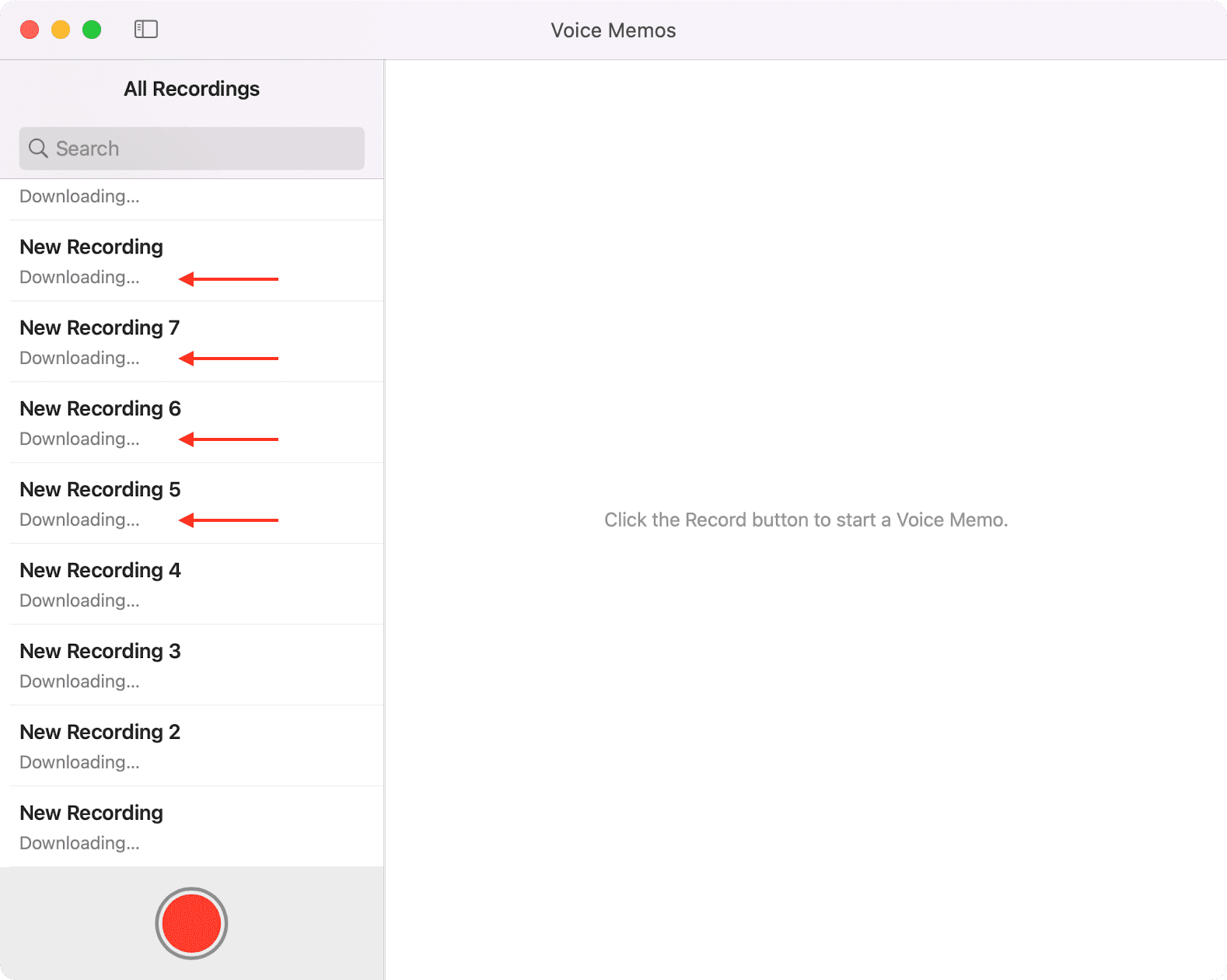
Una volta abilitata la sincronizzazione iCloud e il dispositivo è connesso a Internet, dovrai attendere un po’ di tempo. Tieni aperta l’app Memo vocali e dovresti vedere tutti i nomi delle registrazioni apparire qui. Successivamente, inizieranno il download.
6. Controlla lo stato di iCloud di Apple
In rari casi, se si verifica un’interruzione da parte di Apple, la sincronizzazione dei memo vocali e altri servizi correlati non funzioneranno. Per controllare, vai alla pagina ufficiale dello stato del sistema di Apple. Da qui, assicurati che le cose come Account iCloud e accedi e iCloud Drive avere un punto verde accanto a loro. Se mostra una forma gialla o rossa, dovrai attendere che Apple implementi una correzione.
7. Forza l’uscita e riavvia l’app Memo vocali
Su iPhone e iPad, scorri verso l’alto dalla parte inferiore dello schermo per vedere tutte le app aperte. Da qui, esci dall’app Memo vocali trascinando la scheda fino in fondo.
Su Mac, premere Comando + Opzione + esc per visualizzare il menu Uscita forzata. Da qui, seleziona Memo vocali e fai clic Uscita forzata.
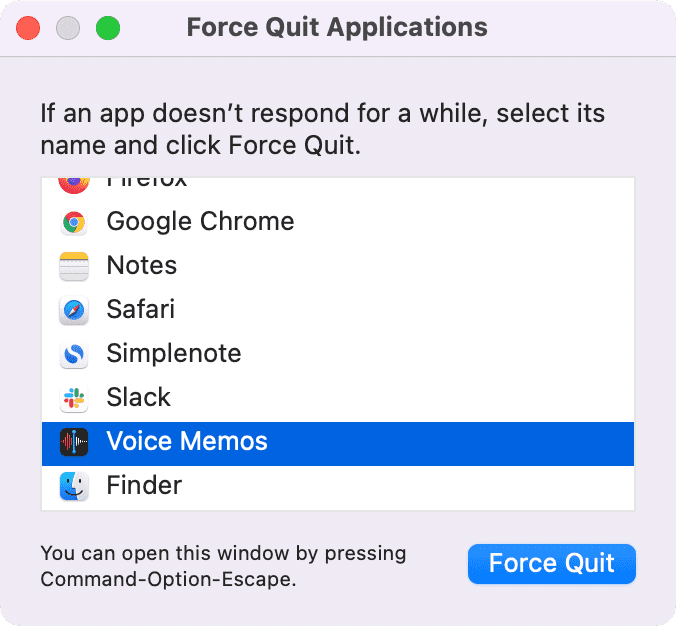
Dopo circa 15 secondi, apri l’app Memo vocali e attendi che si sincronizzi e mostri le tue registrazioni vocali.
8. Riavvia entrambi i dispositivi
Tuttavia, i memo vocali non si sincronizzano? Si prega di procedere e riavviare i dispositivi interessati. Per farlo, prima spegni il tuo iPhone o iPad. Dopo aver atteso un minuto, riaccendili.
Su Mac, fai clic sul logo Apple e scegli Ricomincia.
9. Aggiorna il tuo iPhone, iPad, Mac
Avere la versione più recente di iOS, iPadOS o macOS assicura che tutto funzioni correttamente. Se i tuoi dispositivi eseguono una versione precedente del sistema operativo, considera l’aggiornamento.
- Su iPhone e iPad: vai a Impostazioni > Generale > Aggiornamento software.
- Su Mac: vai a Preferenze di Sistema > Aggiornamento software.
10. Libera spazio su iCloud
I memo vocali in iCloud vengono conteggiati sullo spazio di archiviazione disponibile su iCloud. I nuovi memo vocali non verranno caricati e sincronizzati se hai poco o nessun spazio libero su iCloud (sebbene le registrazioni vocali già in iCloud dovrebbero essere scaricate sui tuoi dispositivi).
Se le tue registrazioni vocali non si sincronizzano, segui la nostra guida per liberare lo spazio di archiviazione su iCloud. Una volta fatto, riavvia i dispositivi e apri l’app Memo vocali. Le tue registrazioni vocali nuove/in sospeso verranno caricate, sincronizzate e scaricate sul tuo dispositivo Apple in modalità wireless.
Trasferisci note vocali manualmente
Anche dopo aver seguito meticolosamente tutte le soluzioni di cui sopra, se i memo vocali non si sincronizzano, ecco le opzioni disponibili:
Come risolvere le registrazioni vocali che non si sincronizzano da Apple Watch a iPhone?
Il tuo Apple Watch ha l’app Memo vocali che ti consente di registrare riunioni, discorsi, lezioni e così via. Queste registrazioni si sincronizzano automaticamente e vengono visualizzate nell’app Memo vocali sull’iPhone associato. Successivamente, vengono caricati su iCloud e resi disponibili ovunque.
Se i memo vocali creati su Apple Watch non vengono visualizzati sul tuo iPhone, assicurati che Wi-Fi e Bluetooth siano abilitati su entrambi i dispositivi. Quindi, tienili nelle vicinanze e aspetta. Per tutto questo tempo, sarebbe d’aiuto se tenessi aperta l’app Memo vocali sul tuo iPhone e Apple Watch. Tuttavia, se non funziona nulla, riavvia entrambi i dispositivi.
Non c’è altro modo per trasferire memo vocali da Apple Watch o iPhone. Quindi, vi chiederei ancora una volta di aspettare che appaiano.
Informazioni extra: il nome predefinito (se la denominazione basata sulla posizione è disabilitata) per le registrazioni vocali effettuate su iPhone e Mac è “Nuova registrazione.” Ma il nome del file delle note vocali che prendi sul tuo Apple Watch ha solo la parola “Registrazione.”
Controlla dopo: