
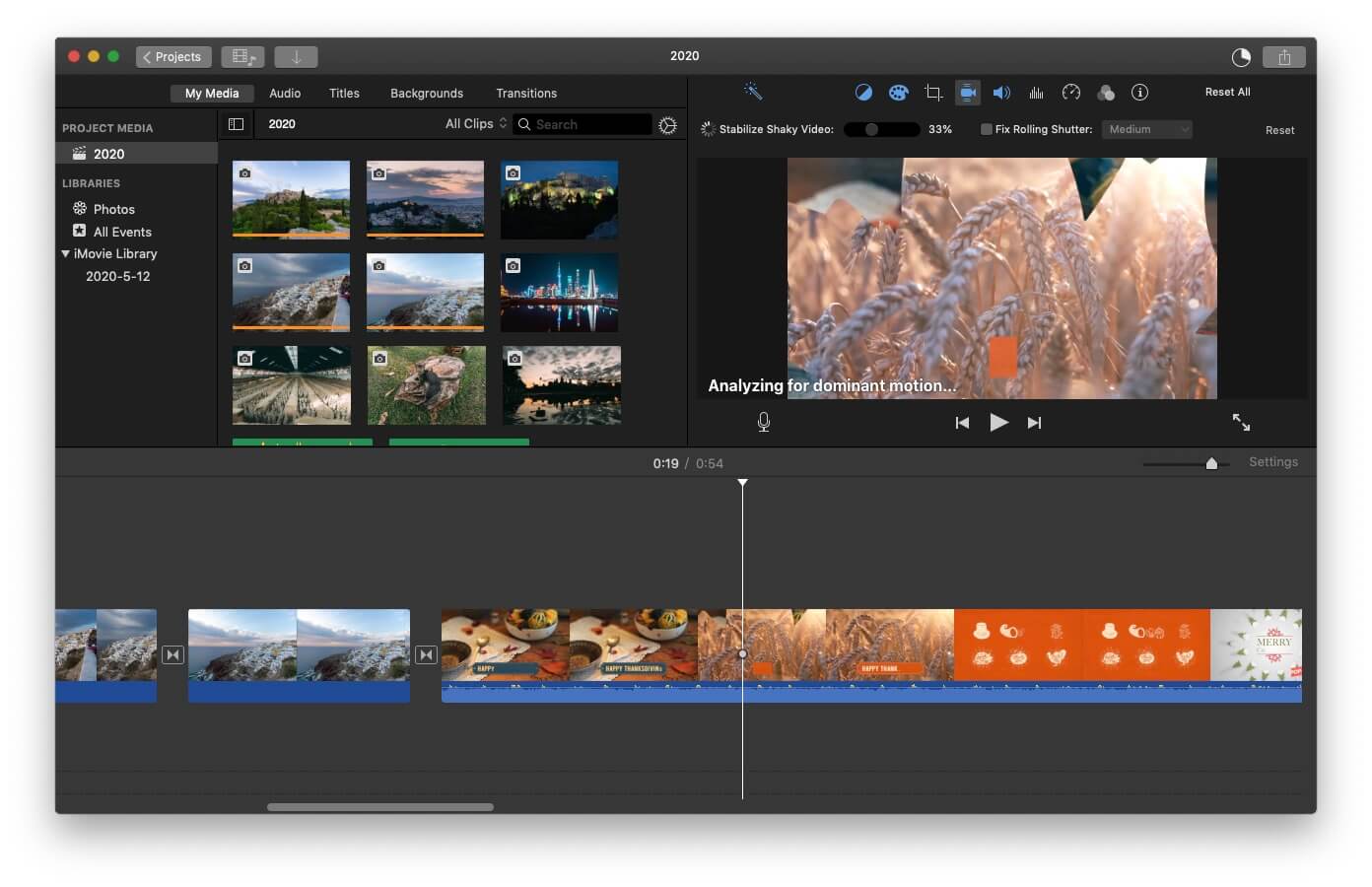
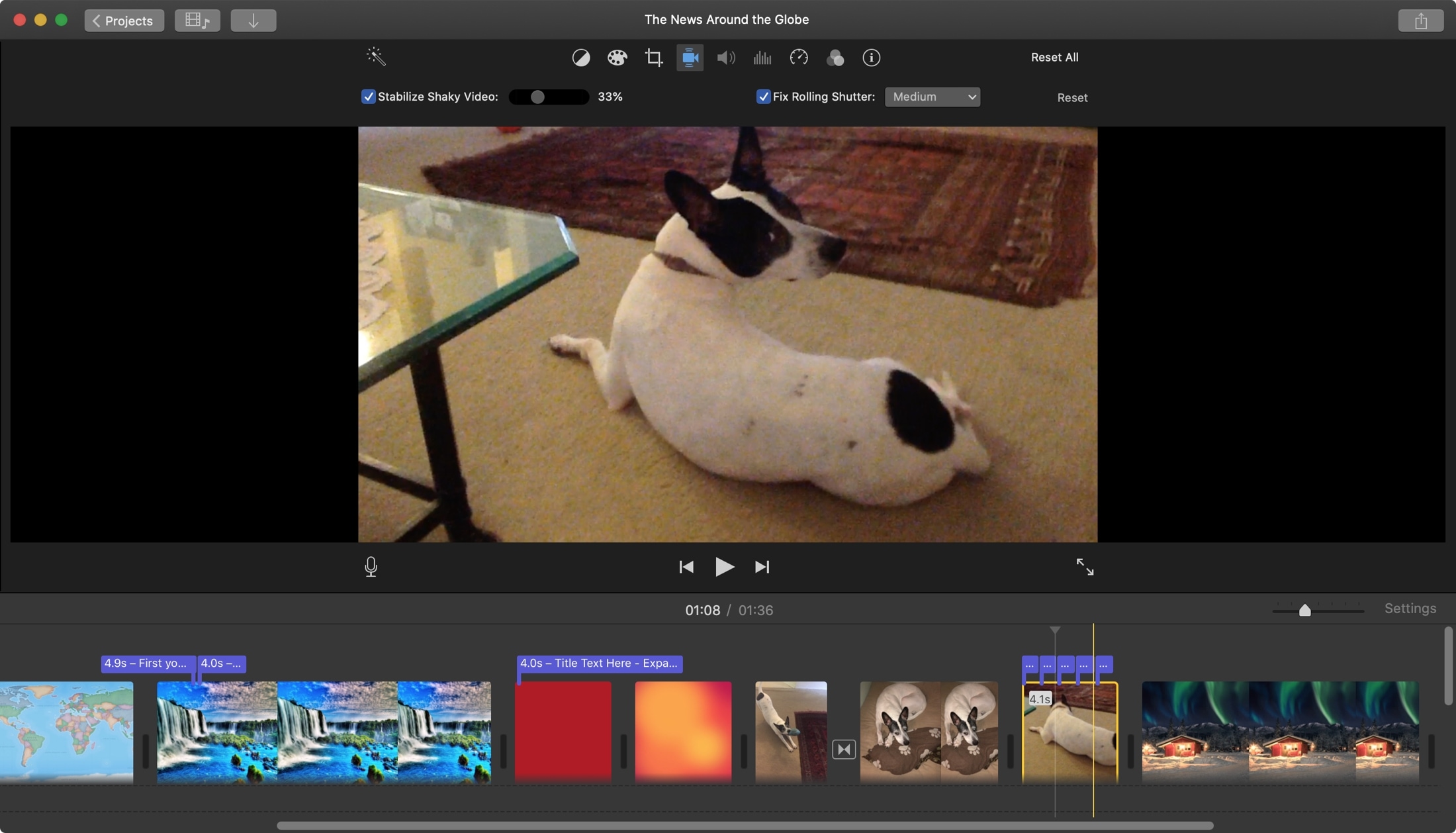
Anche se i tuoi dispositivi rendono le riprese video piuttosto facili, ci sono momenti in cui puoi comunque ritrovarti con clip traballanti. In aggiunta a ciò, potresti sperimentare qualcosa chiamato tapparella che è la distorsione dell’immagine dovuta al movimento.
In iMovie su Mac, c’è un modo per risolvere entrambi questi problemi. Ecco come utilizzare iMovie per stabilizzare video mossi e correggere la tapparella.
Stabilizza video tremolanti e correggi la tapparella
Aprire iMovie e il tuo progetto per la modifica. Quindi, procedi come segue per correggere il video mosso o la tapparella.
1) Seleziona il videoclip nel tuo film Timeline.
2) Sopra il Visualizzatore, fai clic su Pulsante di stabilizzazione.
3) Per video traballanteseleziona quella casella e poi muovi il cursore per la percentuale di stabilizzazione.
Per saracinescaseleziona quella casella e poi fare clic sul menu a discesa e scegli tra basso, medio, alto o extra alto per la quantità di correzione dell’otturatore da applicare.
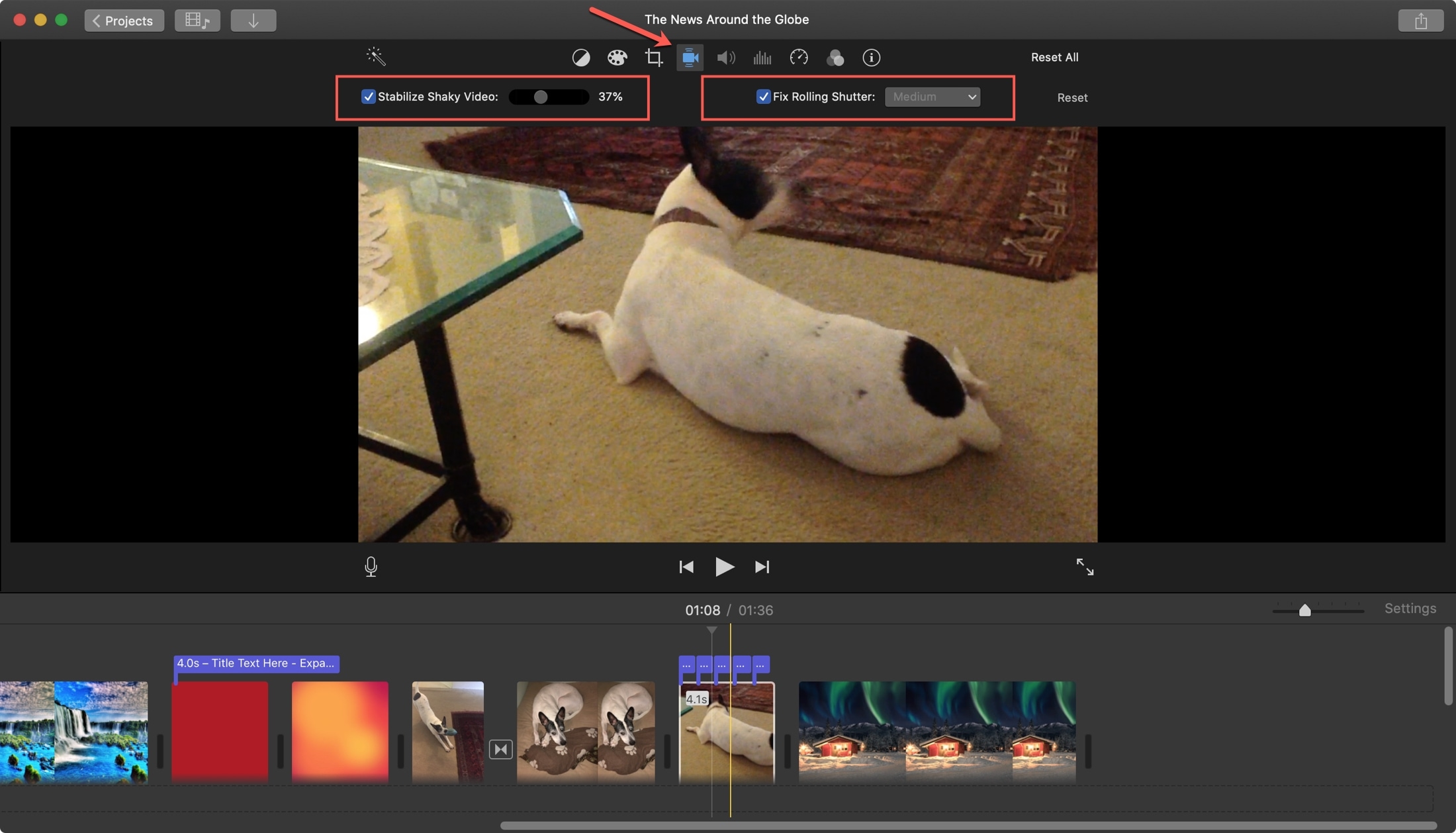
È così facile! Dopo aver riprodotto la clip, puoi regolare entrambe le impostazioni utilizzando il dispositivo di scorrimento e il menu a discesa, se necessario.
Più aiuto con iMovie
Per ulteriori suggerimenti e istruzioni, dai un’occhiata a questi articoli aggiuntivi di iMovie.
In Breve
Essere in grado di utilizzare iMovie per stabilizzare video tremolanti e correggere la tapparella è un’ottima funzionalità dell’app Mac. Sfortunatamente, queste non sono opzioni su iOS al momento. Quindi, se puoi modificare i tuoi video in iMovie su Mac, allora sei pronto.
Hai qualche consiglio su iMovie per altri utenti? Se è così, sentiti libero di commentare qui sotto!