
Proprio come le caselle di posta intelligenti nell’app Mail, puoi configurare le cartelle intelligenti nell’app di posta elettronica Spark. Ciò semplifica l’organizzazione della tua casella di posta, inoltre ti offre un punto specifico in cui andare per quelle e-mail particolari di cui hai bisogno.
Puoi utilizzare le cartelle intelligenti in Spark per l’organizzazione del viaggio, le ricevute di acquisto o le e-mail relative al lavoro. Oppure puoi configurarli per le email che hai ricevuto in un determinato periodo di tempo, con un particolare tipo di allegato o da un mittente specifico.
Qualunque cosa tu possa trovare utili per le cartelle intelligenti in Spark, ecco come crearle e modificarle su iPhone, iPad e Mac.
Cartelle intelligenti in Spark
Crea una cartella smart Spark su iPhone e iPad
Apri Spark sul tuo dispositivo iOS e procedi come segue per creare una cartella intelligente.
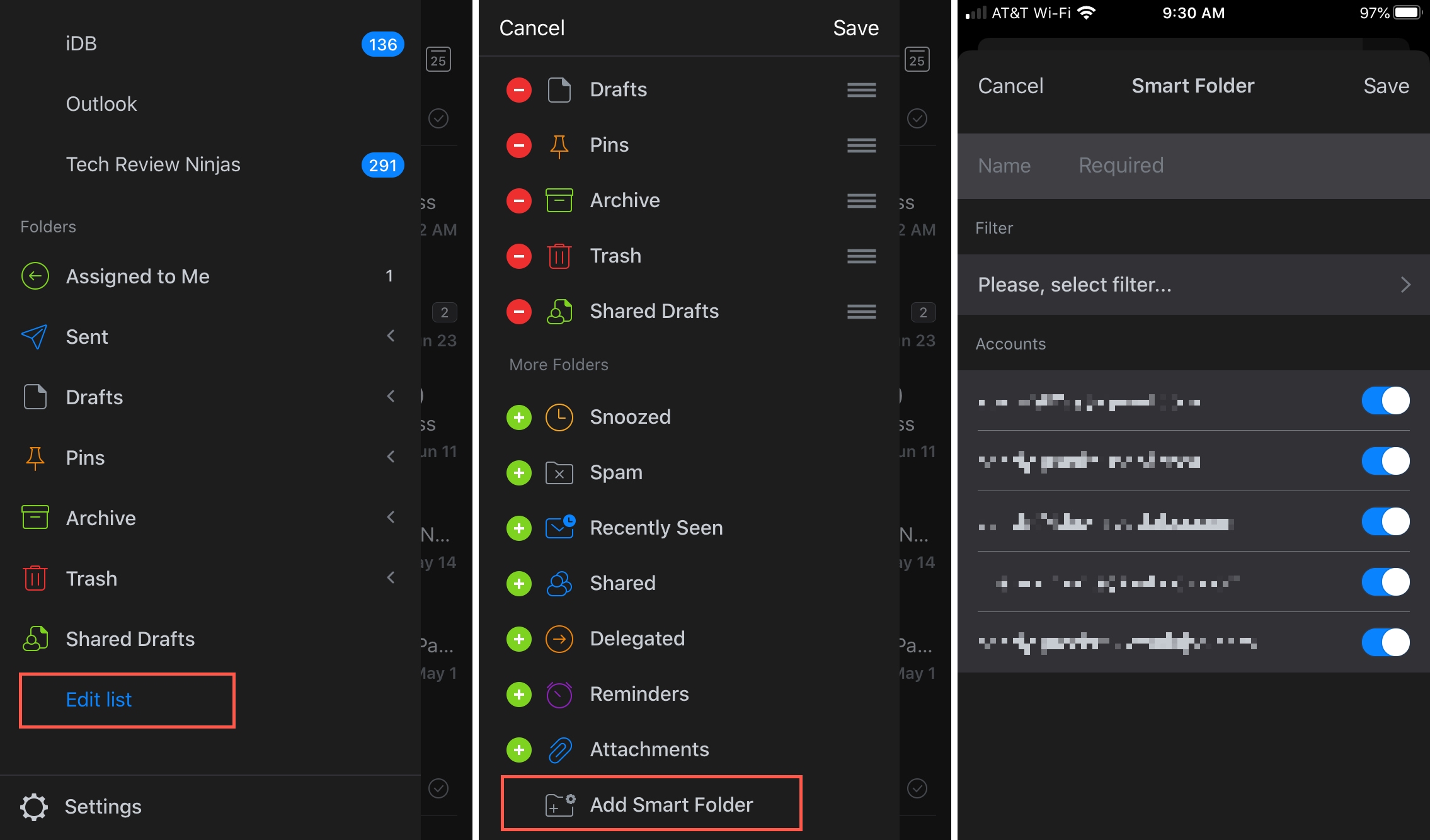
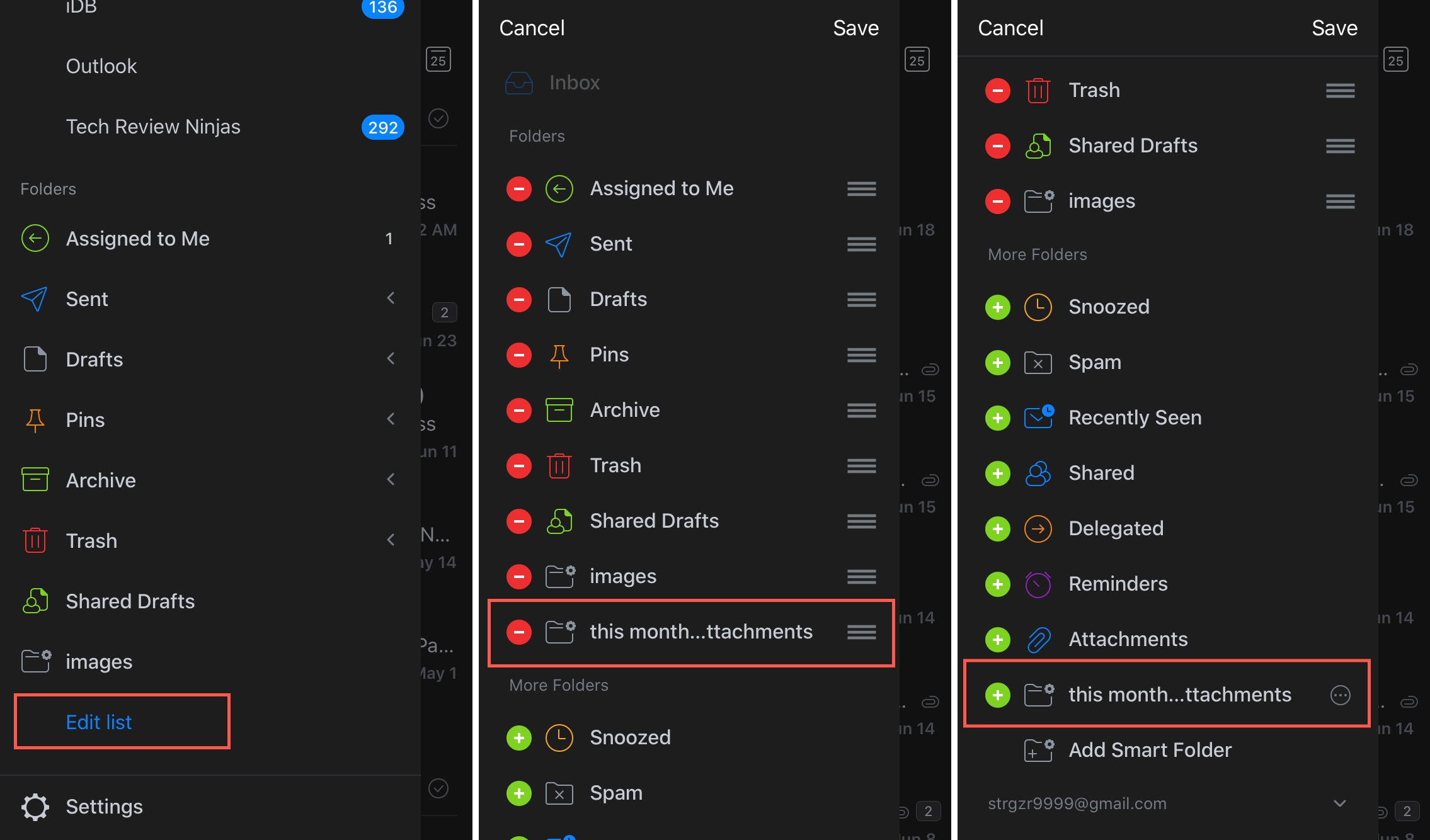
1) Clicca il menù icona in alto a sinistra e quindi selezionare Modifica elenco.
2) Sotto Più cartellerubinetto Aggiungi cartella intelligente.
3) Dai alla tua cartella intelligente a nome e seleziona il conti se ne hai più di uno
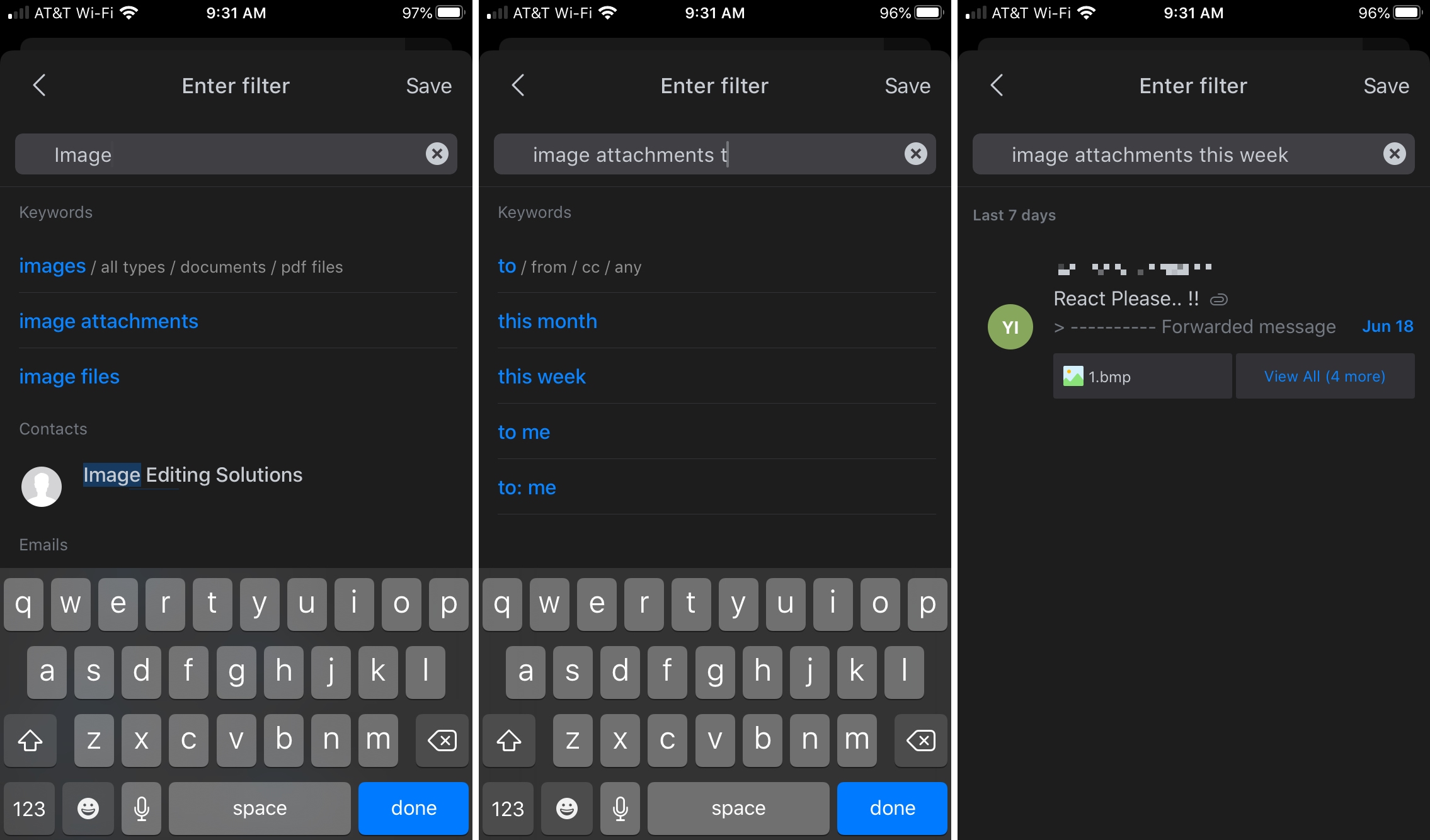
4) Rubinetto Filtro e con il cursore nel Ricerca campo, inserisci le parole chiave che desideri utilizzare. Vedrai i suggerimenti visualizzati durante la digitazione e potrai selezionarne uno.
Per aggiungere più di un filtro, inserisci un’altra parola chiave a destra della precedente e scegli un altro suggerimento.
5) Quando hai finito con il filtro, tocca Salva e quando torni alla schermata della cartella smart, tocca Salva ancora.
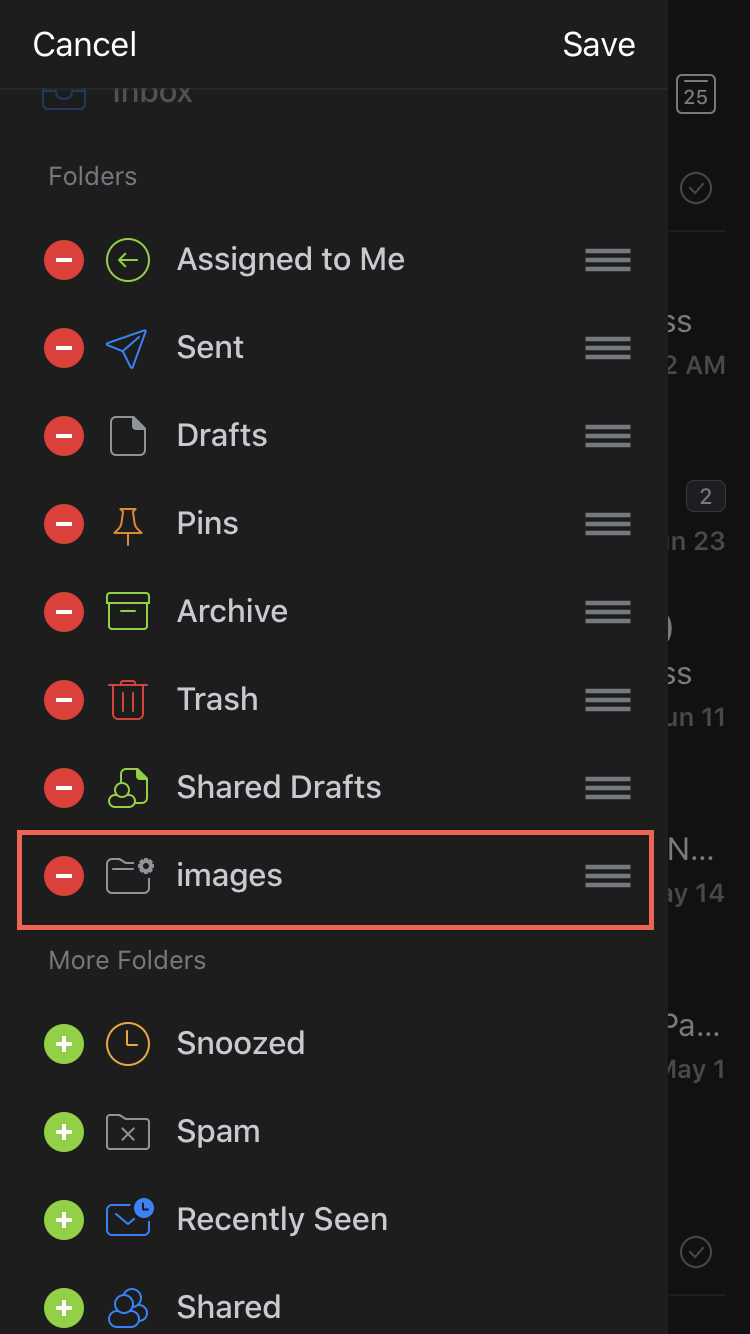
6) Vedrai quindi la nuova cartella intelligente nel tuo elenco. Da lì, puoi toccare per trascinarlo verso l’alto o verso il basso nell’elenco. Rubinetto Salva quando finisci.
Scegli la cartella intelligente nella sezione Cartelle del menu in qualsiasi momento per vedere il contenuto.
Modifica una cartella Spark Smart su iOS
Puoi apportare modifiche a una cartella intelligente su iOS dopo averla creata, ad esempio regolando i filtri o gli account.
1) Clicca il menù icona in alto a sinistra e quindi selezionare Modifica elenco.
2) Clicca il segno meno accanto alla cartella intelligente.
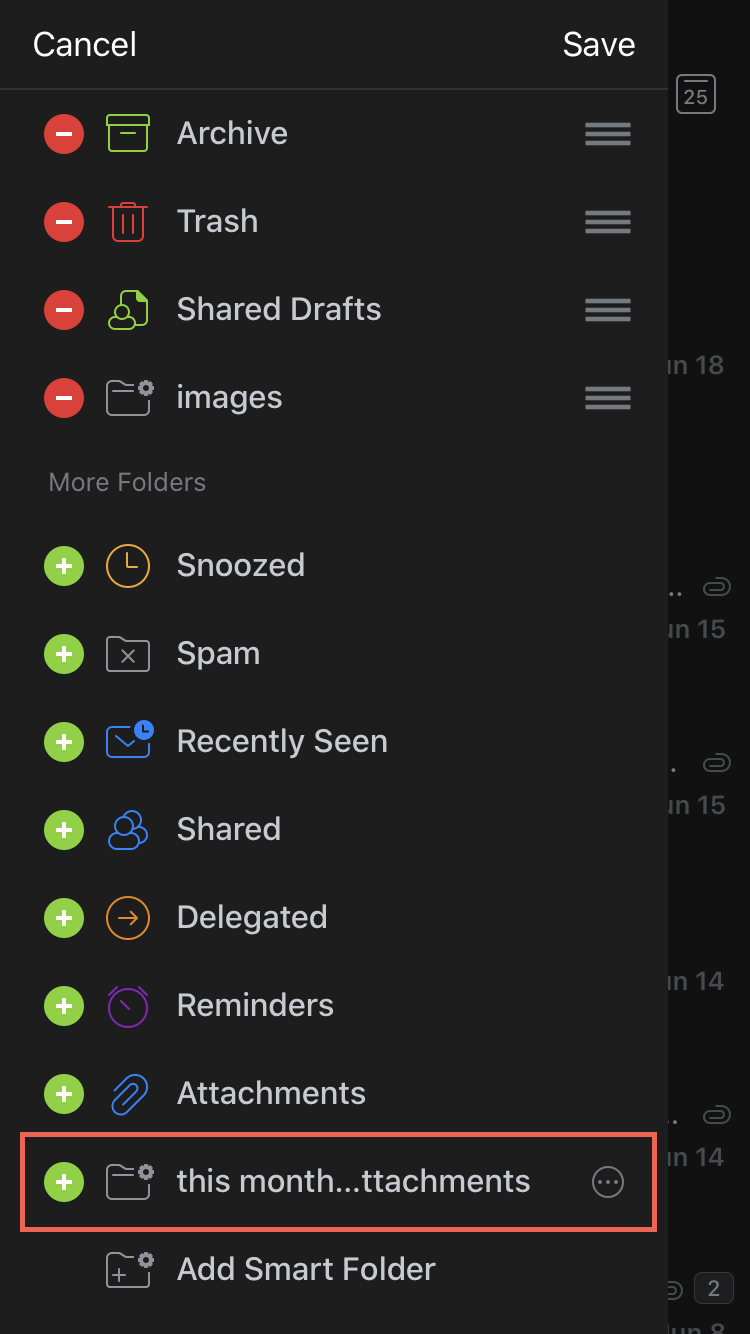
3) Scorri un po’ sotto Più cartelle e tocca il Di più icona (tre punti) accanto alla cartella intelligente.
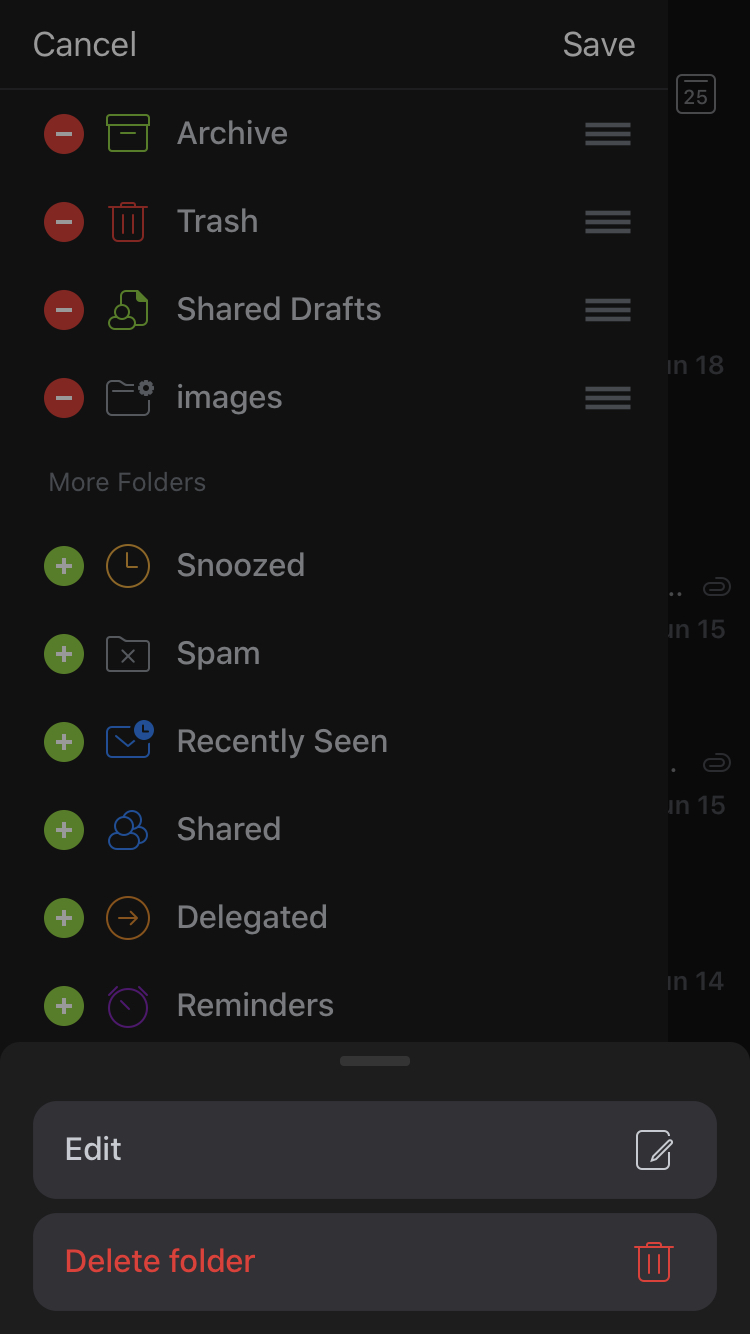
4) Per modificare la cartella, tocca Modificare e apporta le tue modifiche. Puoi anche rimuovere la cartella toccando Elimina.
5) Se apporti modifiche, tocca Salva quando finisci.
6) Ora tornerai al Modifica elenco schermo. Per rimettere la cartella dove si trovava nella barra laterale, prima del passaggio 1, tocca il segno più accanto ad esso e quindi toccare Salva.
Crea una cartella smart Spark su Mac
Apri Spark sul tuo Mac e quindi segui questi passaggi per creare una cartella intelligente.
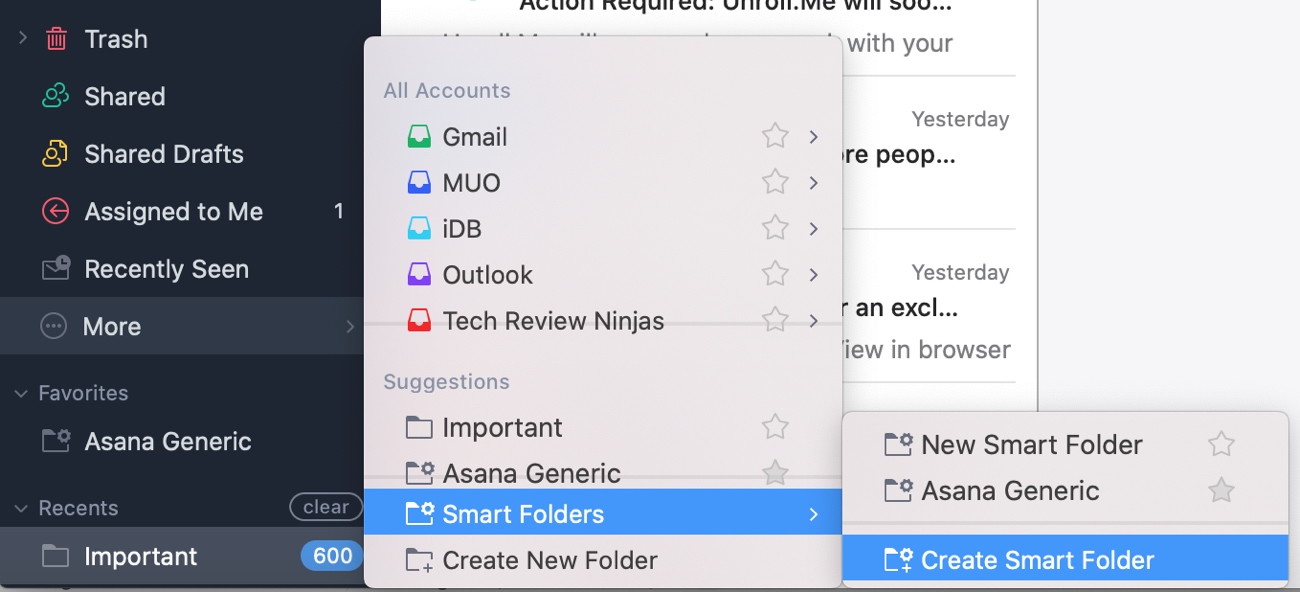
1) Clicca il Di più opzione in fondo al tuo Cartelle elenco nella barra laterale di sinistra.
2) Clic Crea cartella intelligente o posiziona il cursore sopra Cartelle intelligenti e scegli Crea cartella intelligente.
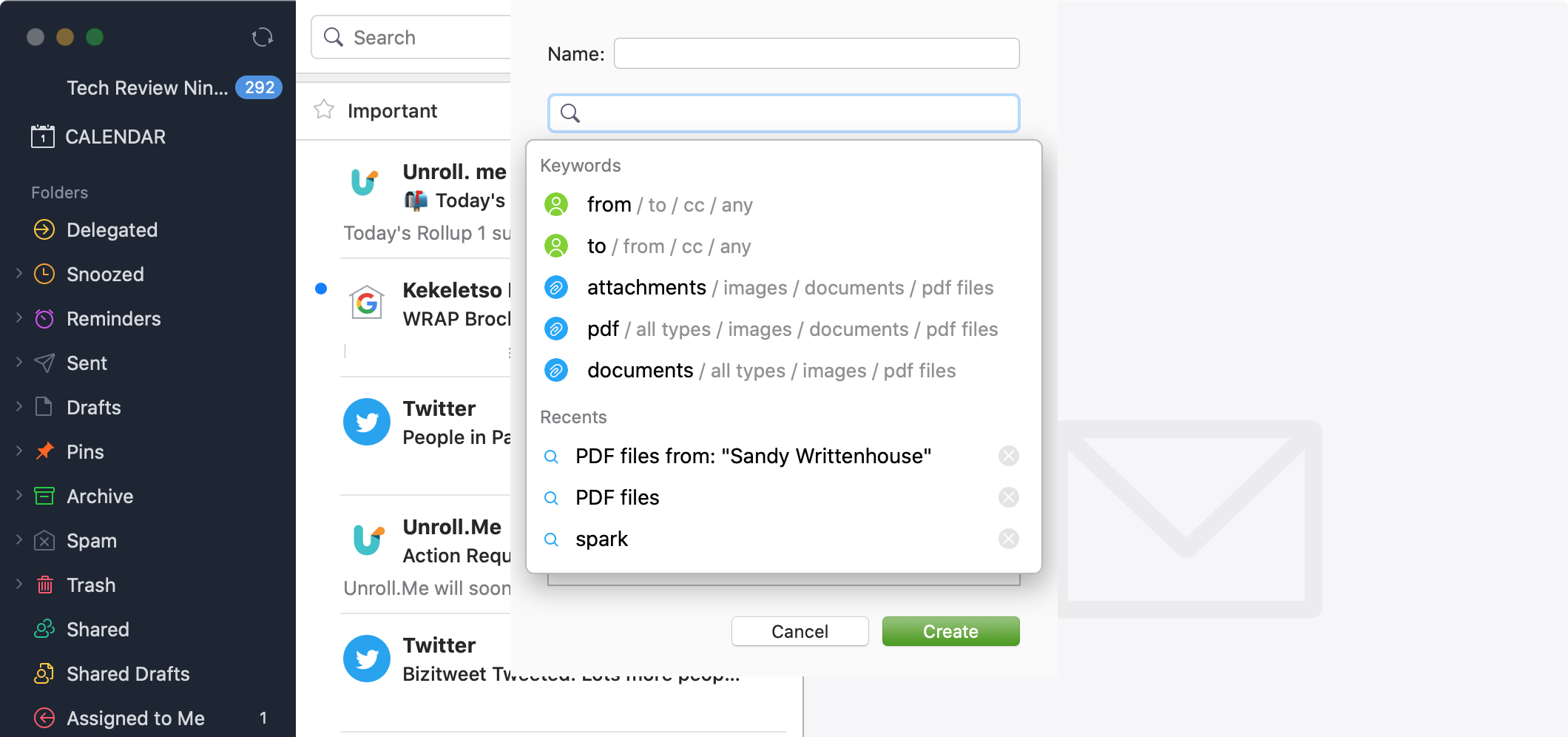
3) Quando viene visualizzata la finestra pop-up, inizia dando un significato significativo alla tua cartella intelligente nome.
4) Fare clic all’interno del Ricerca campo e dovresti vedere alcuni suggerimenti di filtro comuni come A, Da e Allegati.
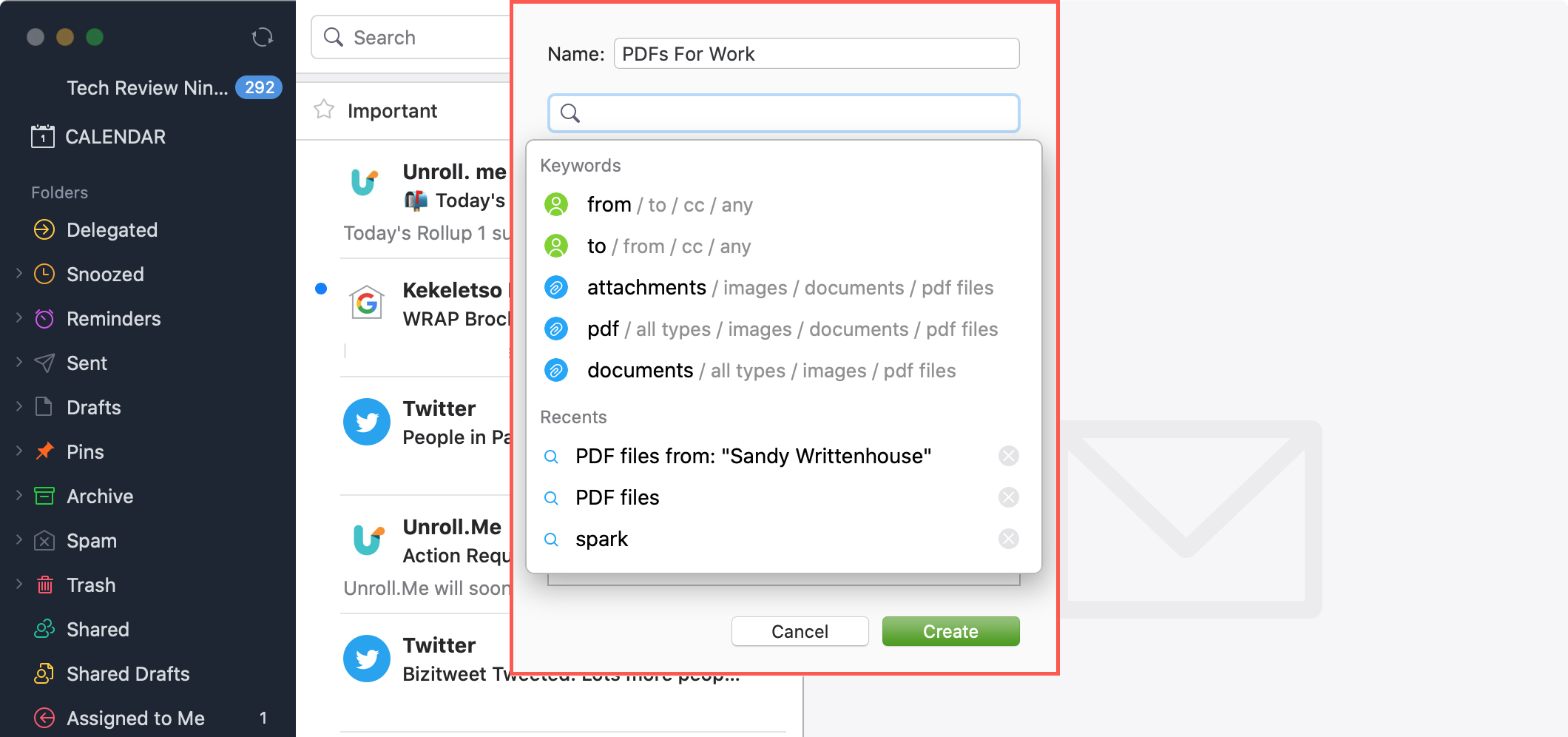
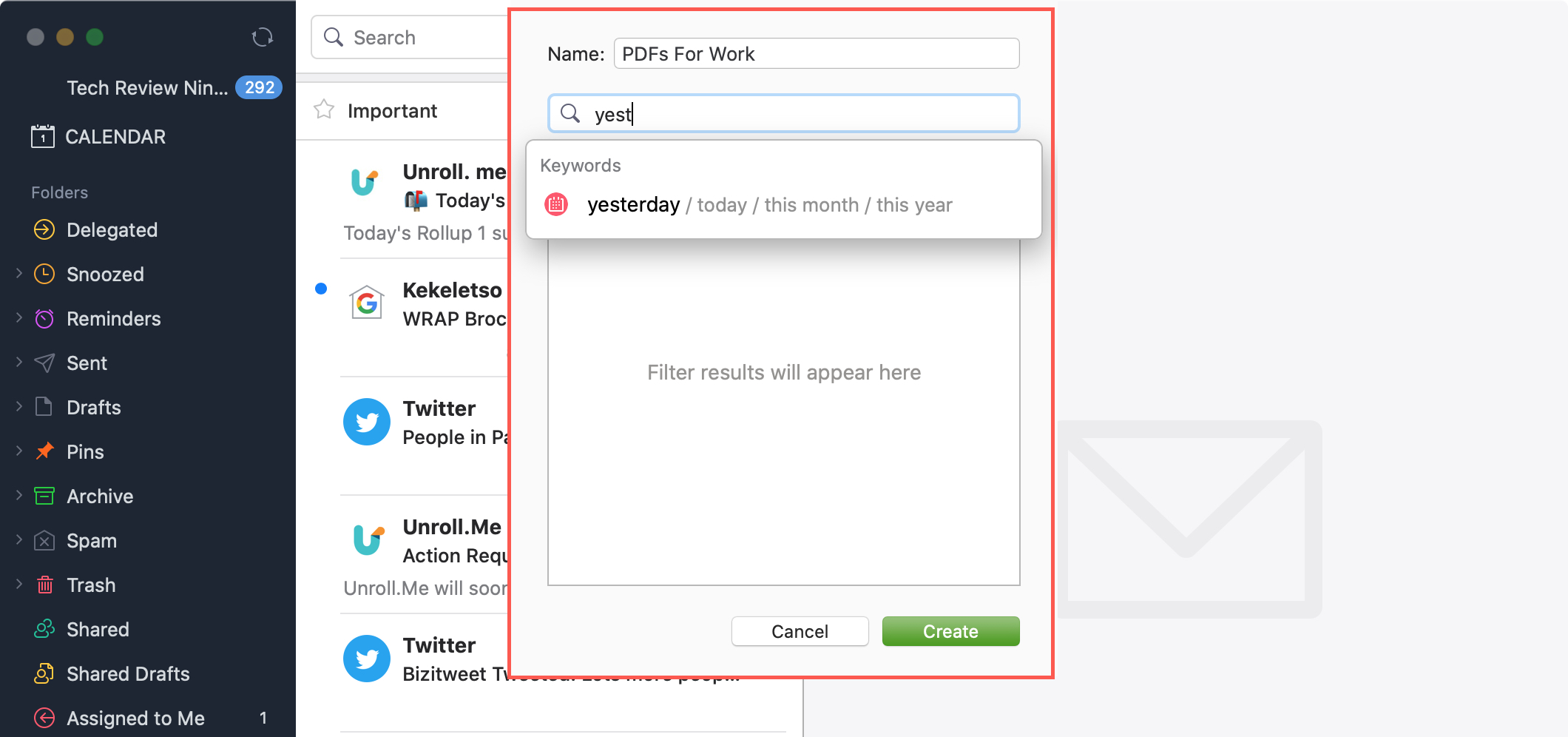
Puoi selezionarne uno o inserire le tue parole chiave. Durante la digitazione, vedrai altri suggerimenti tra cui puoi scegliere.
E dopo aver scelto una parola chiave da utilizzare, dovresti vedere una freccia accanto ad essa su cui puoi fare clic per le opzioni correlate.
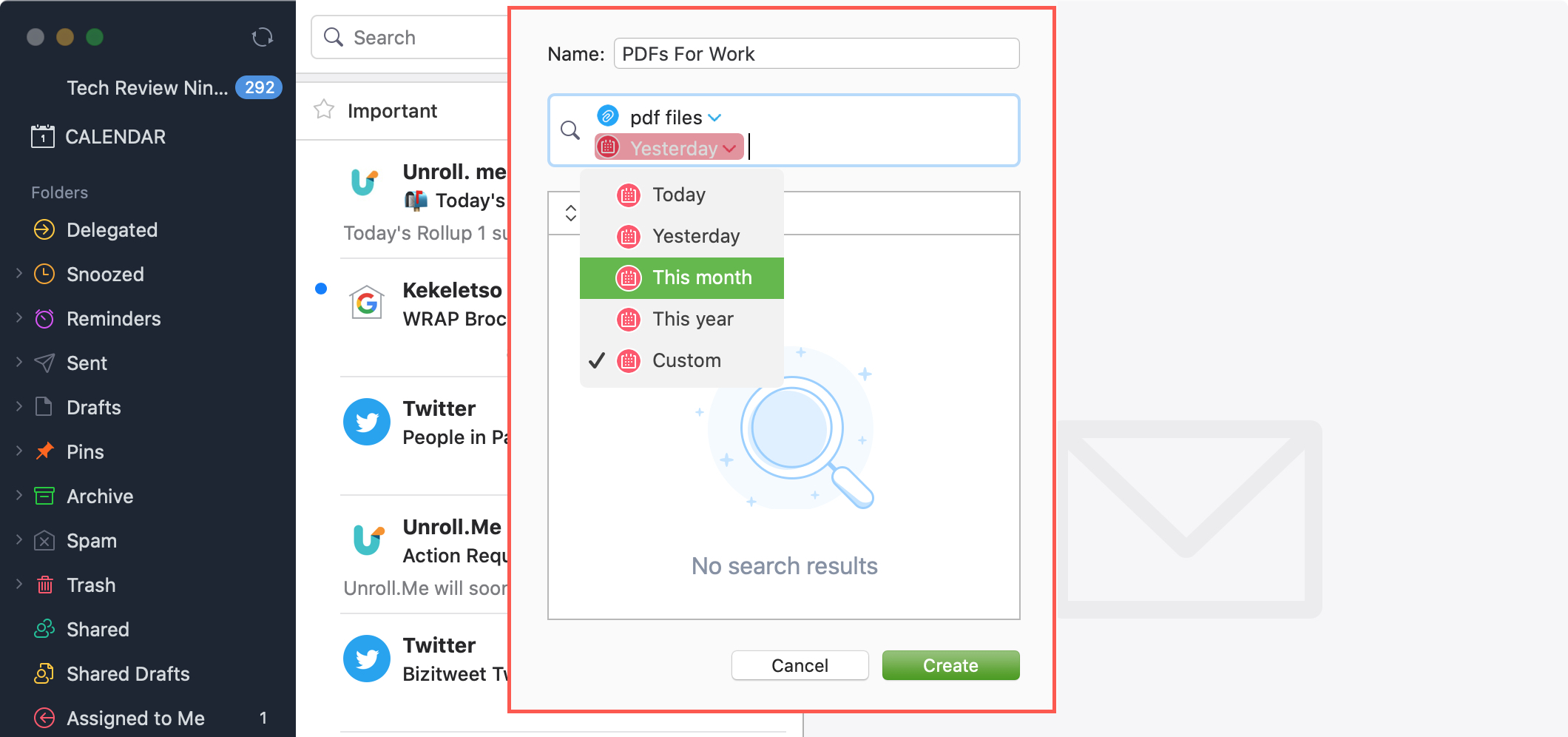
Continua ad aggiungere e selezionare le parole chiave per filtrare le email che desideri nella cartella smart. Vedrai i risultati dei filtri che applichi nella casella grande nella finestra pop-up.
5) Se hai più di un account e-mail configurato in Spark, fai clic su Tutti i conti menu a discesa per sceglierne uno in particolare o lasciarlo come Tutti gli account se preferisci.
6) Clic Creare e la tua nuova cartella intelligente verrà visualizzata nella parte inferiore della barra laterale sotto Recenti.
Puoi vedere il numero di e-mail che si trovano nella cartella e puoi semplicemente fare clic su di essa per visualizzare le e-mail.
Modifica una cartella Spark Smart su Mac
Dopo aver creato una cartella intelligente in Spark su Mac, puoi apportare alcune modifiche se necessario.
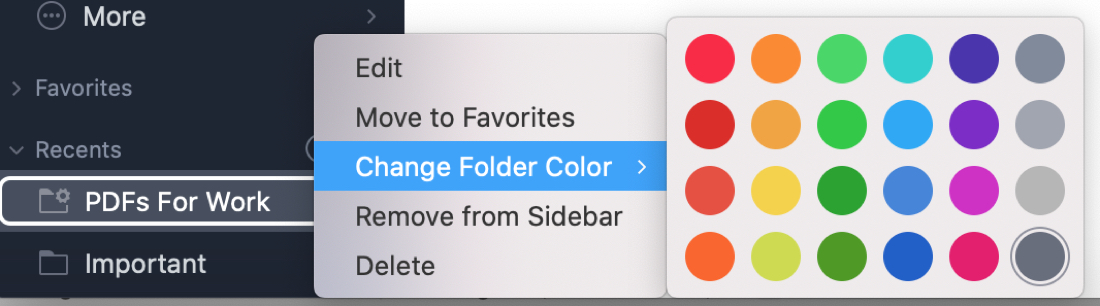
Fare clic con il pulsante destro del mouse la cartella intelligente in Recenti sezione della barra laterale di Spark.
È possibile selezionare Modifica per regolare i filtri, Sposta nei preferiti, Cambia colore cartella, Rimuovi dalla barra laterale o Elimina la cartella.
In Breve
Le cartelle intelligenti nell’app e-mail Spark sono utili per quelle situazioni in cui desideri filtrare automaticamente le e-mail in base a criteri. Puoi utilizzare questi tipi di cartelle a lungo termine o solo temporaneamente.
Creerai una cartella intelligente in Spark su iOS o Mac? Se è così, facci sapere per cosa intendi usarlo!
Per ulteriore assistenza con Spark, dai un’occhiata a come creare un collegamento a un’e-mail o come annullare l’invio di un’e-mail in Spark.