
Oltre all’app Foto integrata sul tuo dispositivo, Google Foto è un altro buon posto per archiviare le tue foto. E se usi questa pratica app sul tuo dispositivo iOS o sul Web, sai che ha alcune fantastiche funzionalità per la navigazione e l’organizzazione semplici.
Un’altra grande caratteristica di Google Foto è che puoi creare filmati dalle tue foto. Questo è un modo semplice per rivivere momenti o condividerli con gli altri. Qui ti mostreremo come creare un film in Google Foto su iPhone, iPad e sul Web.
Crea un filmato su Google Foto
Crea un filmato in Google Foto su iPhone e iPad
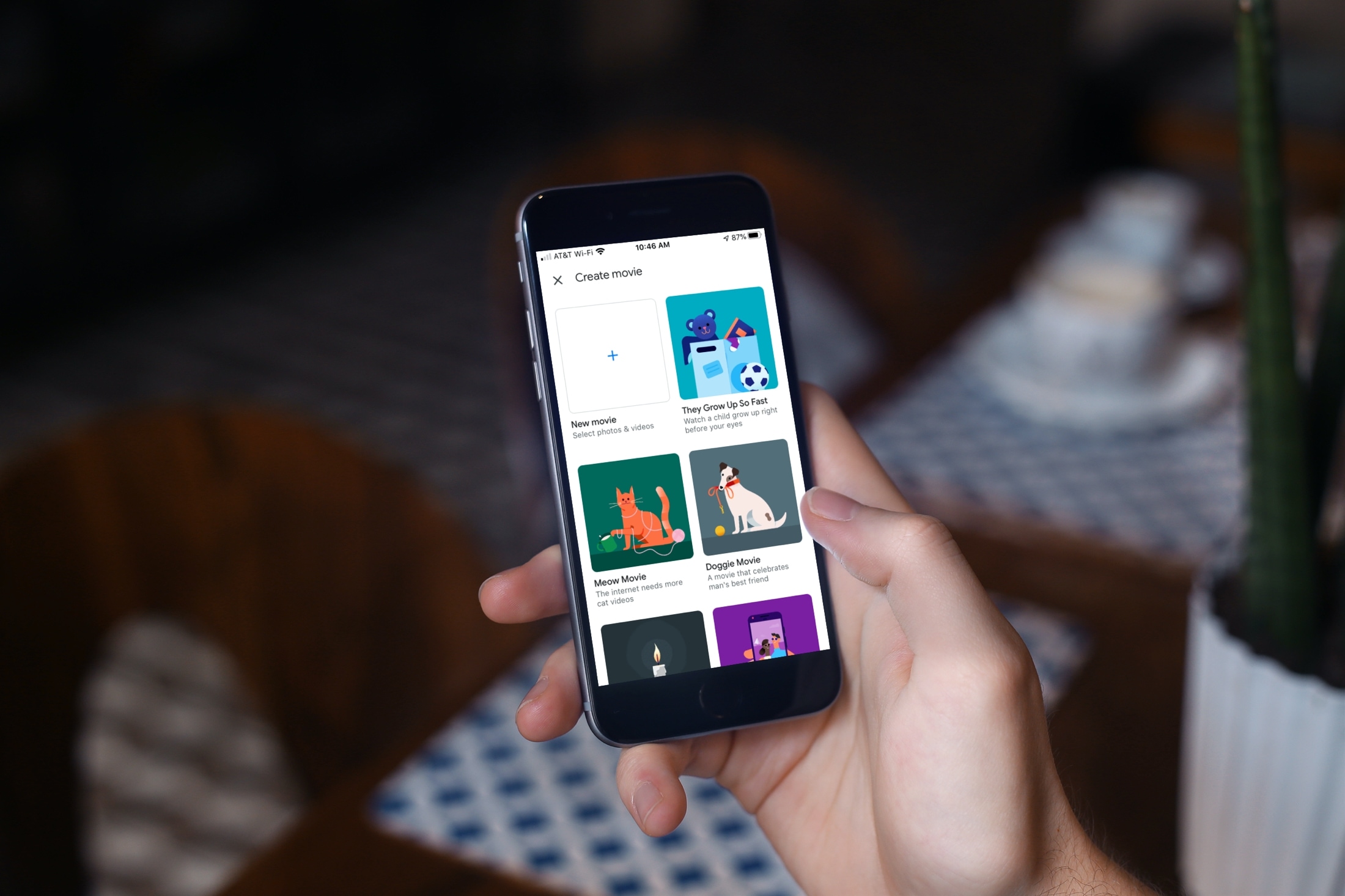
Per creare un filmato dalle tue foto di Google Foto su iPhone o iPad, puoi iniziare dalle schede Album o Per te in basso.
- Scheda Album: tocca il tuo Film album in alto e poi Crea film nella parte inferiore della schermata successiva.
- Scheda Per te: Sotto Creare nuovo in alto, scegli Film.
Ora segui questi passaggi per creare un po’ di magia cinematografica.
1) Scegli un tema o inizia con una tela bianca. Se scegli uno dei temi, ti verrà aggiunta della musica elegante, anche se puoi cambiarla.
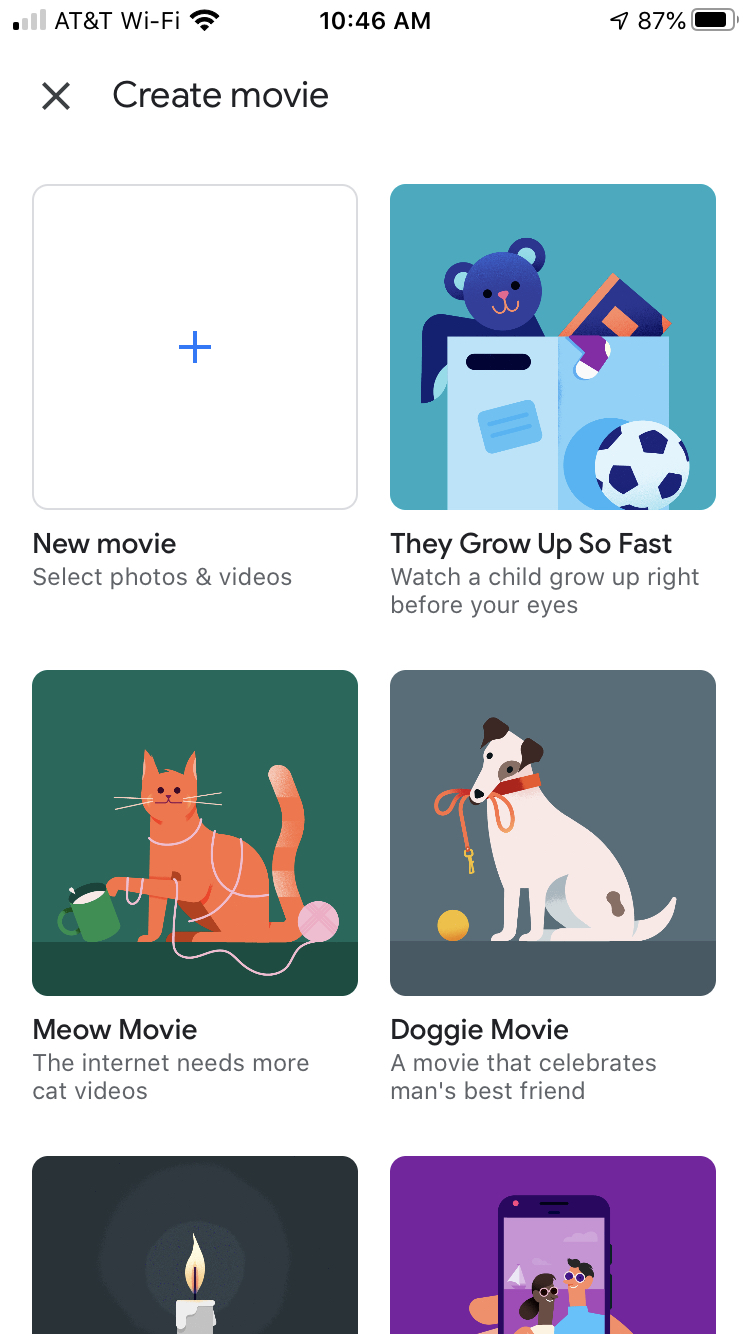
2) Se utilizzi un tema, inizierai selezionando la star dello spettacolo e toccando Fatto. Se desideri creare il tuo filmato senza un tema, seleziona le foto che desideri utilizzare e tocca Creare.
3) Google Foto cercherà tra le tue immagini quelle che corrispondono alla persona principale, all’animale domestico o al tema e le assemblerà in un film per te.
Dopo alcuni minuti, riceverai una notifica e vedrai anche il tuo nuovo film apparire nella scheda Per te. Basta toccare per avviare lo spettacolo. Se vuoi modificare il tuo filmato, puoi farlo anche tu.
Modifica il tuo filmato di Google Foto su iOS
Riproduci il tuo film e tocca Impostazioni icona. Vedrai quindi ogni clip utilizzata per creare il tuo filmato e potrai fare quanto segue:
- Allunga o accorcia la clip spostando il cursore.
- Riordina i clip toccandoli, tenendoli premuti e spostandoli nell’ordine desiderato.
- Inserisci clip, duplica solo quella corrente o rimuovi una clip toccando i tre punti a destra.
- Aggiungi foto e video scorrendo verso il basso e toccando quell’opzione. Puoi selezionare fino a 50 elementi.
- Cambia la musica toccando la nota musicale.
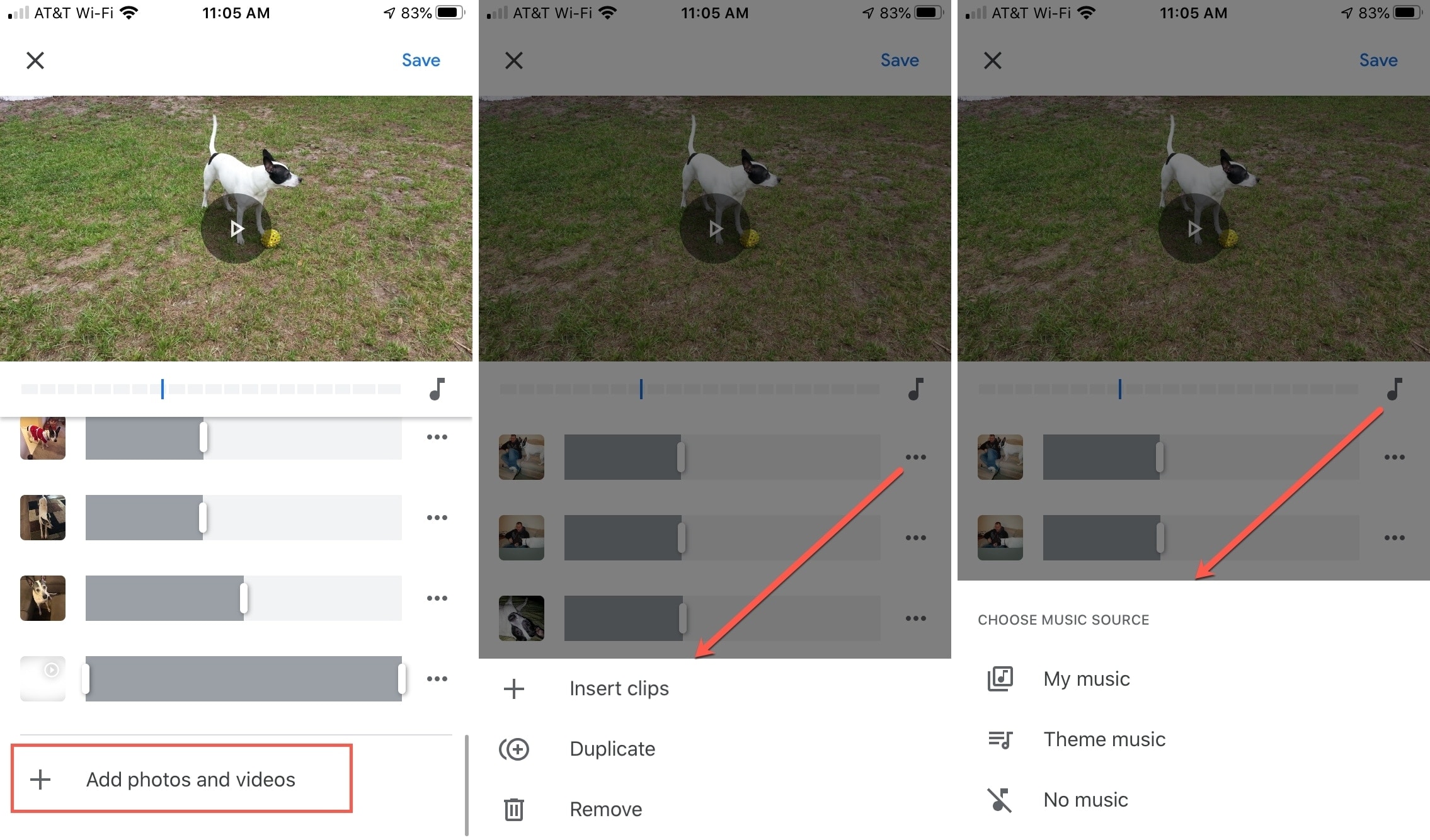
Quando hai finito di apportare le modifiche, tocca Salva in cima. Se desideri annullare le modifiche, tocca il X e quindi confermare toccando Scartare.
Per aggiungere una descrizione per il tuo film o regolare la data e l’ora, riproduci il film e tocca Di più pulsante (tre punti) in alto a destra.
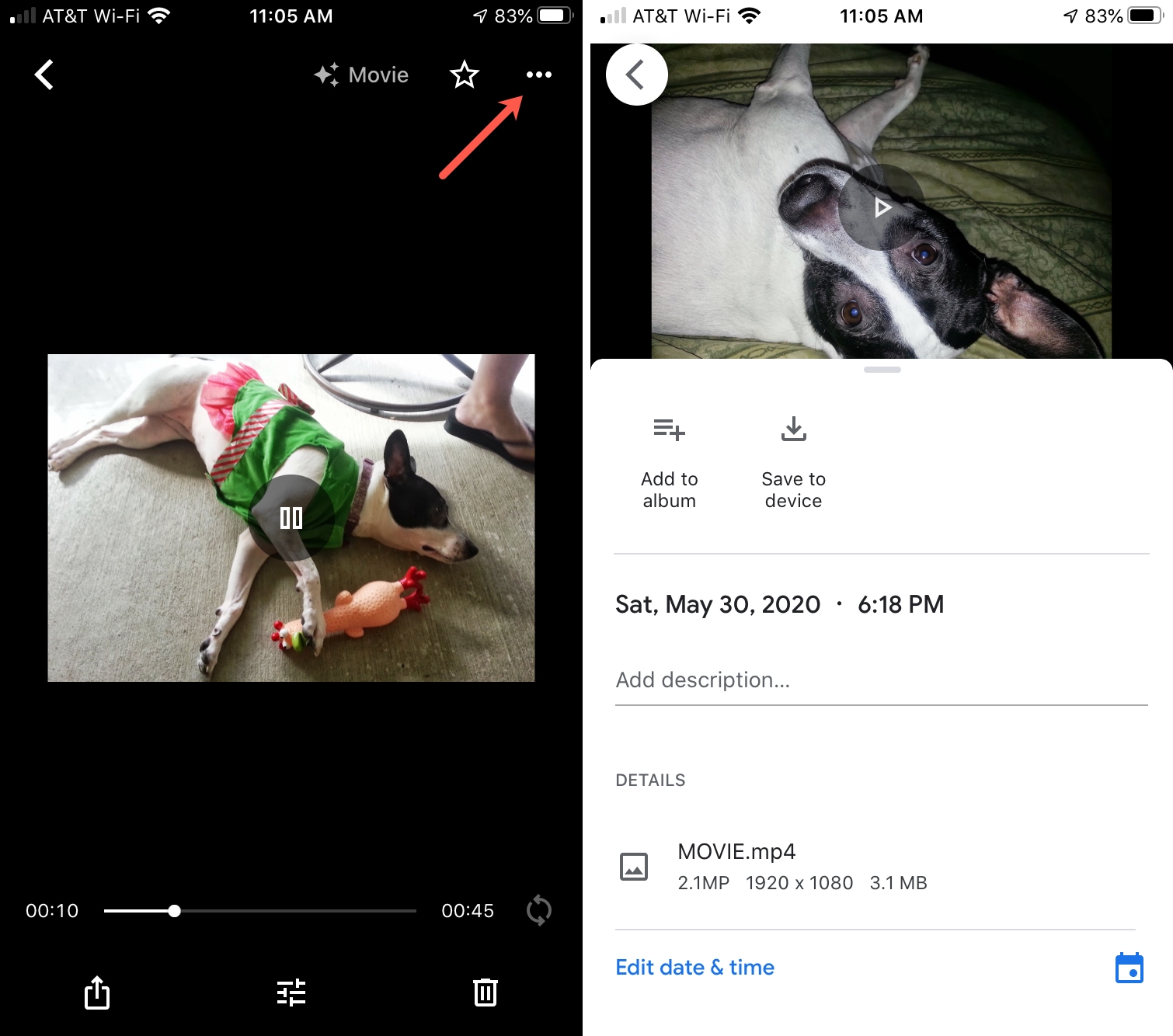
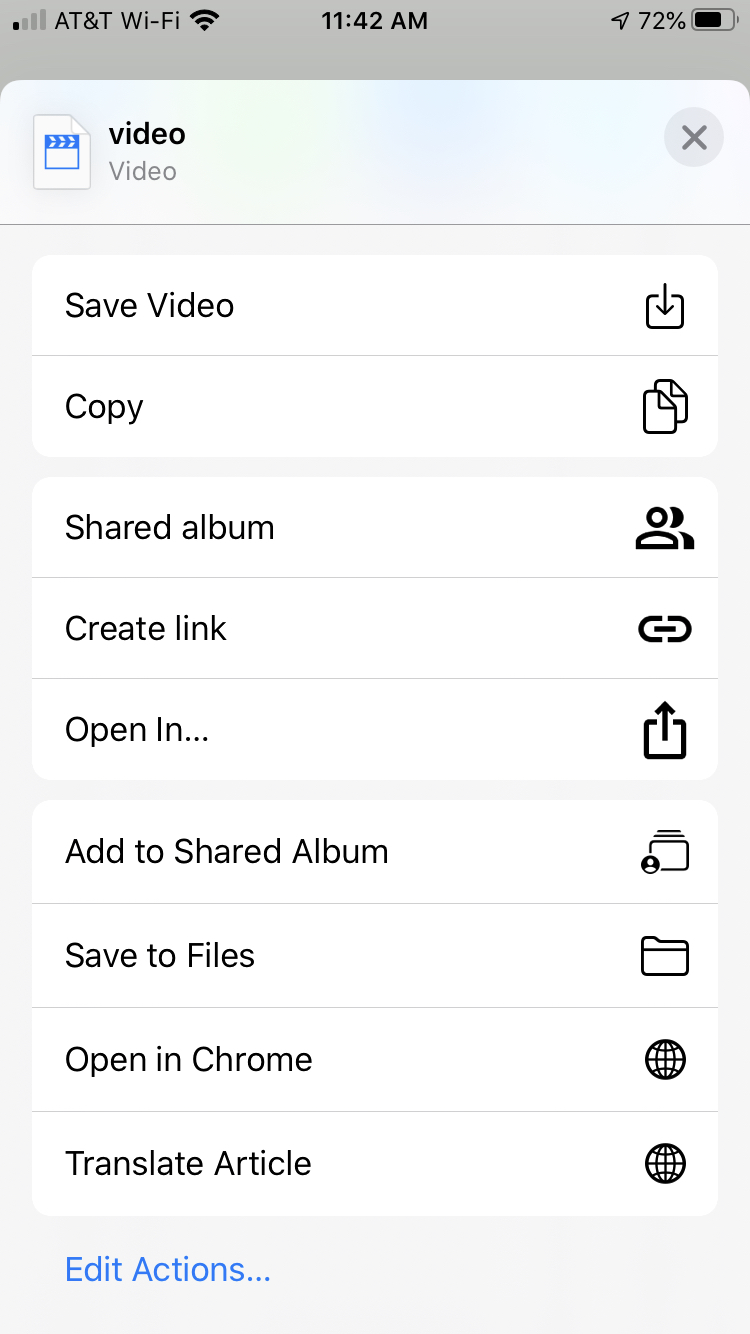
Per salvare o condividere il tuo filmato, tocca il Condividere pulsante.
Crea un filmato in Google Foto sul Web
Se preferisci creare il tuo film online, vai al sito Web di Google Foto e accedi.
Hai le stesse opzioni di base per la creazione e la modifica di un film sul Web che hai sul tuo iPhone o iPad.
- Qualsiasi scheda: fare clic Creare in alto e scegli Film.
- Scheda Album: fai clic su Film album in alto e quindi fare clic su segno più.
- Scheda Per te: Sotto Creare nuovo in alto, scegli Film.
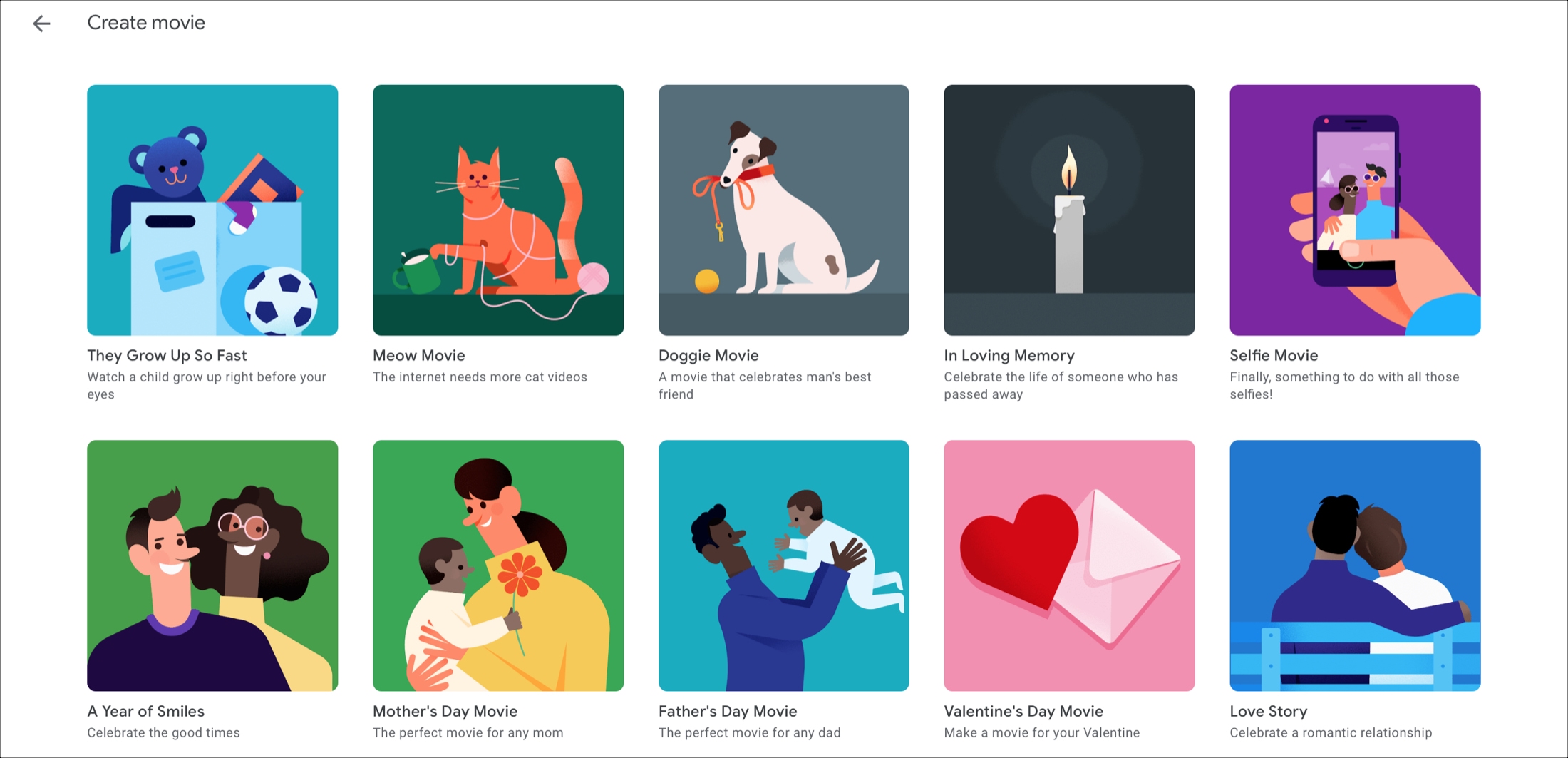
Come su iOS, inizi con un tema cinematografico. L’unica differenza online è che al momento non hai un’opzione per creare un film da zero.
Modifica il tuo filmato di Google Foto online
Puoi anche modificare il tuo filmato sul Web come puoi fare su iPhone o iPad.
Riproduci il film e quindi fai clic su Impostazioni icona. Da lì puoi regolare la lunghezza dei clip, trascinarli per riordinarli, inserire o duplicare clip, aggiungere più foto o video e cambiare la musica.
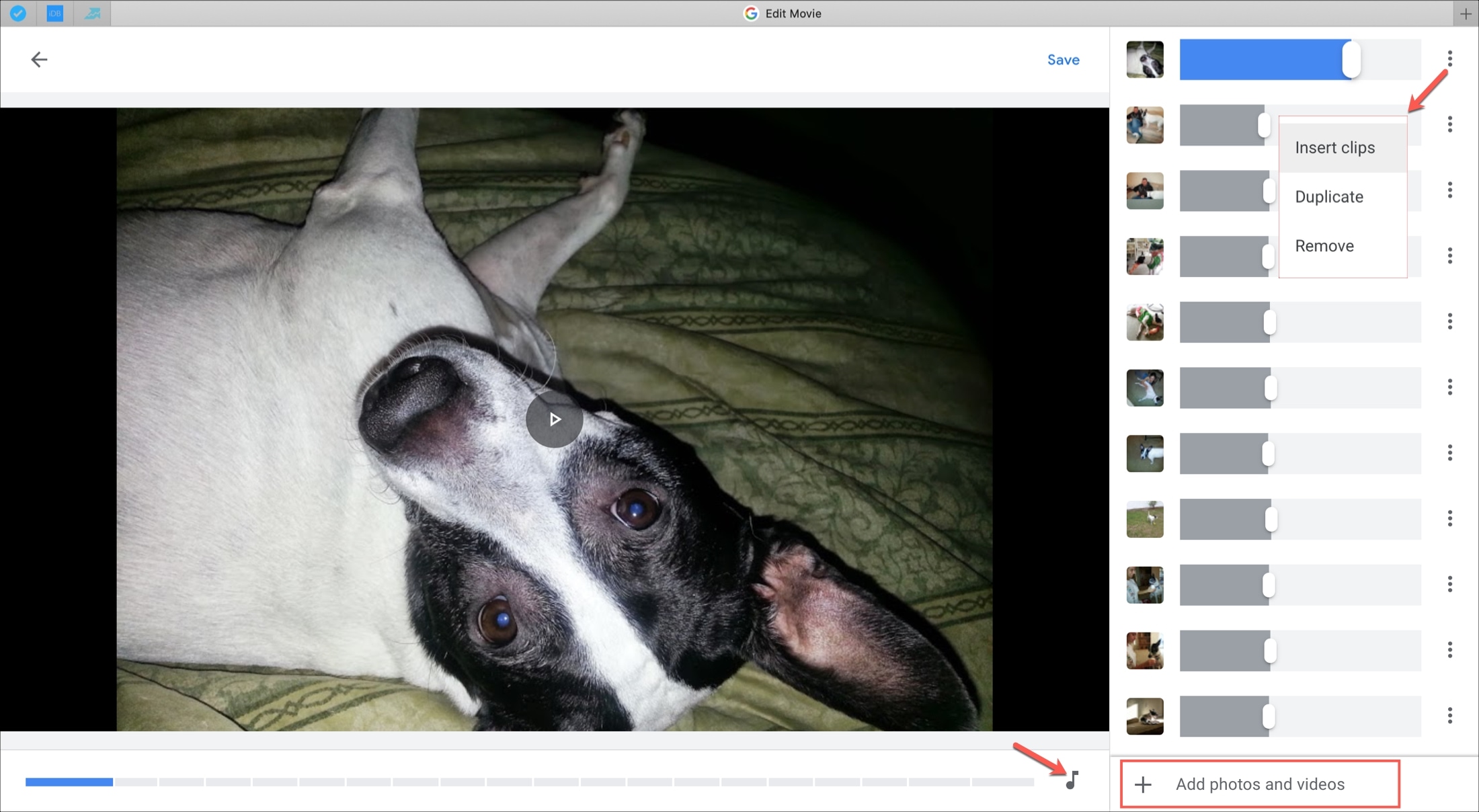
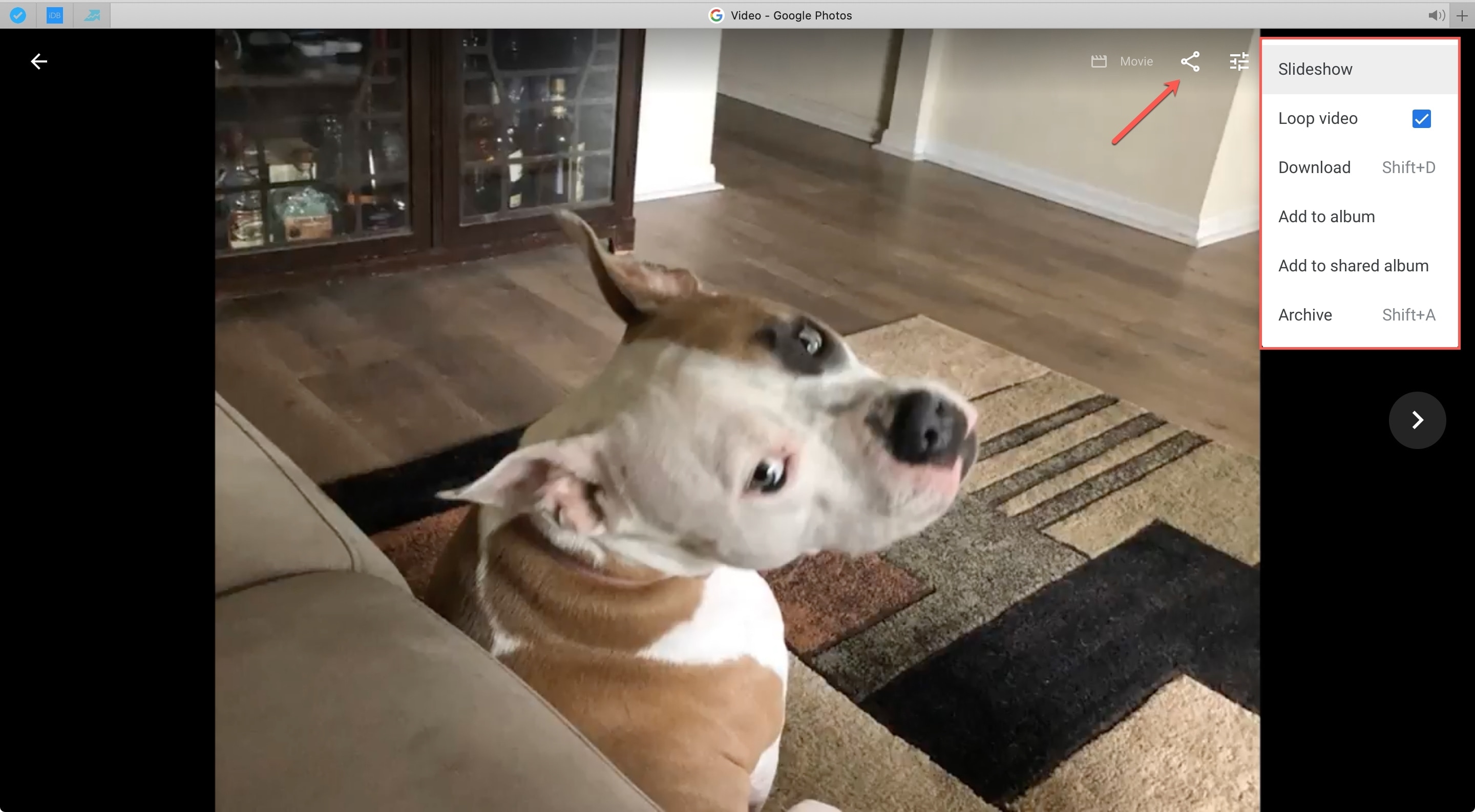
Puoi condividere il tuo film facendo clic su Condividere pulsante o scaricalo facendo clic sul pulsante Di più pulsante.
In Breve
Realizzare filmati dalle tue foto in Google Foto è un modo divertente per rivivere quei momenti e condividerli con familiari e amici. Hai intenzione di fare un film in Google Foto?
Per ulteriori informazioni, scopri la funzione Album live di Google Foto o i suoi album condivisi.