

Vi siete mai imbattuti in un sito web in un altro dialetto che non vi ha dato la possibilità di scegliere la vostra lingua? Se c’era un articolo che volevate davvero controllare, probabilmente avete cercato uno strumento di traduzione da utilizzare, che purtroppo fa perdere tempo.
Quindi, se navigate sul web o fate ricerche in Safari sul vostro iPhone o iPad, c’è un modo semplice per tradurre gli articoli. Questo è particolarmente utile se volete leggere spesso articoli in diversi dialetti. Questo tutorial vi mostra come creare una scorciatoia per tradurre gli articoli in Safari.
Creare la scorciatoia
Per prima cosa è necessario aprire l’applicazione Shortcuts sul vostro iPhone o iPad. Poi segui questi passi per ottenere la scorciatoia che userai.
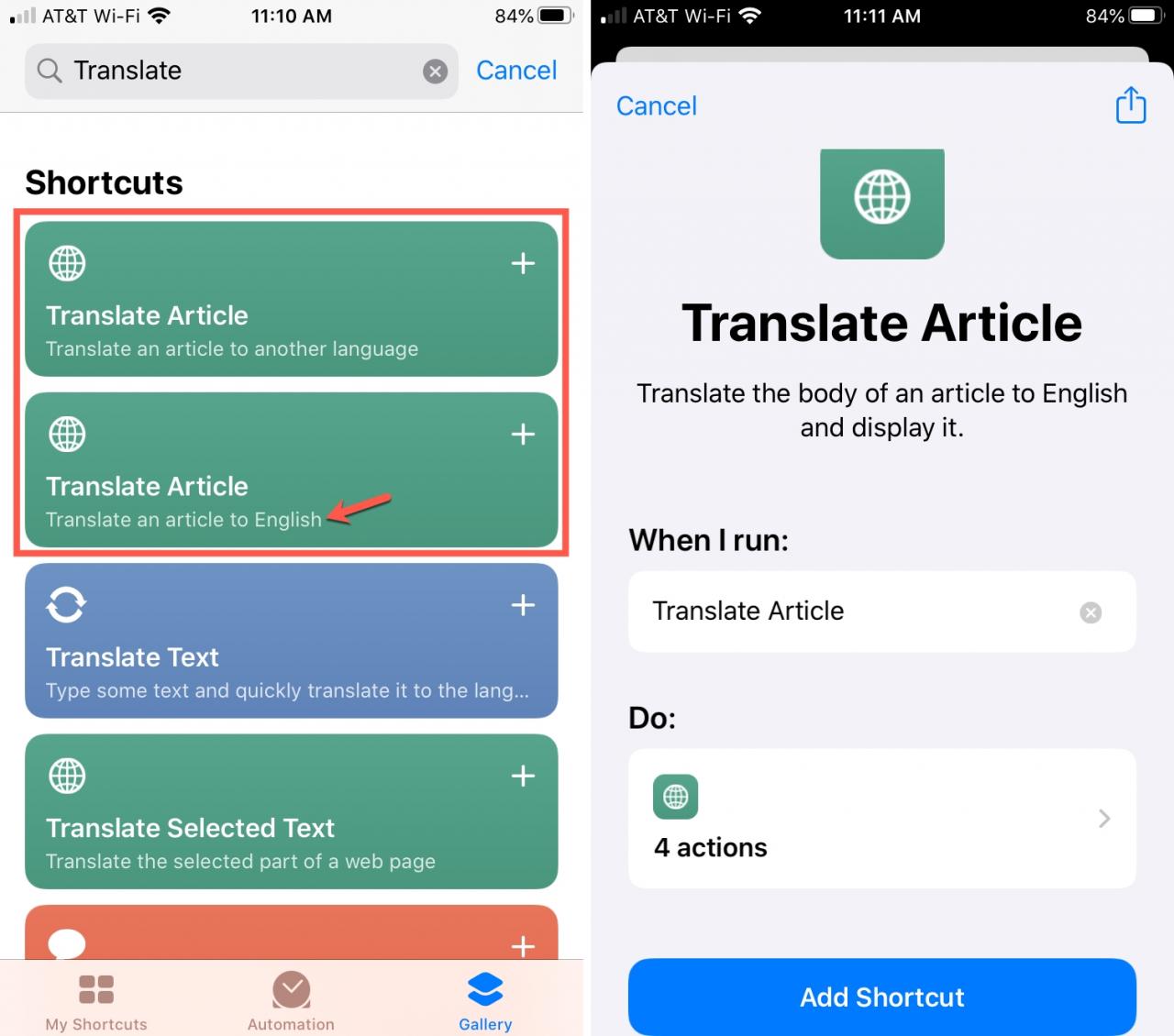
1) Toccare Galleria in basso e poi digitare Traduci nella casella di ricerca.
2) Vedrete una manciata di opzioni. Un paio di esse sono specifiche per la traduzione di articoli, quindi potete scegliere una delle due. Tuttavia, se si sceglie quella con “Traduci un articolo in inglese” nella descrizione, utilizza solo quattro passi, quindi funziona un po’ più velocemente dell’altra.
3) Toccare quello desiderato e premere Aggiungere scorciatoia . Sarà aggiunto alla tua libreria nella scheda Le mie scorciatoie .
Utilizzare la scorciatoia in Safari
Ora, quando si atterra su una pagina in un’altra lingua che si vuole tradurre in Safari, bastano un paio di colpetti.
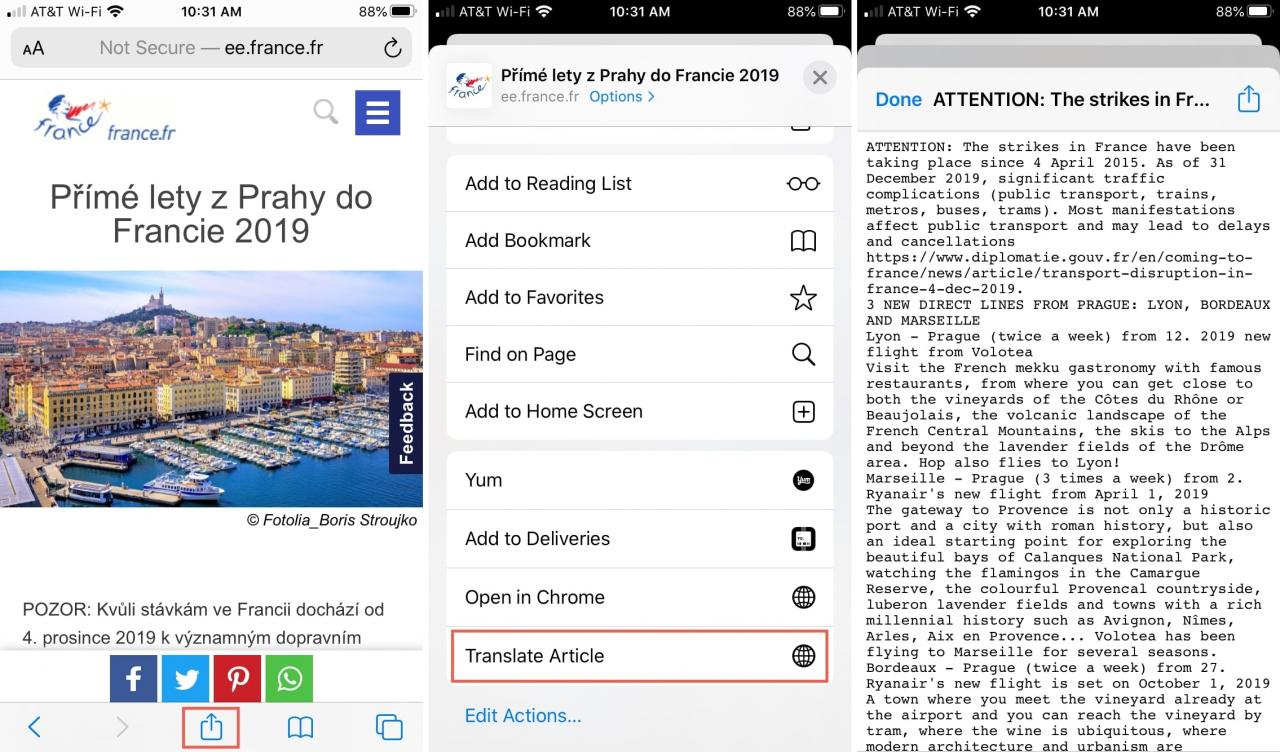
1) Toccare il pulsante Condividi in basso.
2) Selezionare Tradurre articolo .
Vedrete scorrere la scorciatoia; dategli solo qualche secondo e poi dovreste vedere l’articolo tradotto in un file di testo semplice.
Non vedi la scorciatoia?
Se non vedi il Translate Article Shortcut nelle opzioni di condivisione di Safari, questa è una soluzione rapida. Apri l’applicazione Shortcuts e poi fai quanto segue.
1) Selezionare Le mie scorciatoie e quindi toccare il pulsante Altro (icona a tre punti) nell’angolo della scorciatoia Traduci articolo.
2) Nella schermata di scelta rapida, toccare il pulsante Altro in alto.
3) Assicurarsi che Mostra nel foglio delle azioni sia acceso.
4) Toccare Tipi di foglio di condivisione e assicurarsi che Safari sia selezionato (insieme a qualsiasi altro foglio di condivisione in cui si desidera includerlo).
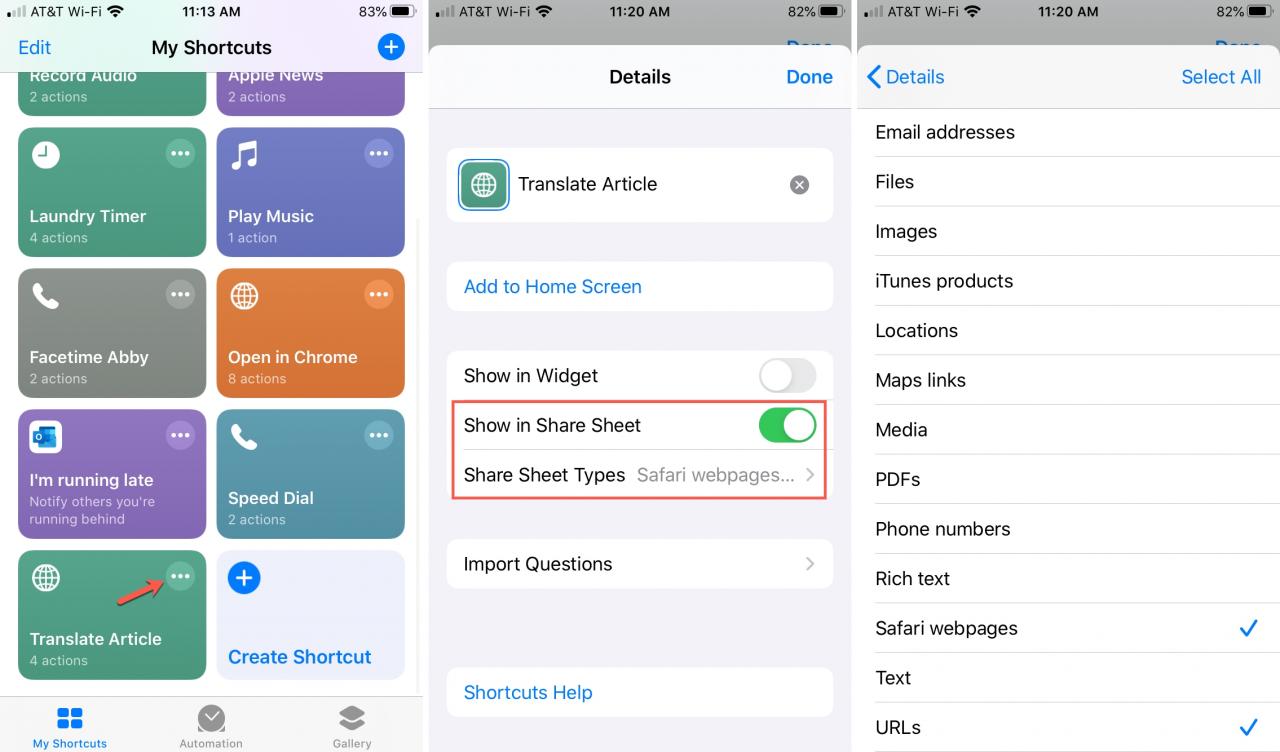
5) Toccare Dettagli per tornare indietro e poi toccare Fatto e Fatto di nuovo per uscire dai dettagli della scorciatoia.
Ora quando si torna a Safari e si tocca il pulsante Condividi , si dovrebbe vedere la scorciatoia Traduci articolo nella lista e si può andare avanti e utilizzarlo!
In Breve
Tradurre un articolo in Safari sul vostro iPhone o iPad è super semplice con questa scorciatoia. Avete intenzione di provarla? Fateci sapere!
Utilizzate l’applicazione Shortcuts per altre cose? Quali sono le tue scorciatoie preferite?
E se state cercando un’opzione per tradurre intere pagine web in Safari su iOS, potete dare un’occhiata anche a quel tutorial.