
Siri è l’assistente vocale di Apple che ascolta la tua domanda e pronuncia la risposta. Ma a partire da iOS 11 su iPhone/iPad e macOS High Sierra su Mac, puoi digitare le tue richieste su Siri invece di pronunciarle. Questo breve tutorial ti mostra come abilitare e utilizzare Digita su Siri sui tuoi dispositivi Apple.
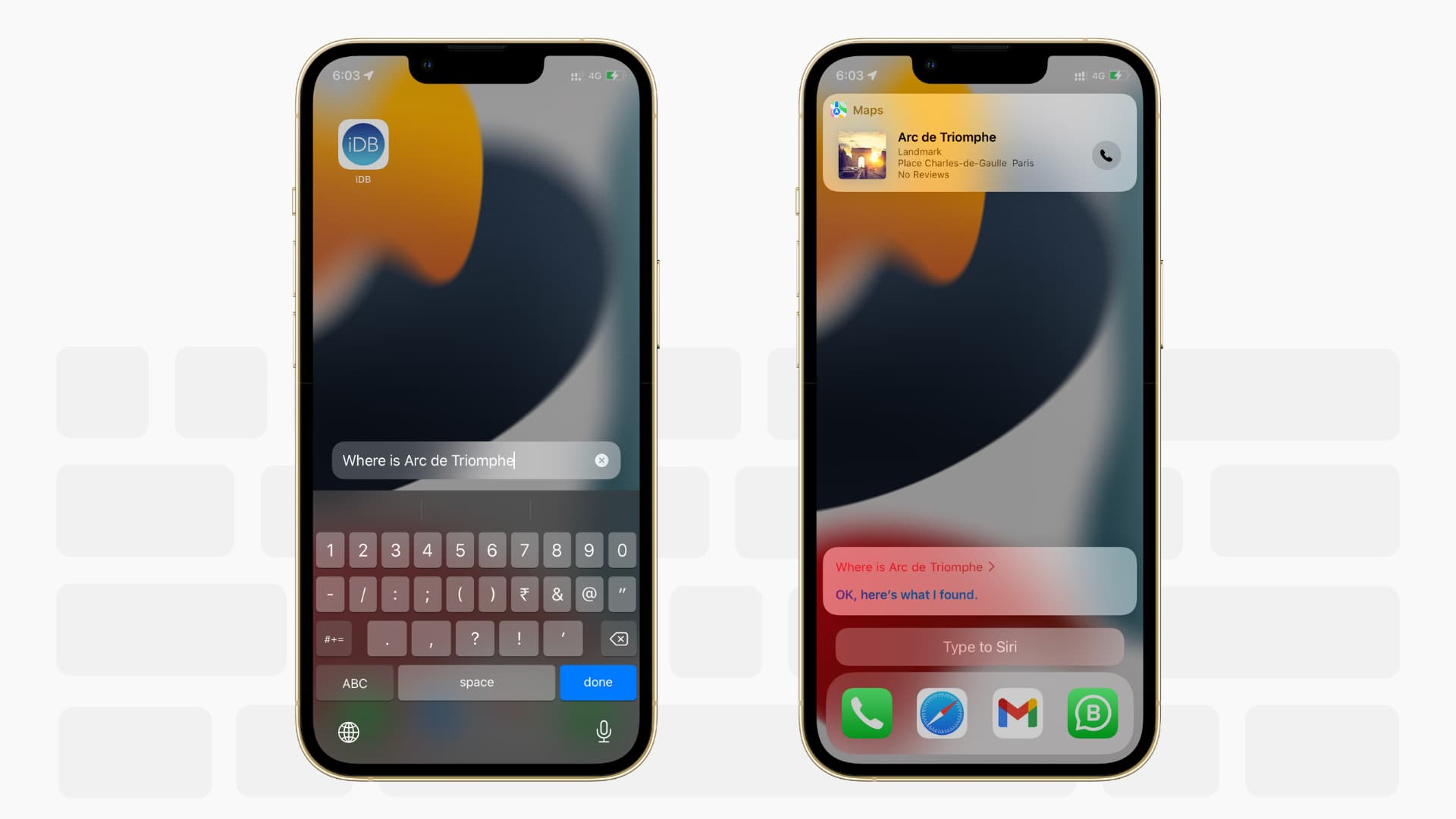
Le situazioni durante la digitazione su Siri sono utili
Scrivere il tuo comando a Siri invece di parlare può essere utile nei seguenti casi:
- Quando non puoi parlare con Siri a causa di una disabilità.
- Quando ti trovi in un luogo in cui parlare non è consentito o socialmente accettabile, come una biblioteca, un cinema, una chiesa e così via.
- Non sei madrelingua e quindi, se non riesci a pronunciare qualcosa quando sei in vacanza, digitare Siri potrebbe aiutare a ottenere i nomi di luoghi, ristoranti, musei nel modo corretto.
- Non vuoi che nessuno nelle vicinanze senta quello che dici a Siri.
Ora che hai un’idea, ecco come digitare le tue richieste a Siri su iPhone, iPad, iPod touch, Mac e Apple TV. Non puoi usare Digita su Siri su Apple Watch, AirPods (ovviamente), HomePod e CarPlay.
Come utilizzare Digita su Siri su iPhone e iPad
Ecco i passaggi per abilitare e utilizzare Siri senza parlare:
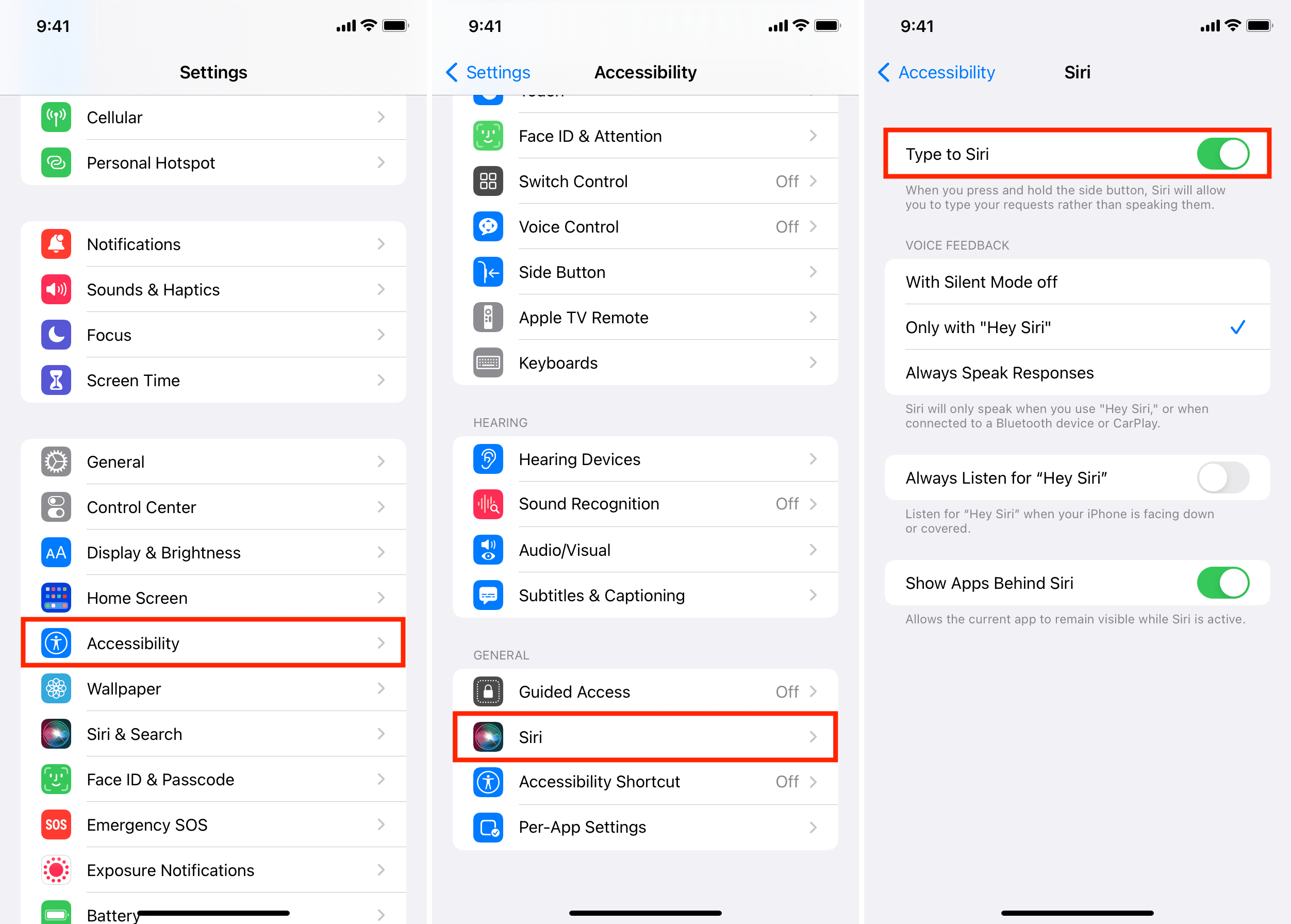
1) Apri il Impostazioni app e tocca Accessibilità.
2) Scorri verso il basso e tocca Siri.
3) Accendere Digita su Siri.
4) Chiama Siri premendo il pulsante laterale, Home o in alto. Adesso digita la tua richiestae tocca il tasto Invio.
5) Per fare un’altra richiesta, tocca Digita su Siri e inserisci un nuovo comando.
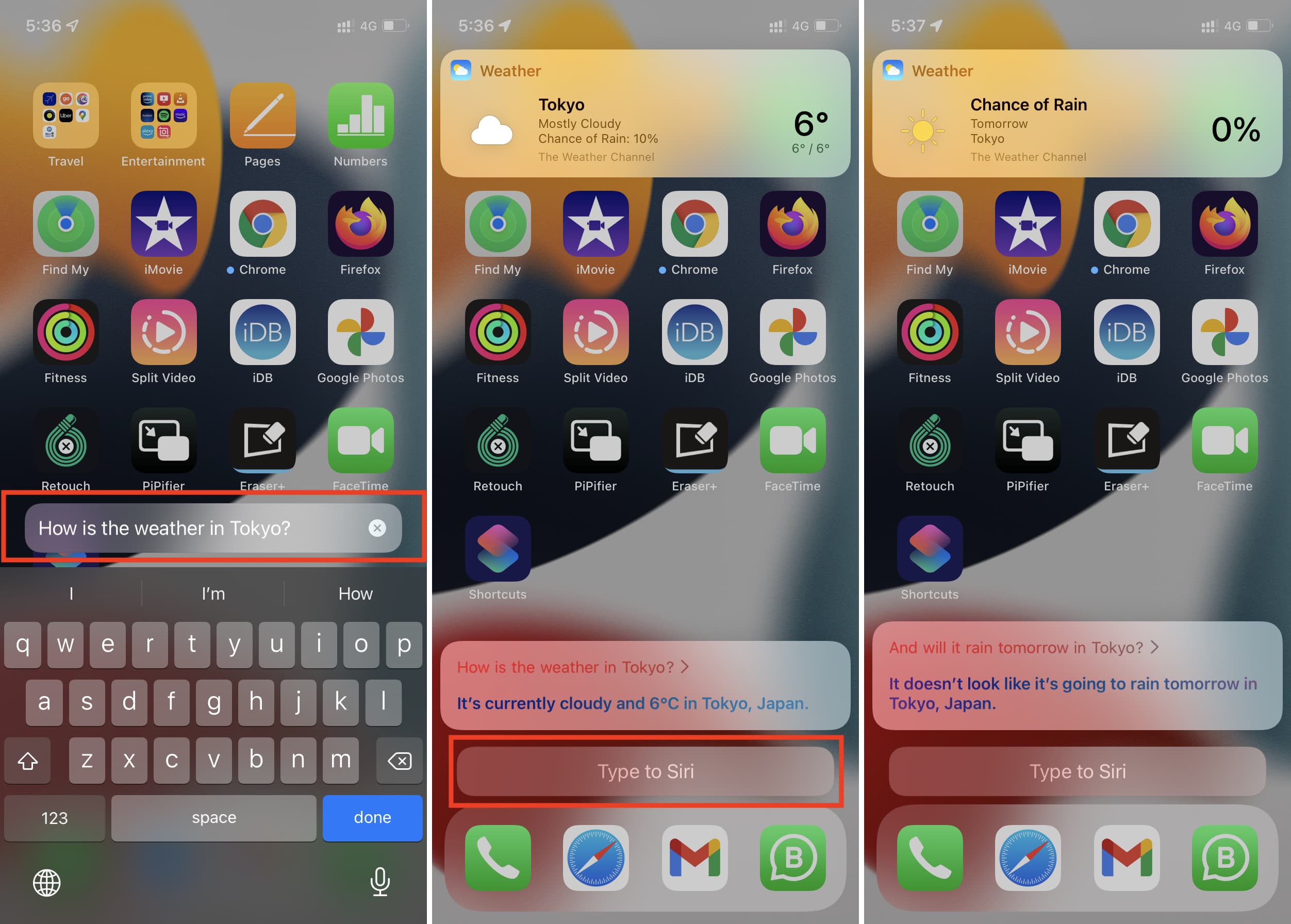
Mancia: Per vedere le cose meglio, puoi disattivare Mostra le app dietro Siri. Questo aprirà Siri a schermo intero su uno sfondo solido.
Come usare Digita su Siri su Mac
Ecco i passaggi per inserire la tua richiesta Siri usando la tastiera invece di pronunciarla:
1) Clicca il Icona della mela e scegli Preferenze di Sistema.
2) Clic Accessibilità.
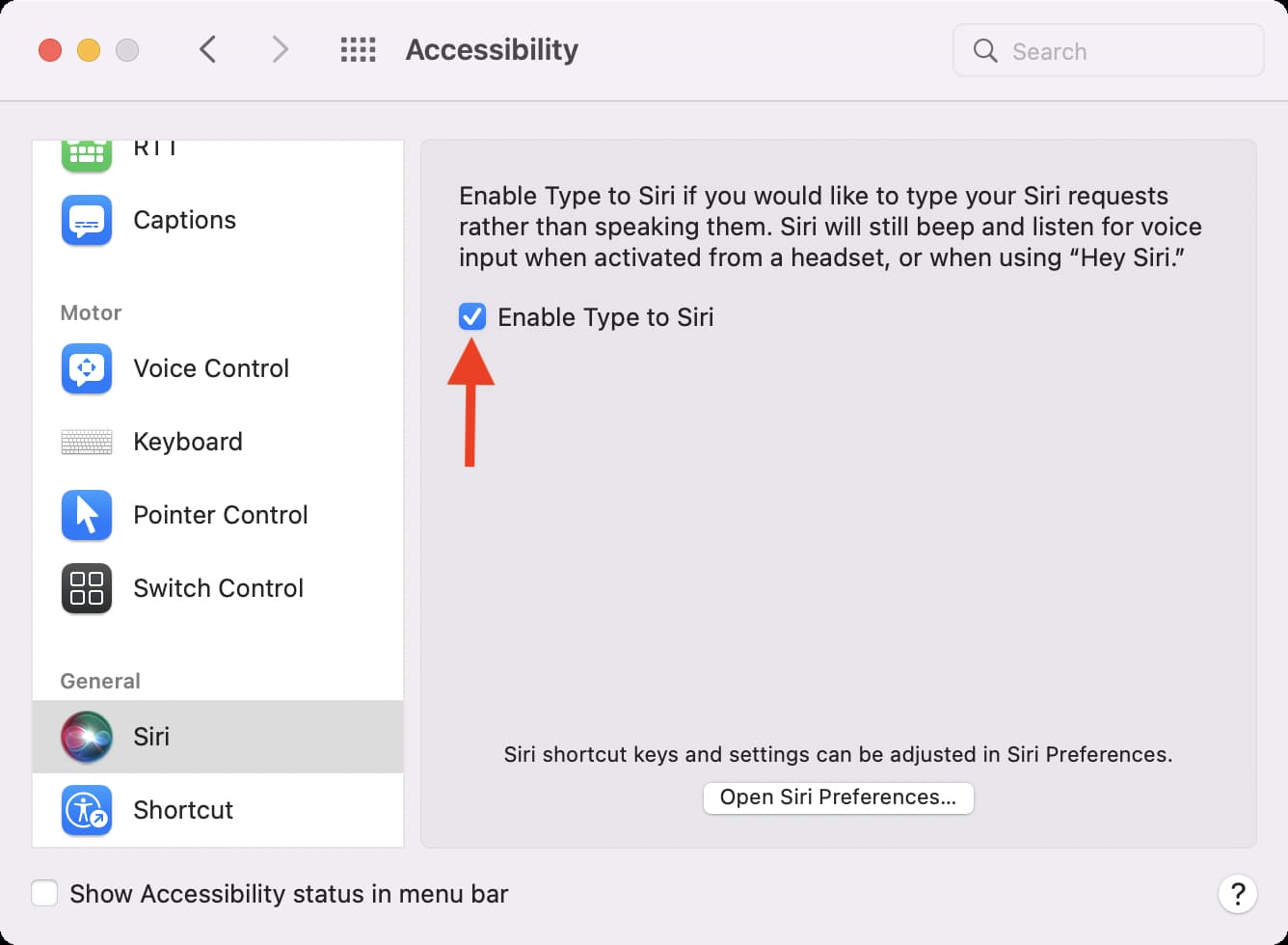
3) Dalla parte inferiore della barra laterale sinistra, fai clic su Siri.
4) Spunta la casella per Abilita il tipo su Siri.
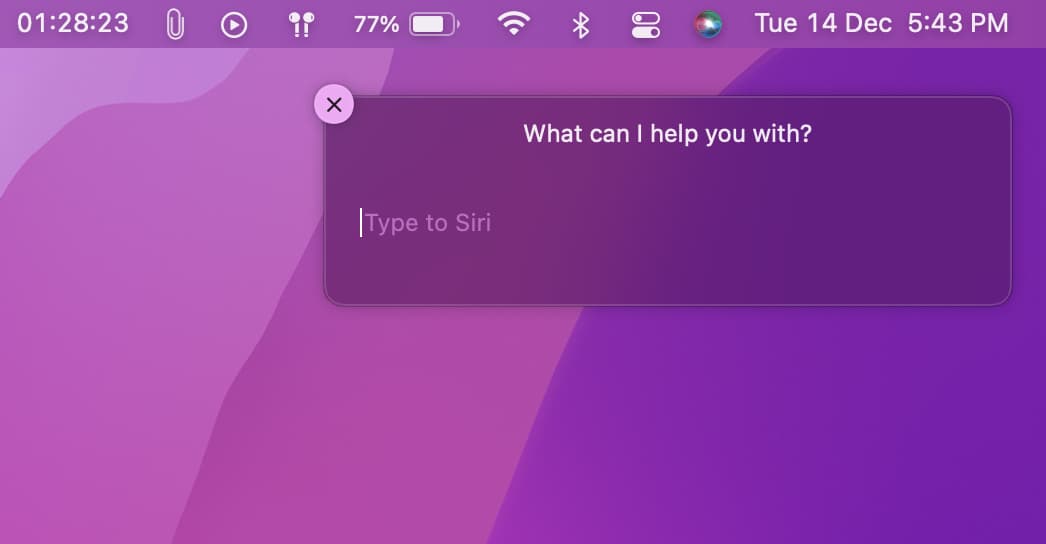
5) Chiama Siri tenendo premuto Comando + barra spaziatrice o facendo clic sull’icona di Siri dalla barra dei menu in alto, Dock o Launchpad. Puoi anche toccare il pulsante Siri su MacBook con Touch Bar. Ora, digita la richiesta, premi il tasto Invio e Siri lavorerà su di essa.
Come usare Digita su Siri su Apple TV
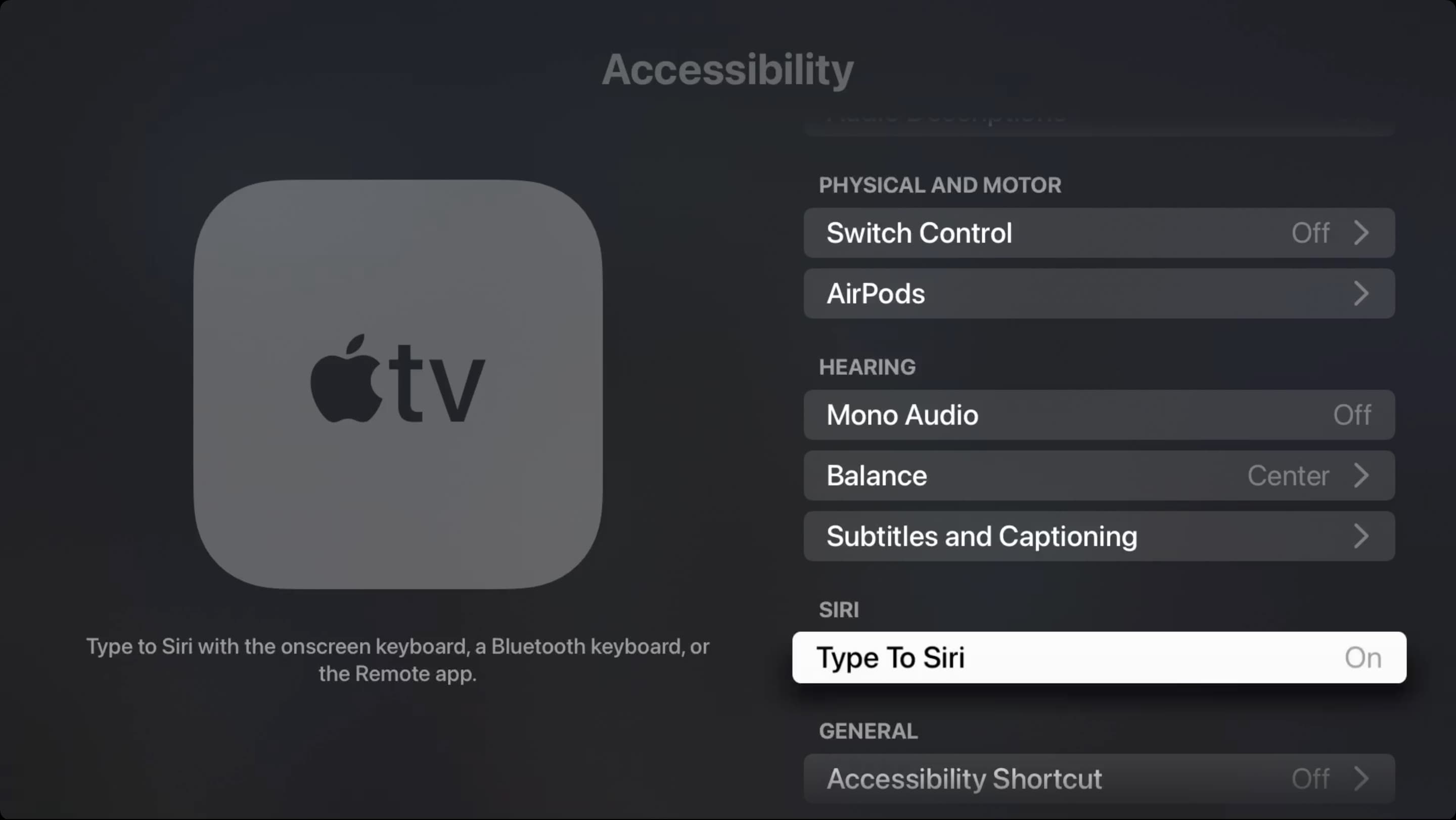
Come altri dispositivi Apple, puoi scegliere di digitare il comando Siri su Apple TV invece di dirlo. Per abilitarlo in tvOS, vai a Impostazioni > Accessibilità e accendi Digita su Siri.
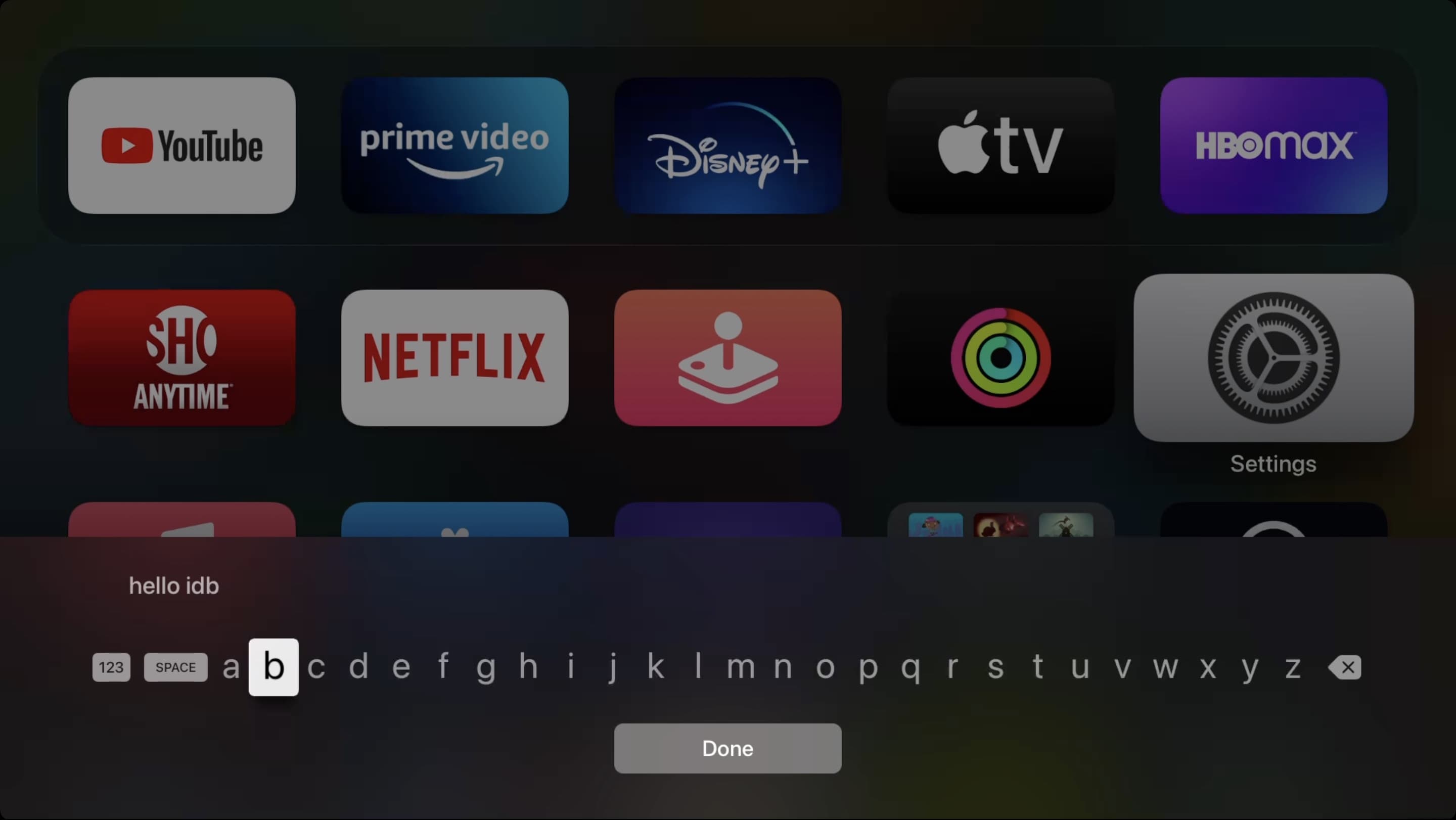
Successivamente, puoi digitare la tua richiesta a Siri utilizzando la tastiera su schermo, la tastiera Bluetooth collegata o l’app Remote.
Punti importanti relativi a Digitare su Siri su iPhone e Mac
Ecco alcune domande e risposte utili correlate che devi affrontare una volta.
Come digitare Siri e parlare con Siri allo stesso tempo?
Dopo aver abilitato Digita su Siri, premendo il pulsante/i tasti verrà mostrata solo la tastiera. Non puoi esprimere la tua richiesta. Ma anche con Digita su Siri abilitato, se dici “Ciao Siri” per chiamare Siri, puoi pronunciare la richiesta senza doverla digitare. Di conseguenza, ottieni il meglio di entrambi i mondi – digita o parla – a tuo piacimento.
Inoltre, puoi usare la dettatura sullo schermo di Siri toccando l’icona del microfono della tastiera. Questo ti consentirà di pronunciare la richiesta di Siri invece di digitare.
Posso digitare su Siri senza abilitare questa opzione?
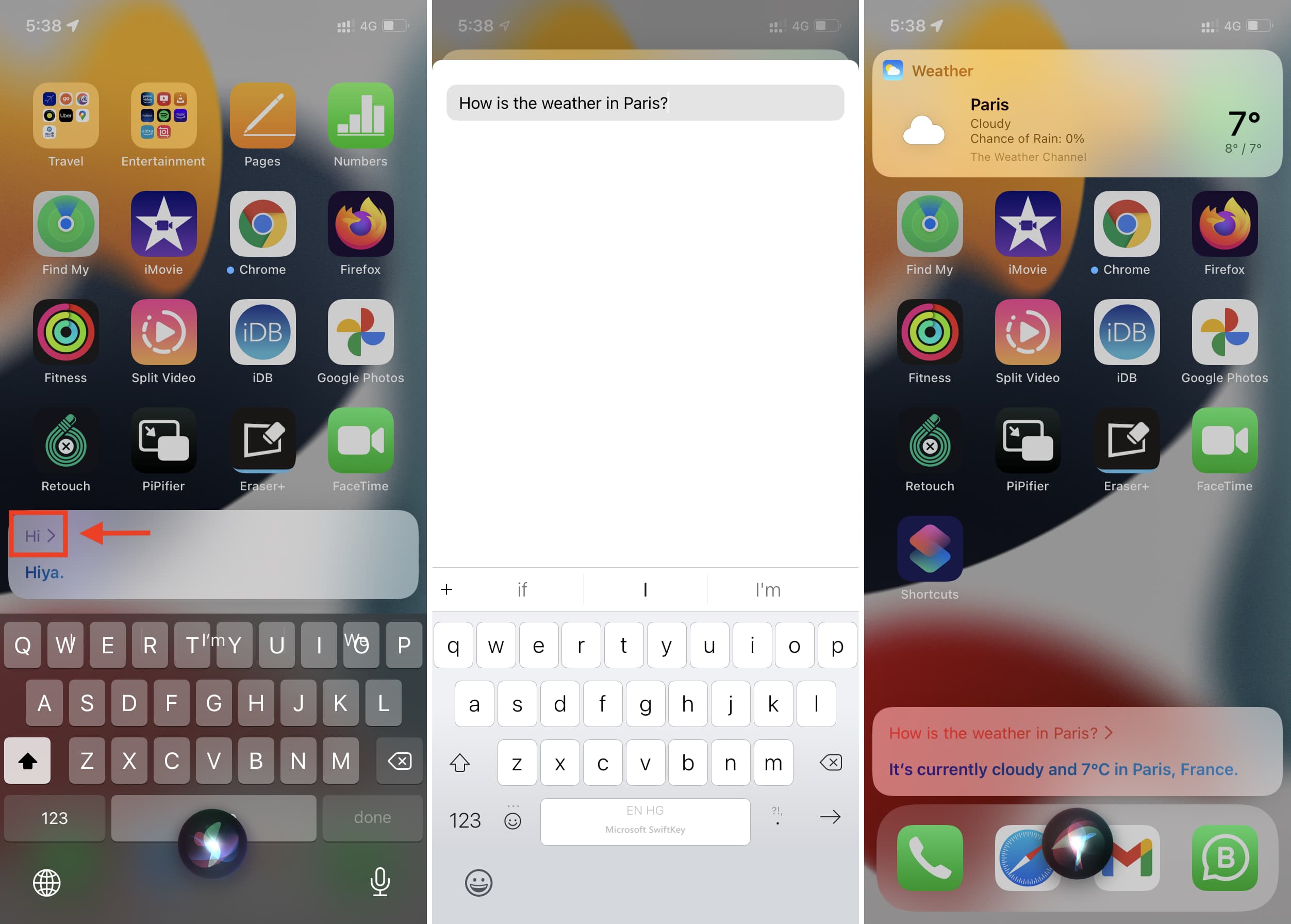
Si, puoi. Una sorta di, o parzialmente. C’è un trucco che puoi usare per scrivere le tue richieste Siri senza abilitare Digita su Siri. Ecco come:
1) Vai su iPhone Impostazioni e tocca Siri e Cerca.
2) Rubinetto Risposte di Siri.
3) Abilitare Mostra sempre il discorso. Questo digiterà e visualizzerà ciò che parli a Siri.
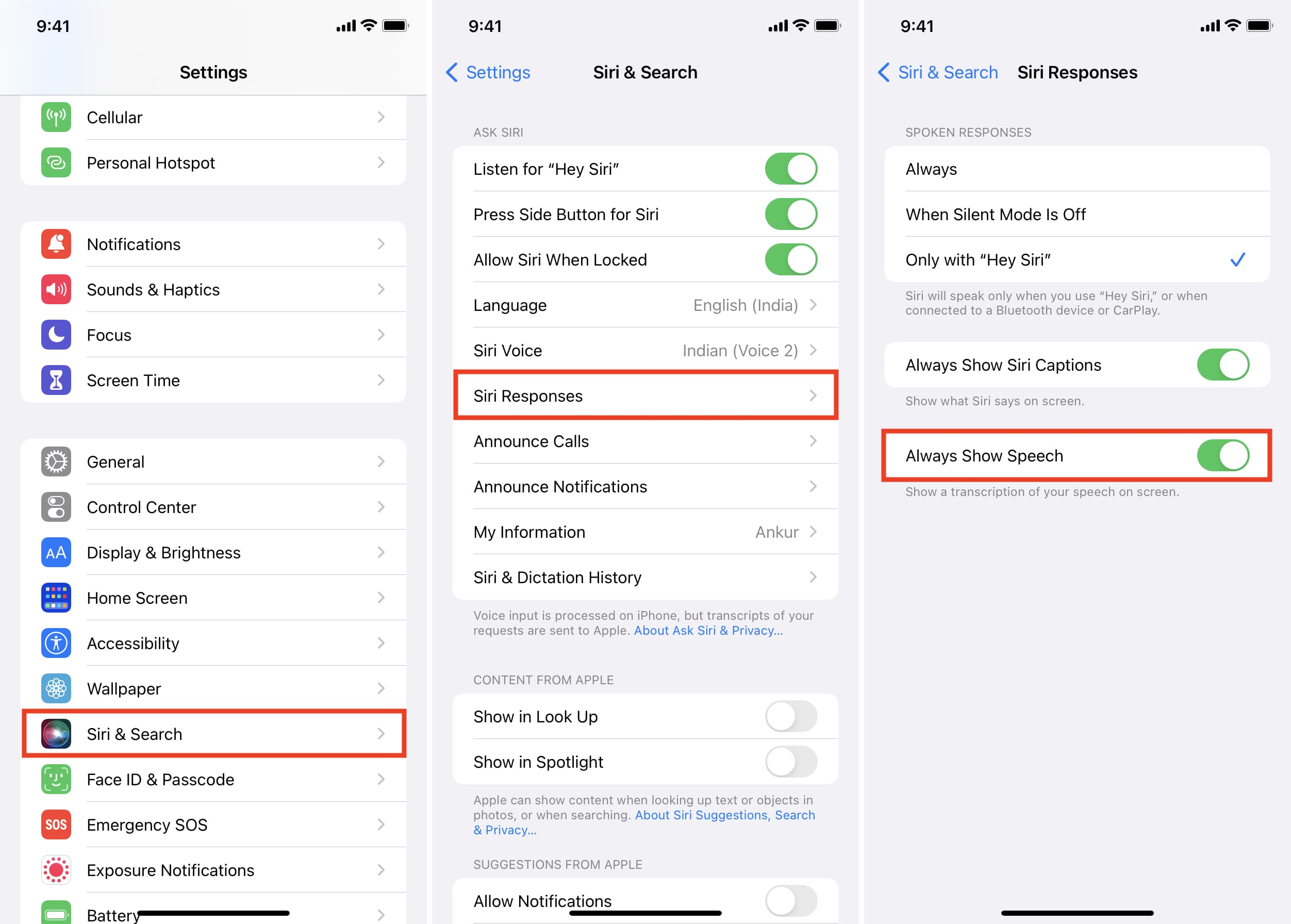
4) Ora premi il pulsante per chiamare Siri e pronuncia una parola come Ciao, Ciao, Ehi, ecc. Siri digiterà ciò che sente. Toccalo e ora puoi modificarlo in qualsiasi comando lungo effettivo desideri. Una volta che hai finito di scrivere, premi il tasto Invio (o la freccia) e Siri seguirà ciò che hai digitato.
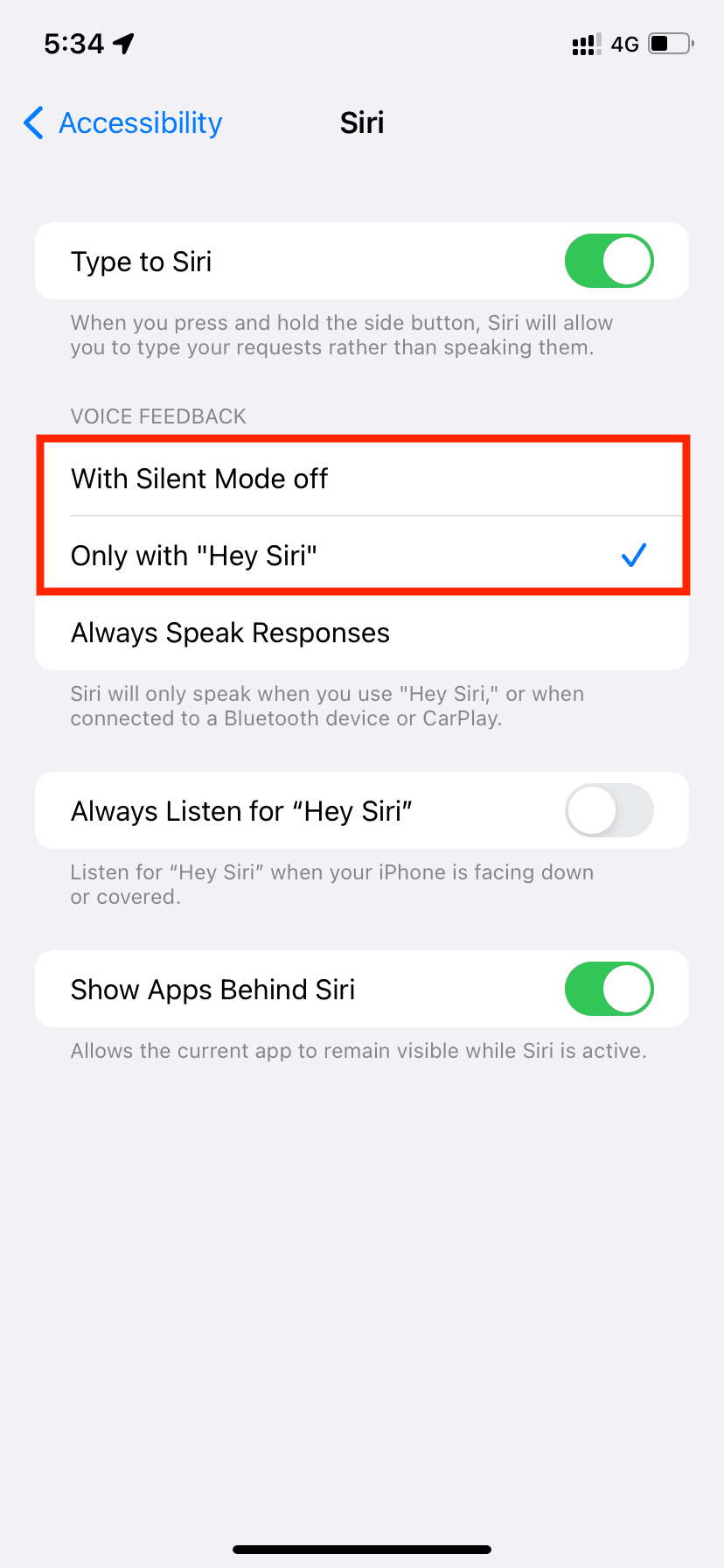
Come disattivare il feedback vocale durante la digitazione su Siri?
Se usi Digita su Siri, molto probabilmente non ti piace sentire Siri rispondere alla risposta. Per fare ciò, scegli Solo con “Ehi Siri” per ottenere la risposta solo se chiami Siri dicendo “Hey Siri” o quando il tuo iPhone è connesso a un dispositivo Bluetooth o CarPlay. Se selezioni Quando la modalità silenziosa è disattivataSiri parlerà solo quando il tuo iPhone non è in modalità silenziosa, o hai usato “Hey Siri” per chiamarlo o sei connesso a un dispositivo Bluetooth o CarPlay.
Per disattivare le risposte vocali di Siri su Mac, vai a Preferenze di Sistema > Siri e seleziona Spento accanto a Feedback vocale.
Come disabilitare Digita su Siri e tornare alla normalità?
- Su iPhone, iPad o iPod touch, vai a Impostazioni > Accessibilità > Siri e spegnere Digita su Siri.
- Su Mac, vai a Preferenze di Sistema > Accessibilità > Siri e deseleziona Abilita il tipo su Siri.
Controlla dopo: