
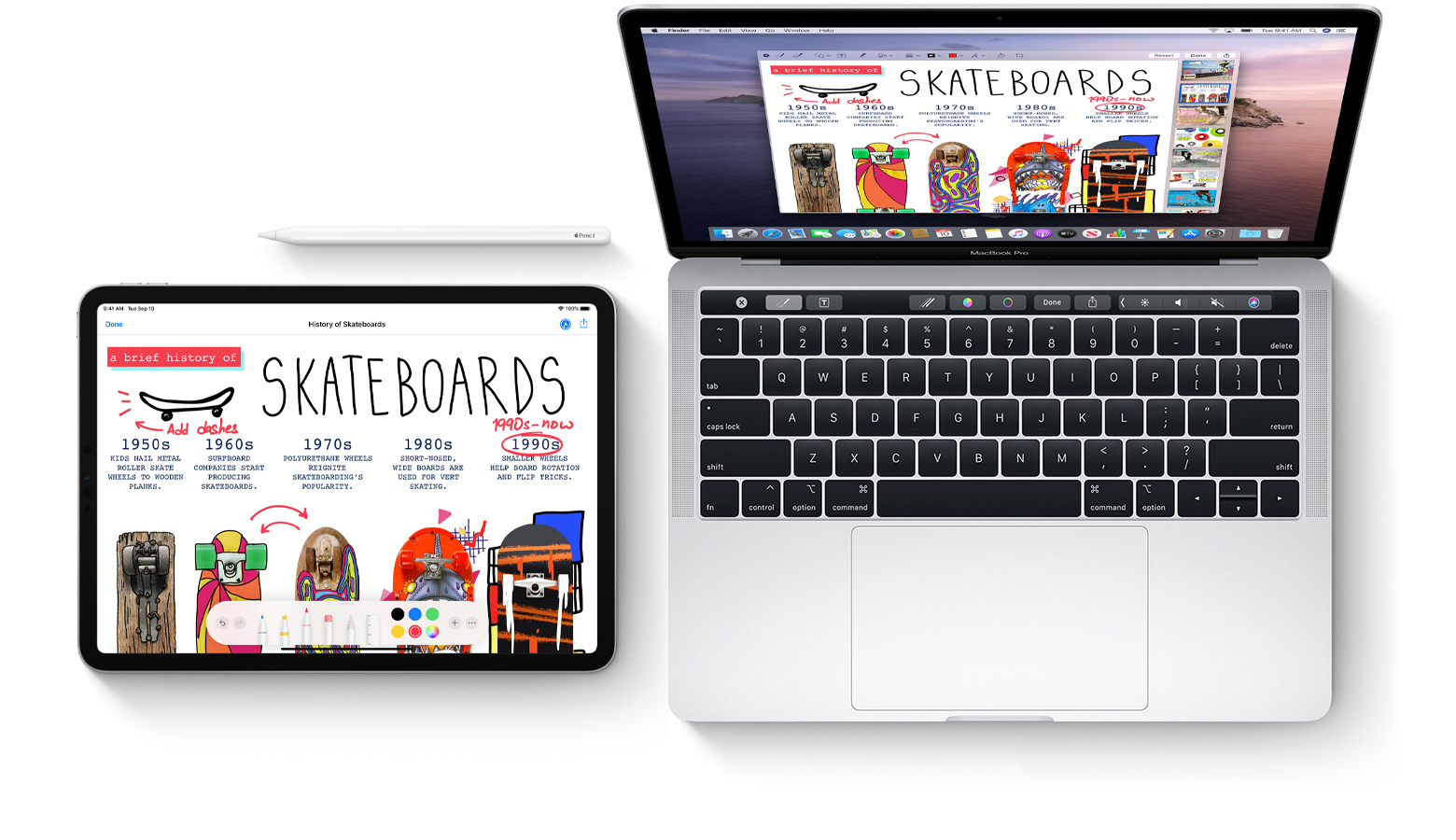
Con la nuova funzionalità di iOS 13, iPadOS e macOS Catalina chiamata Continuity Sketch, puoi utilizzare il tuo iPhone, iPod touch o iPad per disegnare nei documenti Mac con la tua Apple Pencil o il tuo dito.
Continuità è il termine generico di Apple per un insieme di tecnologie che consentono a diversi dispositivi che sono molto vicini l’uno all’altro di lavorare meglio insieme. La continuità è ciò che ti consente di riprendere un dispositivo esattamente da dove eri interrotto da un altro. Il tuo Mac può ricevere telefonate tramite il tuo iPhone vicino usando Continuity.
TUTORIAL: Come utilizzare la fotocamera per la continuità
La continuità è disponibile per altre funzioni del sistema. A partire da iOS 13 e iPadOS, ti consente persino di disegnare con pressione nelle app Mac con un’Apple Pencil (o un dito) sul tuo iPad (o iPhone).
Fondamentalmente, Continuity trasforma il tuo tablet in una tavoletta grafica professionale per Mac.
Requisiti di sistema di Continuity Sketch
Continuity Sketch richiede iOS 13, iPadOS e macOS Catalina o versioni successive. La funzione è supportata dai seguenti modelli di dispositivi Apple:
iPhone e iPod touch
- iPhone 6s o versioni successive
- iPhone SE
- iPod touch (7a generazione) o più recente
iPad
- iPad Pro (tutti i modelli)
- iPad (5a generazione) o più recente
- iPad Air 2 o versioni successive
- iPad mini 4 o successivo
Mac
- MacBook introdotto nel 2015 o successivo
- MacBook Air introdotto nel 2012 o successivo
- MacBook Pro introdotto nel 2012 o successivo
- Mac mini introdotto nel 2012 o successivo
- iMac introdotto nel 2012 o successivo
- iMac Pro (tutti i modelli)
- Mac Pro introdotto nel 2013 o successivo
Il tuo Mac e il tuo dispositivo iOS devono avere Wi-Fi e Bluetooth attivi e aver effettuato l’accesso a iCloud con lo stesso ID Apple utilizzando l’autenticazione a due fattori.
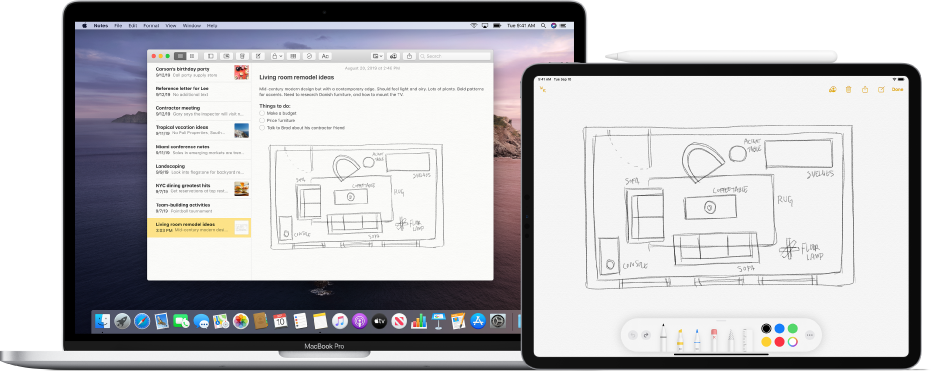
Seguici mentre ti mostriamo come disegnare un rapido disegno per un documento sul tuo Mac con il tuo iPad e Apple Pencil grazie a Continuity Sketch.
Come disegnare in documenti Mac su iOS
Segui i passaggi seguenti per richiedere un nuovo sketch dal tuo dispositivo iOS e inserirlo nel documento su cui stai lavorando sul tuo Mac.
1) Aprire un documento sul tuo Mac.
2) Richiedi uno schizzo dal tuo dispositivo iOS facendo clic su File o il Inserire menu, quindi scegli Inserisci da [device] → Aggiungi schizzo. In alternativa, fai clic tenendo premuto il tasto Ctrl all’interno del documento e scegli l’opzione Aggiungi schizzo dal menu di scelta rapida.
Se si fa clic sul menu File o Inserisci dipende dall’app specifica. Nelle app Apple come Pages o Keynote, ad esempio, devi fare clic sul menu Inserisci invece del menu File.
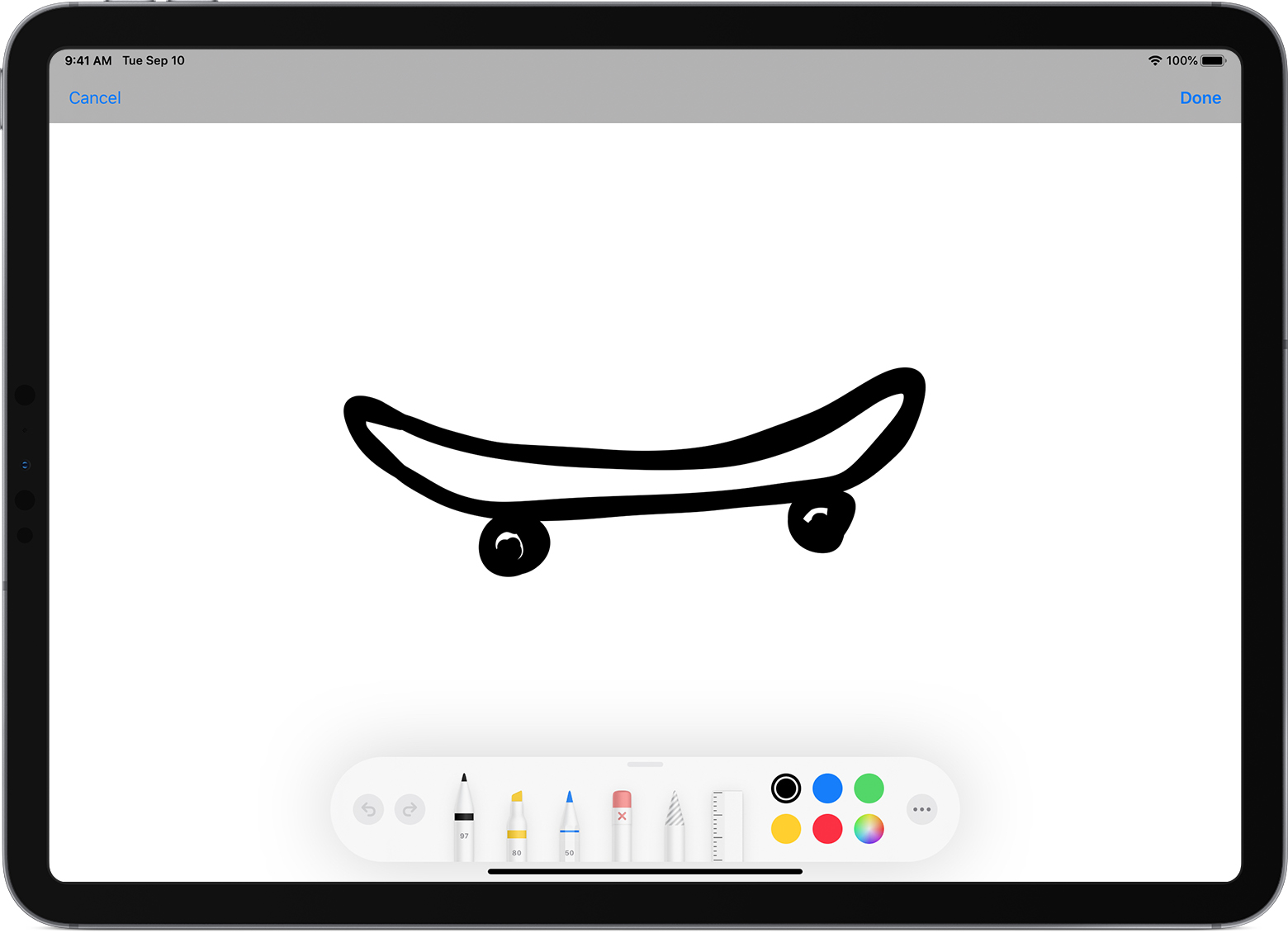 Cambia penne, seleziona il colore, aggiungi testo o oggetti vettoriali e altro ancora mentre disegna.
3) Il tuo Mac dovrebbe aprire una finestra di schizzo. Ora premi l’icona più a destra che assomiglia a tavoletta grafica e una matita e scegli il dispositivo iOS da utilizzare per lo schizzo. La finestra dello schizzo verrà trasferita al dispositivo iOS selezionato, anche se era inattivo.
TUTORIAL: Come firmare un PDF sul tuo notebook Mac usando il suo trackpad
Devi solo selezionare il tuo dispositivo iOS preferito la prima volta che usi Continuity Sketch. Da quel momento in poi, lo schizzo si aprirà automaticamente sul tuo ultimo dispositivo iOS utilizzato.
4) Crea il tuo schizzo ora! Sfrutta appieno il disegno a pressione per creare uno schizzo più naturale con la larghezza della linea e lo stile che reagiscono alla pressione del tratto.
5) Quando sei soddisfatto dei risultati, tocca Fatto per finire di disegnare e inviare il tuo disegno in modalità wireless al computer e inserirlo automaticamente nel documento.
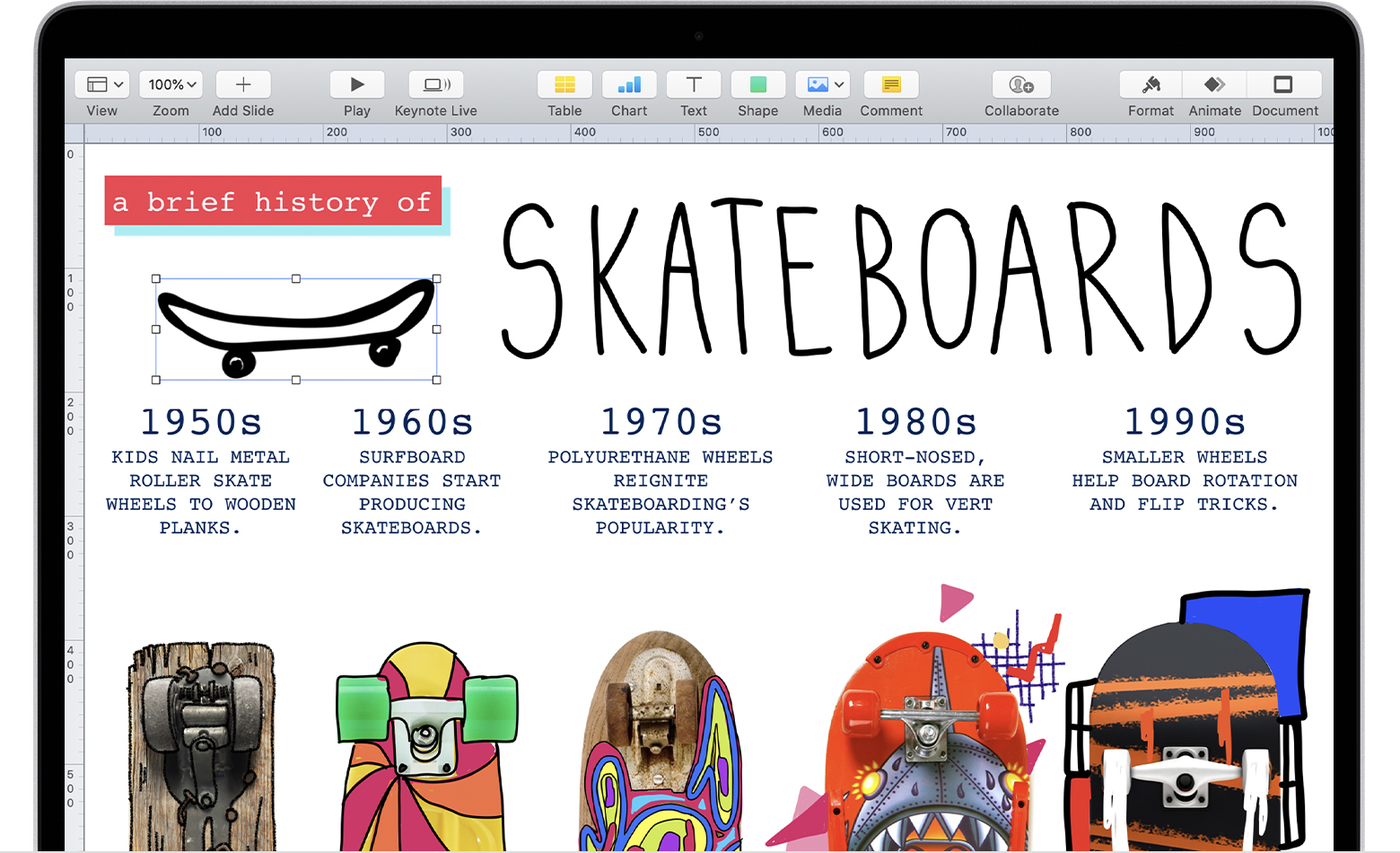 Lo schizzo viene visualizzato nel documento Mac.
E proprio così, hai creato un disegno vettoriale sul tuo iPad usando lo stilo Apple Pencil sensibile alla pressione! Come accennato, viene inserito automaticamente dove vuoi senza che tu debba fare nulla, nessuna app necessaria, nessuna configurazione richiesta, niente di niente: funziona e basta.
Continua Sketch funziona con qualsiasi app Apple o di terze parti progettata per supportare la funzione, inclusi Pages, Numbers, Keynote, Mail, Messaggi, Note e TextEdit.
Ho bisogno di aiuto? Chiedi a tuttotutorial!
Se ti piace questo tutorial, passalo ai tuoi amici e lascia un commento qui sotto.
Rimasto bloccato? Non sei sicuro di come fare determinate cose sul tuo dispositivo Apple? Facci sapere tramite [email protected] e un tutorial futuro potrebbe fornire una soluzione.
Invia i tuoi suggerimenti pratici tramite [email protected].