

In questa guida ti guideremo attraverso il jailbreak con ChimeraTV su tvOS 12. Accendi la tua Apple TV 4 a 1080p su tvOS 12.0-12.2/12.4 o Apple TV 4K su tvOS 12.0-12.2/12.4 e iniziamo!
Come eseguire il jailbreak con ChimeraTV
1) Vai al sito Web ufficiale di ChimeraTV e scarica la versione più recente dell’app.
2)a) Se sei su un Apple TV 4, collegalo al tuo computer tramite USB-C e poi carica l’app usando Cydia Impactor. Puoi trovare istruzioni più dettagliate in Passaggi 1-6 di questa guida collegata. Sostituisci semplicemente tutti i riferimenti a LiberTV con quelli appena scaricati Chimera TV app.
2)b) Se sei su un Apple TV 4K, il metodo sarà leggermente più complesso. Inizia usando la nostra guida su Come firmare e trasferire le app su Apple TV 4K per ottenere l’app ChimeraTV sul tuo dispositivo, quindi passa a Passaggio 3.
3) Passa alla tua Apple TV e avvia il Chimera TV app dalla schermata principale.
4) Se non hai salvato nessun BLOB per la tua Apple TV per tvOS 12.0-12.2/12.4, salta questo passaggio e vai direttamente a Passaggio 5. Inizia a salvare i BLOB d’ora in poi!
Se tu fare hai precedentemente salvato blob per la tua Apple TV 4 o Apple TV 4K, ora dovresti trovare il file .shsh2 che hai salvato per tvOS 12. Cerca al suo interno il
Ora premi il Imposta Nonce pulsante nell’app ChimeraTV sul tuo dispositivo.
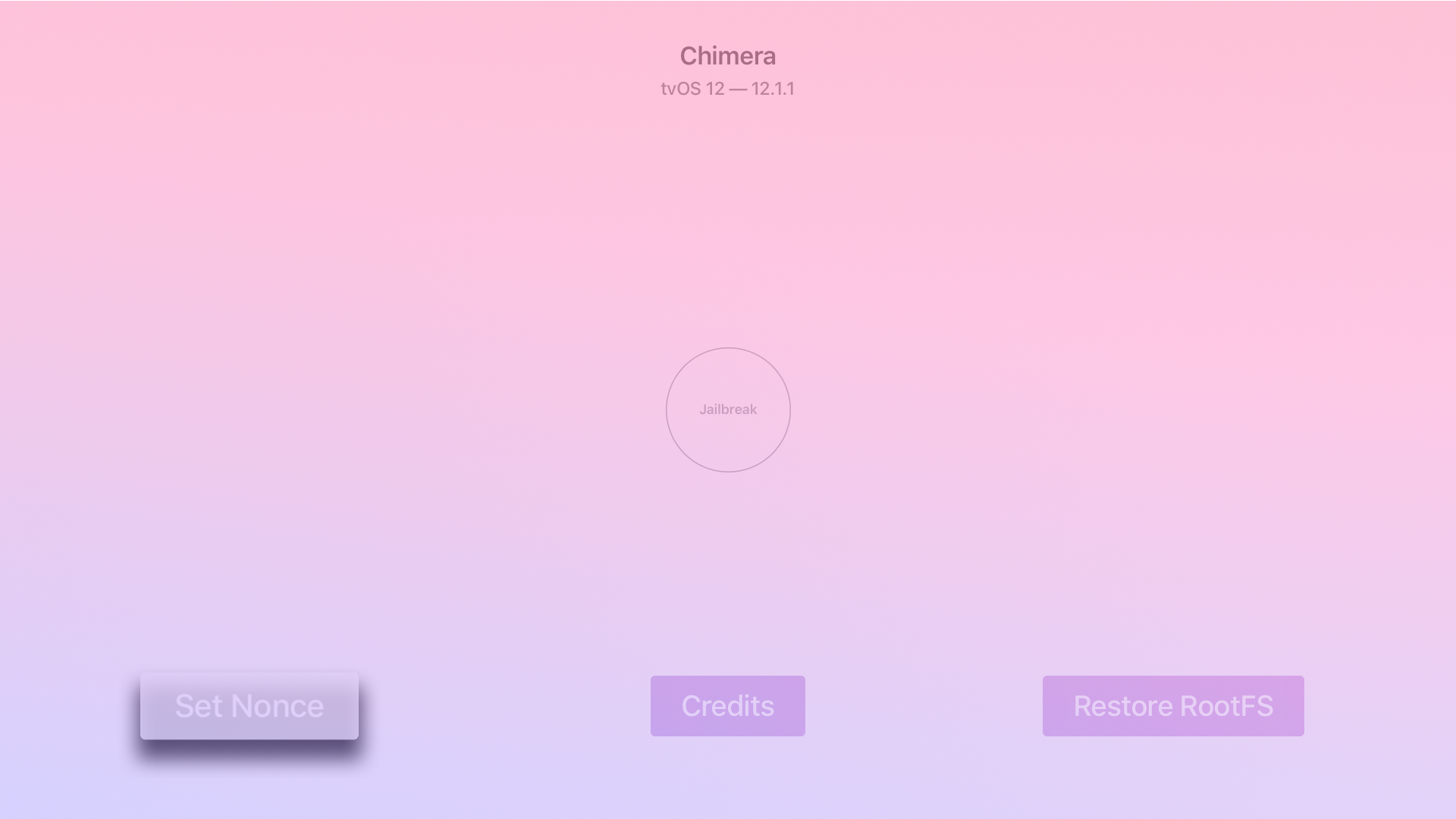
Apparirà la seguente schermata:
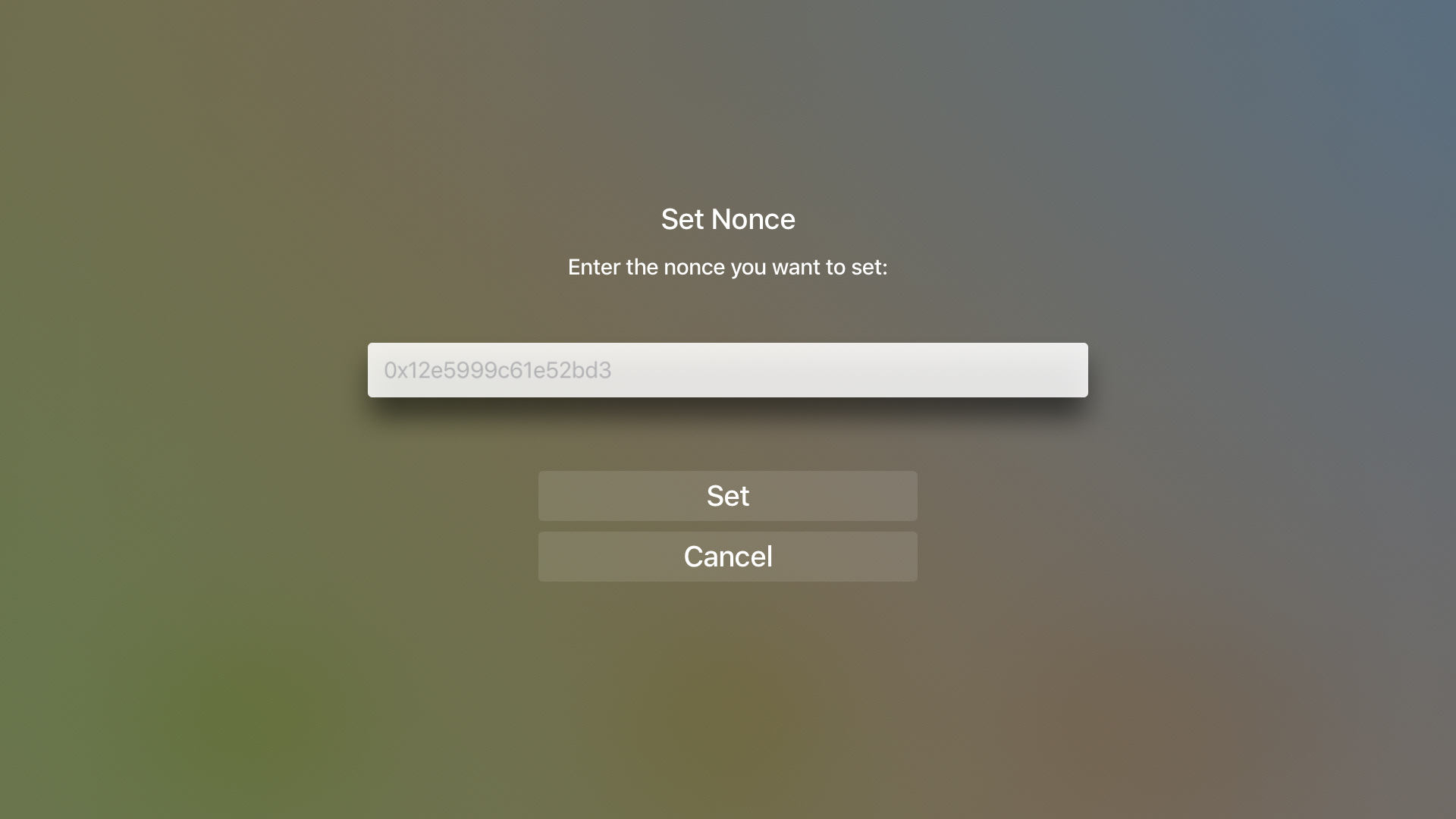
Inserisci il nonce che hai annotato, nel formato 0x1234567890abcdefquindi premi il Impostare pulsante sotto per salvarlo.
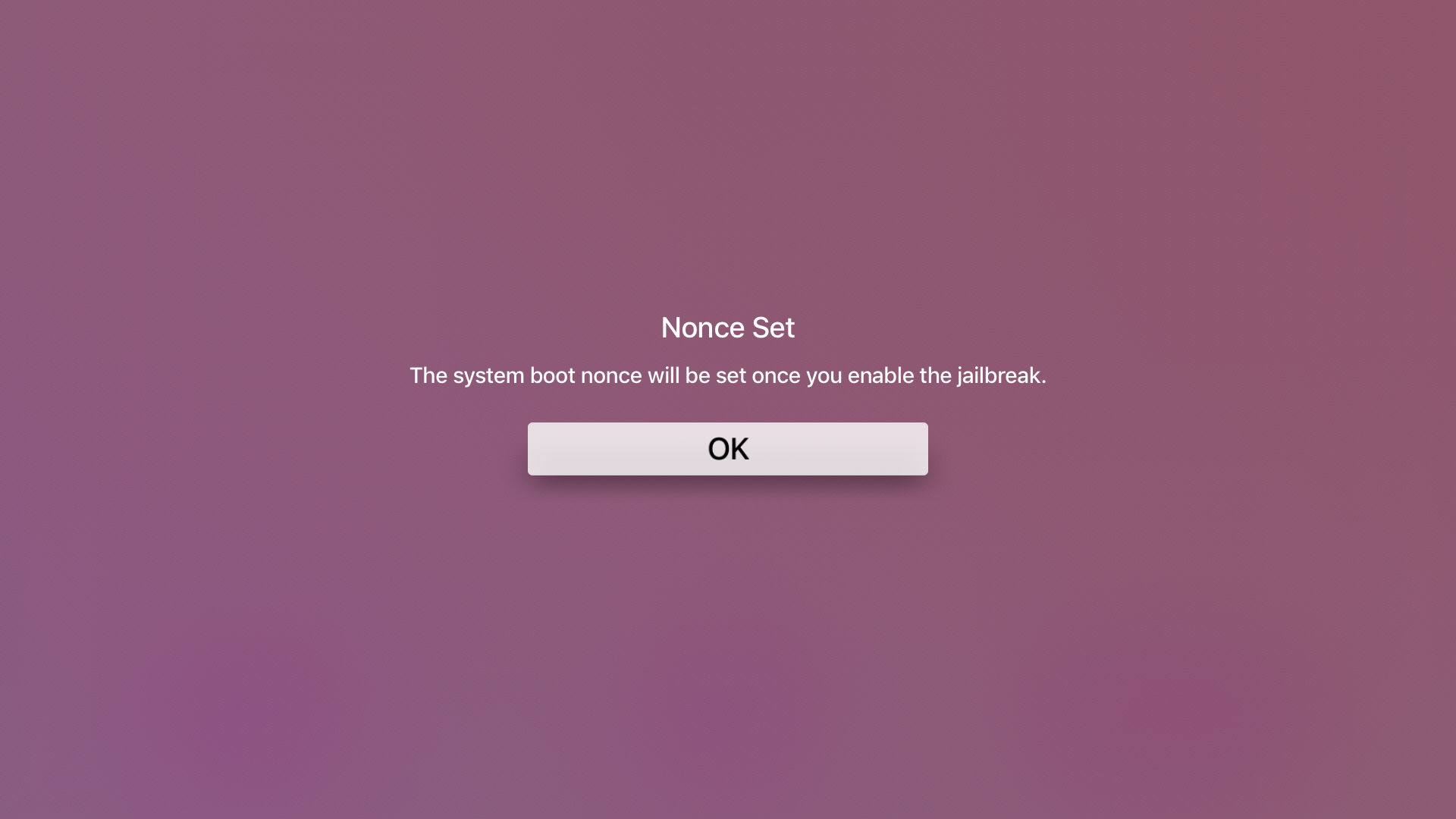
Premere OK per tornare alla schermata principale. Impostando il nonce in questo modo potremmo essere in grado di ripristinare la nostra Apple TV su tvOS 12.0-12.1.1 in un secondo momento in caso di problemi, invece di aggiornare a un firmware non jailbreak più recente.
5) Torna alla schermata principale di ChimeraTV, seleziona il jailbreak pulsante!
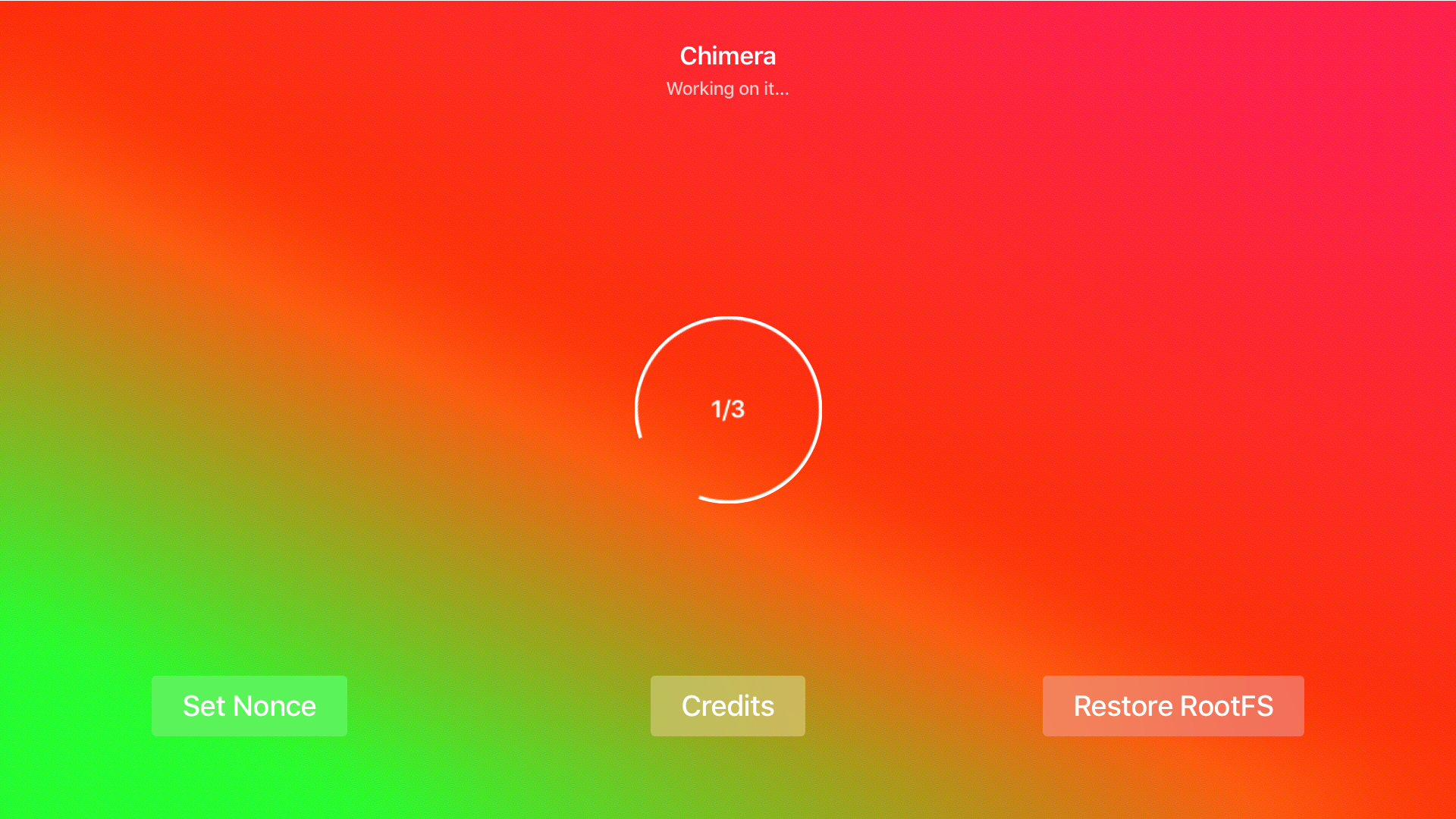
Potresti vedere questa schermata a metà del processo, anche se probabilmente solo alla prima esecuzione:
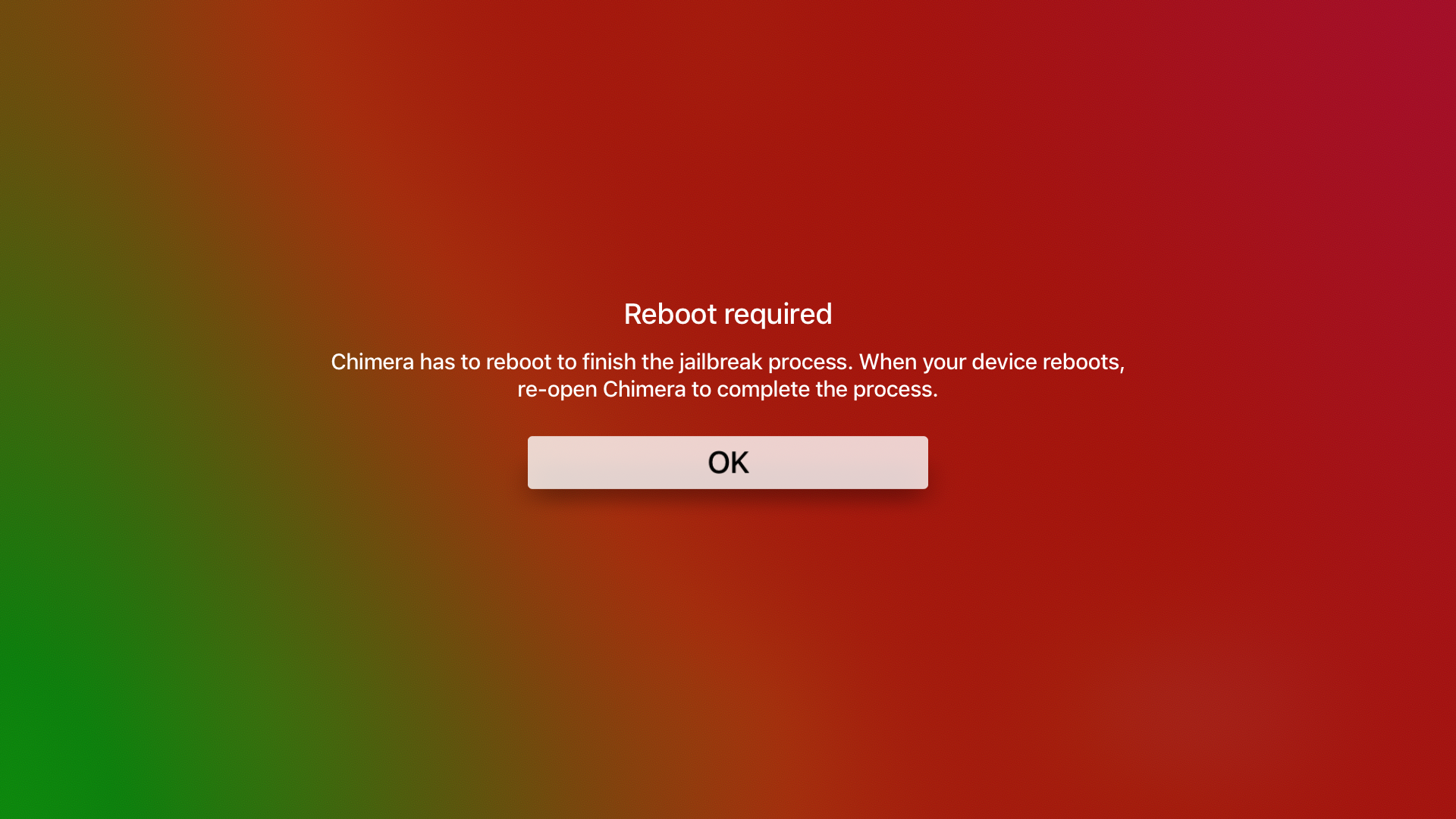
In tal caso, riavviare e premere jailbreak ancora. In poco tempo, dovresti salire sul palco 3/3 sulla lettura sullo schermo, seguito dalla schermata seguente:
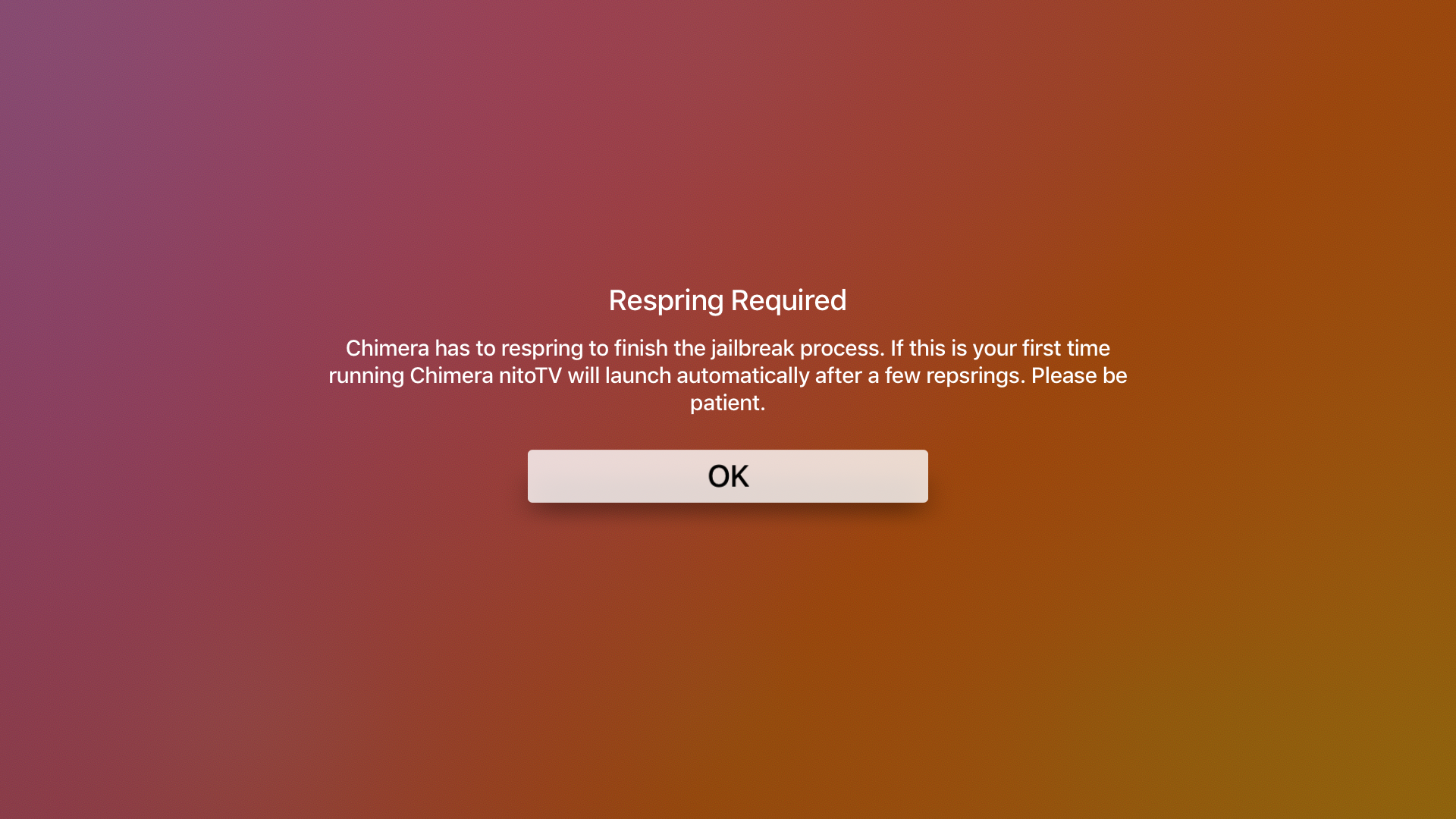
6) Premere OK di nuovo e la tua Apple TV jailbroken rinascerà. Una volta che l’interfaccia ritorna, dovresti essere in grado di vedere il file nitoTV app sulla schermata iniziale, oltre all’app ChimeraTV.
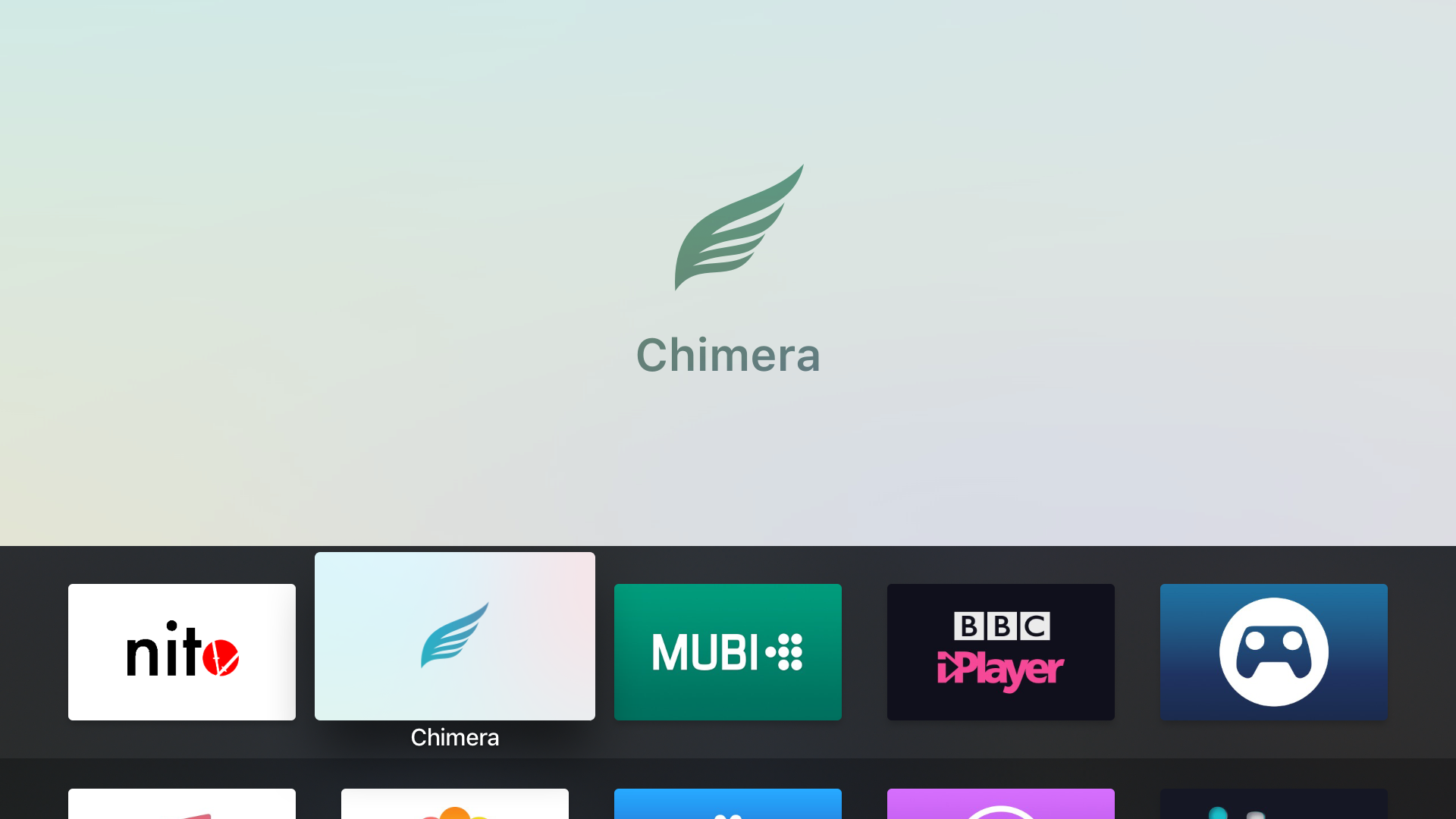
7) E hai finito! Ora puoi avviare nitoTV, installa gli aggiornamenti e inizia a goderti il tuo jailbreak. Ricordati di cambiare subito le tue password SSH! Consiglio anche di salvare i tuoi blob .shsh2 su Apple TV 4 e Apple TV 4K nel caso in cui tornassero utili in futuro.
Bloccato sulla guida? Hai una richiesta per un tutorial sul nostro sito? Fammi sapere!