


Un file CSV, che è l’abbreviazione di un file di valori separati da virgole, ti consente di archiviare una grande quantità di informazioni in un file che può essere aperto con app per fogli di calcolo come Microsoft Excel o l’app Numbers di Apple proprio come possono essere altri tipi di file di fogli di calcolo.
Questo è un ottimo modo per mantenere un backup delle informazioni dei tuoi contatti al sicuro ogni volta che si verifica un crollo catastrofico sul tuo computer o dispositivi iOS e in questo tutorial ti mostreremo come esportare i tuoi contatti su un Excel o un File CSV.
Esportazione dei tuoi contatti
Puoi effettivamente farlo se sei su un Mac, un PC o se sei su un dispositivo iOS. Questa guida ti mostrerà entrambi i metodi. Certo, esportare i tuoi contatti in Excel è molto più semplice sul tuo iPhone o iPad in quanto è un processo semplice. È un po’ più complicato da fare dal tuo computer, ma non temere, il nostro tutorial passo dopo passo ti guiderà attraverso l’intero processo.
Creazione di un file Excel o CSV dai contatti sul tuo iPhone o iPad
Per quelli di voi che affronteranno questo problema dal proprio dispositivo mobile, che si tratti di un iPhone, iPod touch o iPad, è sufficiente utilizzare la nostra app chiamata Export Contact per creare invece un file Excel o CSV per Microsoft Excel o Apple Numbers.
Per fare ciò, attenersi alla seguente procedura:
1) Scarica e installa l’app sul tuo dispositivo iOS.
Nota che se hai solo bisogno di esportare i tuoi contatti in Excel, puoi scaricare l’app Contatti in Excel, che farà il lavoro perfettamente. Tuttavia, se devi esportare i tuoi contatti in CSV (e altri formati di file), avrai bisogno dell’app Export Contact. In ogni caso, entrambe le app sono praticamente identiche.
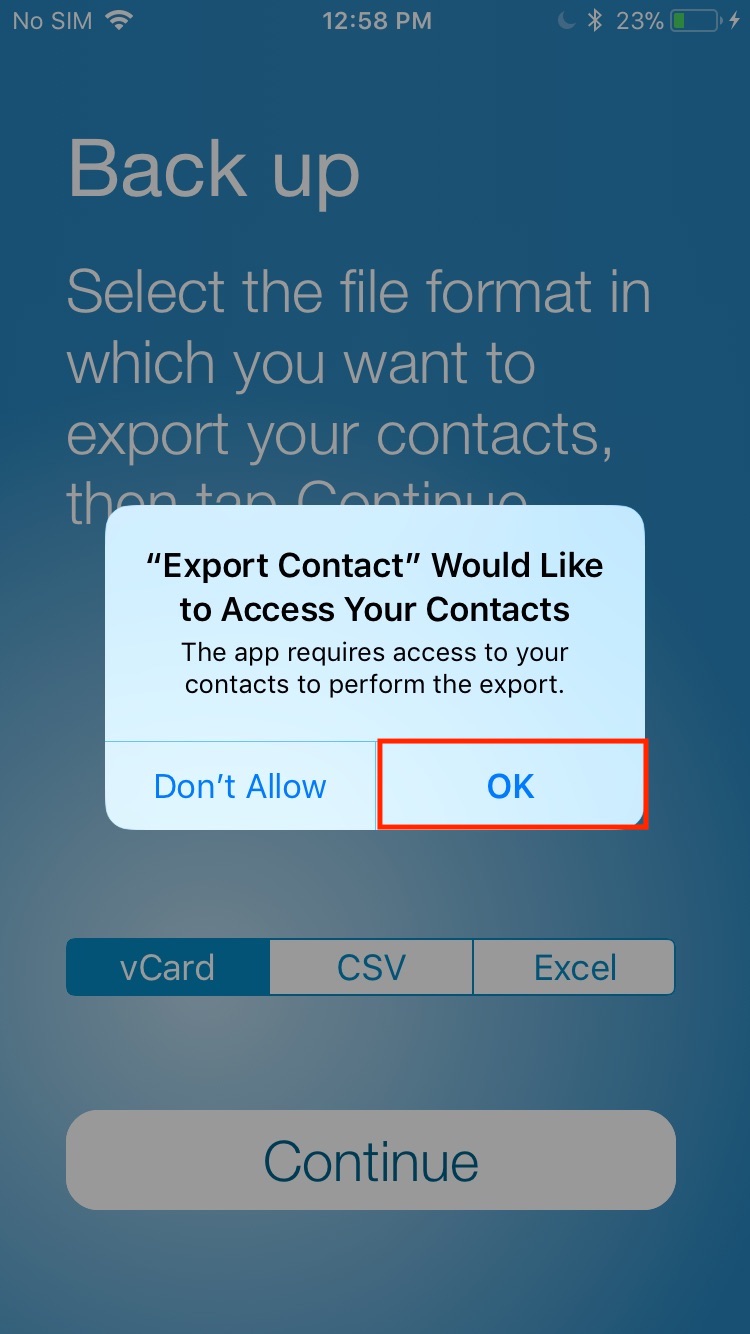
2) Avvia l’app e, quando ti viene chiesto di concedere all’app l’accesso ai tuoi contatti, consenti.
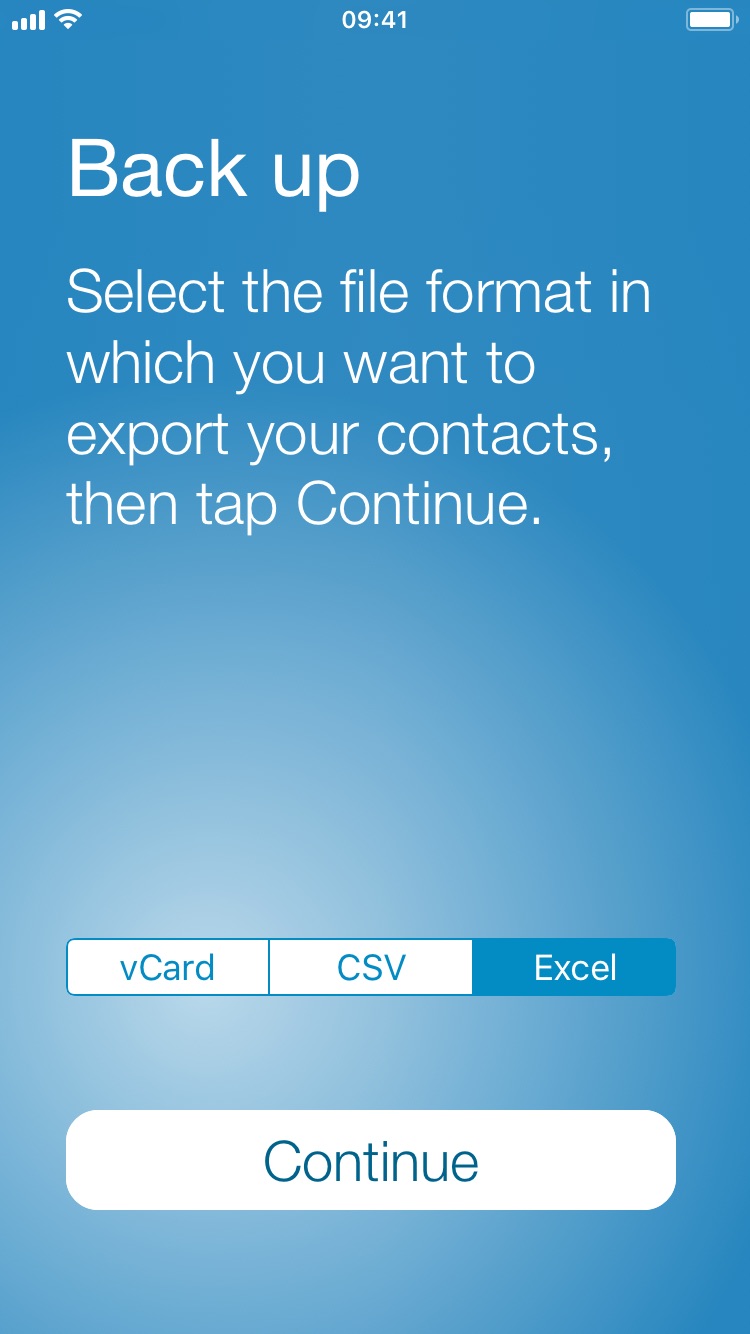
3) Tocca il tipo di file CSV o Excel. CSV genererà un file .csv che può essere aperto con Excel. Il tipo di file Excel genererà un file .xlsx che sarà anche compatibile con Excel. Per una maggiore versatilità, suggerisco di selezionare il formato file Excel. Clicca il Continua pulsante, che eseguirà il backup di tutti i tuoi contatti.
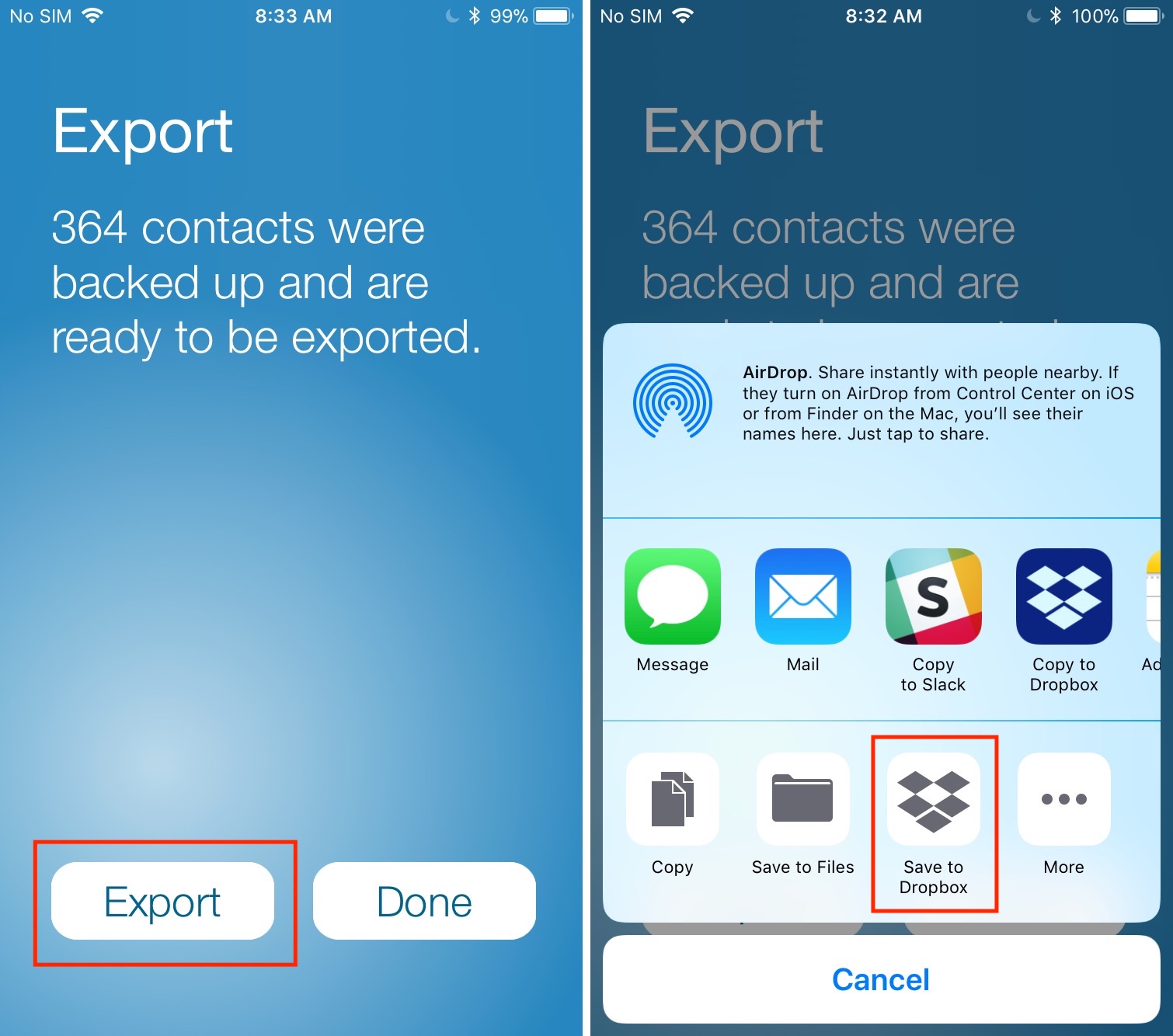
4) Tocca Esportare e selezionare la sorgente di esportazione desiderata per il file XLS. Utilizzeremo Dropbox perché è conveniente per noi. Selezionare Salva su Dropbox. Tieni presente che puoi selezionare facilmente e-mail, SMS e altro.
5) Tocca Scegli una cartella per selezionare la posizione di salvataggio del file Excel. Dopo aver selezionato una cartella, tocca Sceglierepoi Salva per salvare il file nella cartella Dropbox specifica.
6) Ora sul tuo Mac o PC, puoi aprire la tua sorgente di output. Nel nostro caso, era Dropbox. Il file dovrebbe essere lì e aspettare che tu venga aperto:
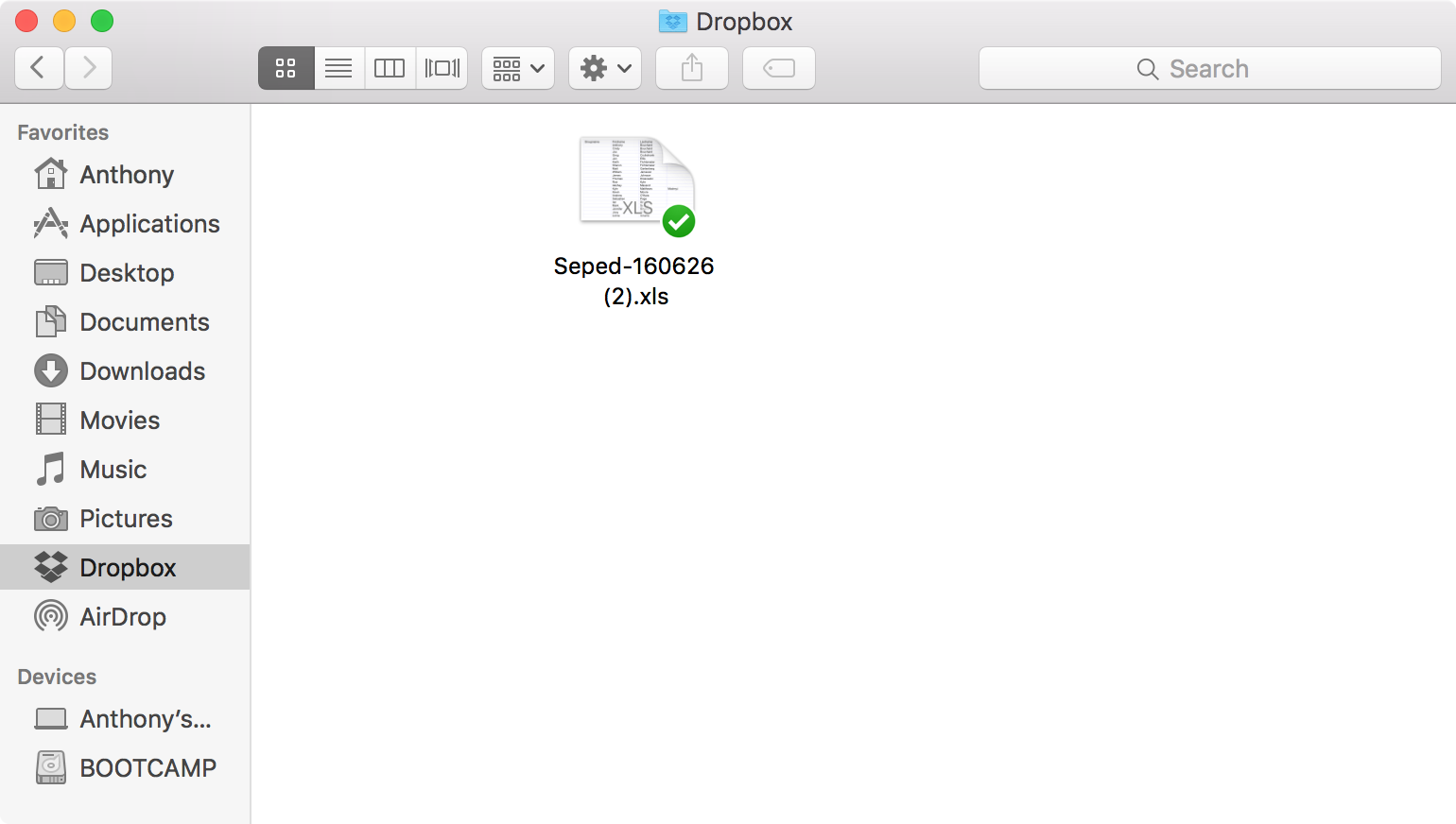
7) Apri il file per assicurarti che tutto sia a posto. Può essere aperto con Microsoft Excel o Apple Numbers.
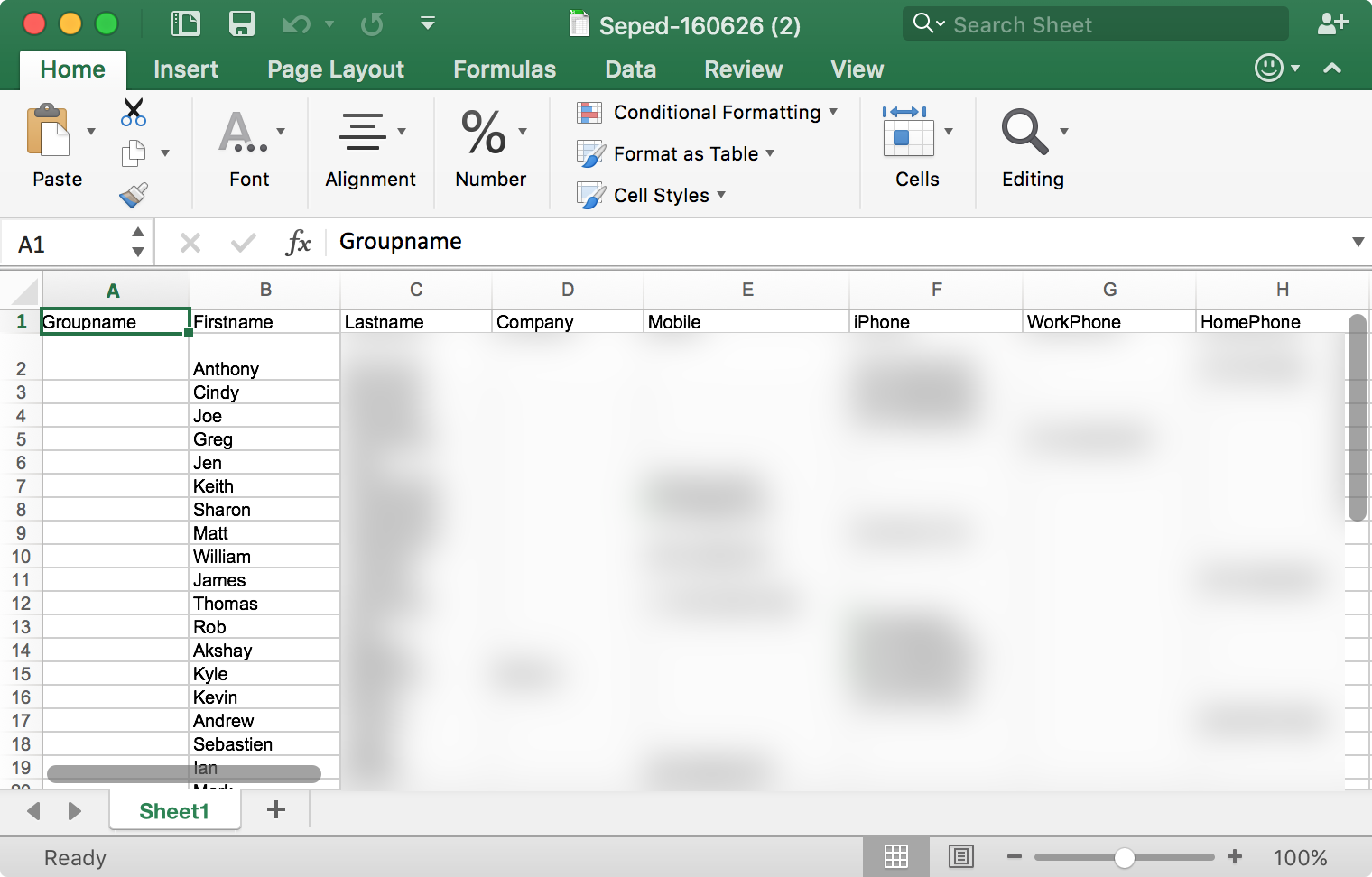
E questo è tutto quello che c’è da fare! Tutti i tuoi contatti dovrebbero essere visualizzati in questo file XLS e saranno organizzati per nome.
Creare un file CSV dai contatti nel tuo account iCloud
Il modo più conveniente per farlo da un Mac o PC è da iCloud.com, a cui puoi accedere da qualsiasi dispositivo tu voglia. Seguirai questi passaggi per realizzarlo.
1) Vai a iCloud.com nel tuo browser web preferito e accedi con le tue credenziali.
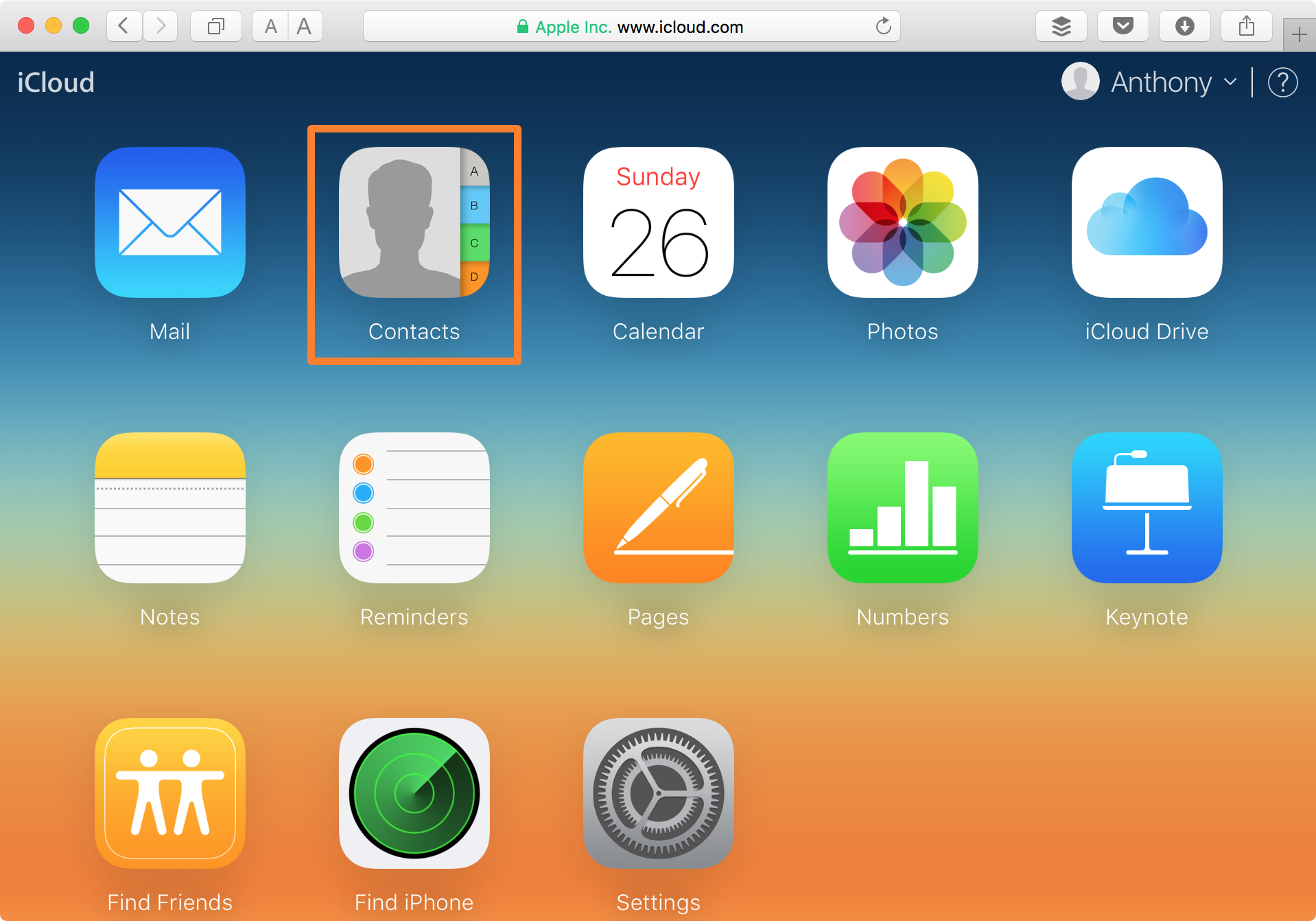
2) Ora fai clic su Contatti app dall’elenco dei servizi forniti.
3) Quindi, attendi che i tuoi contatti vengano caricati, quindi fai clic su Impostazioni ingranaggio in basso a sinistra della pagina web.
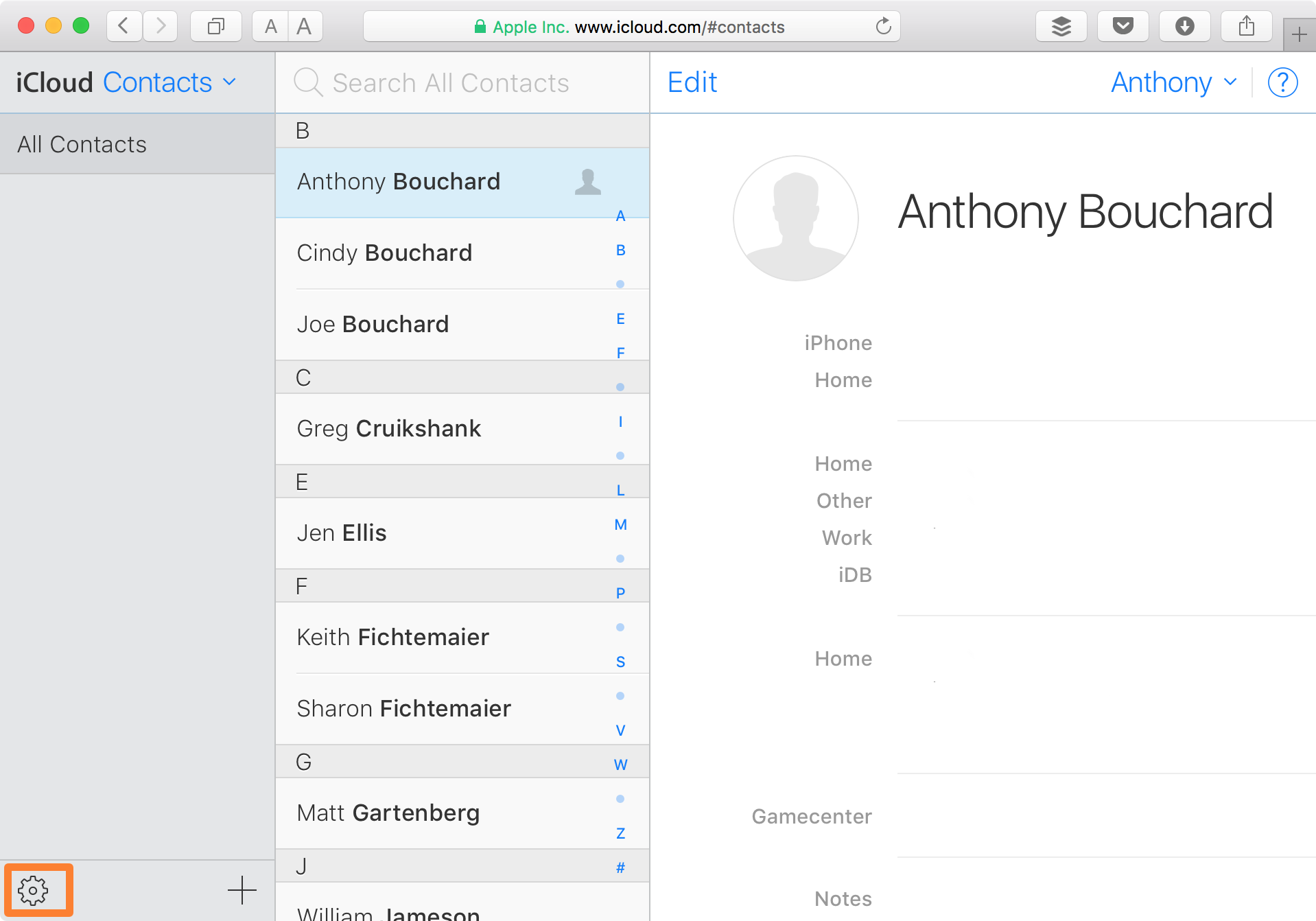
4) Dall’elenco, fare clic su Seleziona tutto opzione per assicurarti di aver selezionato tutti i tuoi contatti prima di procedere al passaggio successivo.
5) Una volta selezionato, fai nuovamente clic sull’ingranaggio Impostazioni e questa volta fai clic su Esporta vCard… opzione.
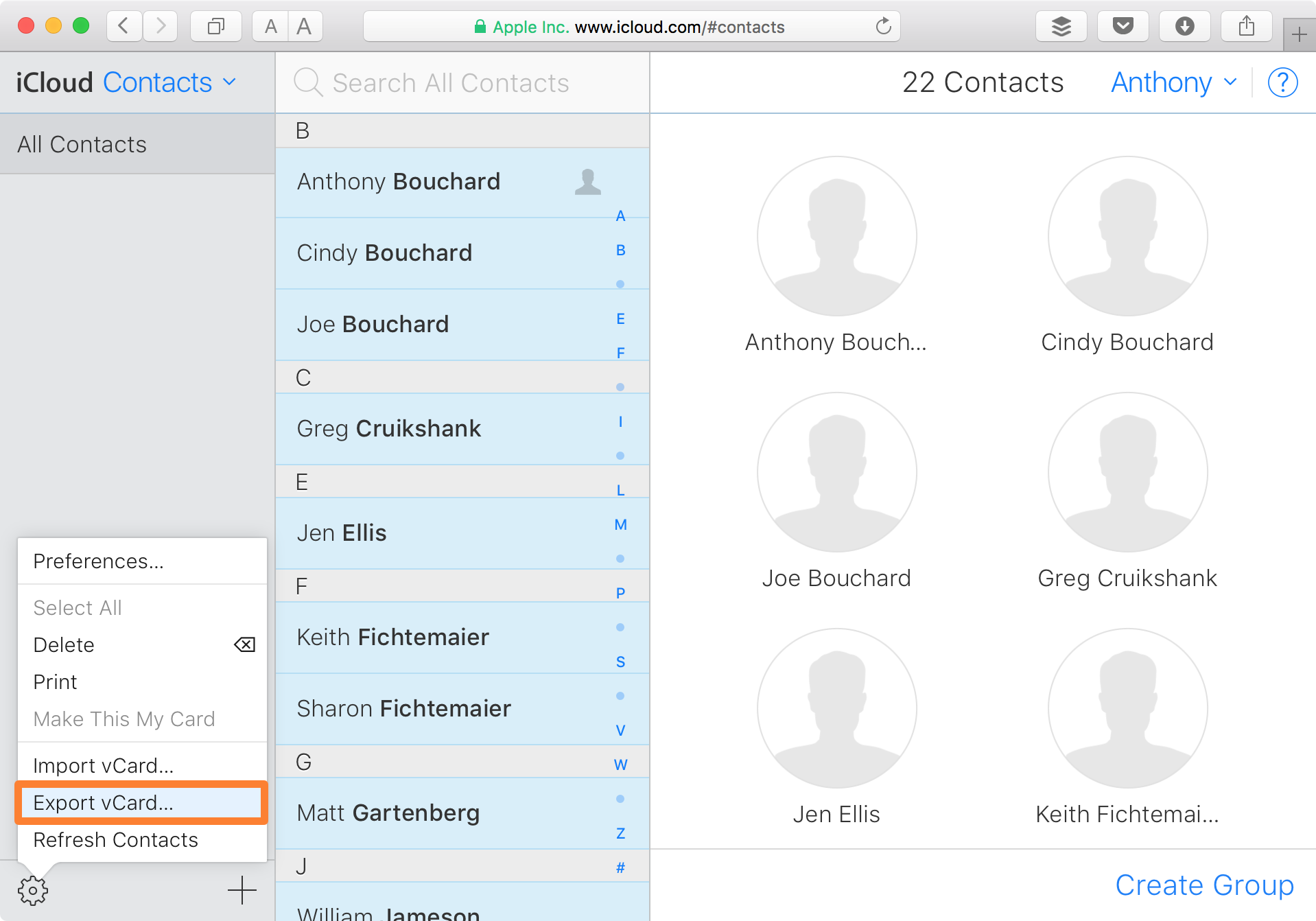
6) Un file vCard verrà ora scaricato nella cartella Download del tuo computer.
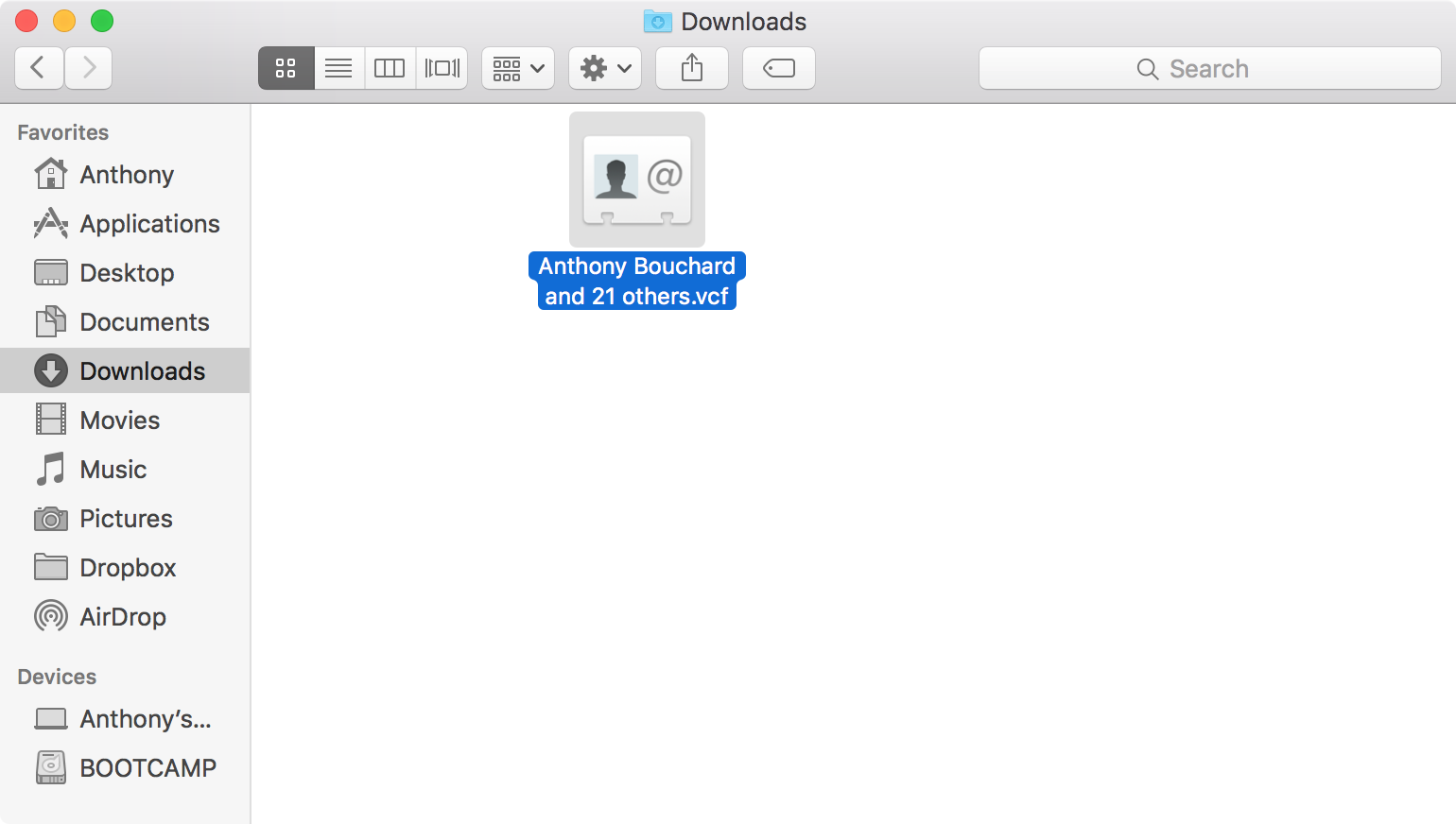
7) Apri di nuovo il tuo browser web preferito e visita il seguente URL:
http://labs.brotherli.ch/vcfconvert/
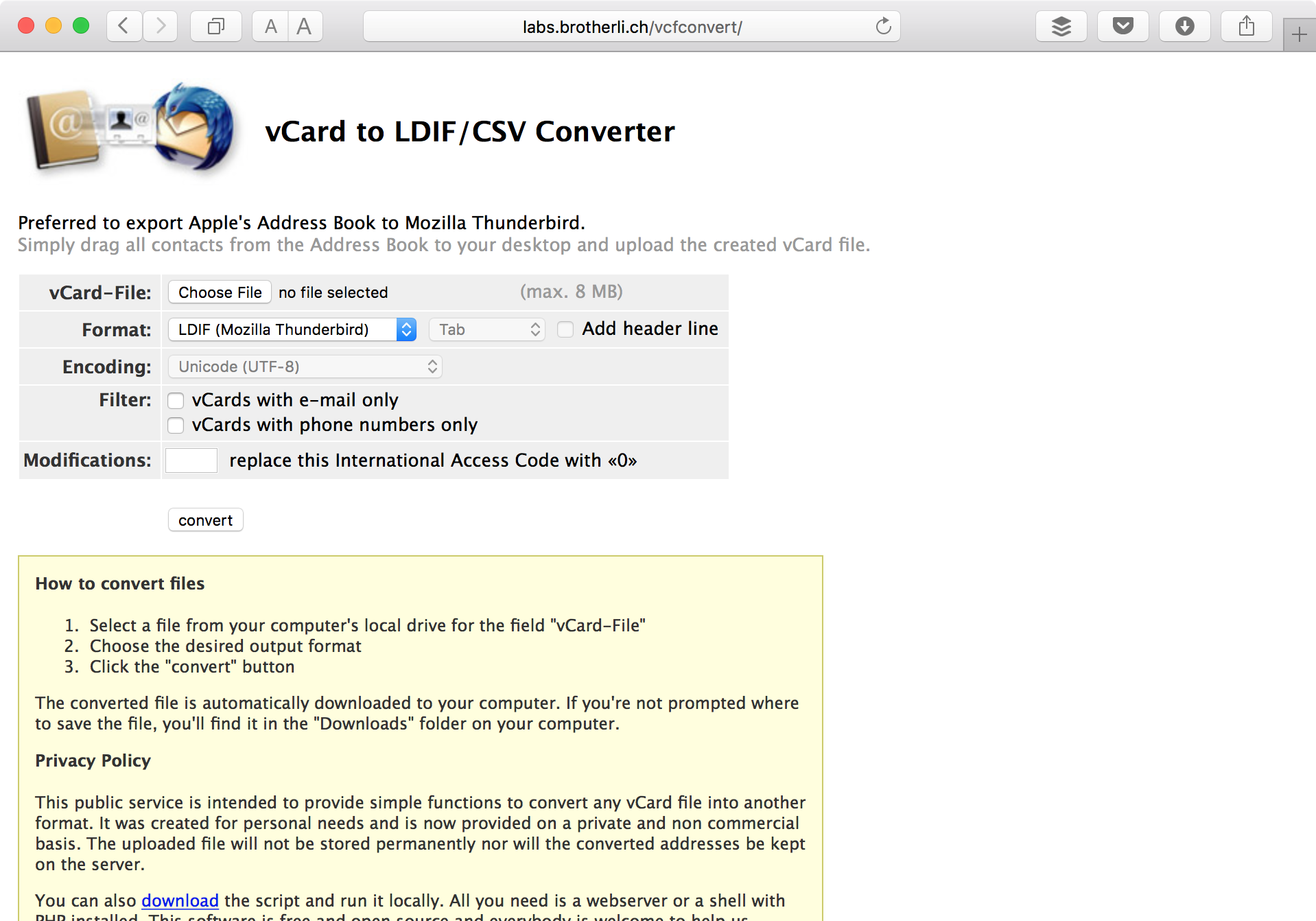
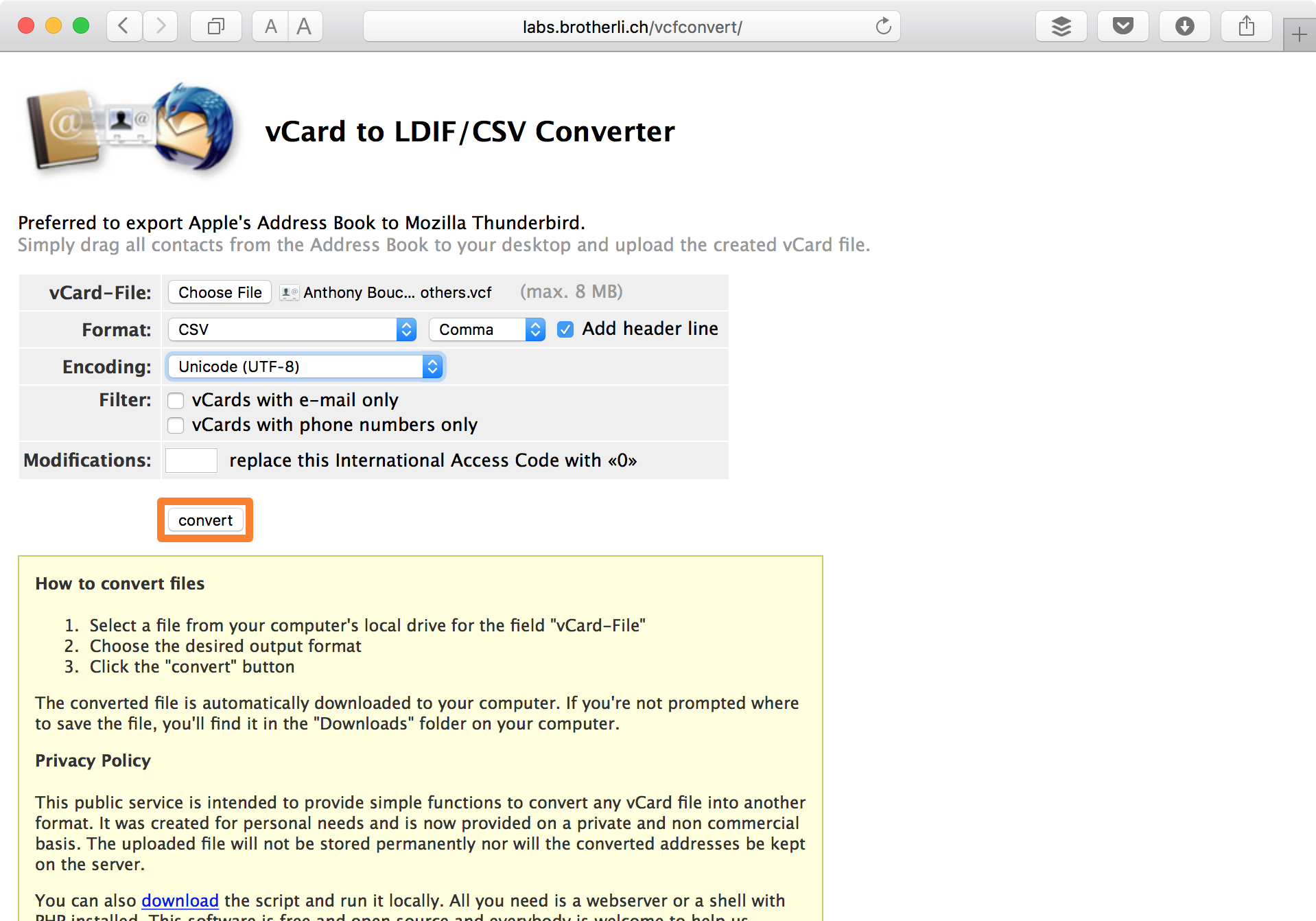
8) Fai clic sul pulsante Scegli file e seleziona il file vCard scaricato in precedenza. Quindi, configura le seguenti opzioni come tali:
- Formato: scegli CSV, scegli Virgola, abilita Aggiungi riga di intestazione
- Codifica: scegli Unicode (UTF-8)
- Filtro: non cambiare niente
- Modifiche: non cambiare niente
Una volta configurato, fare clic su Convertire pulsante.
9) Un file CSV verrà ora scaricato nella cartella Download del tuo computer:
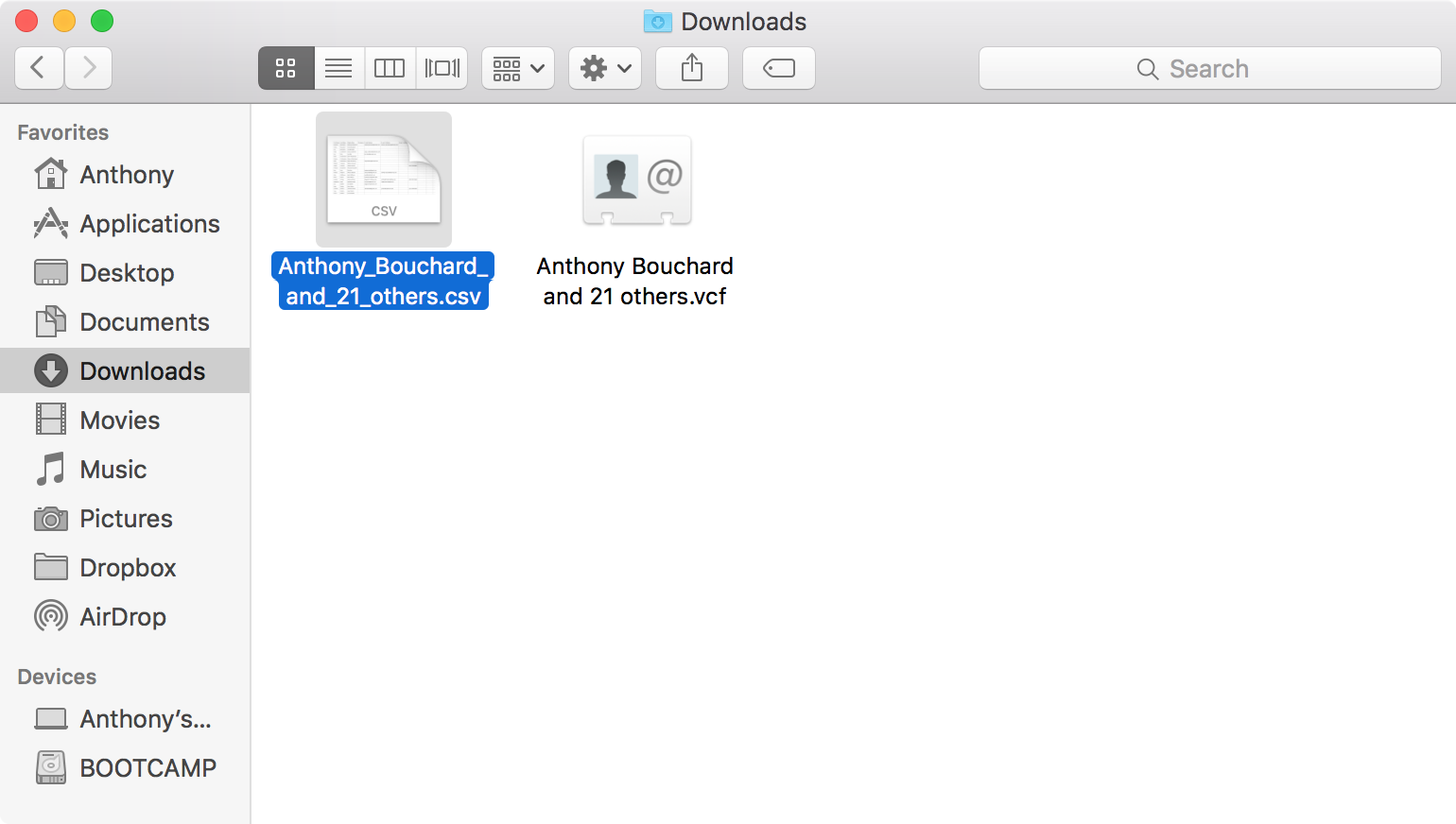
10) Testare il file aprendolo in Microsoft Excel o Apple Numbers. Tutto dovrebbe essere ordinato in modo organizzato.
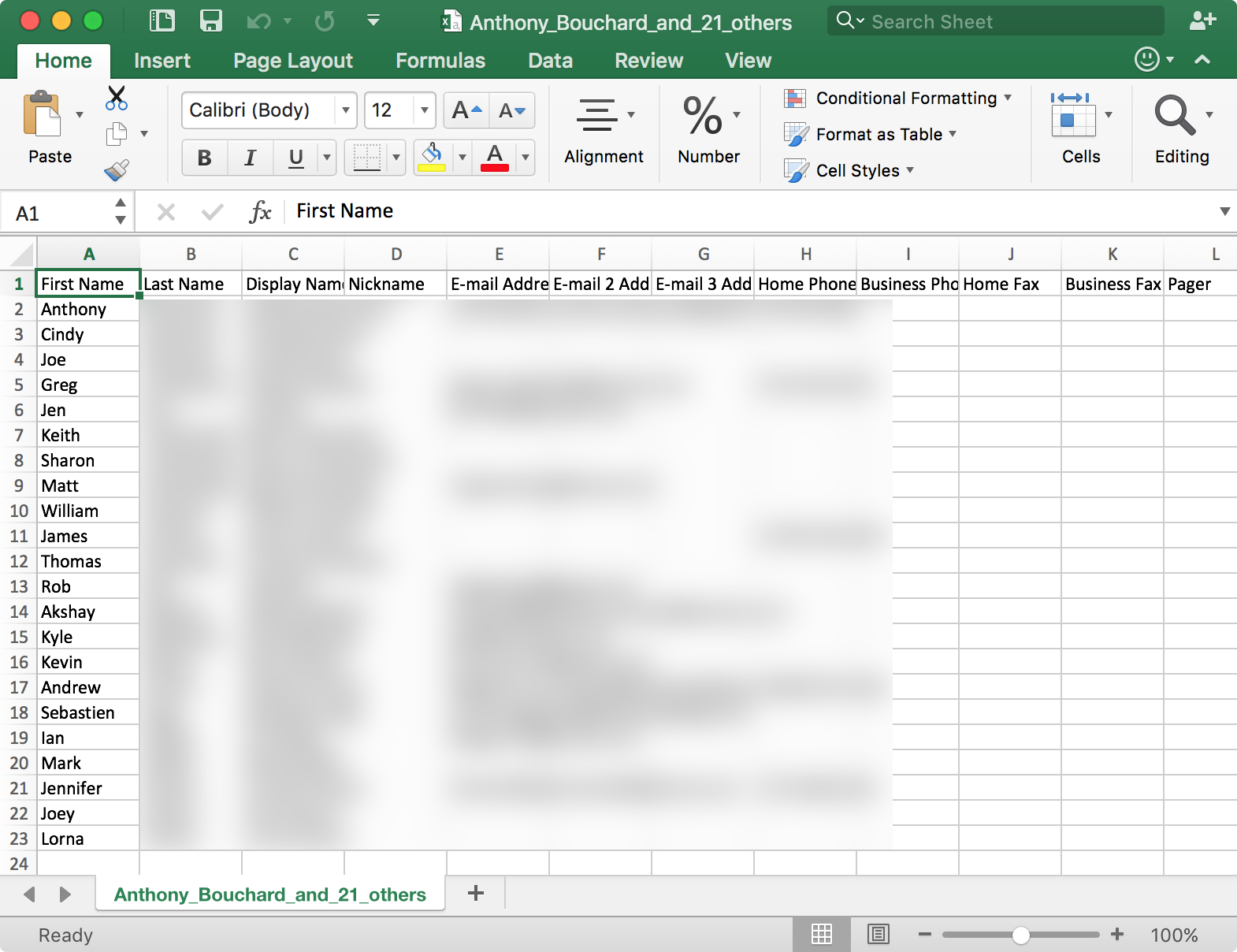
E hai finito! I tuoi contatti saranno organizzati per nome e le loro informazioni verranno visualizzate in questo foglio di calcolo.
Avvolgendo
Ora che hai eseguito il backup di un file CSV o XLS, dovresti davvero considerare di metterlo in un posto sicuro, ad esempio su un disco rigido di backup o un’unità flash. Ciò assicurerà che ogni volta che perdi il tuo dispositivo iOS, Mac o altro dispositivo Apple, avrai sempre un backup e potrai aggiungere nuovamente i contatti se necessario.
Sebbene iCloud funzioni alla grande per mantenere i tuoi contatti sincronizzati su tutti i tuoi dispositivi, ci sono momenti in cui iCloud vede tempi di inattività e potrebbe non funzionare correttamente, quindi avere il tuo foglio di calcolo è un ottimo modo per assicurarti di avere sempre un elenco offline dei tuoi contatti e le loro informazioni e la riaggiunta in futuro è un gioco da ragazzi.
Leggi anche:
Sapevi che potresti esportare i tuoi contatti come file CSV o XLS? Condividi nei commenti qui sotto!