
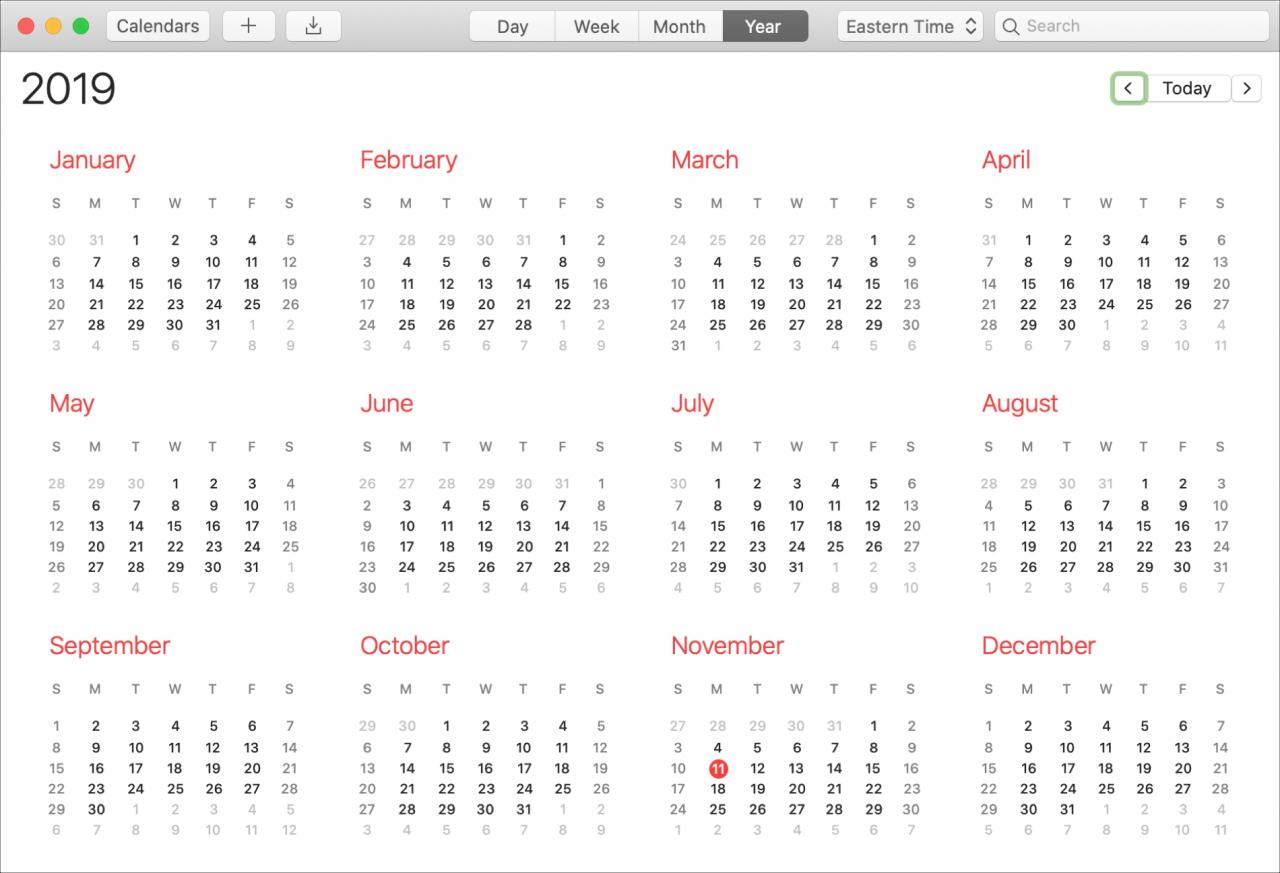
Anche se è fantastico avere i vostri appuntamenti ed eventi sui vostri dispositivi per un accesso facile e veloce, potrebbe arrivare un momento in cui volete stampare il vostro calendario. O forse vorrete salvarlo in modo da poterne condividere una copia fisica in un secondo momento.
È possibile esportare, stampare o salvare un calendario dall’applicazione Calendario in formato PDF. Vi mostreremo come farlo sia su Mac che su iOS.
Come esportare il vostro calendario in formato PDF su iPhone o iPad
Avrete bisogno di un’applicazione di terze parti per portare a termine il lavoro.
Calendario PDF – Stampa & Condividi (gratis)
Ci sono una manciata di app che possono aiutarvi a portare a termine il lavoro, ma potreste voler dare un’occhiata a PDF Calendar – Print & Share, un’app che abbiamo sviluppato in casa su tuttotutorial. L’app consente di stampare in un paio di tap o di inviare un PDF via e-mail/testo/ecc a voi stessi o a qualcun altro.
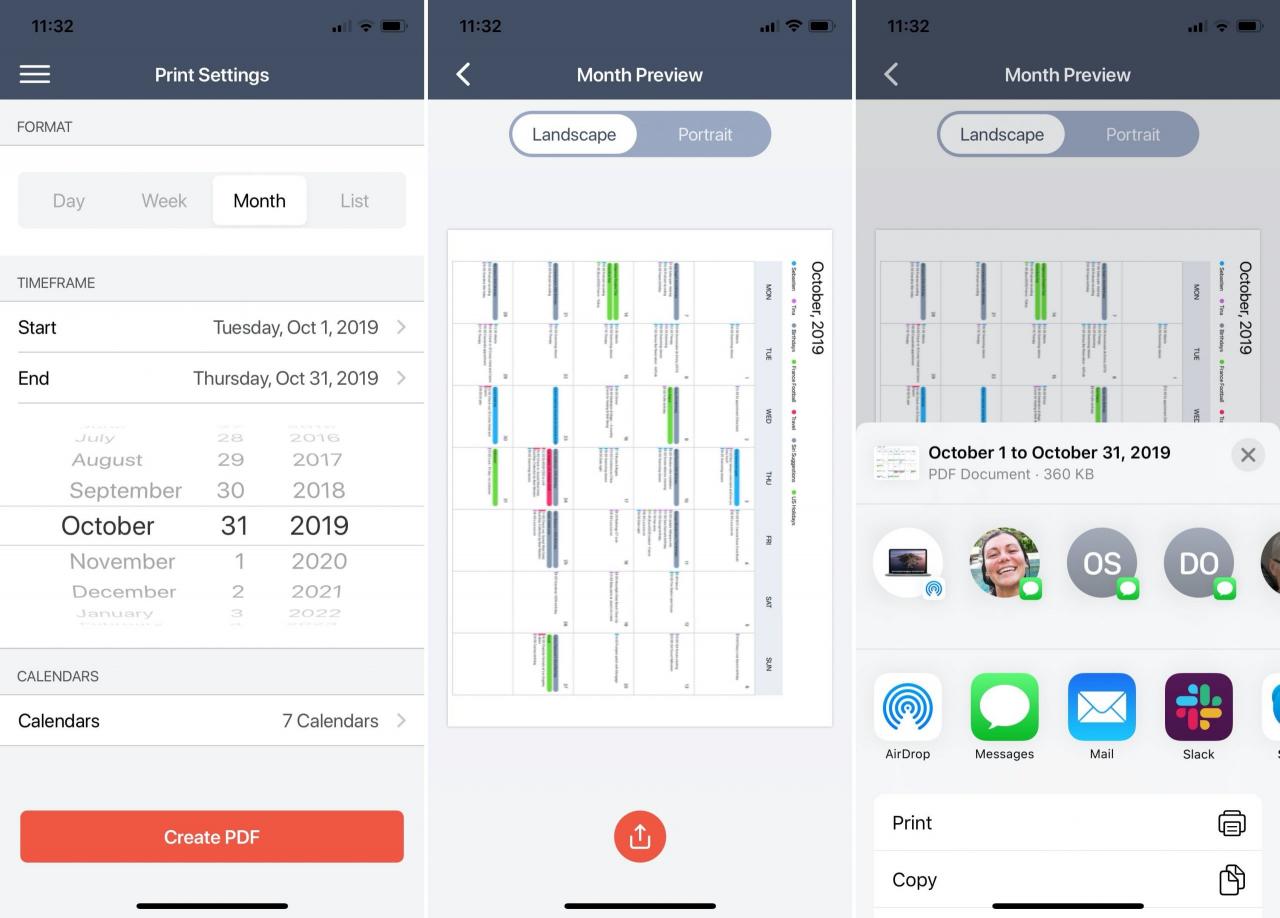
1) Scaricate gratuitamente il Calendario PDF e consentite l’accesso alla vostra applicazione Calendario.
2) Selezionare il formato che si desidera utilizzare. È possibile scegliere tra la visualizzazione Giorno, Settimana, Mese o Lista, proprio come quello che si può scegliere nell’applicazione Calendario stock.
3) Quindi selezionare le date di inizio e fine degli eventi del calendario che si desidera esportare.
4) Per impostazione predefinita, l’app seleziona tutti i vostri calendari, ma potete anche personalizzare i calendari specifici che volete includere.
5) Dopo aver modificato le impostazioni a proprio piacimento, toccare il pulsante Crea PDF . Vedrete quindi un’anteprima del vostro calendario, che potrete passare a Paesaggio o Ritratto in base alle vostre preferenze.
Per stampare il calendario , toccare l’icona rossa Share in fondo all’anteprima. Selezionare Stampa dal foglio Condividi, selezionare la stampante, il numero di copie necessarie e, infine, toccare Stampa .
Per condividere un PDF del vostro calendario , toccare l’icona rossa Share in basso. Selezionare il modo in cui si desidera condividere il file (es. email, SMS, Slack, Dropbox, ecc…) e inviarlo.
Stampate o salvate il vostro calendario in formato PDF su Mac
Su Mac, stampare o salvare un PDF il vostro calendario è facile. Basta aprire l’applicazione Calendario e seguire questi passi.
1) Cliccare File ; Stampare .
2) Effettuare le selezioni per la vista del calendario, l’intervallo di tempo, i calendari e altre opzioni come gli eventi temporizzati, i tasti del calendario e la dimensione del testo.
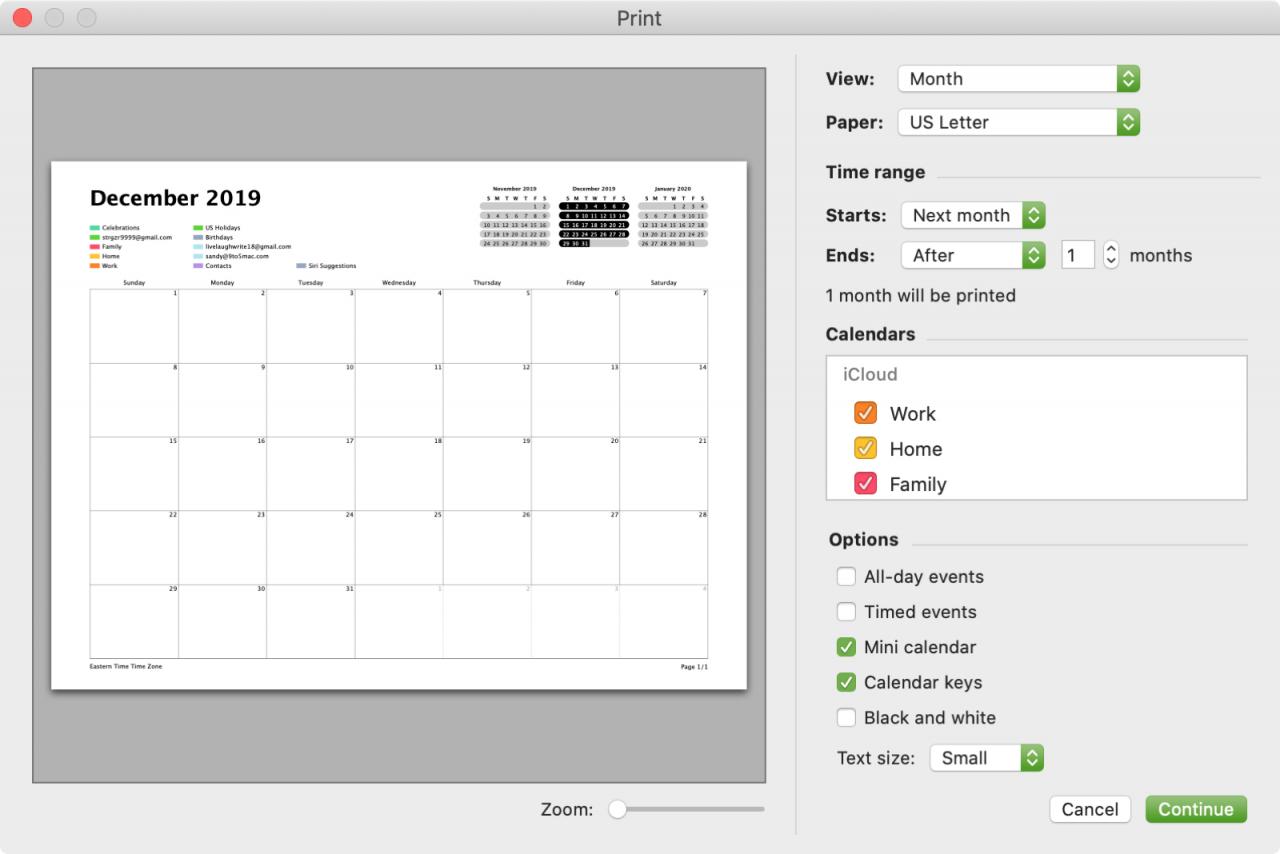
3) Cliccare Continuare .
4) Nella schermata successiva, fare clic sulla casella a discesa in basso a sinistra e selezionare Salva come PDF .
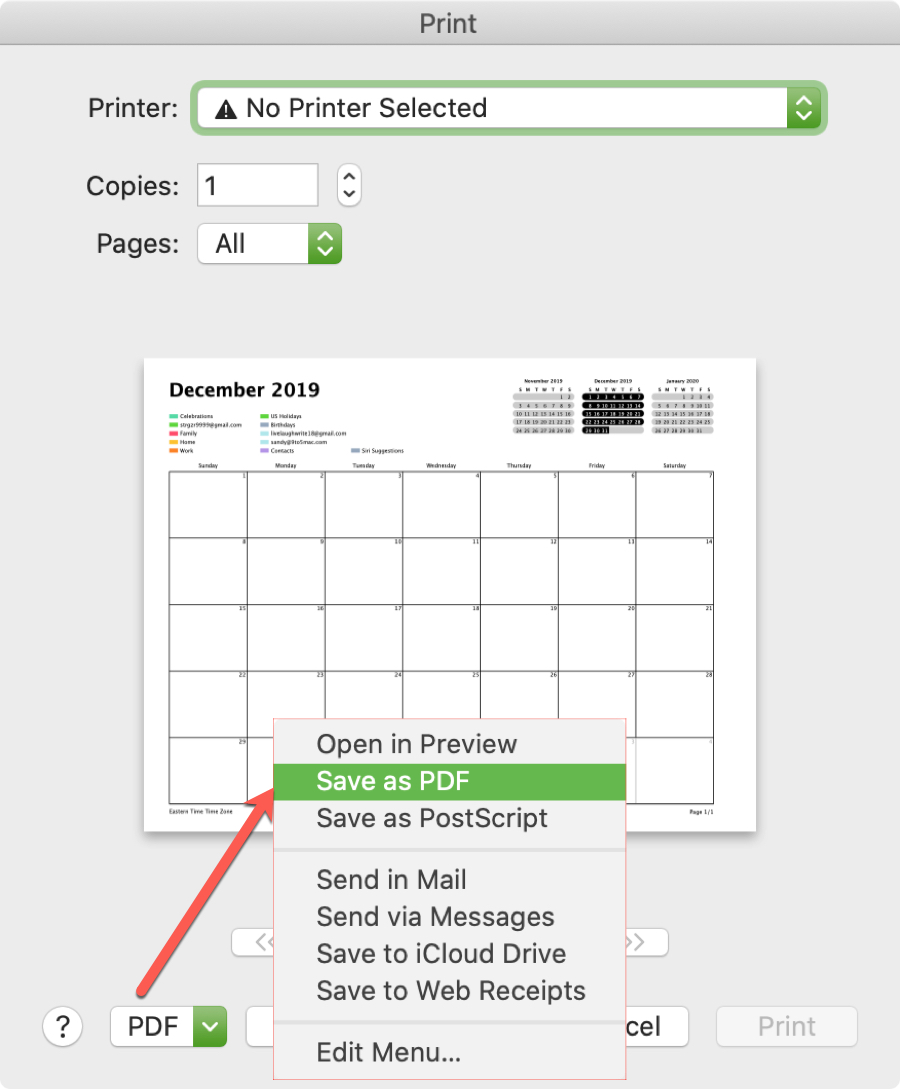
5) Scegliere una posizione per salvare il PDF. Opzionalmente, è possibile aggiungere o modificare il titolo, l’autore, l’argomento e le parole chiave.
6) Cliccare Salvare .
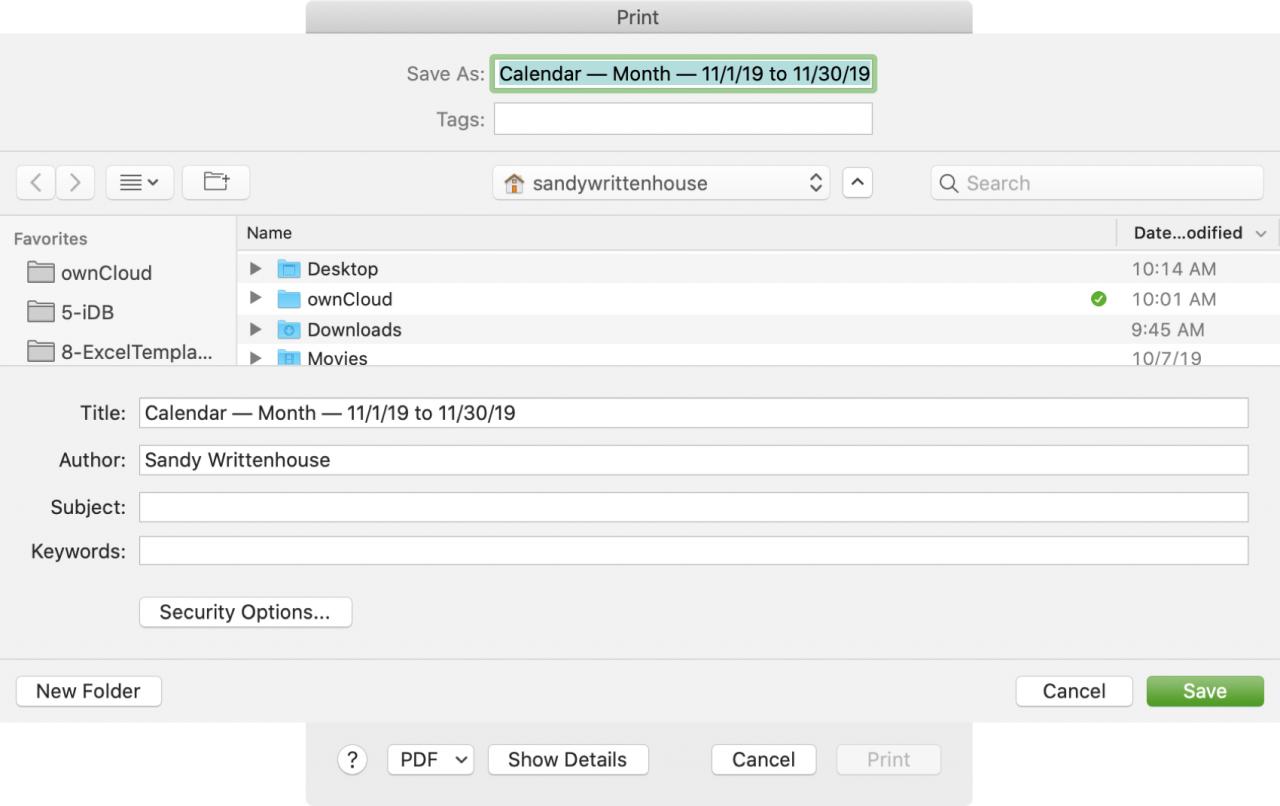
Ed ecco fatto! Il tuo calendario e tutte le opzioni che hai scelto dovrebbero essere in un bel documento PDF.
In Breve
Stampare una copia fisica del vostro calendario o salvarlo in formato PDF è facile su Mac e iOS. È una cosa che volevate fare ma non sapevate come fare? E per iOS, c’è un’altra applicazione che consiglieresti per stampare o salvare un PDF del tuo calendario?
Condividi i tuoi pensieri con noi qui sotto o contattaci su Twitter!