

In questa guida vi guideremo nell’evasione con ChimeraTV su tvOS 12. Accendete la vostra Apple TV 4 1080p su tvOS 12.0-12.2/12.4 o Apple TV 4K su tvOS 12.0-12.2/12.4 e cominciamo!
Come fare jailbreak con ChimeraTV
1) Vai al sito ufficiale di ChimeraTV e scarica la versione più recente dell’applicazione.
2)a) Se siete su una Apple TV 4 , collegatela al vostro computer via USB-C e poi ricaricatela con Cydia Impactor. Potete trovare istruzioni più dettagliate nei passi 1-6 di questa guida collegata. Sostituite semplicemente tutti i riferimenti a LiberTV con la vostra app ChimeraTV appena scaricata.
2)b) Se siete su un Apple TV 4K , il metodo sarà leggermente più complesso. Iniziate usando la nostra guida su Come firmare e caricare side-loads sulla Apple TV 4K per ottenere l’applicazione ChimeraTV sul vostro dispositivo, poi passate a Passo 3 .
3) Passare alla Apple TV e lanciare l’applicazione ChimeraTV dalla schermata iniziale.
4) Se non avete salvato nessuna blob per la vostra Apple TV per tvOS 12.0-12.2/12.4, saltate questo passo e andate direttamente a Passo 5 . Iniziate a salvare i blob da ora in poi!
Se avete precedentemente salvato dei blob per la vostra Apple TV 4 o la vostra Apple TV 4K, dovreste ora trovare il file .shsh2 che avete salvato per tvOS 12. Cercate al suo interno il . Prendere nota del generatore elt;stringegt; dalla riga sotto di esso.
Ora premete il pulsante Set Nonce nell’app ChimeraTV del vostro dispositivo.
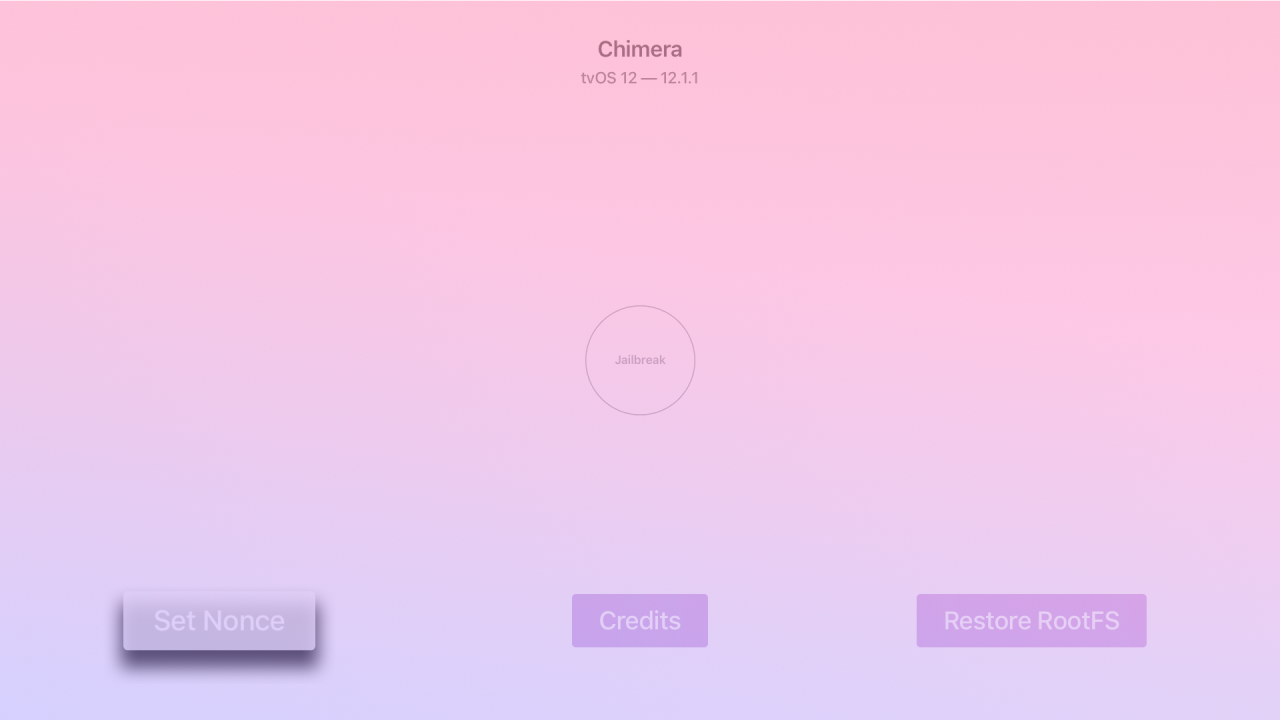
Apparirà la seguente schermata:
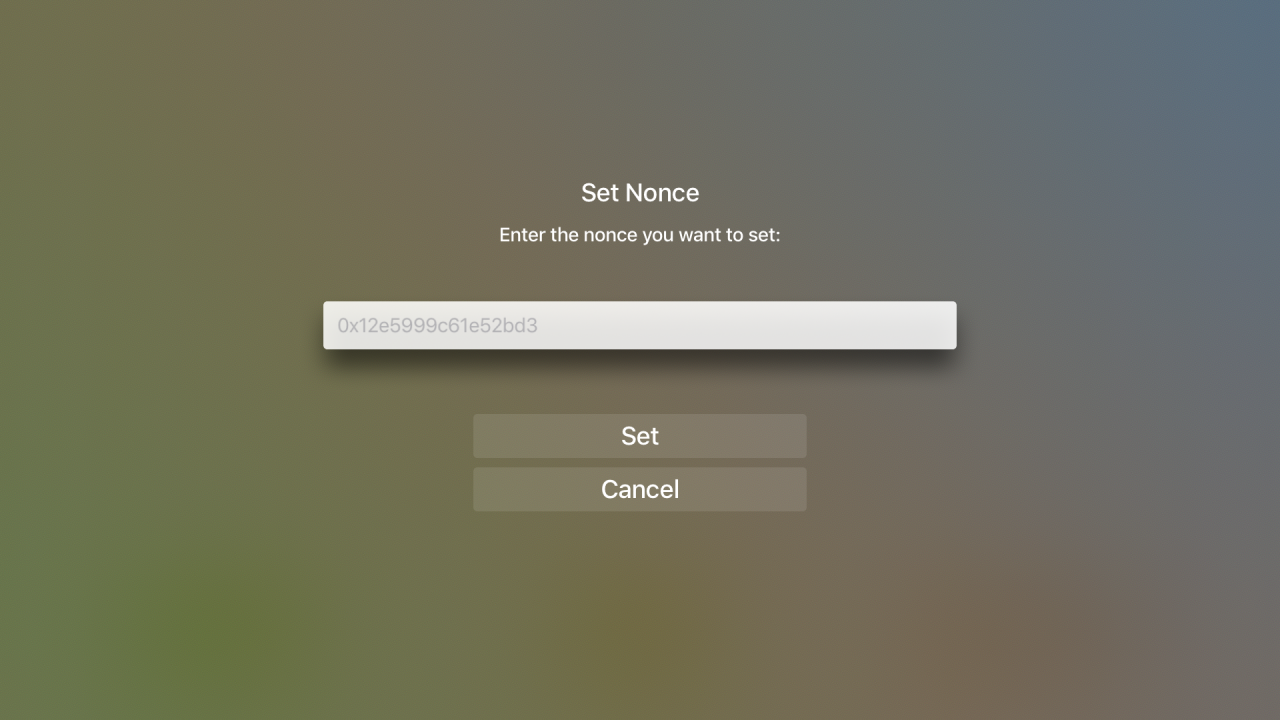
Inserire il nonce che avete annotato, nel formato 0x1234567890abcdef , quindi premere il pulsante Set sotto per salvarlo.
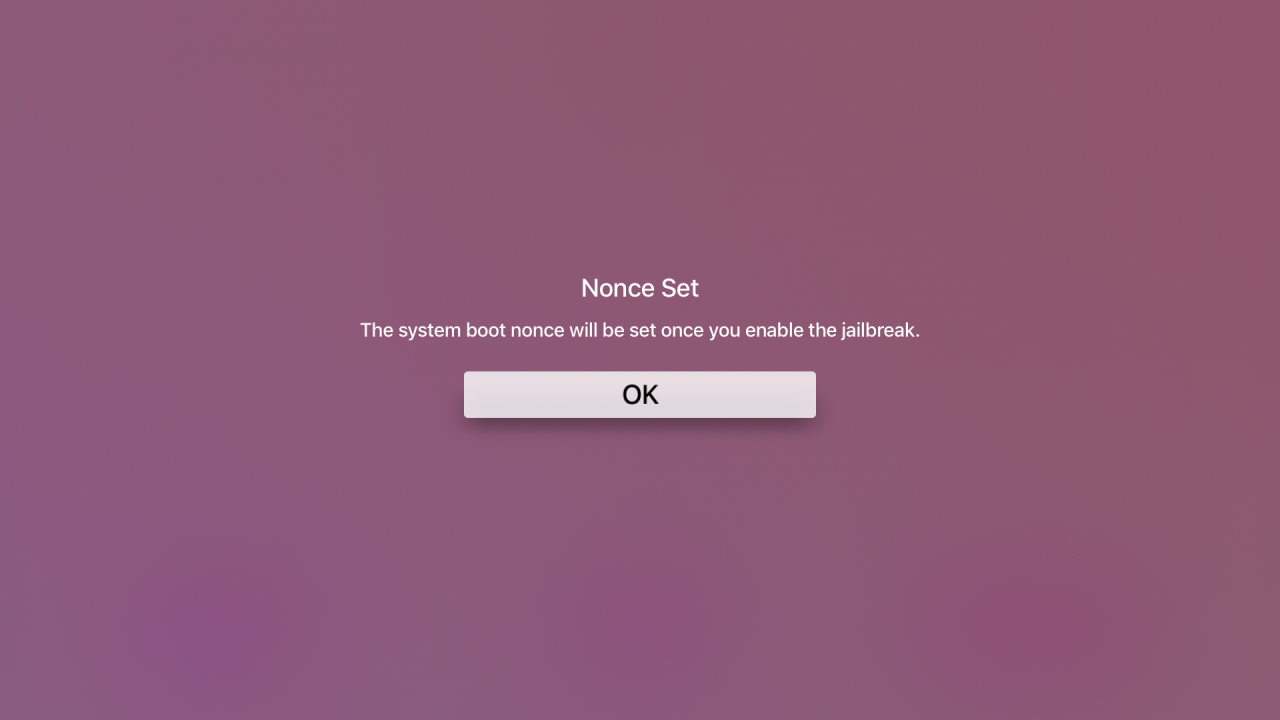
Premere OK per tornare alla schermata principale. Impostando il nonce in questo modo potremmo essere in grado di ripristinare la nostra Apple TV su tvOS 12.0-12.1.1.1 in un secondo momento se ci troviamo nei guai, invece di aggiornare a un firmware più recente unjailbreakable.
5) Torna alla schermata principale di ChimeraTV, seleziona il pulsante Jailbreak !
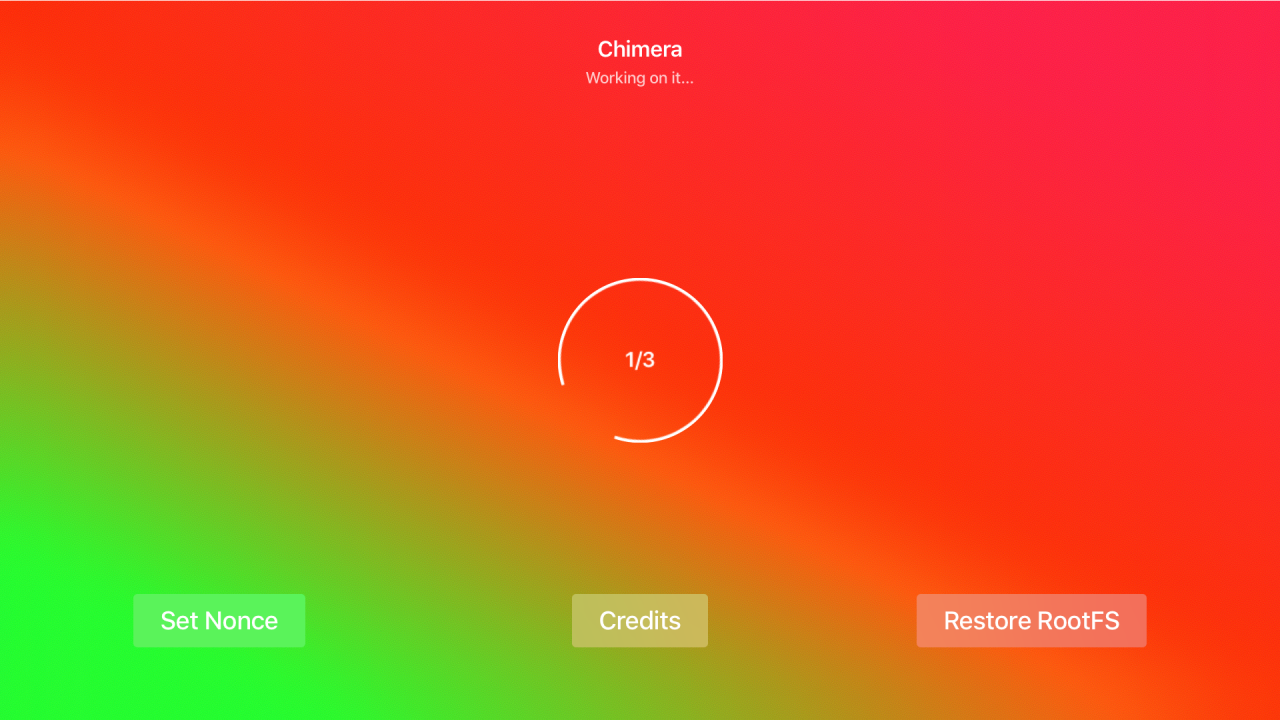
Questa schermata può essere visualizzata in parte durante il processo, anche se probabilmente solo alla prima esecuzione:
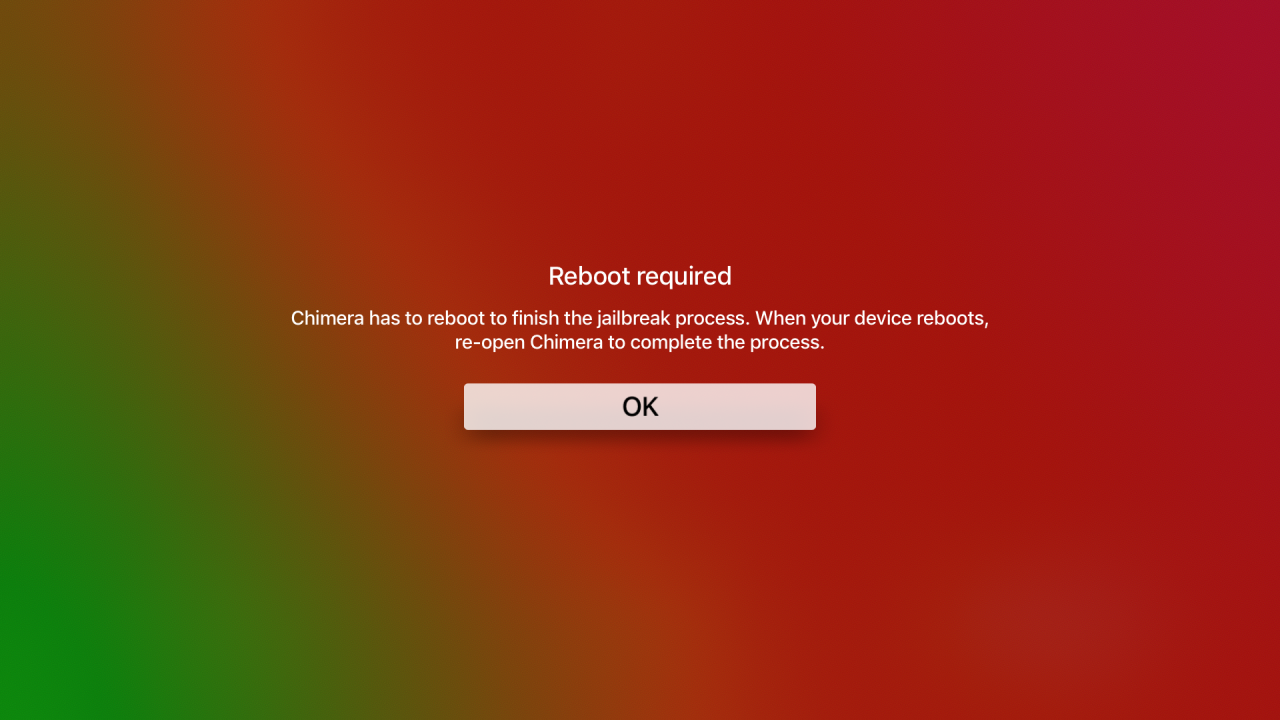
In caso affermativo, riavviare e premere nuovamente Jailbreak . In breve tempo, si dovrebbe ottenere lo stage 3/3 sulla lettura a schermo, seguito dalla seguente schermata:
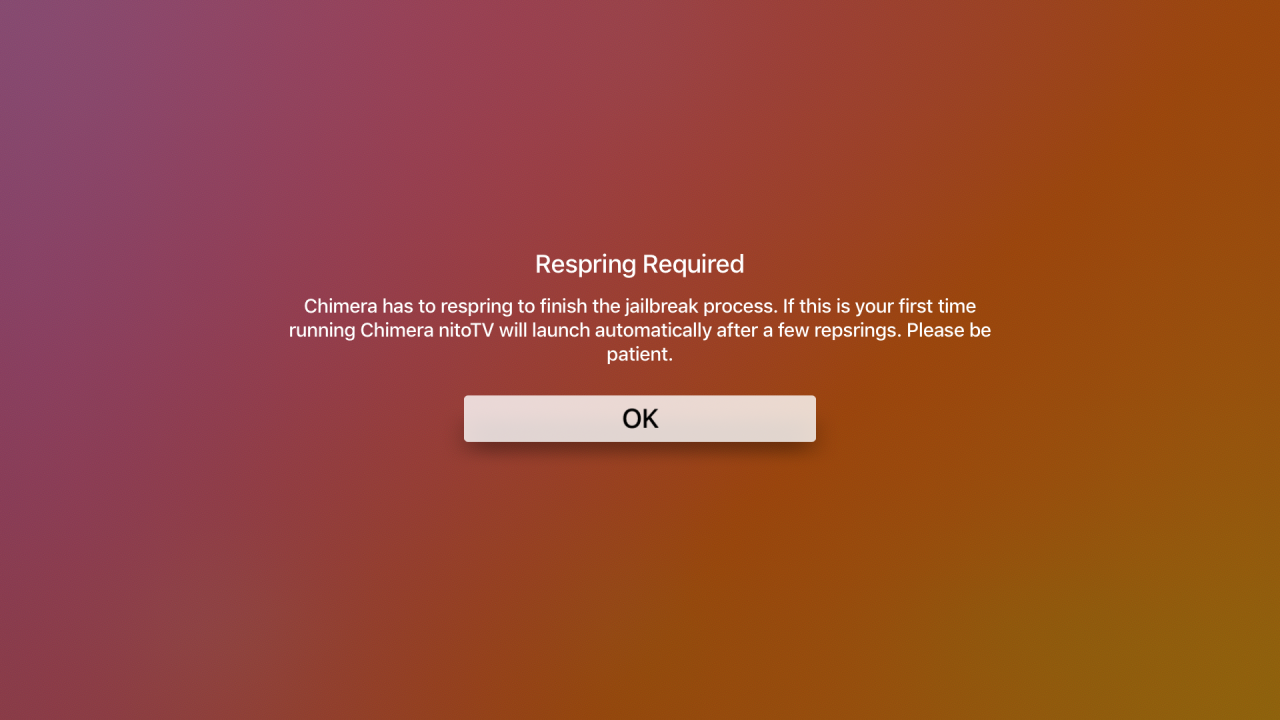
6) Premete di nuovo OK e la vostra Apple TV rotta in carcere risuonerà. Una volta che l’interfaccia ritorna, dovreste essere in grado di vedere l’applicazione nitoTV sulla vostra schermata iniziale, oltre all’applicazione ChimeraTV.
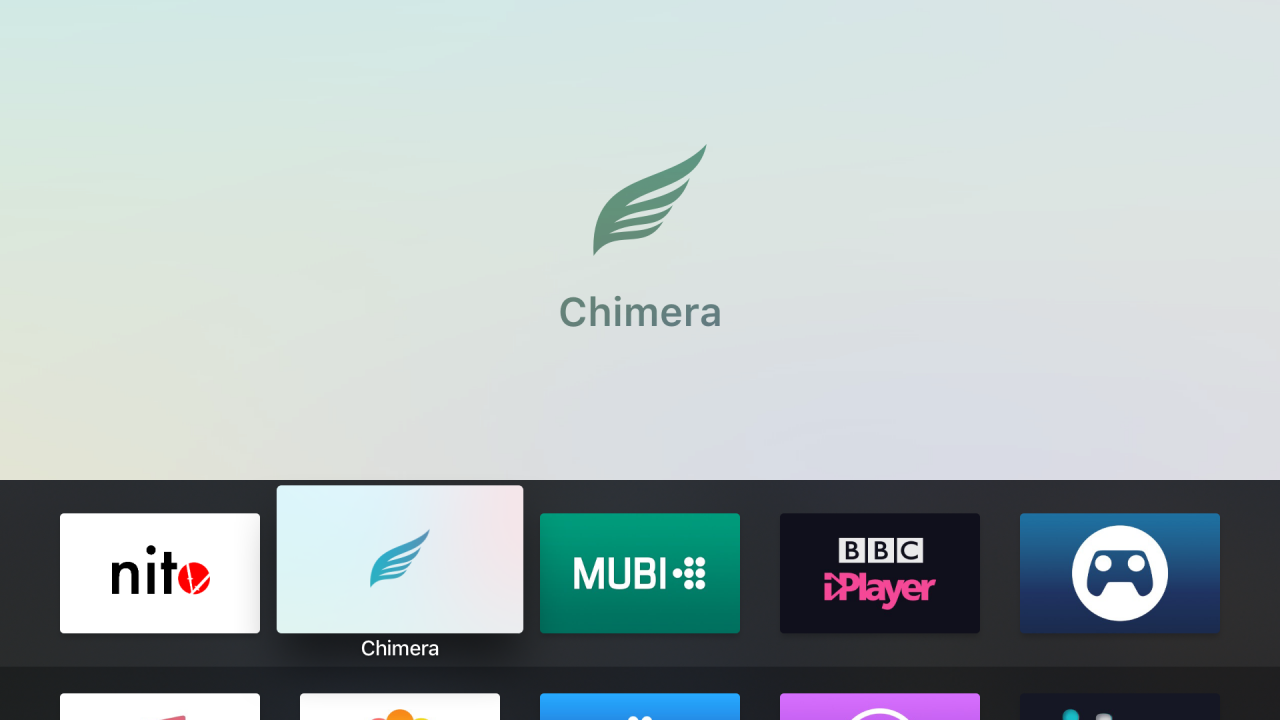
7) Ed è fatta! Ora puoi lanciare nitoTV , installare gli aggiornamenti e iniziare a goderti il tuo jailbreak. Ricordati di cambiare immediatamente le tue password SSH! Ti consiglio anche di salvare i tuoi blob .shsh2 sulla tua Apple TV 4eApple TV 4K nel caso in cui dovessero tornare utili in futuro.
Bloccati sulla guida? Avete una richiesta per un tutorial sul nostro sito? Fatemelo sapere!