
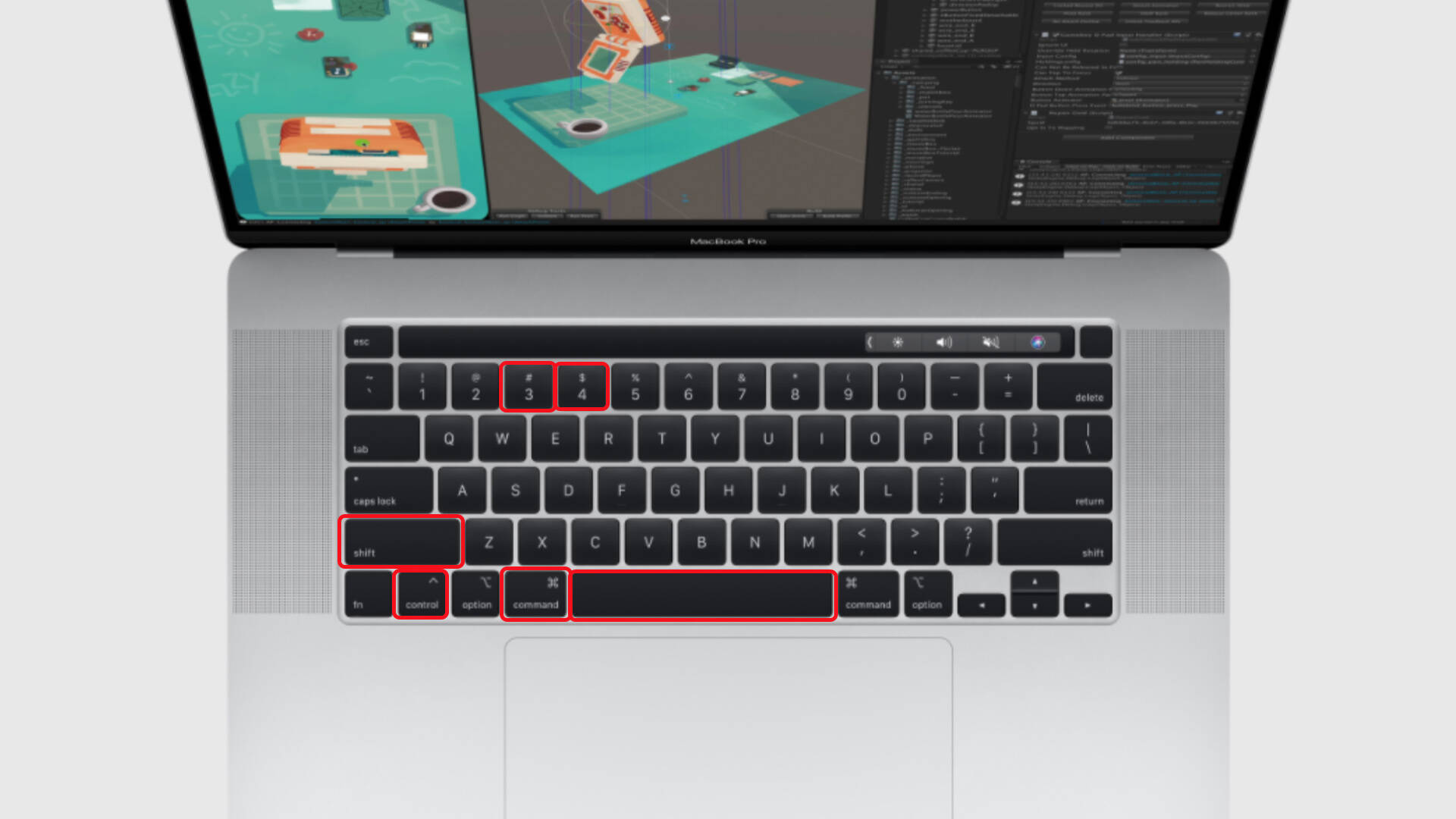
Questo tutorial completo ti mostrerà come acquisire schermate di parti complete o selezionate dello schermo del tuo Mac gratuitamente, senza dover scaricare nuove applicazioni.
Come fare uno screenshot su Mac usando la tastiera
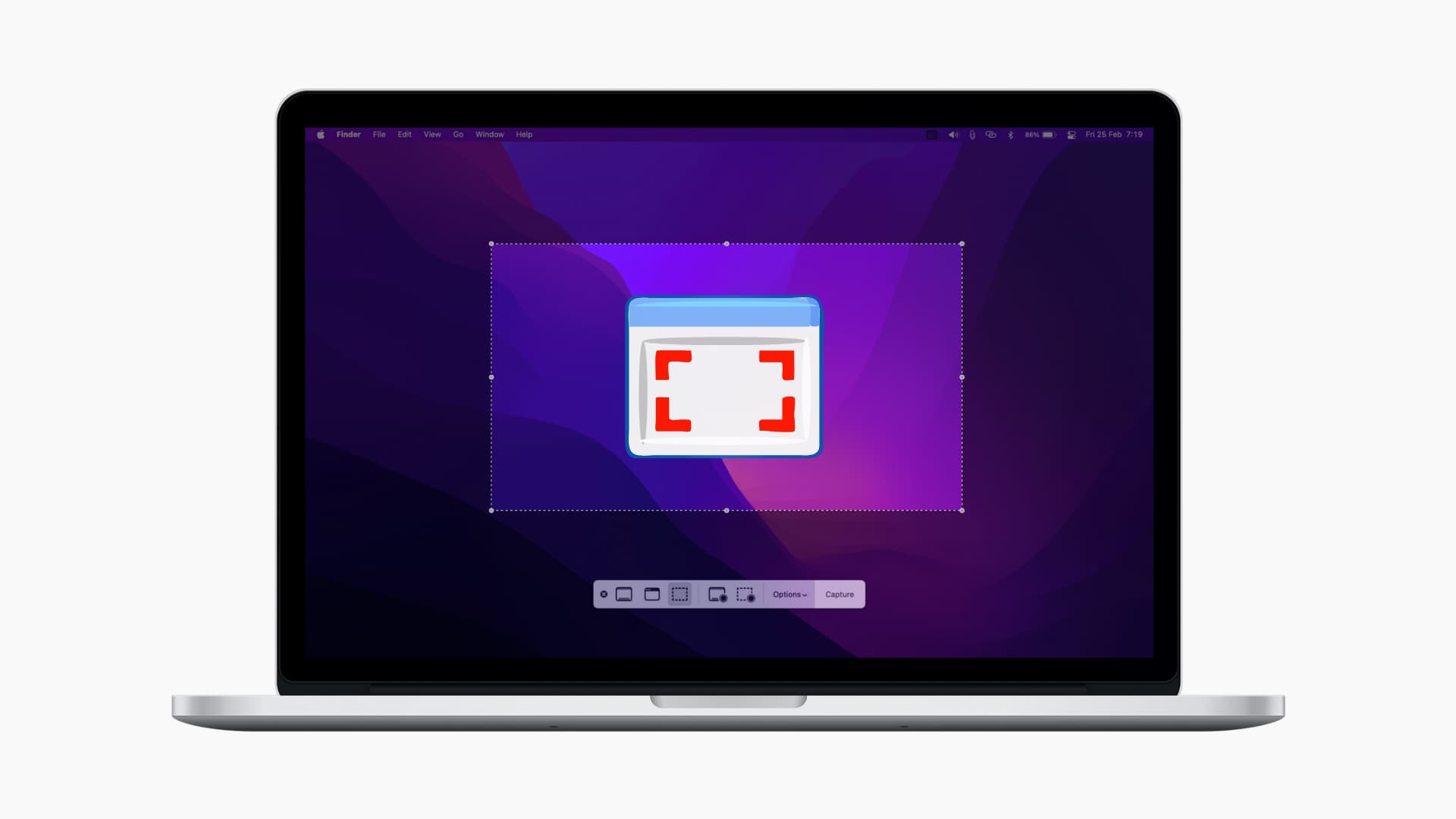
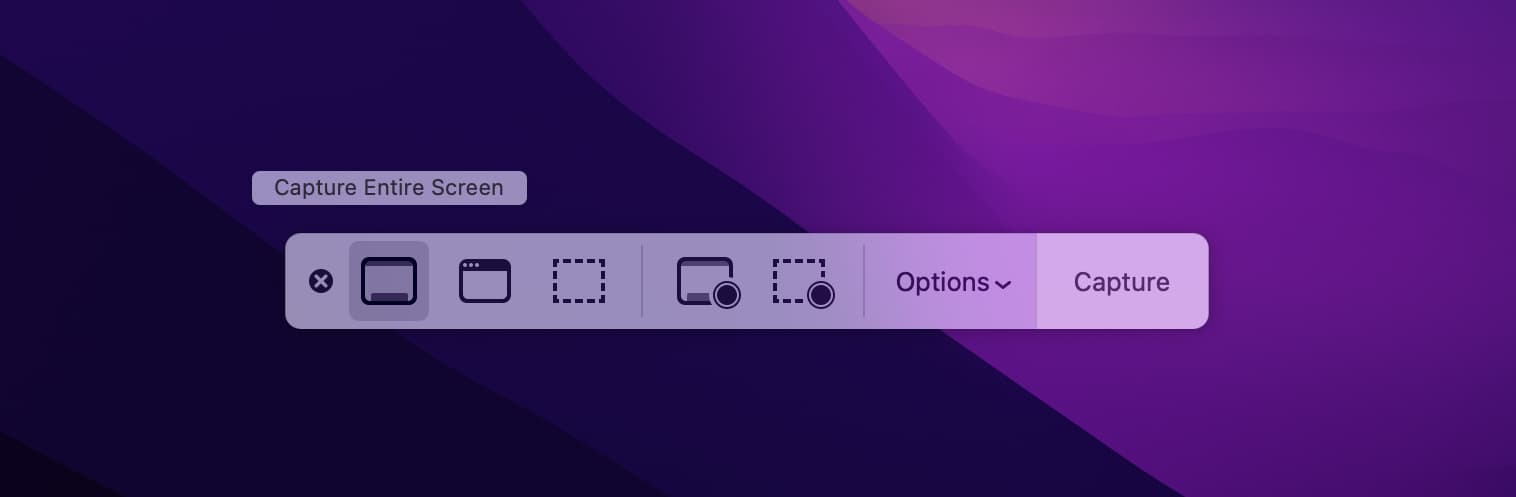
Il metodo più semplice è premere Comando + Maiusc + 5 per aprire la barra degli strumenti dello screenshot. Da qui, puoi eseguire schermate o registrazioni dello schermo per la parte intera o selezionata dello schermo del tuo Mac.
Fai uno screenshot dell’intero schermo
Premere Comando + Maiusc + 3 per fare uno screenshot dell’intero schermo del tuo Mac.
Fai uno screenshot di una parte dello schermo
Premere Comando + Maiusc + 4 e quindi seleziona la parte dello schermo di cui desideri acquisire lo screenshot.
Dopo aver premuto Comando + Maiusc + 4 e aver effettuato una selezione, utilizzare i seguenti tasti per regolare l’area selezionata:
- Barra spaziatrice: Dopo aver selezionato una parte dello schermo, tenere premuta la barra spaziatrice per spostare la selezione dello schermo in un altro punto.
- Opzione: Tenere premuto il tasto opzione per modificare l’area di selezione dello schermo da tutti i lati.
- Spostare: Tenere premuto il tasto Maiusc per spostare il bordo di selezione in un solo insieme di direzioni (orizzontale o verticale).
- Opzione + Maiusc: Puoi tenere premuti entrambi i tasti per combinare l’azione.
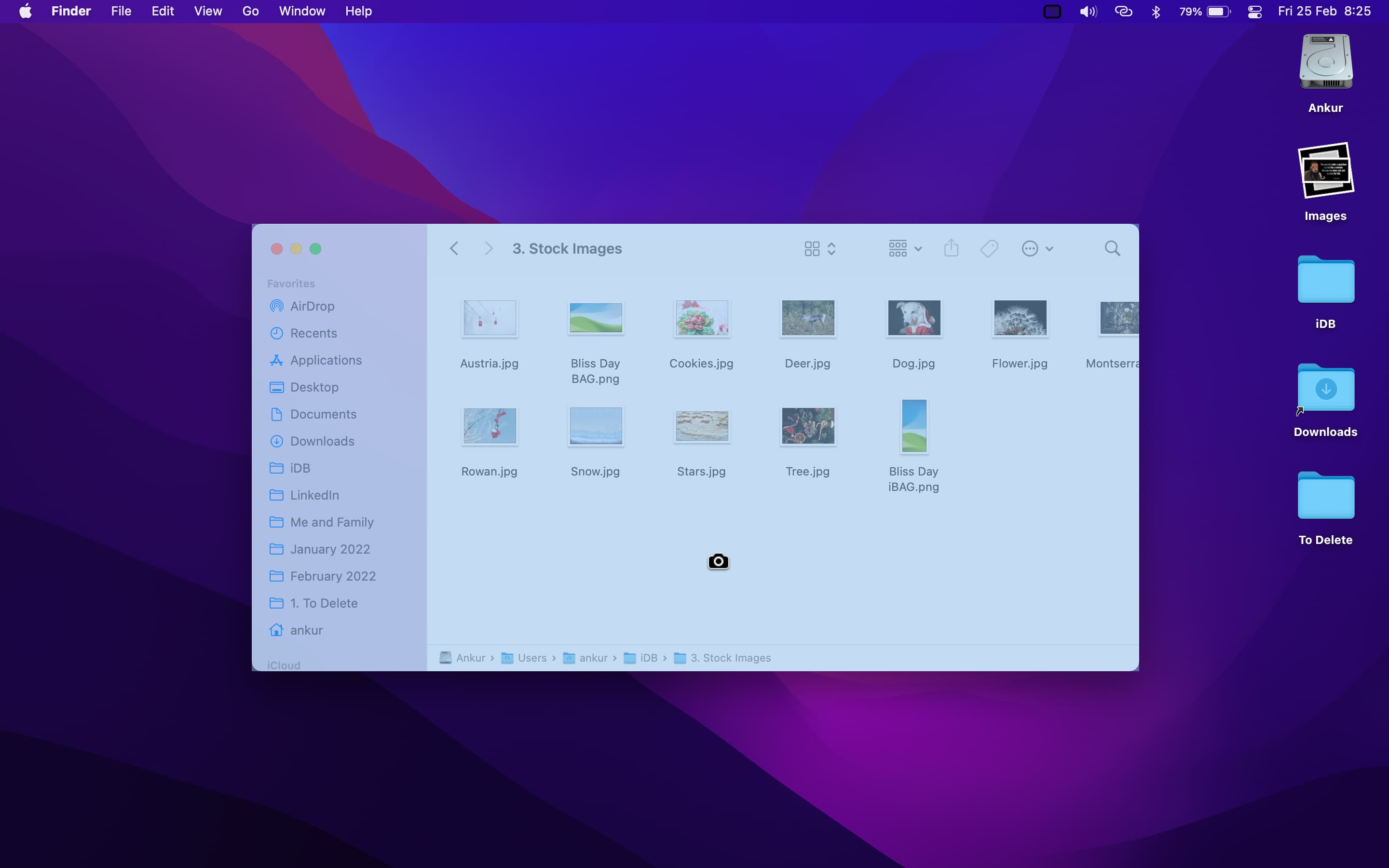
Premere Comando + Maiusc + 4 e quindi premere il barra spaziatrice. Successivamente, posiziona il cursore della fotocamera su qualsiasi finestra per evidenziarlo e fai clic per acquisire uno screenshot solo di quella finestra dell’app.
Affinché funzioni, non è necessario che la finestra dell’app sia sullo schermo o selezionata. Anche se una finestra è leggermente visibile (dietro altre app) e puoi posizionare il cursore della fotocamera su di essa, macOS acquisirà lo screenshot completo di quell’app.
Suggerimento per professionisti: Quando fai uno screenshot della finestra di un’app, mostra un’ombra. Puoi utilizzare un semplice comando Terminale per rimuovere le ombre dagli screenshot del tuo Mac.
Fai uno screenshot della barra dei menu e del Dock
Premere Comando + Maiusc + 4 e quindi premere il barra spaziatrice. Successivamente, porta il cursore del mouse sulla barra dei menu in alto o sul Dock per acquisire lo screenshot.

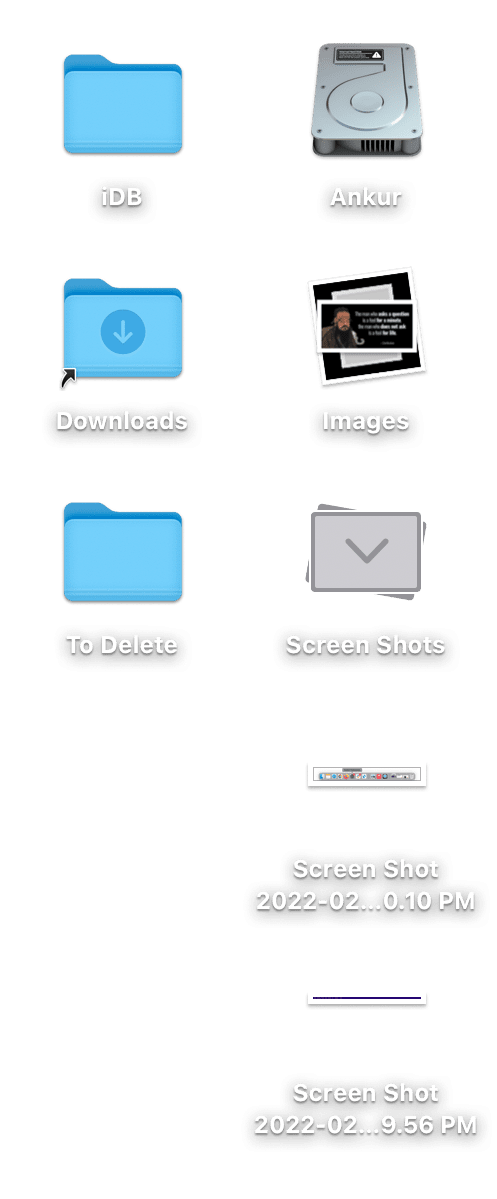
Fai uno screenshot delle icone del desktop senza sfondo
Premere Comando + Maiusc + 4 e quindi premere il barra spaziatrice. Successivamente, posiziona il cursore della fotocamera sui file del desktop. Seleziona tutti i file e le cartelle, inclusa l’icona SSD. Fare clic per acquisire lo screenshot.
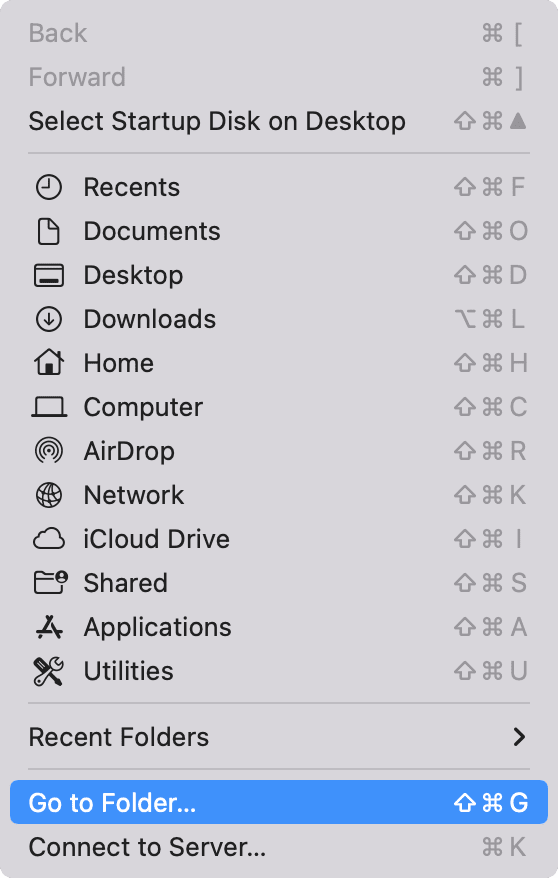
Assicurati che il menu sia sullo schermo. Se vuoi evidenziare qualcosa, posiziona il puntatore sull’azione. Quindi, premere Comando + Maiusc + 4 e quindi premere il barra spaziatrice. Successivamente, posiziona il cursore della fotocamera sul menu e fai clic per acquisire lo screenshot senza il titolo.
Fai uno screenshot della Touch Bar di MacBook
Premere Comando + Maiusc + 6 per fare uno screenshot della Touch Bar del MacBook.
Seleziona qualcosa e quindi fai uno screenshot completo
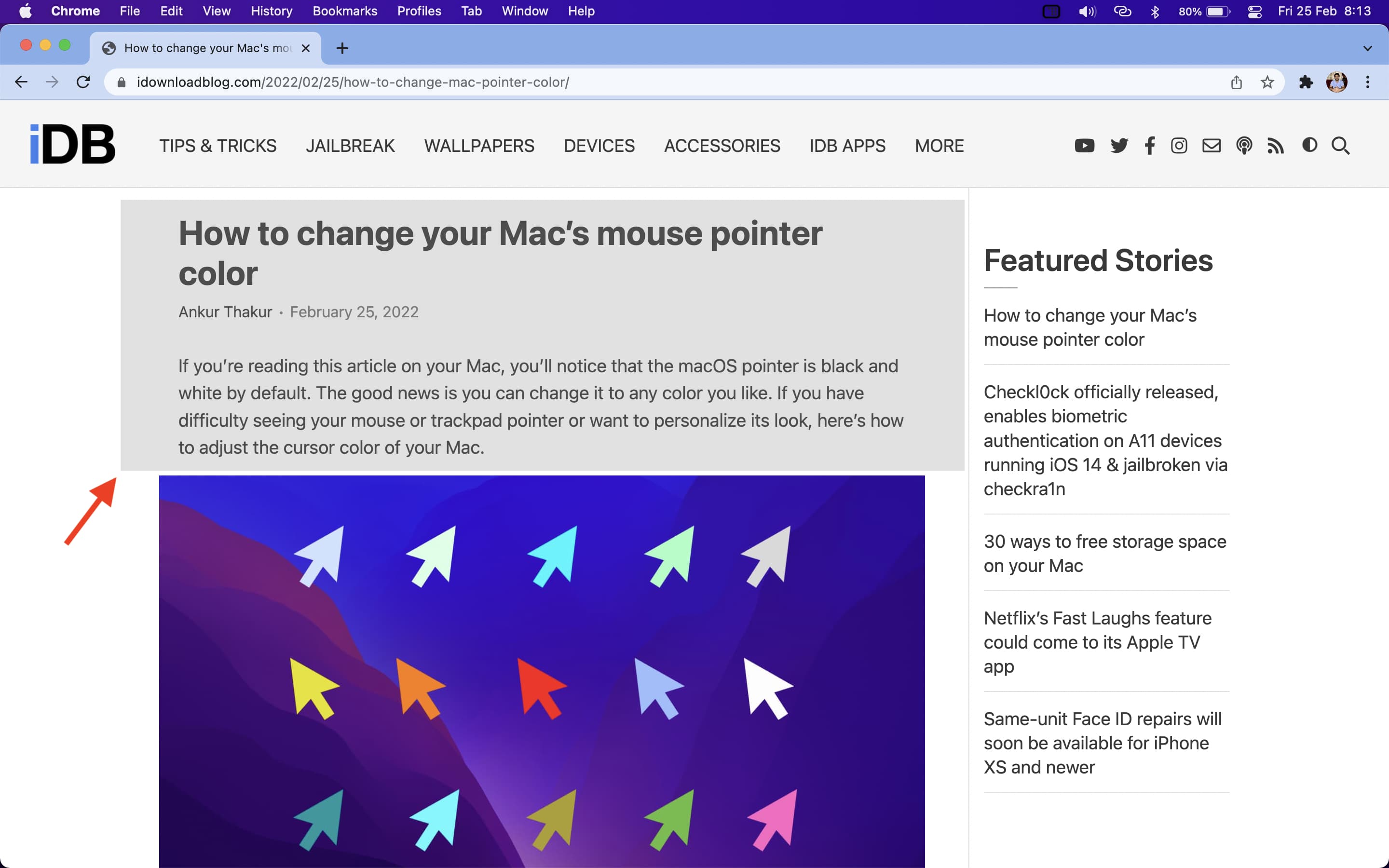
Supponiamo di voler evidenziare qualcosa in grigio e fare uno screenshot dell’intera pagina, incluso quell’evidenziazione. Per farlo, premi Comando + Maiusc + 4, usa il mouse per selezionare la sezione dello schermo che desideri evidenziare e assicurati di non rilasciare il pulsante del mouse. Infine, premere Comando + Maiusc + 3 per acquisire uno screenshot completo che includerà la parte selezionata e funzionerà come evidenziazione.
Come fare uno screenshot su Mac usando l’app Screenshot
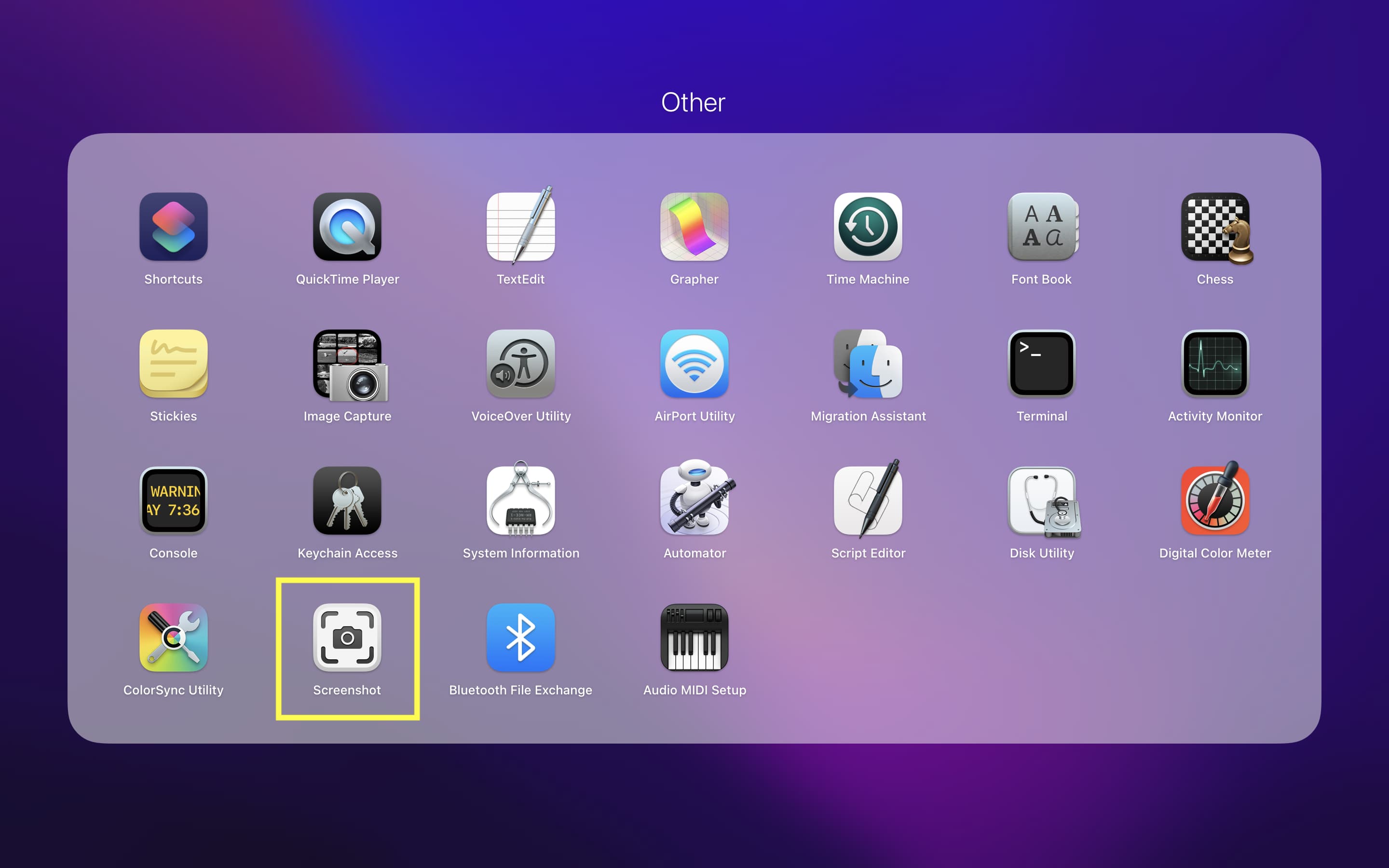
macOS Mojave e versioni successive hanno il Immagine dello schermo app (prima di macOS Mojave, si chiamava il Preda app). Lo troverai all’interno della cartella Altro o Utilità nel Launchpad. Quando apri questa app, mostra lo screenshot e la barra degli strumenti di registrazione dello schermo sullo schermo, che equivale a premere Comando + Maiusc + 5. Usalo per fare uno screenshot.
Come fare uno screenshot su Mac usando Anteprima
L’app Anteprima su Mac ti consente di aprire immagini e PDF. Ma lo sapevi che Anteprima ha anche un’opzione per acquisire schermate?
Anche se non è così semplice come altri metodi, dovresti esplorarlo se fai molti screenshot.
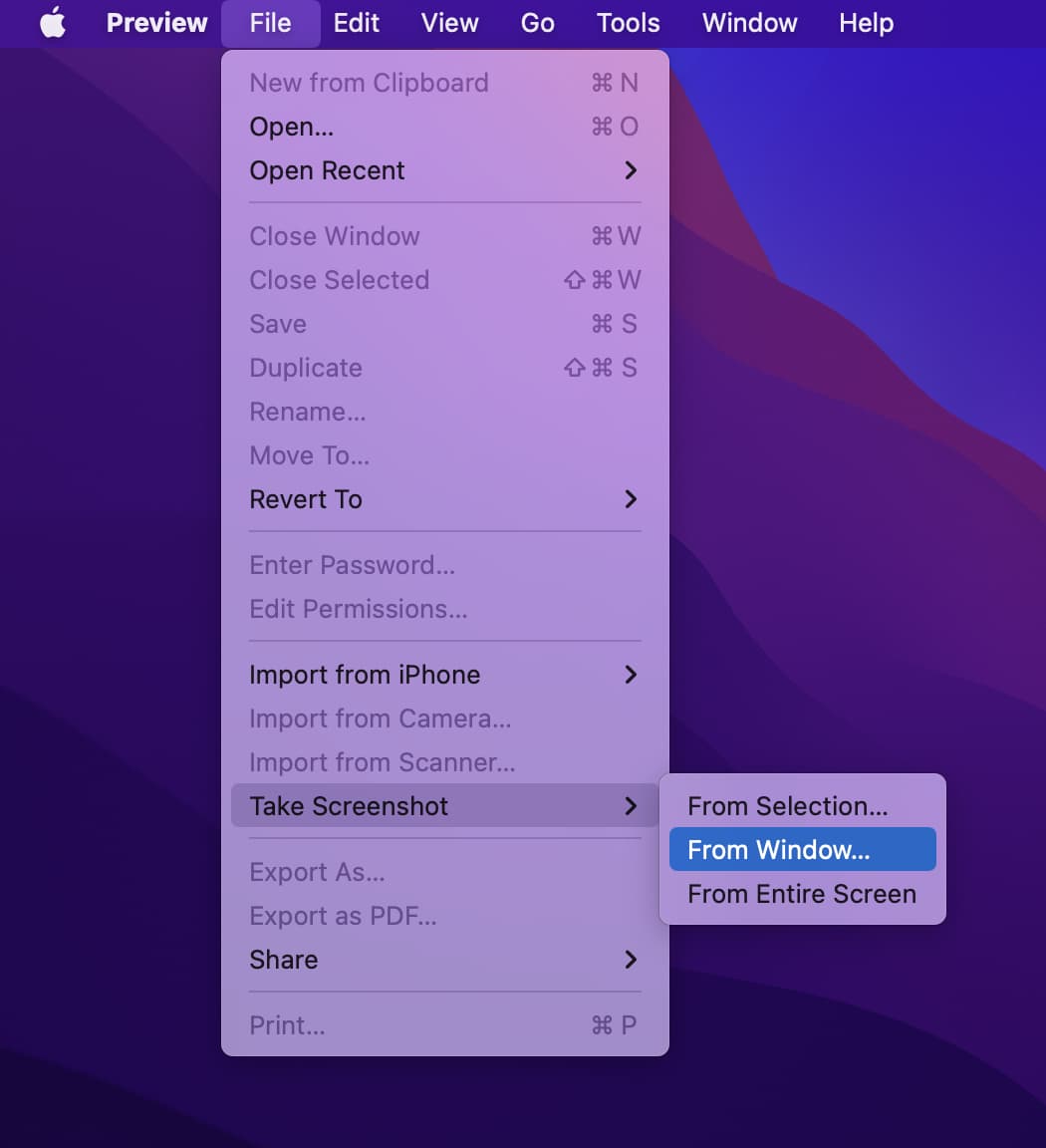
Apri l’app Anteprima dal Launchpad. Quando sei in Anteprima, dalla barra dei menu in alto, fai clic su File > Fai uno screenshot e scegli un’opzione.
Quando acquisisci uno screenshot tramite Anteprima, si apre immediatamente per le modifiche e il markup.
Domande frequenti
Dove sono gli screenshot salvati su Mac?
Per impostazione predefinita, tutti gli screenshot su Mac vengono salvati sul desktop. Fare clic con il pulsante destro del mouse sul desktop e scegliere Usa le pile per raggrupparli tutti. Questo creerà un pacchetto di tutti i tuoi screenshot.
Mancia: Puoi facilmente cambiare la posizione degli screenshot dal desktop in qualsiasi altra cartella.
Come eliminare gli screenshot?
Puoi eliminare gli screenshot del Mac come qualsiasi immagine normale facendo clic con il pulsante destro del mouse e scegliendo Sposta nel Cestino. Puoi anche selezionare gli screenshot e premere Comando + elimina per rimuoverli.
Come fare uno screenshot e copiarlo direttamente negli appunti?
Quando si preme il Chiave di controllo durante l’acquisizione di uno screenshot del Mac, lo screenshot non viene salvato come file ma viene copiato negli appunti. Puoi incollarlo in un campo di testo, un documento, un’anteprima o un’app di modifica. Non puoi incollarlo come file nella cartella Finder.
Ad esempio, quando desideri lo screenshot dello schermo intero negli appunti, premi Comando + Maiusc + Ctrl + 3. Per l’area selezionata, premere Comando + Maiusc + 4 > fare una selezione > tenere premuto il tasto Chiave di controllo > solleva la presa per fare uno screenshot. Questo screenshot viene salvato negli appunti del tuo Mac e, grazie agli Appunti universali, è anche disponibile per essere incollato sul tuo iPhone o iPad.
Qual è il formato degli screenshot del Mac?
Gli screenshot su Mac vengono salvati in PNG formato. Puoi facilmente cambiarlo in JPG, TIFF, GIF e persino PDF.
Come cancellare uno screenshot a metà?
Quando si seleziona uno screenshot, premere il tasto Esc tasto per annullare lo screenshot.
Posso usare Siri per fare uno screenshot su Mac?
Su Mac, non puoi usare Siri per fare uno screenshot, ma puoi farlo su iPhone e iPad.
Non credo che ricorderò questi suggerimenti. Cosa fare?
Diventerai un esperto di screenshot del Mac nel tempo. Ma se non riesci a ricordarle tutte ora, ricorda solo un mazzo di chiavi – Comando + Maiusc + 5e questo ti aiuterà a prendere quasi tutti i tipi di schermate utili e registrazioni dello schermo su Mac.
Leggi Avanti: