

Probabilmente non avete abbastanza tempo per guardare ogni singolo video nel feed degli abbonamenti su YouTube. Per rendere il vostro arretrato meno intimidatorio e aiutarvi a recuperare il tempo perduto con i vostri creatori di video preferiti, Google vi permette ora di filtrare gli abbonamenti a YouTube tramite una nuova opzione Argomenti disponibile nell’app nativa di YouTube per iPhone e iPad, e vi mostriamo come fare.
Ordinare il feed degli abbonamenti
Potete ordinare i vostri video non guardati dai canali a cui siete abbonati toccando uno degli argomenti che appaiono sotto la riga superiore dei canali seguiti nella scheda Abbonamenti.
TUTORIALE: Come navigare i video di YouTube in modalità a schermo intero
Oltre a visualizzare tutti i video a cui vi siete abbonati, potete limitare il feed dei vostri abbonamenti per mostrare solo i video pubblicati oggi, i video non guardati, i video in diretta, ecc. Scoprite soprattutto video divertenti da guardare attraverso la scheda Abbonamenti dell’app YouTube? Se sì, questa funzione è un ottimo modo per ordinare meglio i video dei vostri creatori di YouTube preferiti.
Secondo Google, questi pratici filtri non sono affatto obbligatori.
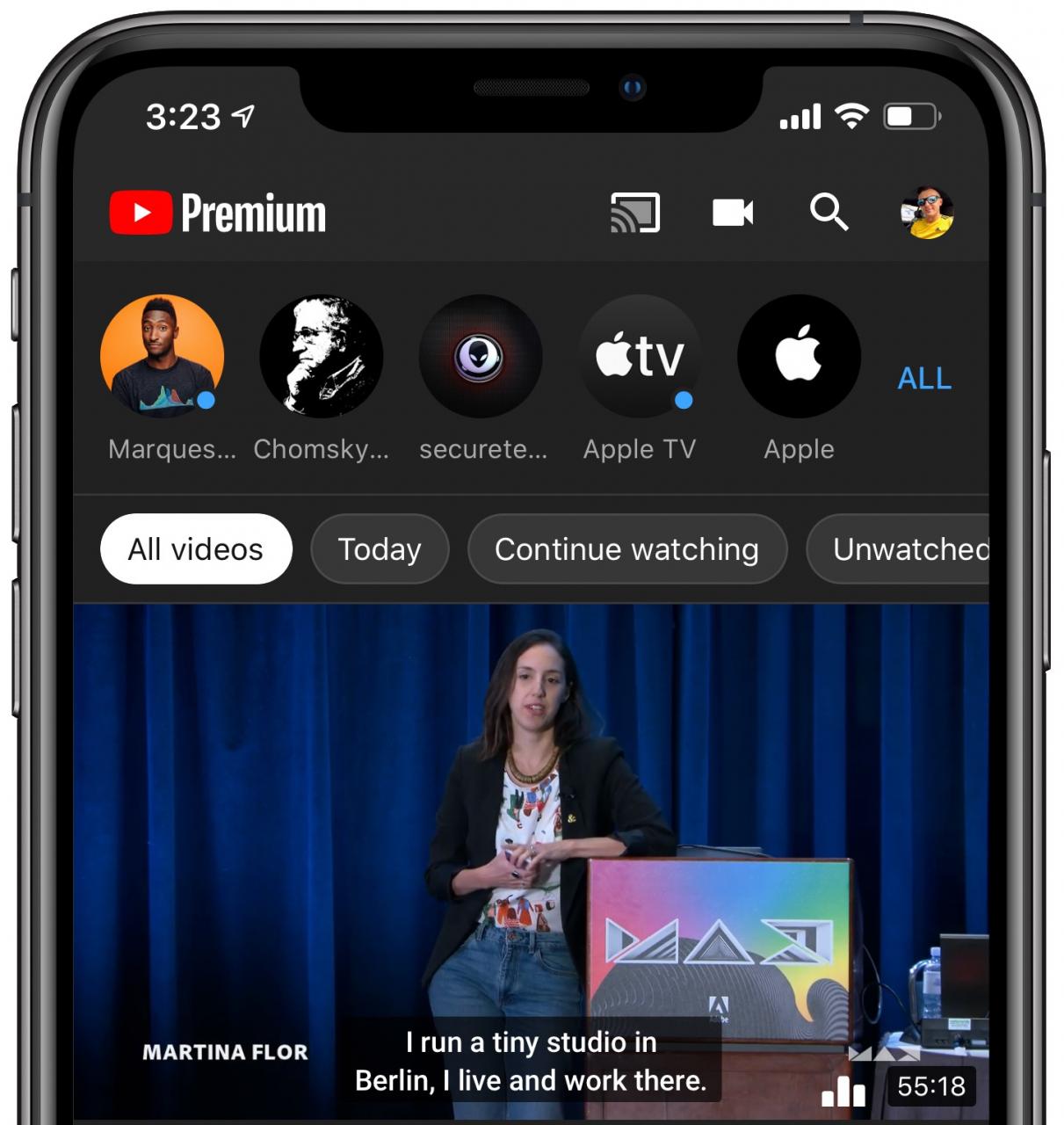
La funzione viene lanciata con sei filtri incorporati.
“Durante i nostri test, abbiamo visto che questi argomenti hanno incoraggiato un numero maggiore di abbonati a venire ogni giorno ai loro sottomarini per cercare nuovi aggiornamenti”, ha osservato il gigante della ricerca in un documento di supporto. Al momento di questo scritto, i filtri disponibili erano limitati ad una manciata di argomenti. Detto questo, Google probabilmente aggiungerà in futuro ulteriori opzioni tramite aggiornamenti dell’app.
La funzione richiede YouTube per la versione per iOS 15.02 o successiva.
Se sei come me, ti abboni a molti canali. Se vuoi portare un po’ di ordine nel feed delle tue sottoscrizioni, segui il tutorial passo dopo passo di tuttotutorial.com che ti insegnerà a filtrare le sottoscrizioni di YouTube nell’applicazione iOS con pochi tocchi.
Come filtrare gli abbonamenti a YouTube
Ecco come passare dalla lista cronologica inversa di default per tutti i video nel feed dei tuoi Abbonamenti al filtraggio dei contenuti che non si adattano all’argomento selezionato.
1) Lanciare l’applicazione YouTube su iPhone, iPad o iPod touch.
2) Toccare la scheda Abbonamenti in basso.
3) Ora toccare uno dei filtri in una giostra sotto la fila superiore dei canali seguiti per far sì che l’app mostri un elenco cronologico inverso dei video sottoscritti che corrispondono a quel filtro.
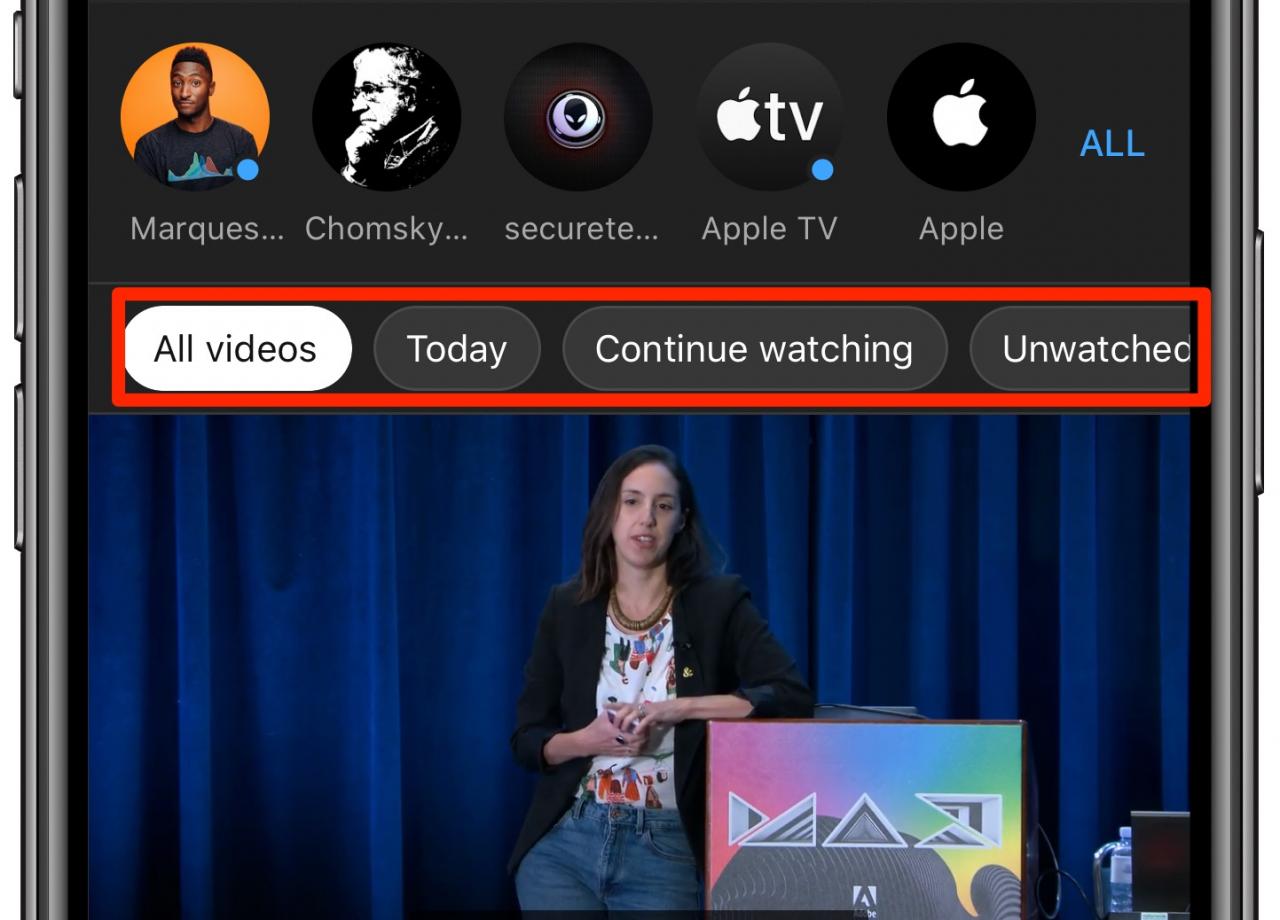
Sono disponibili i seguenti filtri tematici:
- Tutti : Mostra tutti i vides sottoscritti in ordine cronologico inverso, dall’ultimo al più vecchio.
- Oggi : Mostra solo i video pubblicati nelle ultime 24 ore.
- Continua a guardare : Questo filtro mostra solo i video che hai iniziato a guardare in precedenza ma che non hai ancora finito.
- Unwatched : Questo mostrerà solo i video abbonati che non hai ancora visto.
- Live : Mostra i video livestream e le anteprime di YouTube.
- Posts : Questo mostra brevi messaggi della comunità di Twitter dai canali iscritti.
L’opzione Today è interessante per quei momenti in cui vorresti recuperare i video più recenti dei tuoi creatori preferiti di YouTube senza dover guardare tutti i video non guardati.
Guarda l’animazione qui sotto per vedere questo filmato in azione.
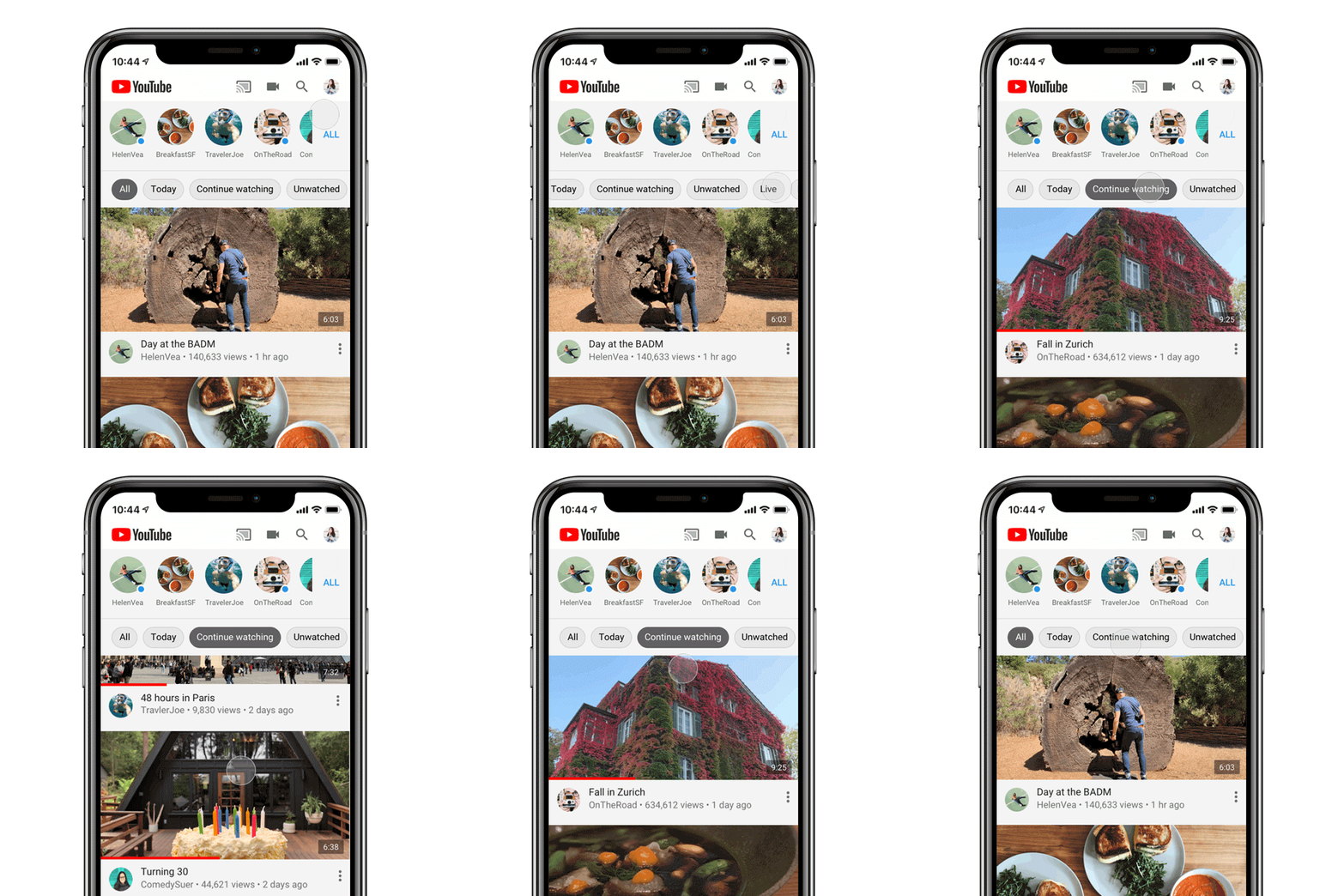
Tutti i filtri sono in ordine cronologico inverso.
Se non si utilizzano filtri, l’app continuerà a visualizzare i contenuti della scheda Abbonamenti in ordine cronologico inverso, che è fondamentalmente lo stesso dell’opzione “Tutti”.
Video, post o entrambi?
Come abbiamo accennato in precedenza in questo tutorial, Posts è l’unico filtro che visualizza i post della comunità che i creatori possono opzionalmente condividere con i loro seguaci. È possibile scegliere in qualsiasi momento i tipi di contenuto che si desidera vedere nel feed delle proprie iscrizioni.
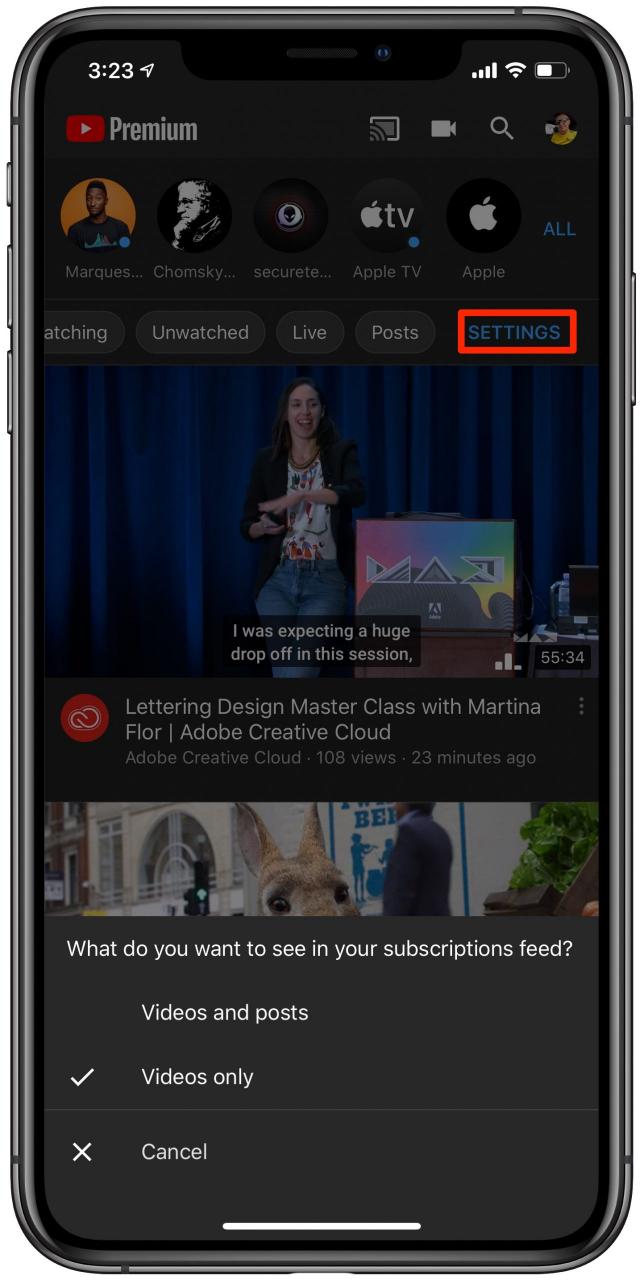
È possibile attivare i messaggi della Community accanto ai video negli abbonamenti.
Per modificare ciò che viene mostrato nel feed Abbonamenti, toccare l’opzione Impostazioni più a destra nel carosello e scegliere come deve essere elencato il contenuto nel feed Abbonamenti:
- Video e post : Sia i video che i post della comunità sono mostrati nel feed.
- Solo video : Escludi i messaggi della comunità e mostra solo video nel feed.
Per impostazione predefinita, il feed dell’abbonamento visualizza solo i video.
Hai bisogno di aiuto? Chiedete a TuttoTutorial
Se ti piace questo tutorial, passalo ai tuoi amici e lascia un commento qui sotto.
Sei rimasto incastrato? Non sai come fare certe cose sul tuo dispositivo Apple? Fatecelo sapere tramite [email protected] e un futuro tutorial potrebbe fornire una soluzione.
Inviare i propri suggerimenti tramite [email protected] .