
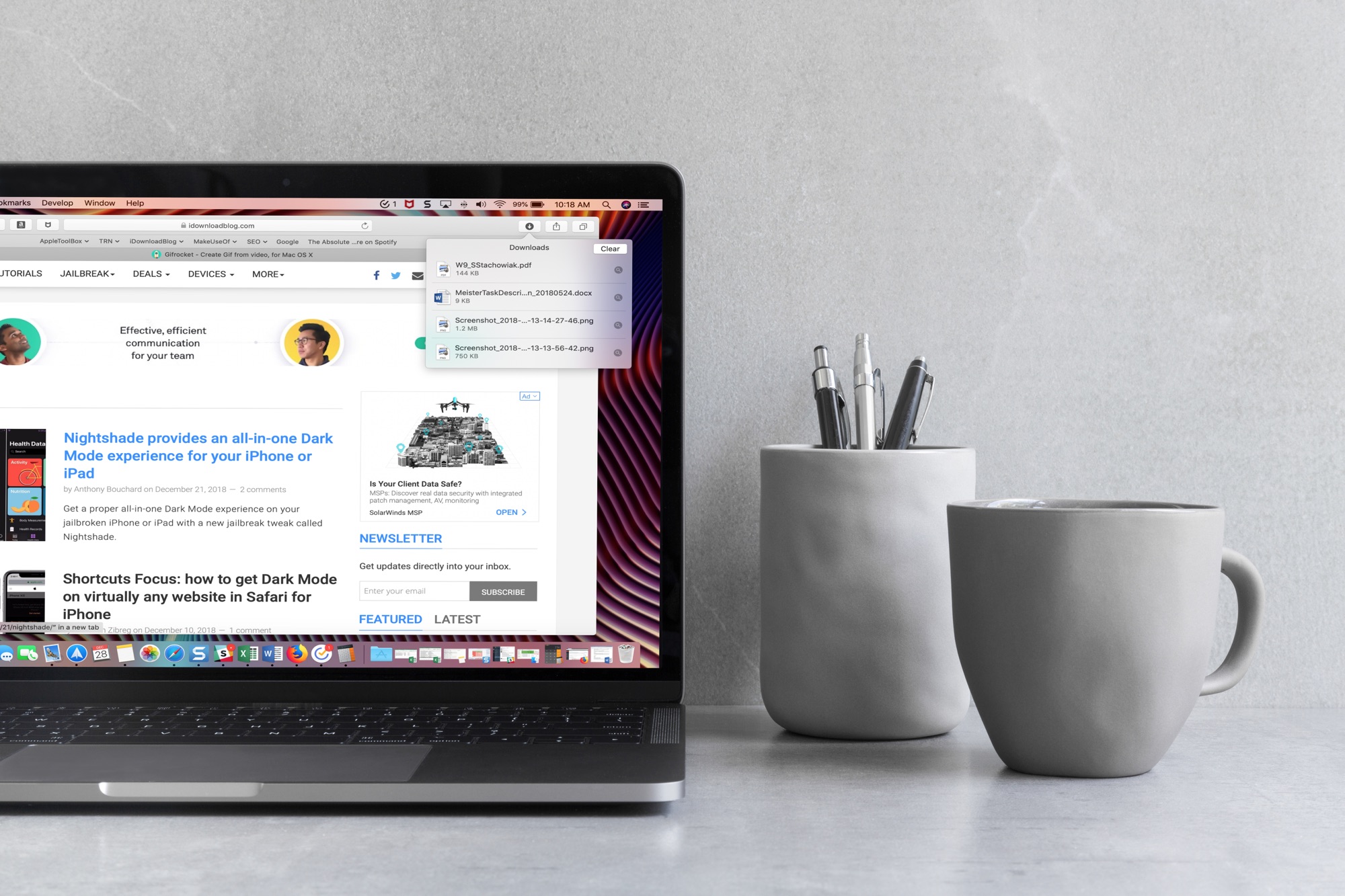
Quando scarichi elementi in Safari, sono tutti facilmente accessibili dalla barra degli strumenti. Puoi vederli, metterli in pausa e riprenderli e cancellarli.
Ecco come gestire e rimuovere gli elementi di download in Safari per Mac.
Visualizza i tuoi download
Puoi vedere i tuoi download in due modi diversi in Safari.
Per prima cosa, puoi fare clic Visualizzazione > Mostra download nella barra dei menu.
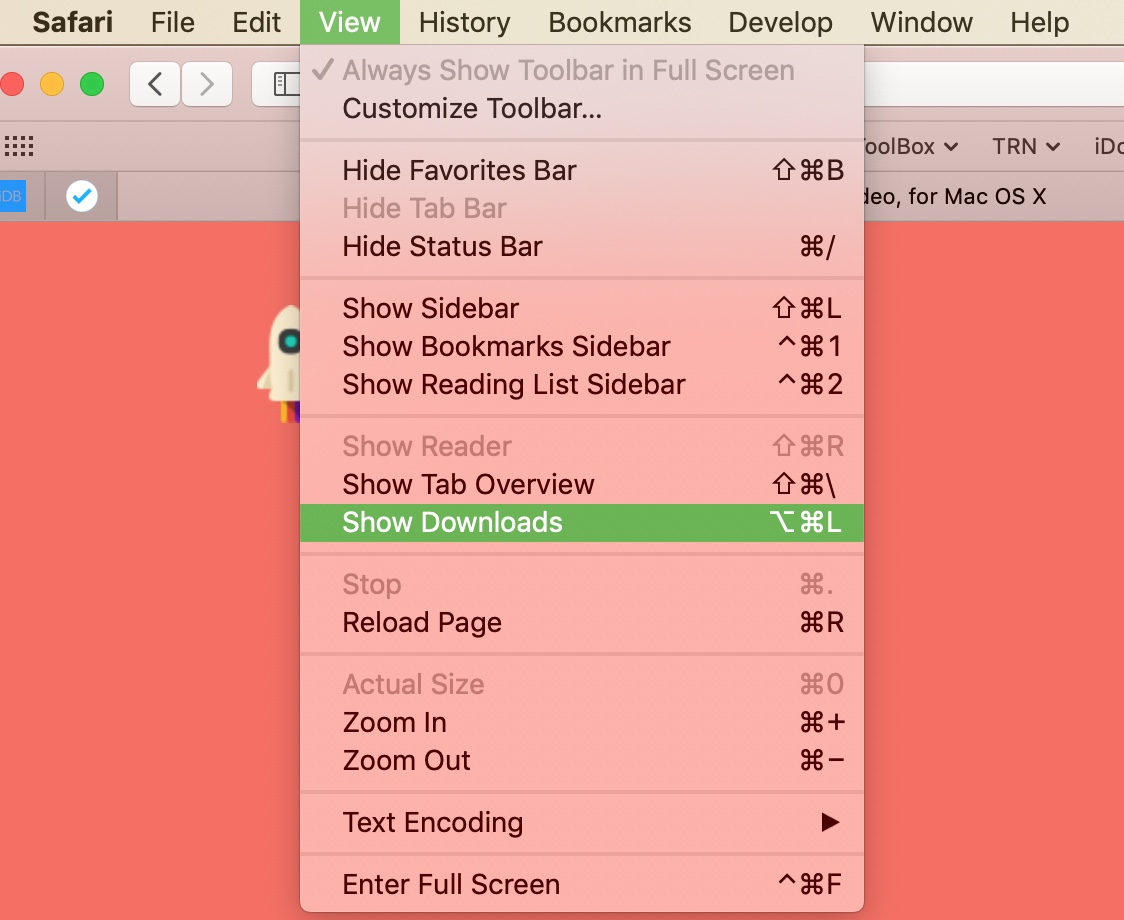
In secondo luogo, puoi fare clic su Mostra il pulsante Download nella barra degli strumenti di Safari.

Metti in pausa e riprendi i download
Alcuni file che scarichi impiegheranno pochissimo tempo, ma i file di grandi dimensioni possono richiedere alcuni minuti. Quindi, se decidi di non voler scaricare un file, potresti avere il tempo di metterlo in pausa o interromperlo.
1) Clicca il Mostra il pulsante Download sulla barra degli strumenti.
2) Fare clic con il pulsante destro del mouse sul download.
3) Selezionare Fermare dal menu.
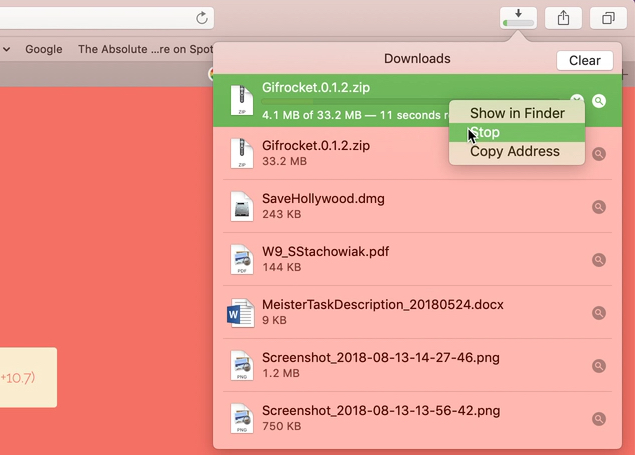
Se desideri interrompere completamente il download, puoi anche fare clic su X accanto alla barra di avanzamento del download.
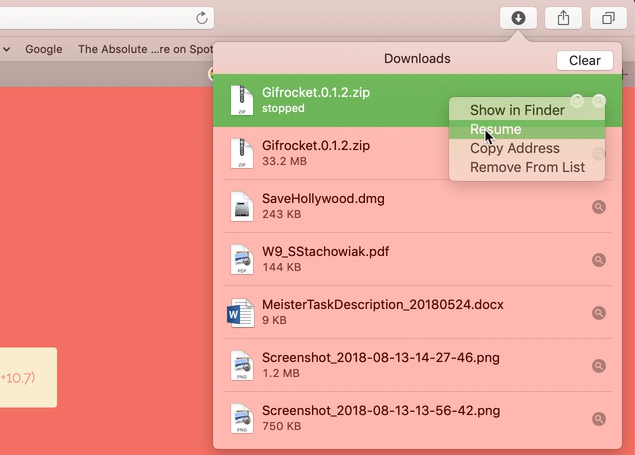
Se desideri riprendere il download del file, fai nuovamente clic con il pulsante destro del mouse e seleziona Riprendere.
Rimuovere i download manualmente
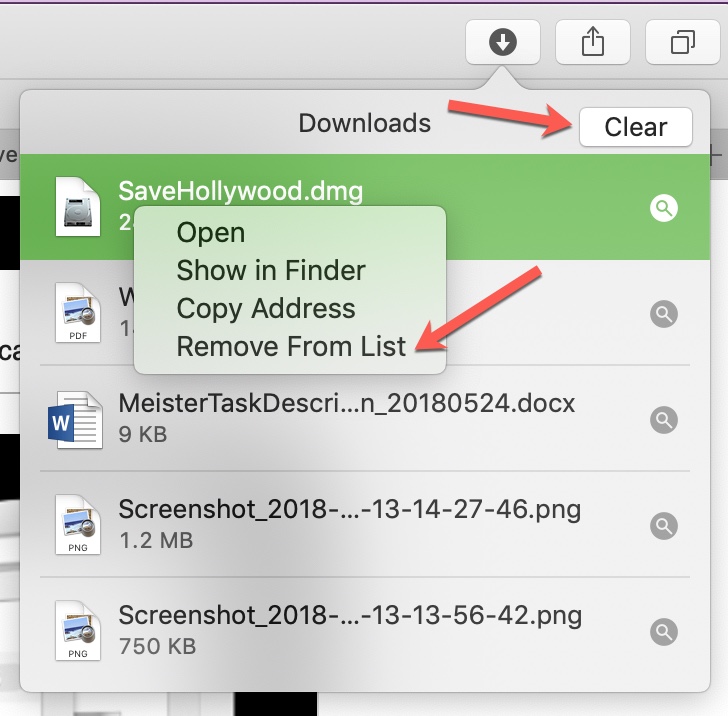
Puoi rimuovere manualmente i download dall’elenco uno alla volta o tutti in una volta. Per tutti i download, fare clic su Mostra il pulsante Download nella barra degli strumenti e fare clic Chiaro.
Per traslochi individuali:
1) Clicca il Mostra il pulsante Download sulla barra degli strumenti.
2) Fare clic con il pulsante destro del mouse sul download.
3) Selezionare Rimuovere dalla lista dal menu.
Rimuovi i download automaticamente
Puoi anche fare in modo che Safari cancelli automaticamente i tuoi download.
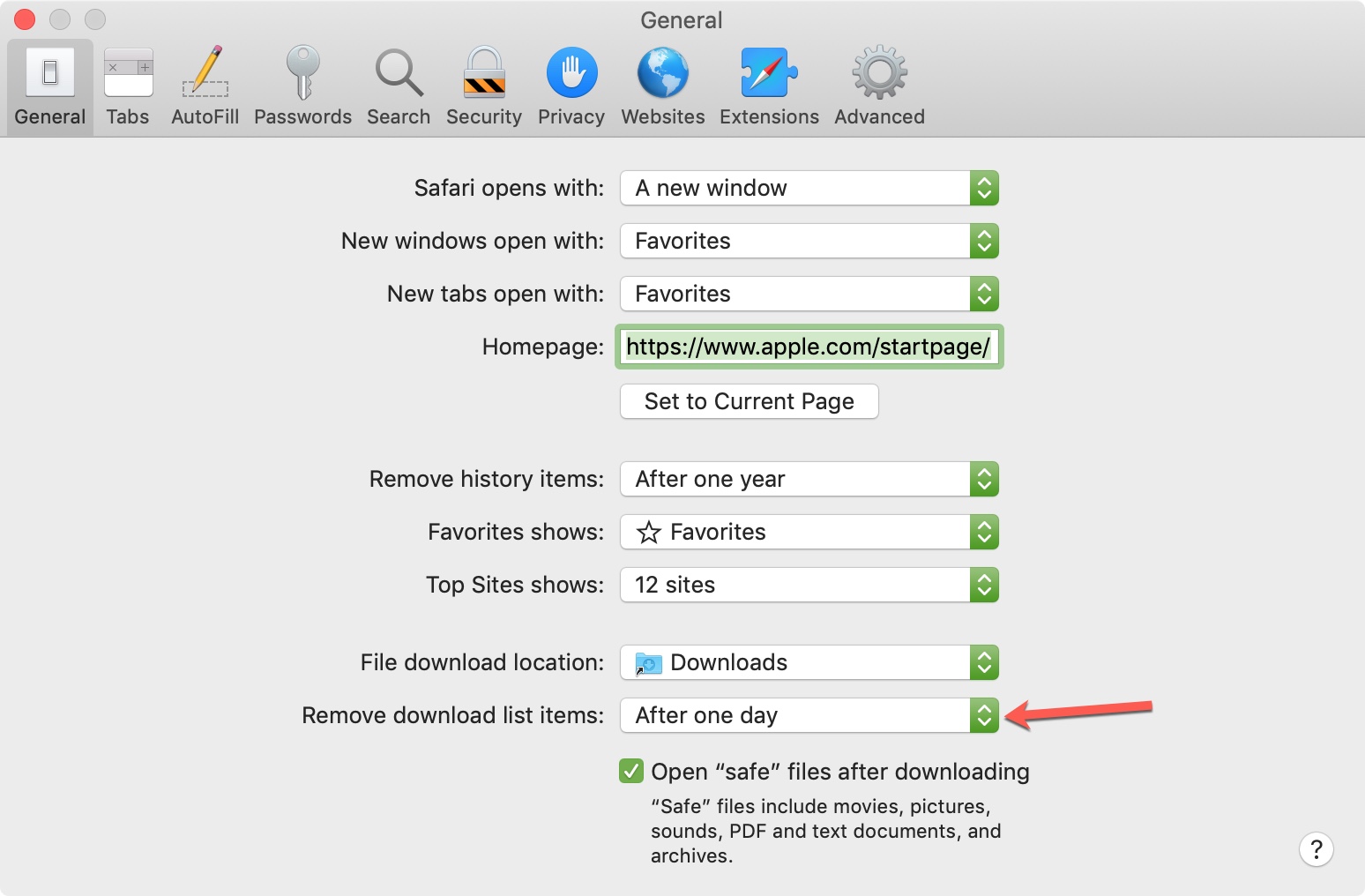
1) Apri Safari, fai clic Safari nella barra dei menu e selezionare Preferenze.
2) Sul Generale scheda, fare clic su Rimuovere gli elementi dell’elenco di download casella a discesa e scegliere Dopo un giorno, Quando Safari si chiudeo Al termine del download.
Cambia la posizione di download
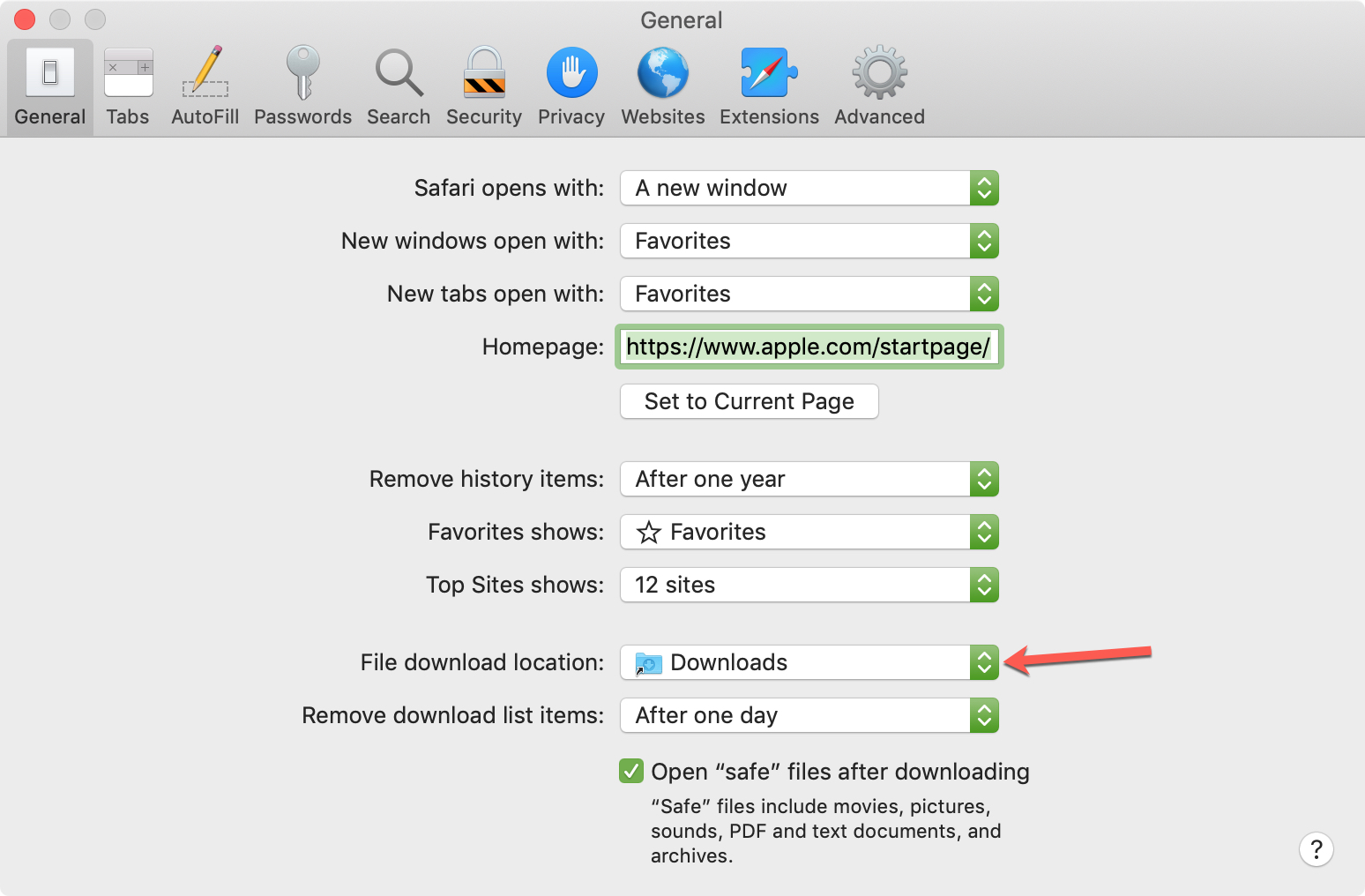
Per impostazione predefinita, gli elementi scaricati andranno nella cartella Download. Ma puoi cambiarlo se lo desideri.
1) Apri Safari, fai clic Safari nella barra dei menu e selezionare Preferenze.
2) Sul Generale scheda, fare clic su Posizione di download del file casella a discesa e scegli il punto desiderato.
In Breve
Si spera che questo tutorial aiuti a rispondere a qualsiasi domanda sulla gestione dei download. Ma se hai ancora altre domande, sentiti libero di lasciare un commento qui sotto.
Per ulteriori istruzioni, consulta la nostra sezione tutorial o per ulteriori informazioni su Safari, vai a quella sezione su tuttotutorial.