
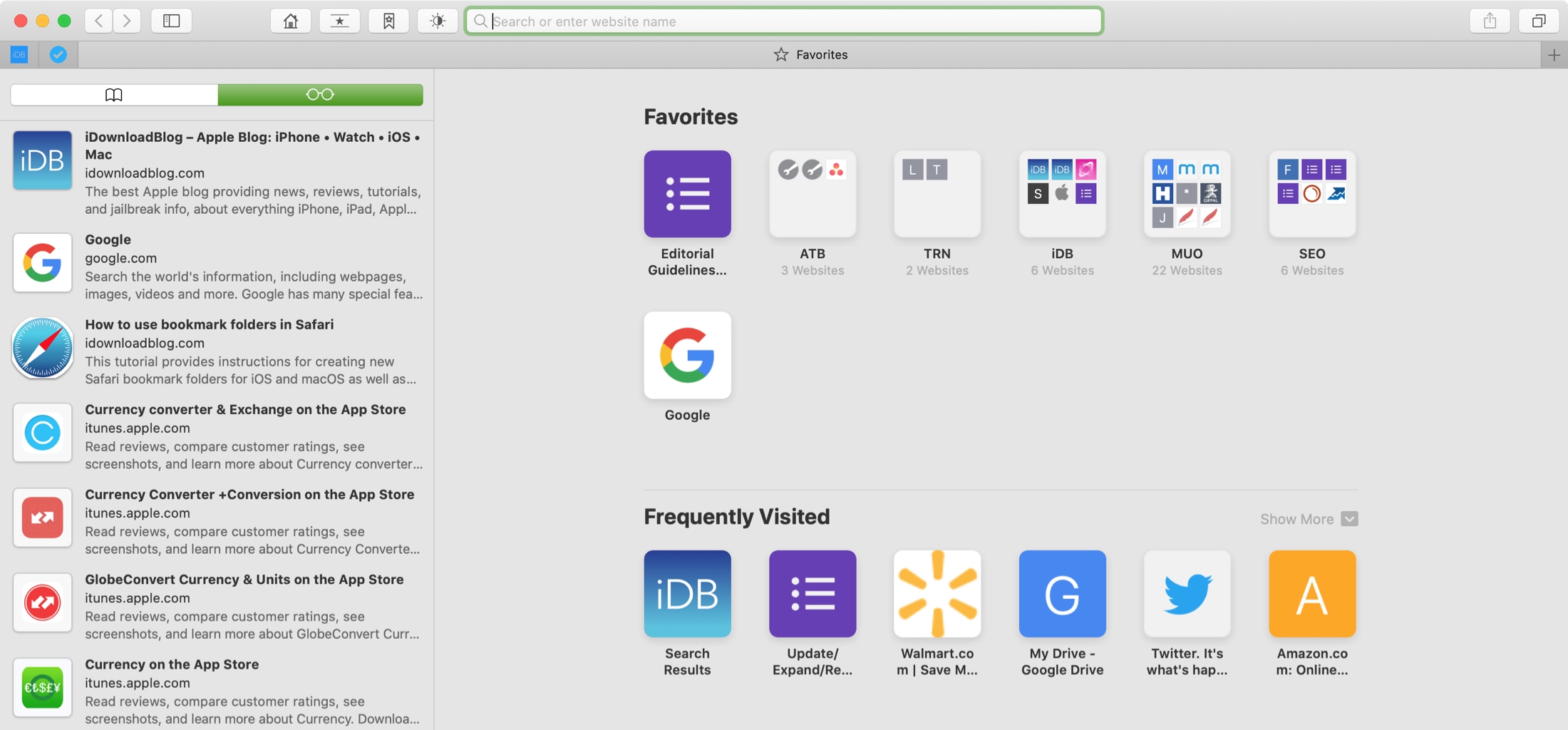
La funzione Elenco di lettura in Safari è un ottimo modo per aggrapparsi agli articoli che desideri leggere in seguito. E se lo usi, probabilmente ne hai molto nella tua lista. Ma dopo un po’, quegli articoli nel tuo Elenco di lettura possono accumularsi, rendendo più difficile trovare ciò che desideri.
Se hai bisogno di un modo migliore per gestire il tuo elenco attuale o sei totalmente nuovo su come utilizzare la funzione, ti abbiamo coperto. Prendi il controllo del tuo Elenco di lettura di Safari con questi suggerimenti per leggere, gestire ed eliminare articoli.
Gestisci la tua lista di lettura su iPhone e iPad
Visualizzare, leggere e rimuovere elementi dall’elenco di lettura di Safari su iPhone e iPad è semplice.
Accedi alla tua Lista di lettura
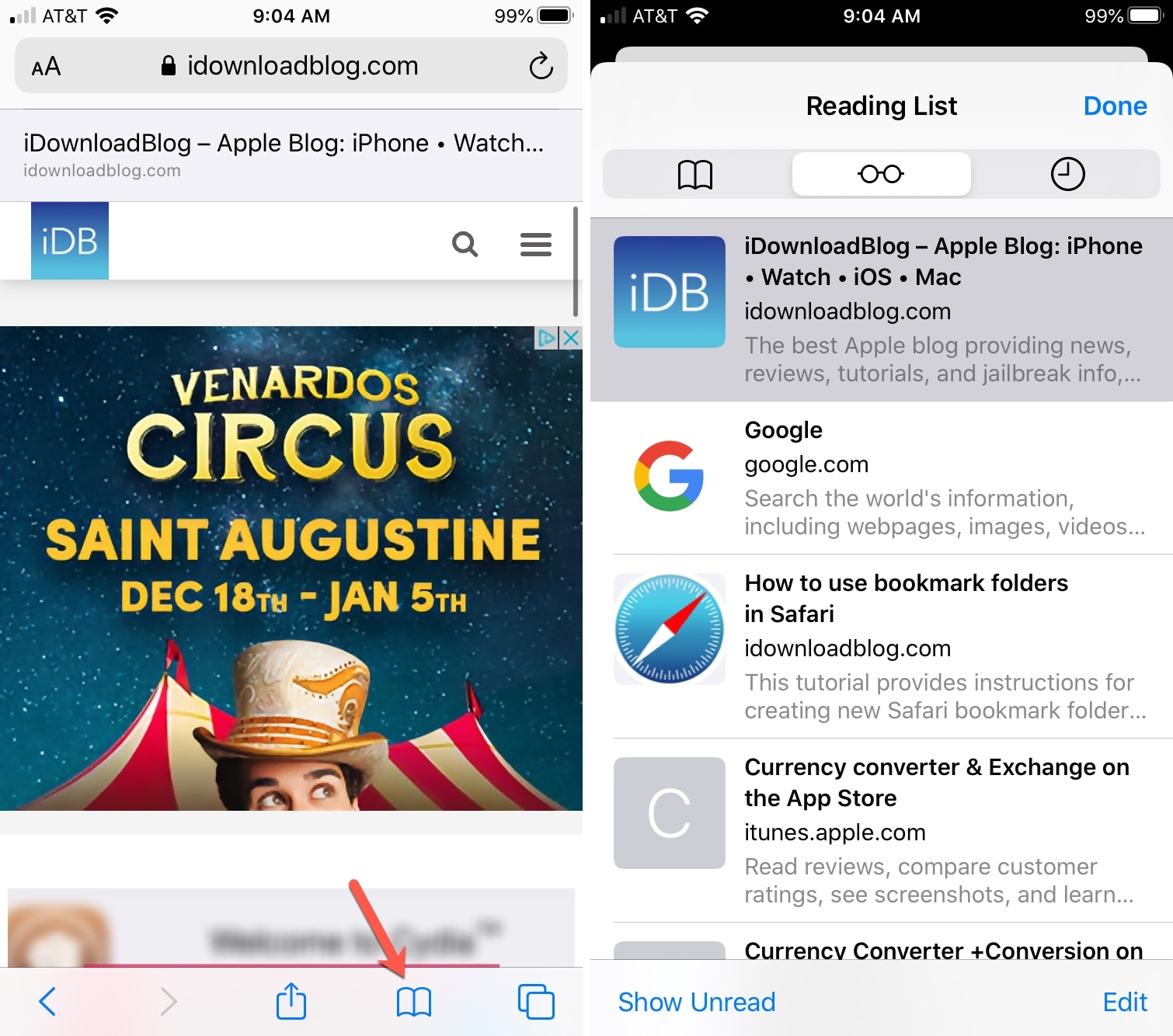
Apri Safari, tocca il Pulsante Segnalibrie selezionare il Lista di lettura scheda al centro. Vedrai un elenco dei tuoi articoli salvati.
Leggi gli elementi dalla tua lista
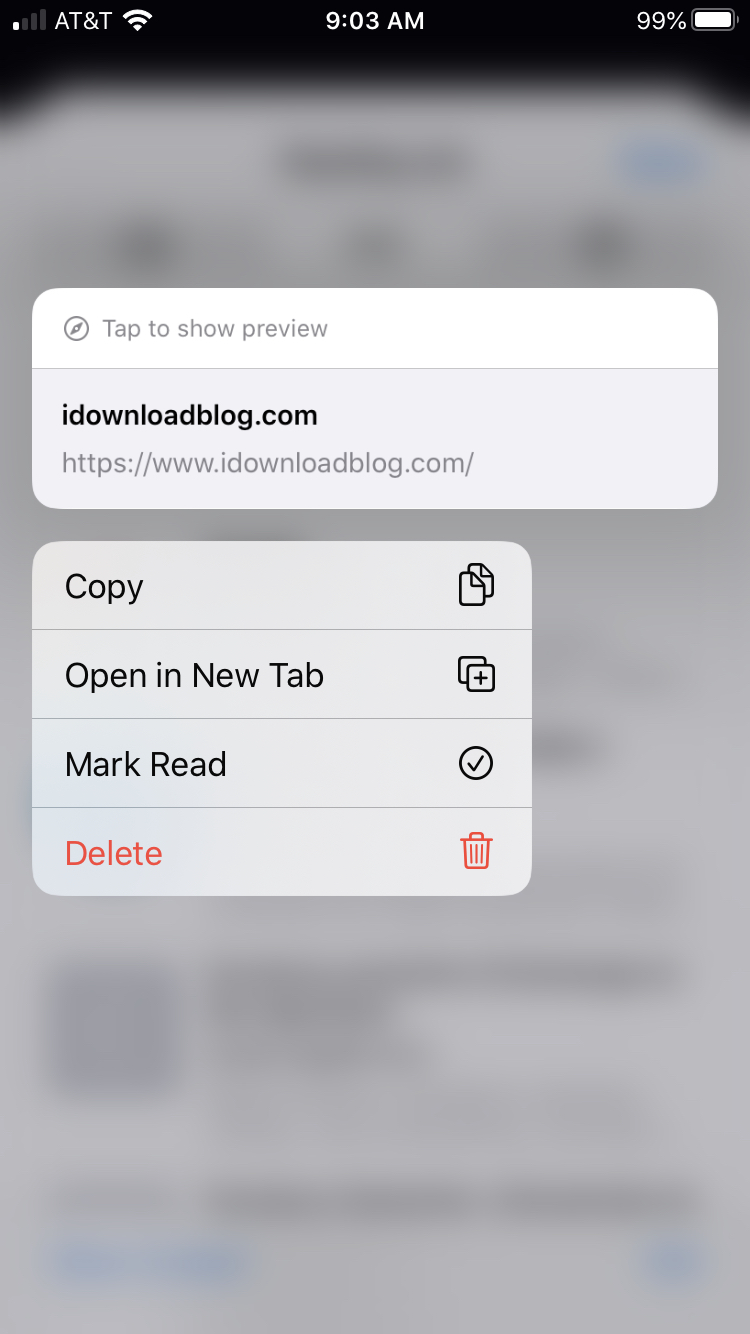
Con la tua Lista di lettura aperta, basta tocca qualsiasi articolo per aprirlo nella scheda corrente. Per aprirlo in una nuova scheda, usa Force Touch e scegli Apri in una nuova scheda dal menu di scelta rapida.
Contrassegna gli elementi come letti
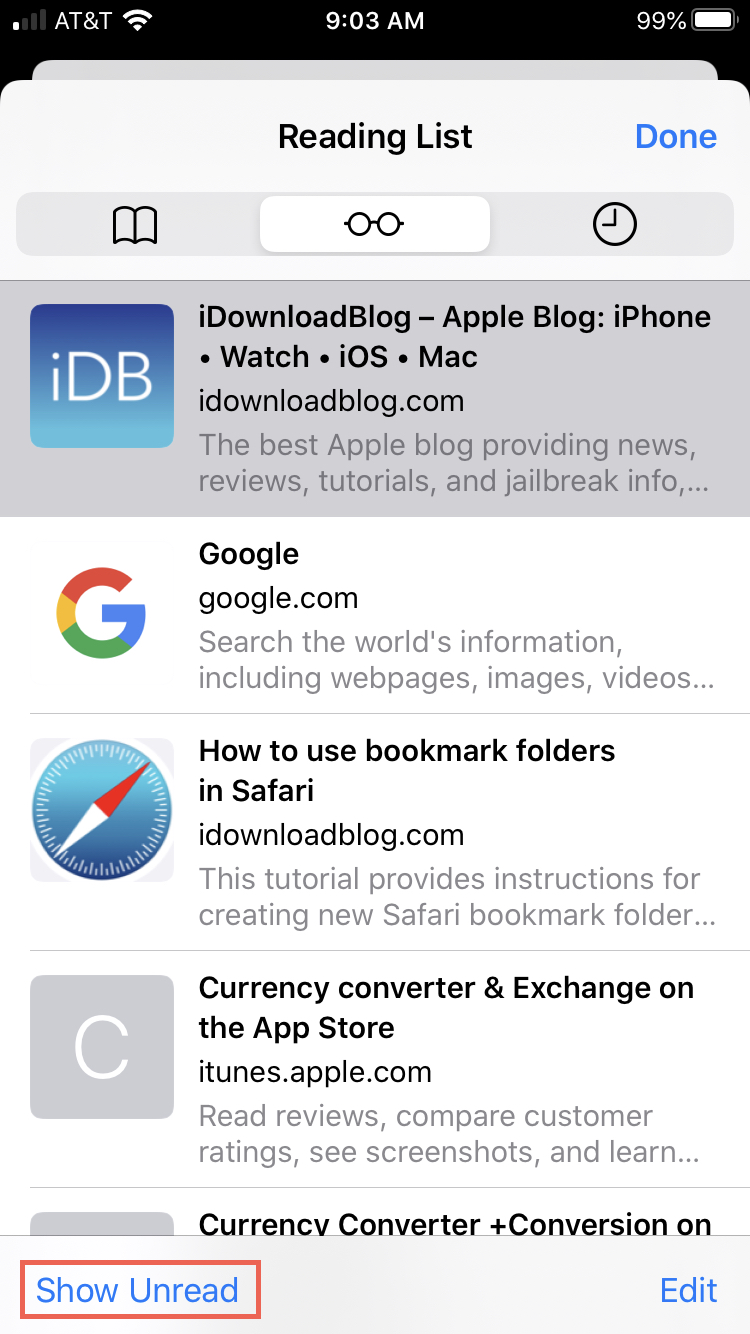
L’elenco di lettura di Safari terrà traccia degli articoli che hai letto. Quindi puoi facilmente toccare Mostra da leggere nella parte inferiore della schermata Elenco di lettura per vederli. Se leggi un articolo ma vuoi contrassegnarlo come non letto, usa semplicemente il menu di scelta rapida di Force Touch.
Rimuovere un articolo o cancellare l’elenco
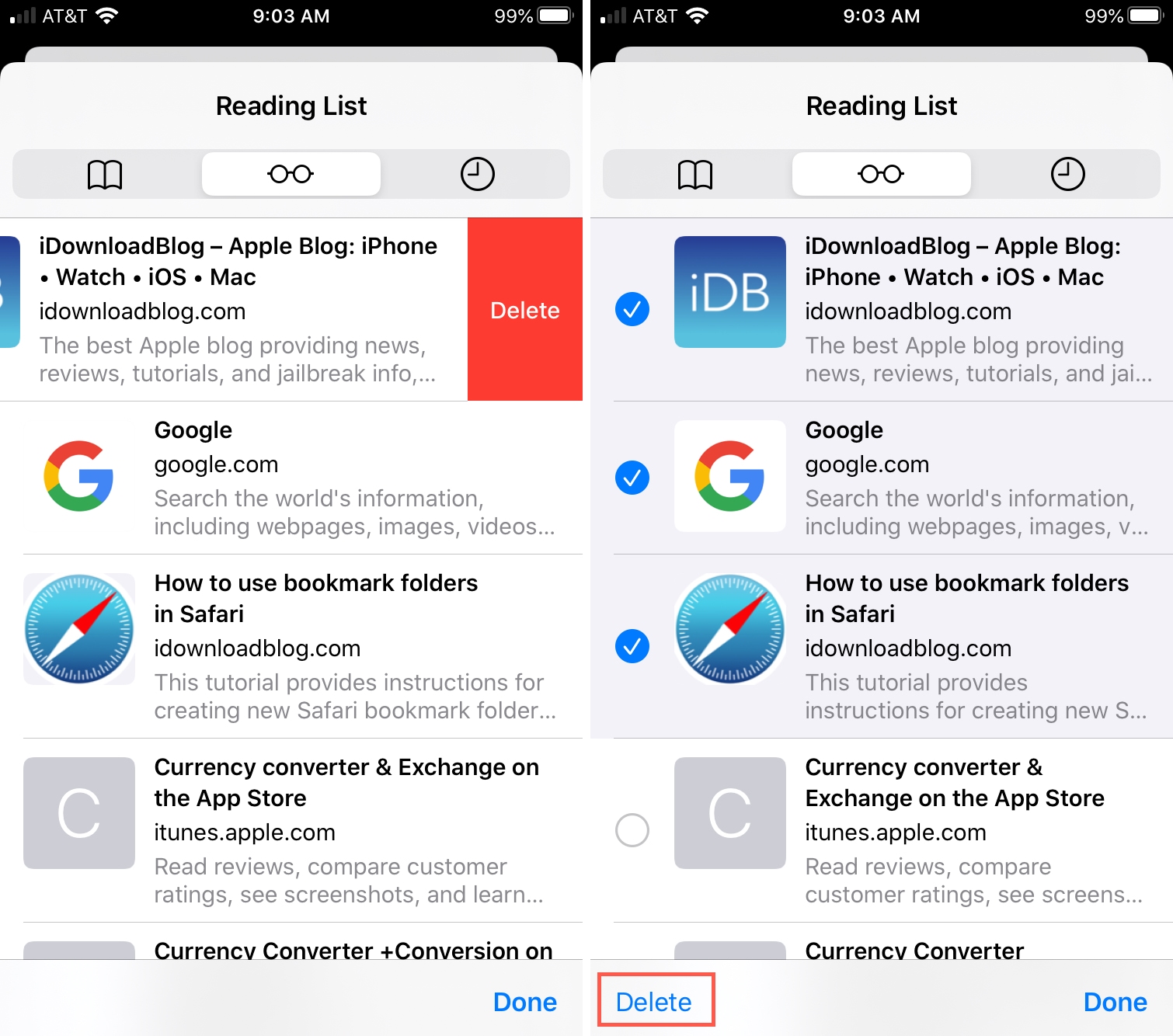
Puoi rimuovere gli articoli dal tuo Elenco di lettura uno alla volta o più contemporaneamente. Per uno, usa il menu di scelta rapida Force Touch o scorri da destra a sinistra nell’elenco e scegli Elimina.
Per rimuoverne diversi, tocca Modificare nella schermata Elenco di lettura, contrassegna quelli che desideri rimuovere, quindi tocca Elimina in fondo.
Gestisci la tua lista di lettura su Mac
Puoi gestire l’elenco di lettura di Safari sul tuo Mac con la stessa facilità del tuo iPhone o iPad.
Accedi alla tua Lista di lettura
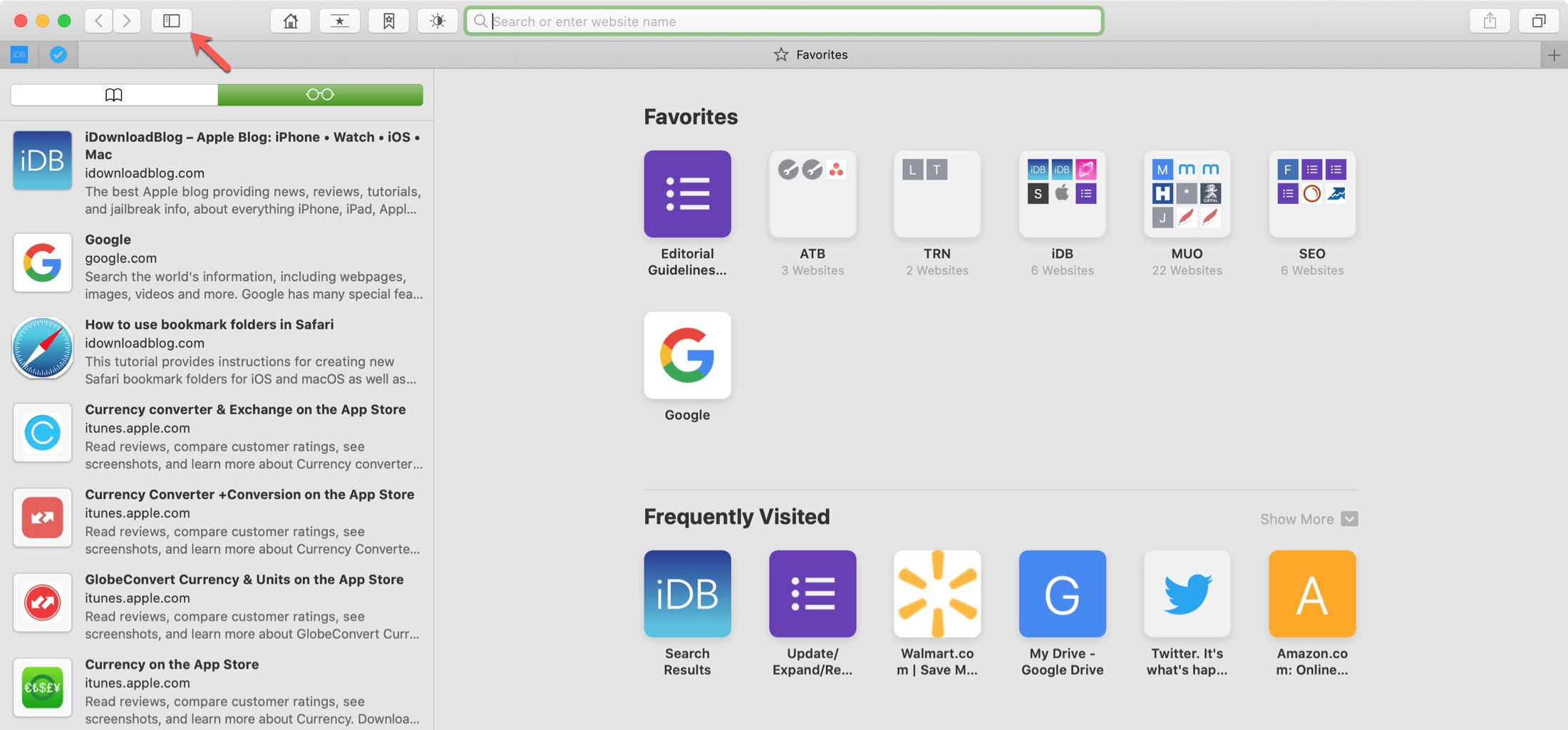
Apri Safari e quindi fai clic su Pulsante Mostra barra laterale nella barra degli strumenti o fare clic su Visualizzazione > Mostra la barra laterale dell’elenco di lettura dalla barra dei menu.
Leggi gli elementi dalla tua lista
Con la tua Lista di lettura aperta e visualizzabile, basta fare clic su qualsiasi articolo per aprirlo nella scheda corrente. Per aprirlo in una nuova scheda o finestra, fai clic con il pulsante destro del mouse e scegli un’opzione dal menu di scelta rapida.
Rendi gli articoli disponibili offline
Una caratteristica eccezionale dell’elenco di lettura di Safari è che puoi leggere articoli quando non hai una connessione a Internet. Per salvare un articolo particolare per la lettura offline, fare clic con il pulsante destro del mouse e selezionare Salva offline.
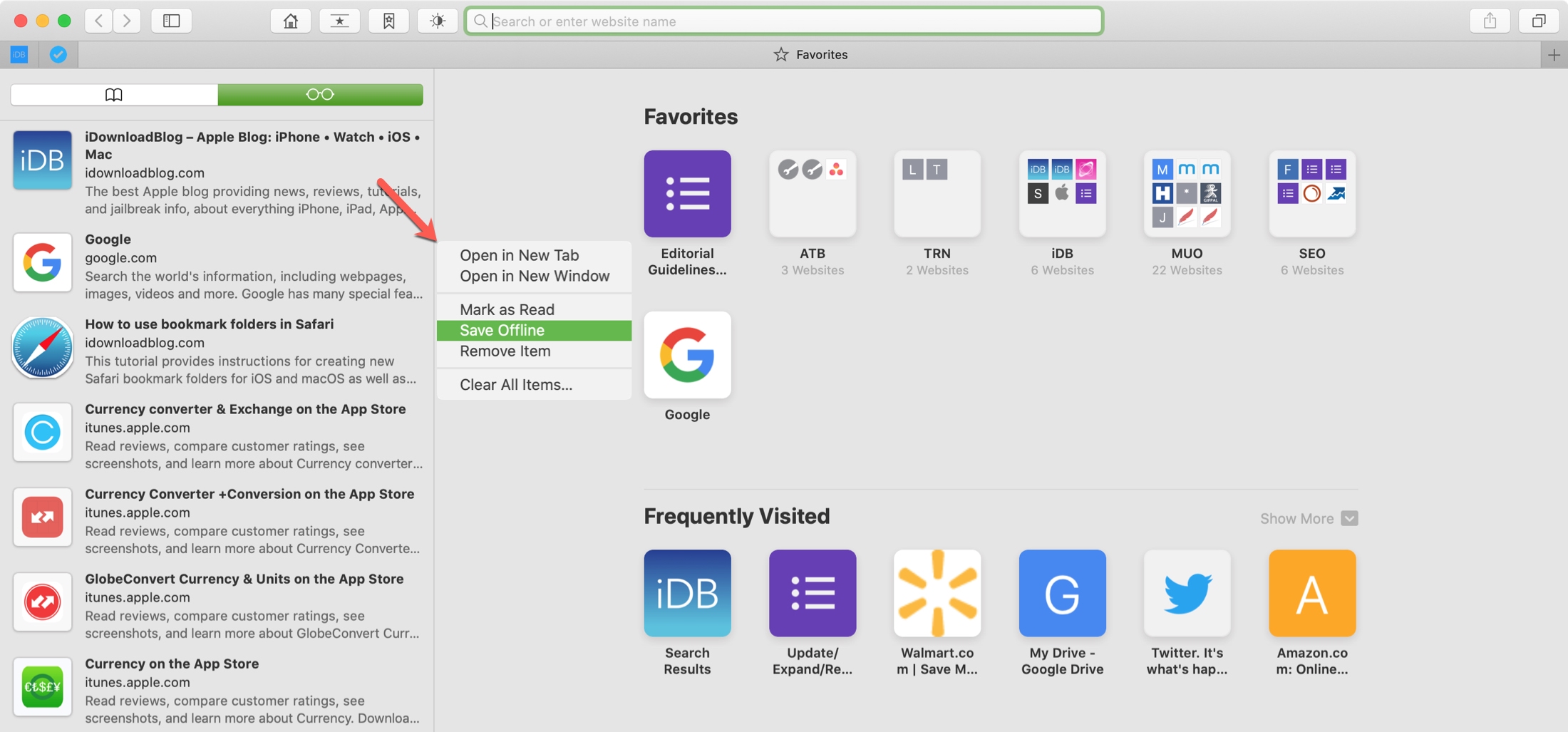
Per rimuovere l’opzione di lettura offline per un elemento, fare clic con il pulsante destro del mouse e selezionare Non salvare.
Rimuovere un articolo o cancellare l’elenco
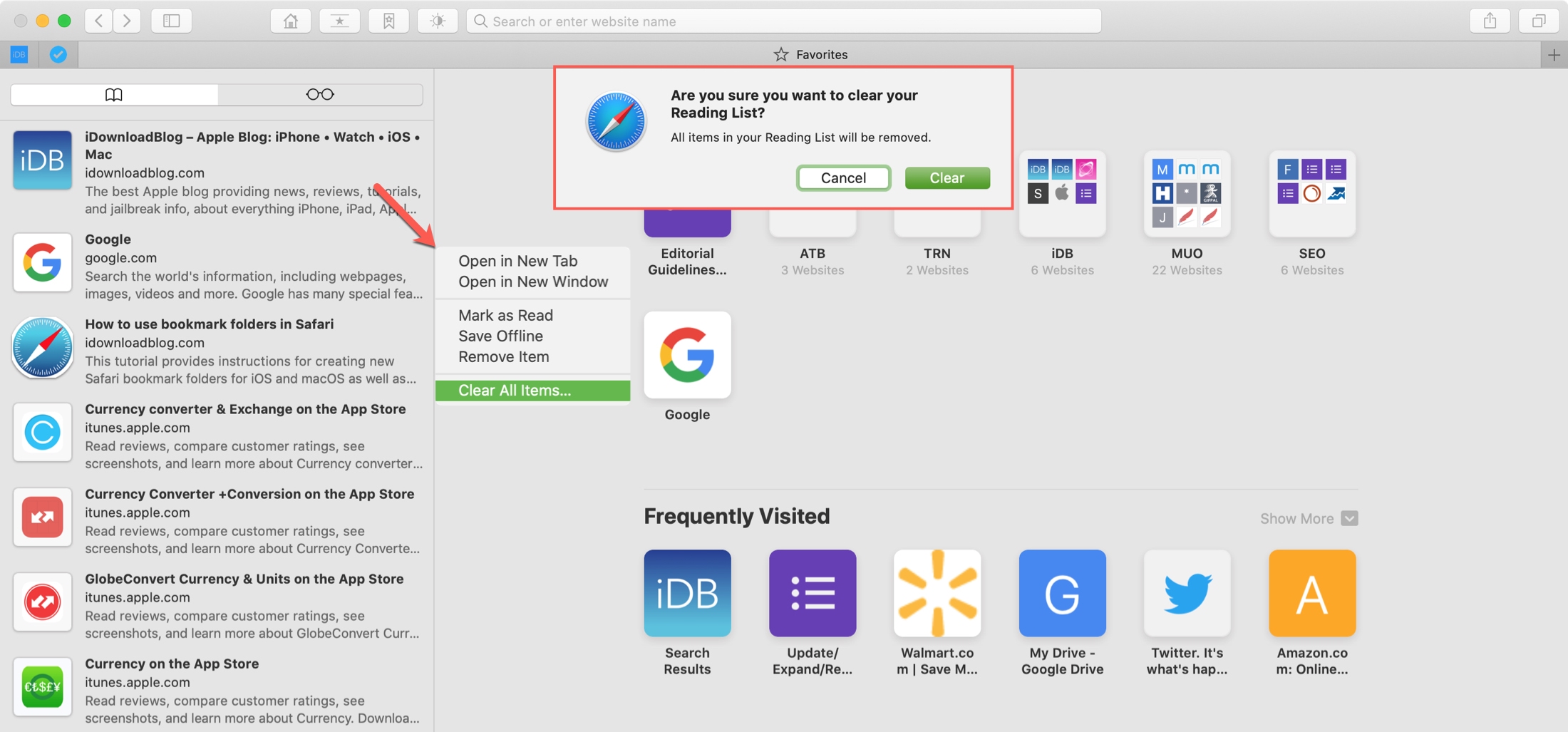
Puoi rimuovere articoli dal tuo Elenco di lettura individualmente o cancellare l’intero elenco in una volta. Fare clic con il pulsante destro del mouse un articolo dalla tua lista di lettura e scegli uno dei due Rimuovi oggetto o Cancella tutti gli elementi.
Se scegli di farlo Cancella tutti gli elementivedrai un messaggio popup che ti chiede di confermare questa azione.
In Breve
L’elenco di lettura in Safari ti offre un modo fantastico per salvare gli articoli che desideri leggere in seguito e offline, se necessario. Ma ancora una volta, questo elenco, come qualsiasi altro, può perdere il controllo e diventare più ingombrante di quanto dovrebbe essere.
Hai intenzione di prenderti del tempo per gestire la tua lista di lettura in Safari? Facci sapere se hai i tuoi suggerimenti da condividere di seguito o contattaci su Twitter!