

I fan della fotografia con iPhone si sono lamentati da tempo del fatto che l’app Fotocamera salvasse selfie non rispecchiati. È fonte di confusione perché il mirino mostra un’immagine speculare. Ti diciamo di più e come scattare selfie con iPhone speculari. Questi selfie non apparirà capovolto quando li visualizzi in un secondo momento nell’app Foto.
 Fonte: Mukul Joshi (Unsplash)
Perché i tuoi selfie sono capovolti?
Ti starai chiedendo perché il mirino dell’iPhone mostra un’immagine speculare. La semplice risposta è che prima che arrivassero i selfie, eravamo tutti abituati a vederci specchiati in specchi e altre superfici che producono riflessi con sinistra e destra invertite. Il mirino nell’app Fotocamera mostra semplicemente ciò che siamo abituati a vedere.
Ma le immagini salvate scattate con la fotocamera frontale vengono riportate alla loro composizione originale non capovolta nell’app Foto. Di conseguenza, ottieni esattamente ciò che la telecamera ha visto nel momento in cui hai scattato la foto piuttosto che quello che hai visto attraverso il mirino, che non è l’ideale.
In parole semplici:
- Quello che vedi nel mirino della fotocamera dell’iPhone è l’immagine speculare.
- Ma quando tocchi il pulsante di scatto, iOS salva l’immagine nella sua forma originale, che non è speculare.
Tutto questo, in teoria, è bello, ma in pratica può essere fastidioso perché l’immagine finale non è esattamente come ti vedevi nel mirino della fotocamera. Pertanto, il broncio che hai fatto, l’angolazione a cui hai inclinato la testa o i capelli che hai regolato mentre guardi il mirino della fotocamera a specchio potrebbero apparire diversi (e meno attraenti) nel selfie finale salvato.
Per fortuna, puoi fermare questo capovolgimento in pochi tocchi. Dopodiché, ciò che vedi nel mirino della fotocamera e ciò che viene salvato nell’app Foto dell’iPhone sarà lo stesso.
Nota: Le foto scattate con la fotocamera posteriore vengono sempre visualizzate senza rispecchiare nel mirino e salvate nell’app Foto come non rispecchiate.
Come scattare selfie speculari su iPhone e iPad
Segui questi passaggi per salvare i selfie che hanno lo stesso aspetto di quello che hai visto mentre lo scattavi:
- Apri il Impostazioni app sul tuo iPhone o iPad.
- Rubinetto Telecamera.
- Abilitare Fotocamera frontale a specchio.
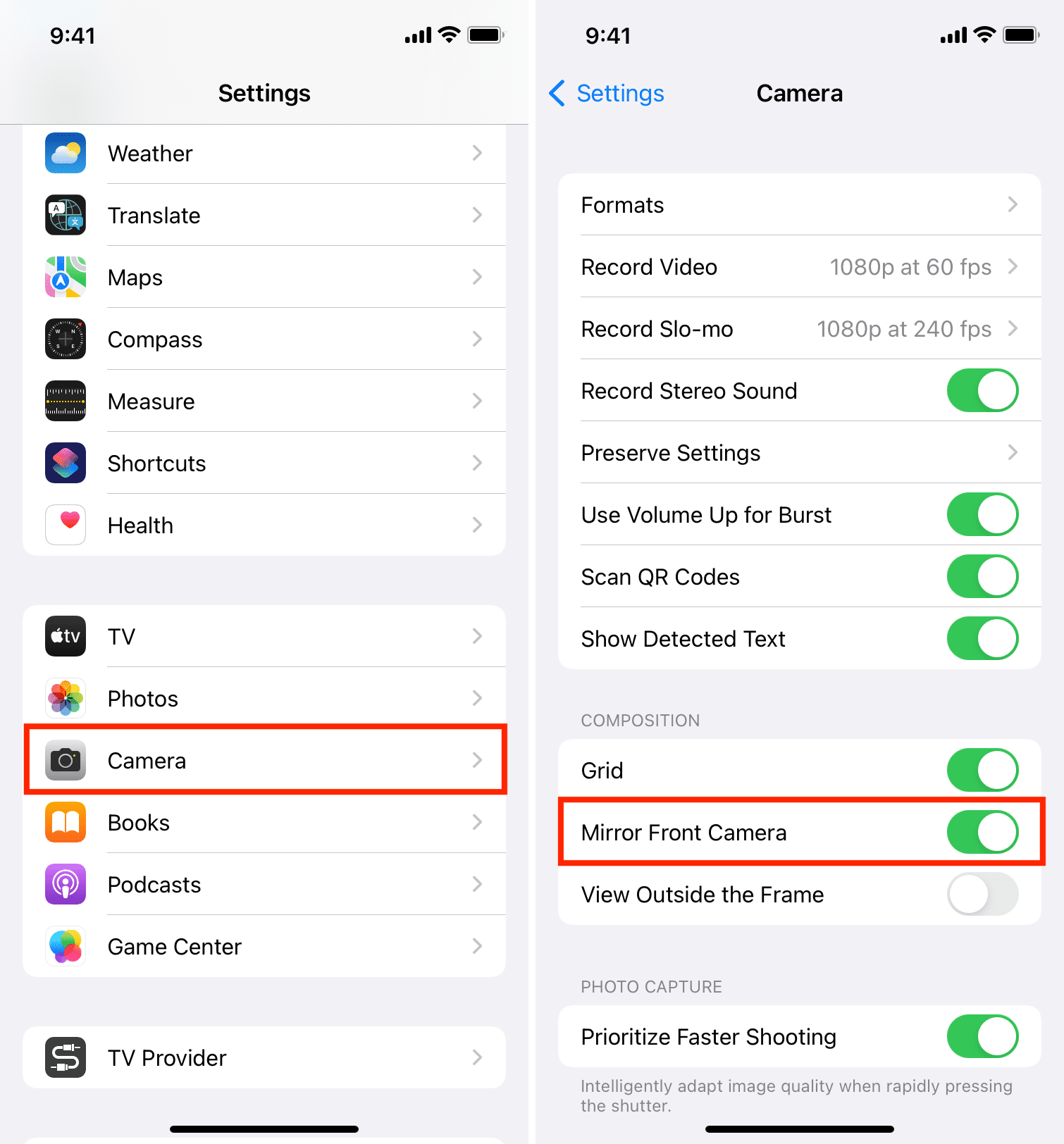
D’ora in poi, l’app Fotocamera salverà i selfie speculari. In altre parole, una foto che scatti a te stesso utilizzando la fotocamera frontale ora corrisponderà a ciò che hai visto attraverso il mirino quando hai scattato quel selfie piuttosto che essere salvata senza capovolgere.
Come capovolgere manualmente i selfie su iPhone e iPad
Come accennato, dopo aver seguito i passaggi precedenti, i selfie che scatti verranno specchiati e appariranno proprio come quelli che hai visto nel mirino della fotocamera durante lo scatto. Ma che dire dei vecchi selfie che hai già scattato prima di leggere questo tutorial di tuttotutorial?
Per fortuna, capovolgere o rispecchiare una foto o un selfie richiede solo pochi tocchi e non è necessario scaricare alcuna app di terze parti. Il pulsante Specchio nell’app Foto integrata ti consente di farlo.
Suggerimenti utili per la fotocamera: