
Se hai più account di posta elettronica, potresti volere una firma separata per ciascuno. Puoi farlo accadere con pochi semplici passaggi. Questo breve tutorial ti mostrerà come impostare una firma diversa per ogni account e-mail sul tuo iPhone, iPad e Mac.
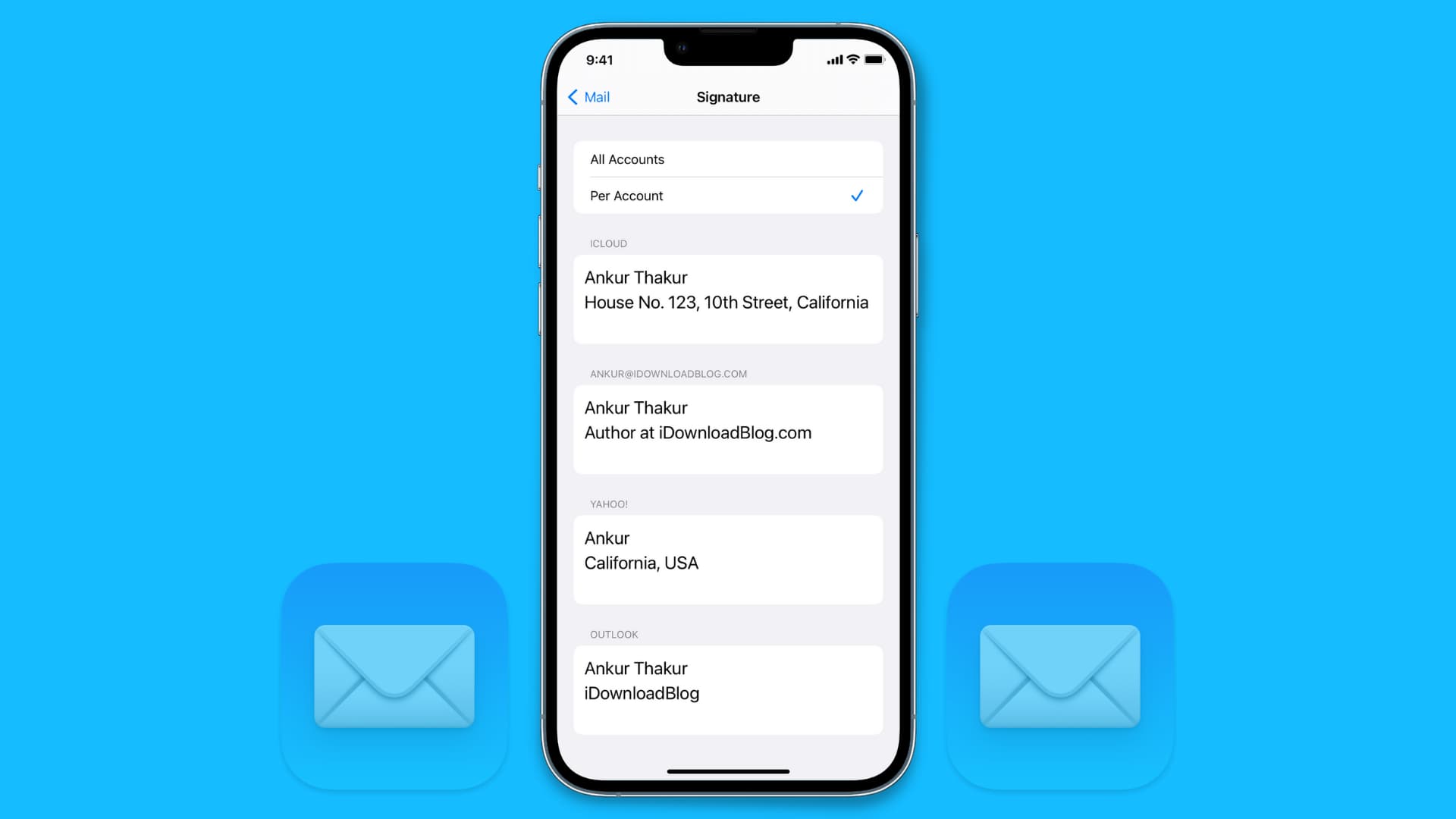
Mi piace leggere le linee della firma. Alcuni dei miei amici sono piuttosto intelligenti e aggiungeranno battute divertenti. I membri della mia famiglia di solito offrono alcuni saggi consigli dopo la loro firma. Le aziende includono sempre informazioni di contatto aggiuntive. La tua linea caratteristica può essere un modo sottile di esprimerti. Inoltre, se preferisci mantenere la tua vita personale separata da quella lavorativa, potresti trovare utile questo piccolo consiglio.
Come creare firme e-mail per account su iPhone e iPad
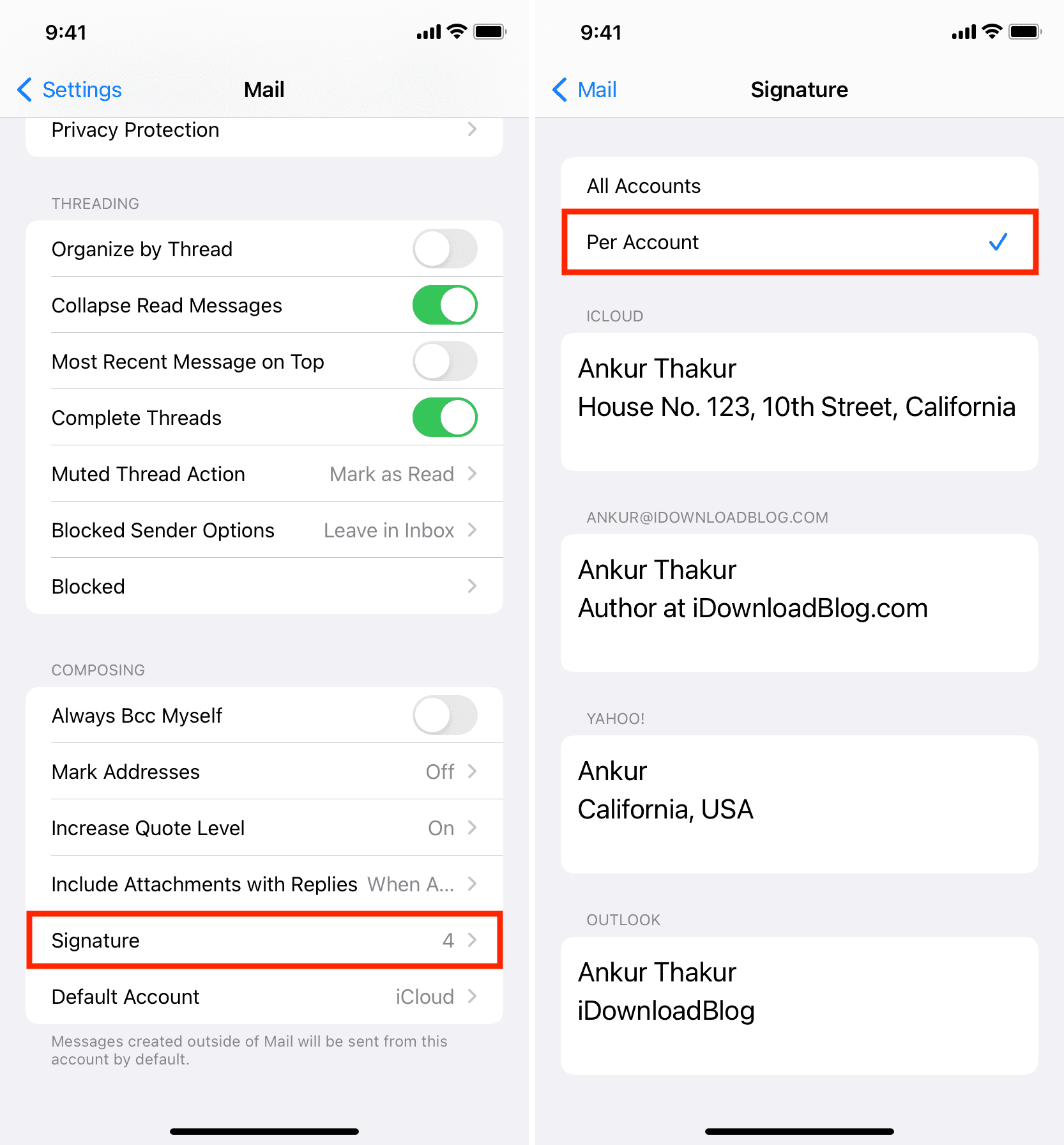
1) Aprire Impostazioni e tocca Posta.
2) Scorri fino in fondo e tocca Firma.
3) Nella sezione Firma, potrai selezionare Tutti gli account o Per account. Rubinetto Per account. Ora tutti gli account e-mail aggiunti a quel dispositivo mostreranno la rispettiva firma corrente.
4) Per cambiarne uno, seleziona semplicemente la firma, eliminala e sostituiscila con quella che preferisci. Dopo aver modificato la riga della firma per ogni e-mail, verrà visualizzata automaticamente quando invii un nuovo messaggio.
Come creare più firme e-mail su Mac
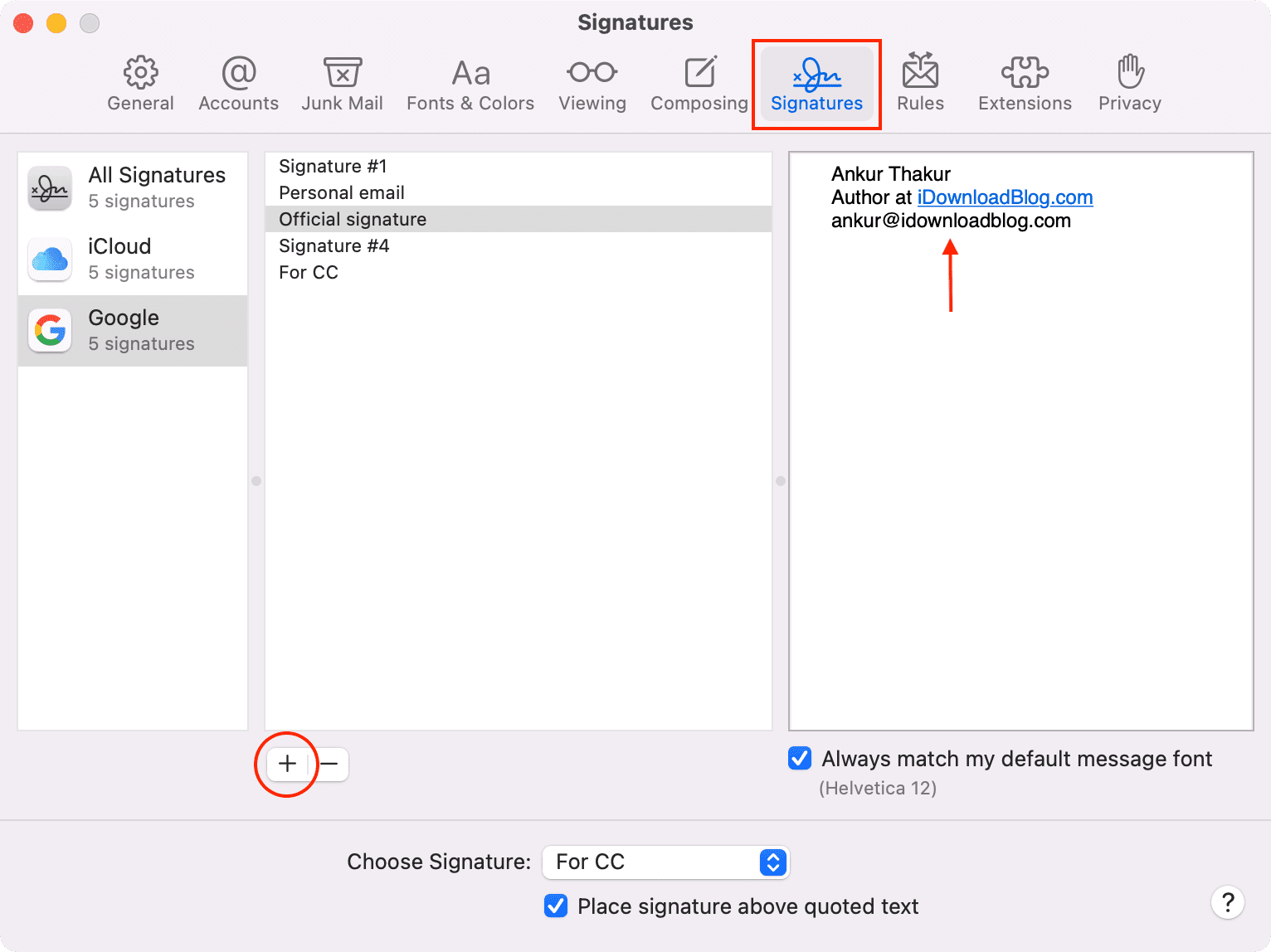
1) Apri il App di posta e premere Comando + Virgola (,) chiavi.
2) Clic Firme.
3) Seleziona un account specifico (iCloud, Gmail, ecc.) e fai clic su pulsante più.
4) Aggiungi la tua firma. Puoi anche selezionare il testo e fare clic con il pulsante destro del mouse per visualizzare le opzioni di formattazione come grassetto, corsivo, aggiungi collegamento e altro.
5) Ripeti la stessa procedura in Tutte le firme o in un particolare account aggiunto per creare più firme. Puoi anche selezionare le firme nella colonna centrale e trascinarle su qualsiasi account.
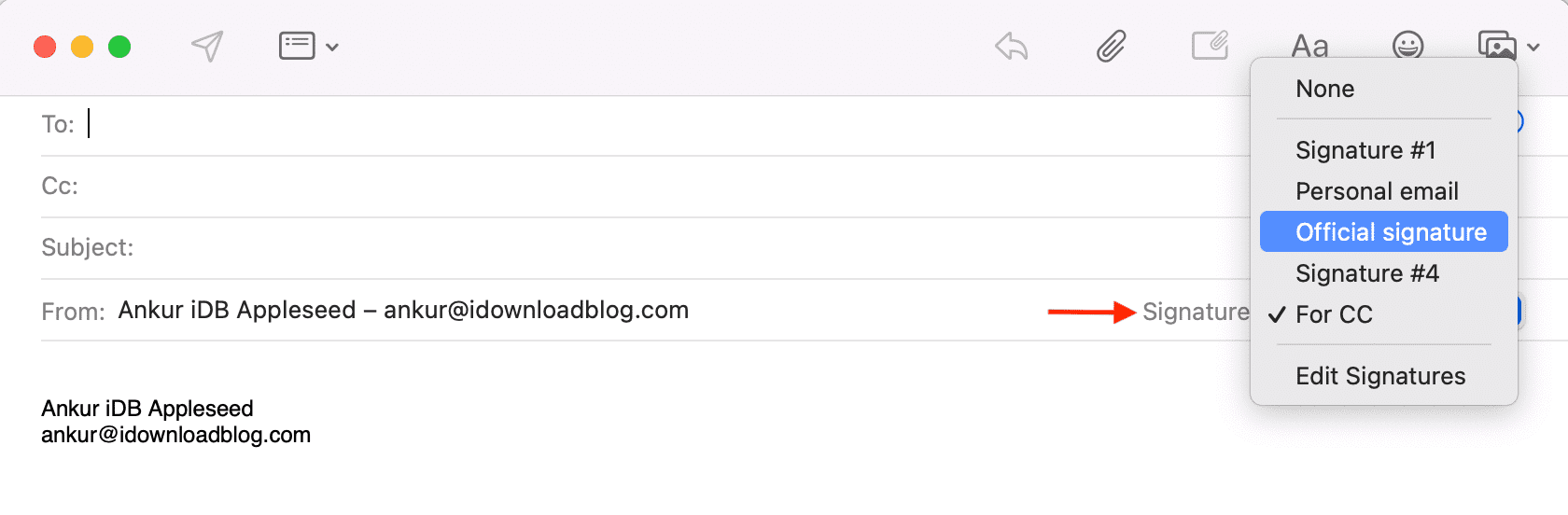
D’ora in poi, quando ti trovi nella schermata di composizione dell’e-mail, fai clic su Firma menu a tendina per sceglierne uno.
Leggi anche: Come creare una firma e-mail HTML su iPhone o iPad