
Ogni volta che scrivi sul tuo Mac, potresti avere l’impulso improvviso di aggiungere un’emoji a ciò che stai cercando di dire.
Le emoji possono aiutarti a capire quando le parole semplicemente non sono sufficienti e possono essere utilizzate in tutte le app stock e di terze parti nel sistema operativo macOS, nonché online tramite siti Web supportati, come Facebook e Twitter.
Sebbene l’app Messaggi abbia già un pratico pulsante emoji integrato nella casella del campo di testo, altre app in macOS non sono così Emojified. In questo tutorial, ti mostreremo come visualizzare il Visualizzatore personaggi da qualsiasi luogo su Mac in cui sono supportati gli emoji.
Come visualizzare la tastiera emoji da qualsiasi punto su Mac
Le emoji sono un ottimo modo per esprimerti tramite messaggi di testo, ma puoi anche usarle nelle e-mail, nelle note per te stesso e altro ancora. Per le app in cui non è visualizzato un pulsante di selezione emoji dedicato, puoi utilizzare una semplice scorciatoia da tastiera emoji su Mac per mostrare il Visualizzatore caratteri e inserire qualsiasi emoji:
Controllo + Comando + Spazio
Questa scorciatoia da tastiera fa apparire il seguente pop-up in qualsiasi campo di testo.
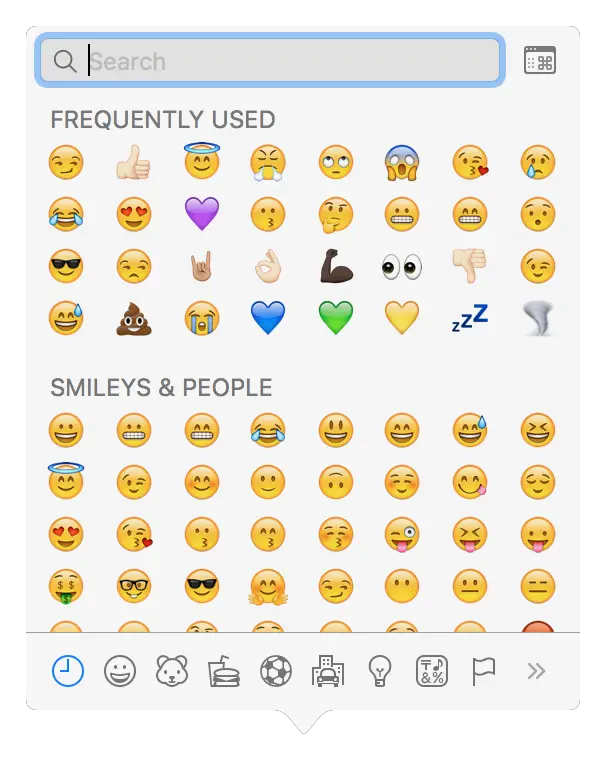
Una volta aperto, puoi sfogliare gli emoji classificati nel selettore, vedere tutti gli emoji utilizzati di frequente, gli emoji preferiti e puoi persino cercare gli emoji utilizzando la barra di ricerca nella parte superiore del pop-up.
Nella parte inferiore del selettore ci sono piccole scorciatoie che ti consentono di ordinare rapidamente gruppi di emoji. Questo può aiutare ad accelerare il processo di ricerca di un’emoji specifica che potresti cercare.
Buon Emoji!
Conclusione
L’uso degli emoji è un ottimo modo per ravvivare l’atmosfera nelle conversazioni o nel testo nelle app di macOS, che si tratti dell’app Note, dell’app Mail o persino per aggiungere una foto in Pixelmator. Con questa scorciatoia da tastiera emoji su Mac, ora puoi inserire emoji ovunque per divertirti un po’ di più con loro.
Leggi anche:
Usi spesso gli emoji in macOS? Condividi nei commenti o vieni a trovarci su Twitter!