
Il 3 giugno 2019 Apple ha rilasciato le beta degli sviluppatori del nuovo software per iOS 13 e iPadOS. Vi consigliamo di evitare di distribuire le beta sui vostri driver quotidiani, ma se vi capita di avere un dispositivo iOS di riserva da qualche parte – o se siete il tipo che preferisce vivere al limite della tecnologia – seguite le istruzioni della nostra guida passo-passo per imparare a scaricare e installare la beta di iOS 13 sul vostro iPhone e la beta di iPadOS 13 sul vostro iPad.
Apple ha detto che non offrirà versioni beta pubbliche di iOS e iPadOS 13 fino alla fine di questo mese, ma naturalmente non c’è nulla che vi impedisca di prendere le beta degli sviluppatori per un giro.
Vivere sul filo del rasoio?
Abbiamo detto che sconsigliamo di installare le beta sui vostri dispositivi primari a causa della possibilità di perdita di dati e di problemi di affidabilità derivanti da bug – e così anche Apple. La società ha fornito la seguente dichiarazione nelle note di rilascio ufficiali di iOS e iPadOS 13.
Questa versione è destinata esclusivamente agli sviluppatori di software per testare le loro applicazioni e iniziare ad adottare le nuove tecnologie in iOS. Assicuratevi di eseguire il backup del vostro dispositivo e di installarlo solo su sistemi che siete disposti a cancellare se necessario.
Nota importante per chi cerca emozioni: Se siete interessati a vivere al limite e a provare le grandi novità di iOS e iPadOS 13, vi consigliamo vivamente di aspettare le molte correzioni di bug e i miglioramenti che arriveranno alla beta pubblica alla fine di questo mese.
Siete stati avvertiti.
Prerequisiti
Gli installatori sono ospitati sul portale Apple per gli sviluppatori, quindi è necessario registrarsi lì con il proprio ID Apple. Se stai leggendo questo e possiedi un dispositivo iOS, è probabile che tu abbia già un account Apple ID. Avrete anche bisogno di un abbonamento a pagamento di 99 dollari all’anno per accedere alla sezione downloads, quindi tenetelo a mente. Infine, vorrete verificare che il vostro hardware soddisfi i requisiti minimi di sistema per iOS 13 e iPadOS 13.
Requisiti di sistema iOS 13
iOS 13 è compatibile con questi dispositivi.
- iPhone XS
- iPhone XS Max
- iPhone XR
- iPhone X
- iPhone 8
- iPhone 8 Plus
- iPhone 7
- iPhone 7 Plus
- iPhone 6s
- iPhone 6s Plus
- iPhone SE
- iPod touch (7a generazione)
Requisiti di sistema iPadOS
iPadOS è compatibile con i seguenti tablet:
- iPad Pro da 12,9 pollici
- iPad Pro da 11 pollici
- iPad Pro da 10,5 pollici
- iPad Pro da 9,7 pollici
- iPad (6a generazione)
- iPad (5a generazione)
- iPad mini (5a generazione)
- iPad mini 4
- iPad Air (3a generazione)
- iPad Air 2
Apple offre due modi per installare le beta.
Due modi per installare iOS e iPadOS 13 beta
In passato, l’installazione di un’importante beta di iOS era una semplice questione di prendere un profilo di configurazione speciale per il proprio dispositivo dal portale Apple per gli sviluppatori che a sua volta richiedeva al meccanismo di aggiornamento del software di trovare e presentare all’utente un aggiornamento beta over-the-air.
Con la beta di iOS e iPadOS 13, Apple è passata a diversi metodi che prevedono l’utilizzo della beta dello sviluppatore di macOS Catalina 10.15 o della beta di Xcode 11.
Come installare iOS o iPadOS 13 beta usando Xcode 11
Questo metodo è perfettamente adatto per le persone che stanno attualmente eseguendo macOS Mojave o una delle precedenti versioni commerciali di macOS perché non richiede l’aggiornamento del loro computer al macOS Catalina 10.15 beta. Quello che farete invece è scaricare e installare la beta multi-gigabyte Xcode 11 beta che a sua volta vi permetterà di installare la beta di iOS 13 attraverso iTunes.
1) Visita developer.apple.com/download sul tuo Mac e accedi con il tuo account Apple ID.
2) Cliccare Applicazioni vicino alla parte superiore dello schermo e premere Scaricare nella sezione Xcode 11 Beta.
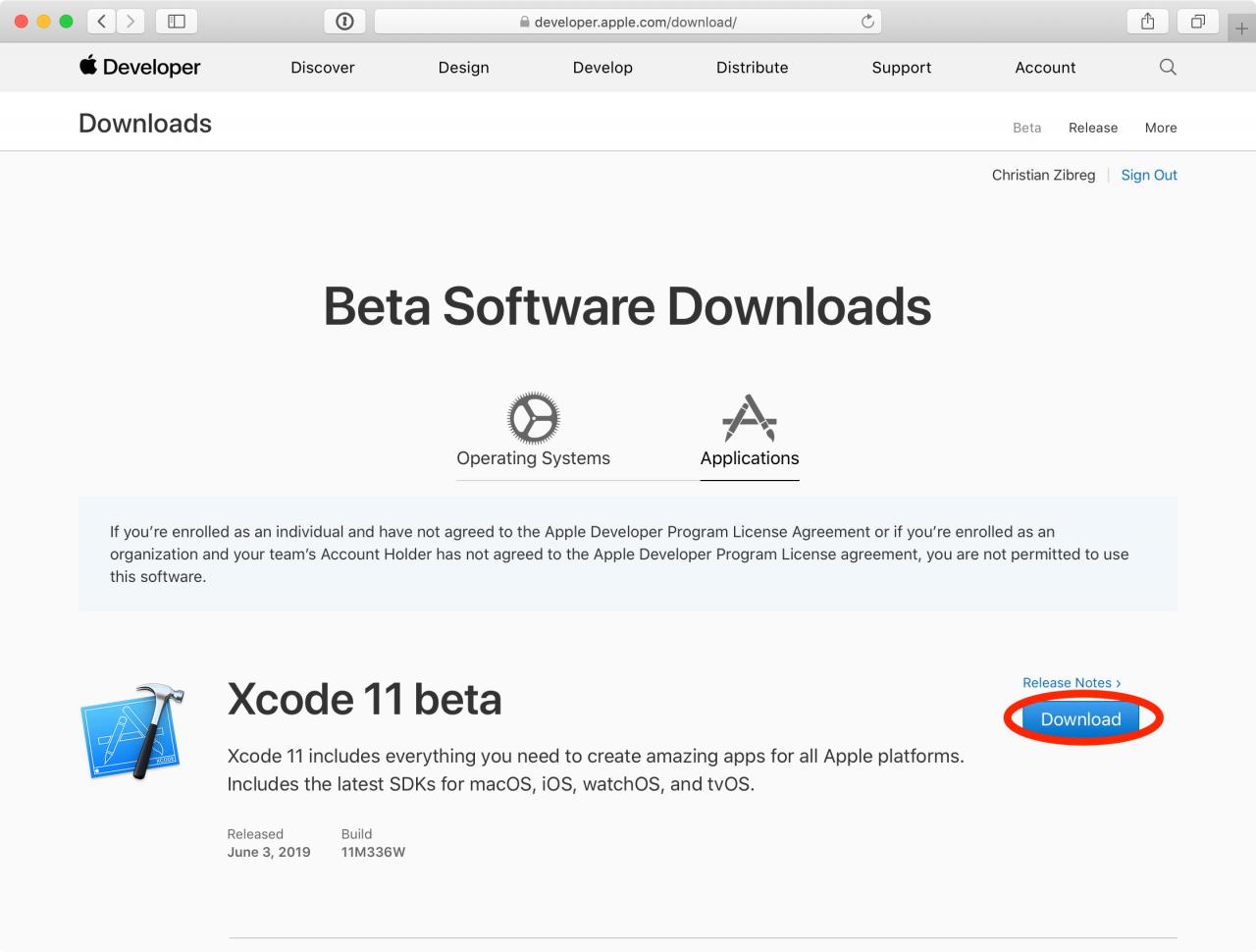
Avrete bisogno di questo per poter installare la beta di iOS 13 usando iTunes su macOS Mojave.
La versione beta di Xcode è un download da 7,66 gigabyte, quindi ora potrebbe essere il momento perfetto per fare un po’ di pulizia a molla e liberare spazio di archiviazione sul vostro Mac. Per questo, raccomandiamo l’eccellente app di MacPaw per la pulizia del cruft, CleanMyMac, disponibile come parte degli abbonamenti Setapp.
3) Attendere che la beta di Xcode 11 finisca il download, poi lanciare il programma di installazione .
Per prima cosa, aprite la cartella Downloads del vostro account macOS cliccando sul desktop e poi premete la combinazione Option – Command – L sulla tastiera. In alternativa, scegliete Downloads dal menu Finder’s Go. Ora fate doppio clic sul file “Xcode_11_beta.xip” per avviare il programma di installazione e seguite le istruzioni per installare il software sul vostro Mac. Potrebbe esservi chiesto di autenticare il processo di installazione con la password del vostro account utente macOS.
4) Con l’applicazione installata con successo, aprire il Xcode 11 beta dalla cartella Applicazioni.
Xcode deve installare alcuni componenti aggiuntivi. Assicurarsi di rispondere positivamente a questo prompt e attendere che l’operazione sia terminata. Dopo il primo lancio dell’applicazione, si può uscire perché ora abbiamo il supporto software richiesto.
5) Poi prenderemo i beta installatori di iOS e iPad OS 13. Clicca su Sistema operativo vicino alla parte superiore della finestra del portale Apple Developer in Safari, premi Mostra tutto nella sezione beta di iOS o iPadOS 13 e poi clicca sull’immagine per il tuo modello di dispositivo iOS.
Questo inizierà a scaricare l’immagine di ripristino nella cartella Downloads del Mac. Per monitorare i progressi, fare clic sul menu Visualizza di Safari e scegliere Mostra Downloads. In alternativa, premere la combinazione di tastiera Option – Command – L con la finestra Safari selezionata.
6) Dobbiamo disattivare Trova il mio iPhone prima di installare un nuovo software iOS. Avvia Impostazioni sul dispositivo iOS e tocca il tuo Apple ID bio in alto. Successivamente, toccare iCloud , scegliere Trova il mio iPhone/iPad dall’elenco e far scorrere l’interruttore accanto a Trova il mio iPhone/iPad nella posizione OFF . Infine, digitate la vostra password ID Apple e premete Turn Off per confermare l’operazione.
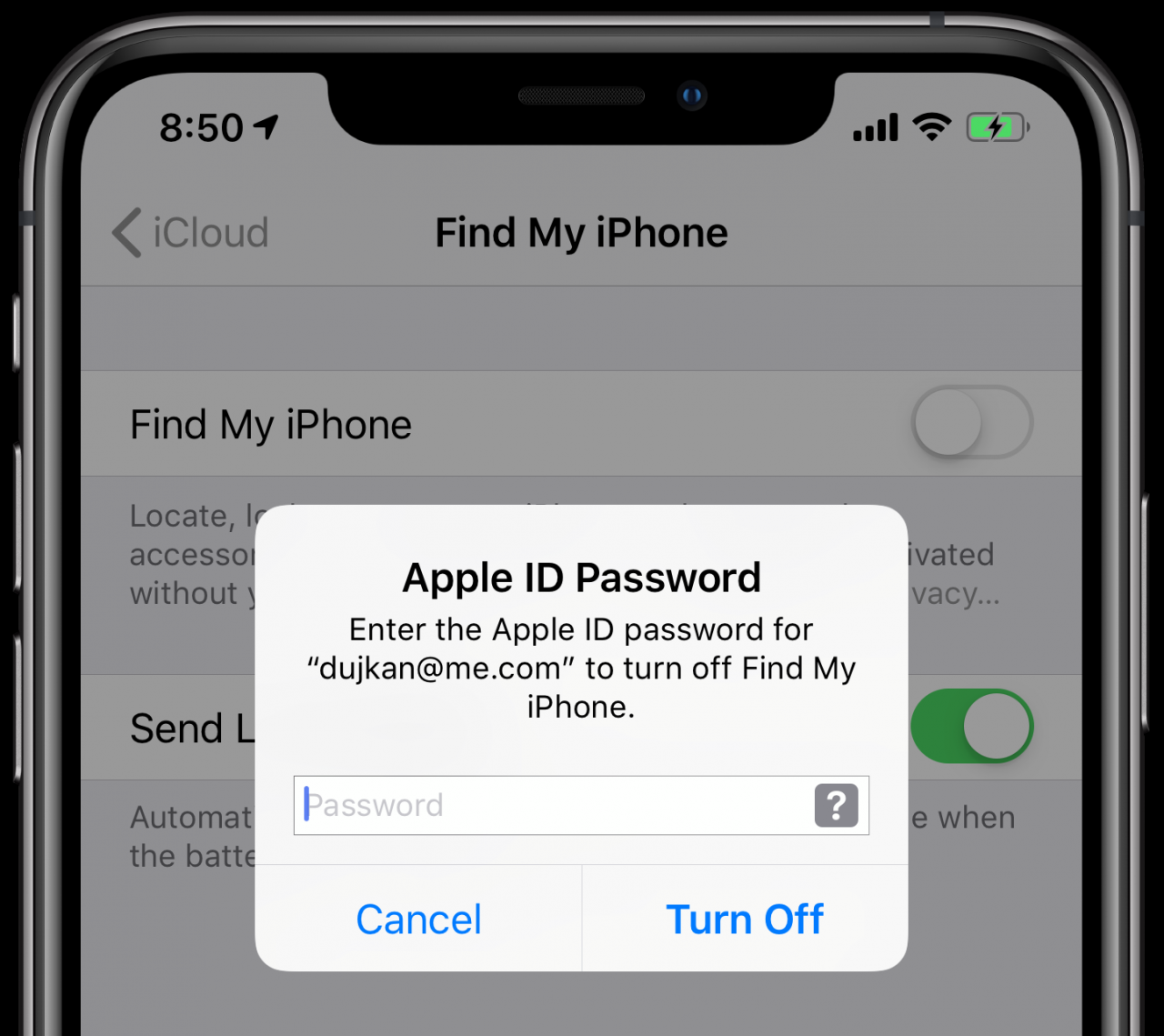
Disattivare Trova il mio iPhone prima di installare la beta di iOS 13.
7) Ora lanciare iTunes dal Dock o dalla cartella Applicazioni.
8) Collegare un iPhone/iPad al vostro Mac usando il cavo in dotazione e cliccare sull’icona del dispositivo per rivelare le opzioni (potrebbe esservi chiesto di inserire il vostro codice di accesso sul dispositivo iOS).
9) Faremo un backup archiviato del dispositivo iOS in modo da poter effettuare il downgrade alla precedente versione iOS a piacere, senza perdere alcun dato. Assicurarsi che il backup sia impostato su Questo computer , spuntare la casella accanto a “Encrypt local backup” e scegliere la password di crittografia. Ora clicca sul pulsante Back Up Now nella sezione Backups di iTunes Backups, se richiesto.
Solo i backup crittografati memorizzano i dati personali sensibili come il database della vostra salute o le password salvate per le reti Wi-Fi a cui il vostro dispositivo si è connesso in passato.
10) Con il dispositivo iOS di cui è stato eseguito il backup, è il momento di archiviare il file di backup. Scegliere Preferenze dal menu iTunes e selezionare la scheda Dispositivi , quindi a destra o Control-click il backup appena creato e scegliere Archivia . Confermare l’operazione cliccando sul pulsante OK .
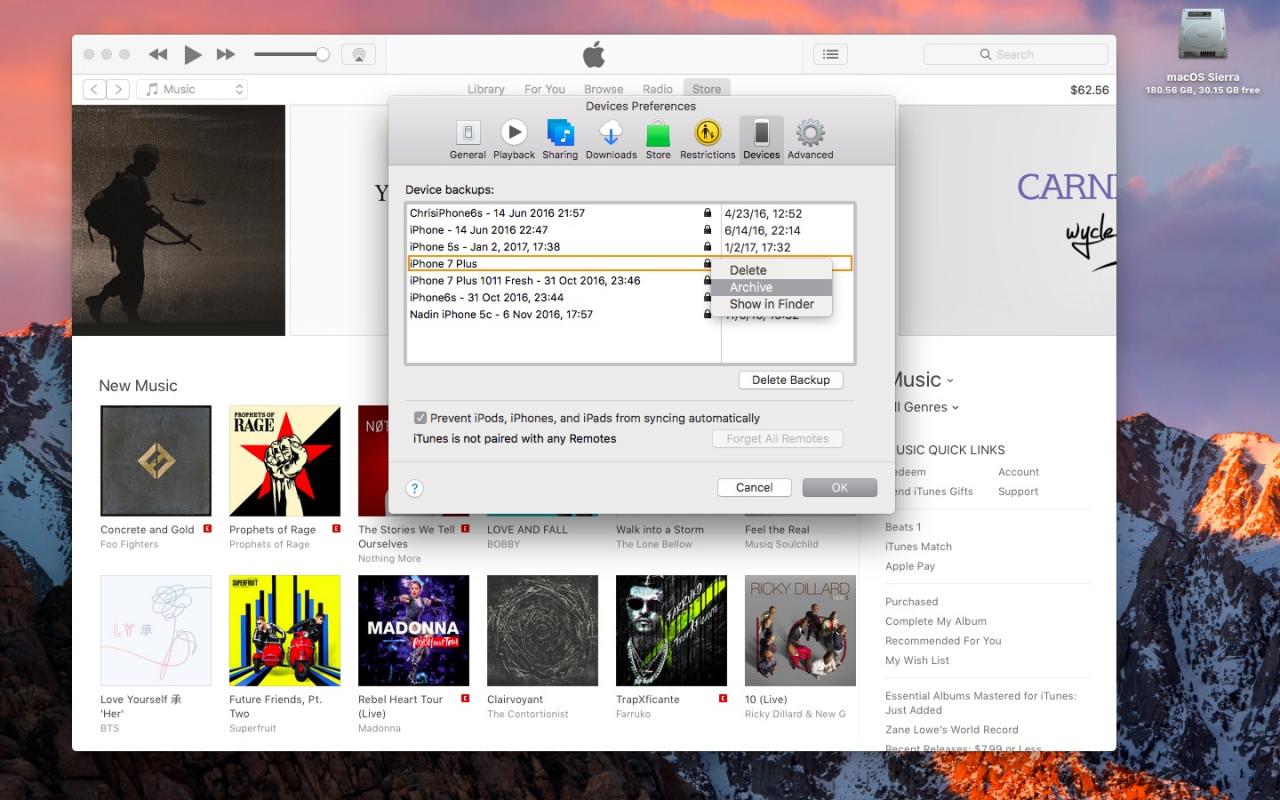
L’archiviazione di un file di backup assicura che non venga sovrascritto in futuro.
L’archiviazione garantisce che il file di backup non venga sovrascritto da eventuali backup successivi in futuro. I backup archiviati si distinguono da quelli normali con un timestamp.
Se qualcosa dovesse andare terribilmente male con la nostra installazione beta, possiamo sempre comodamente tornare alla versione precedente di iOS senza preoccuparci di perdere dati preziosi.
11) Tenendo premuto il tasto Opzione sulla tastiera, cliccare Ripristina iPhone/iPad in iTunes.
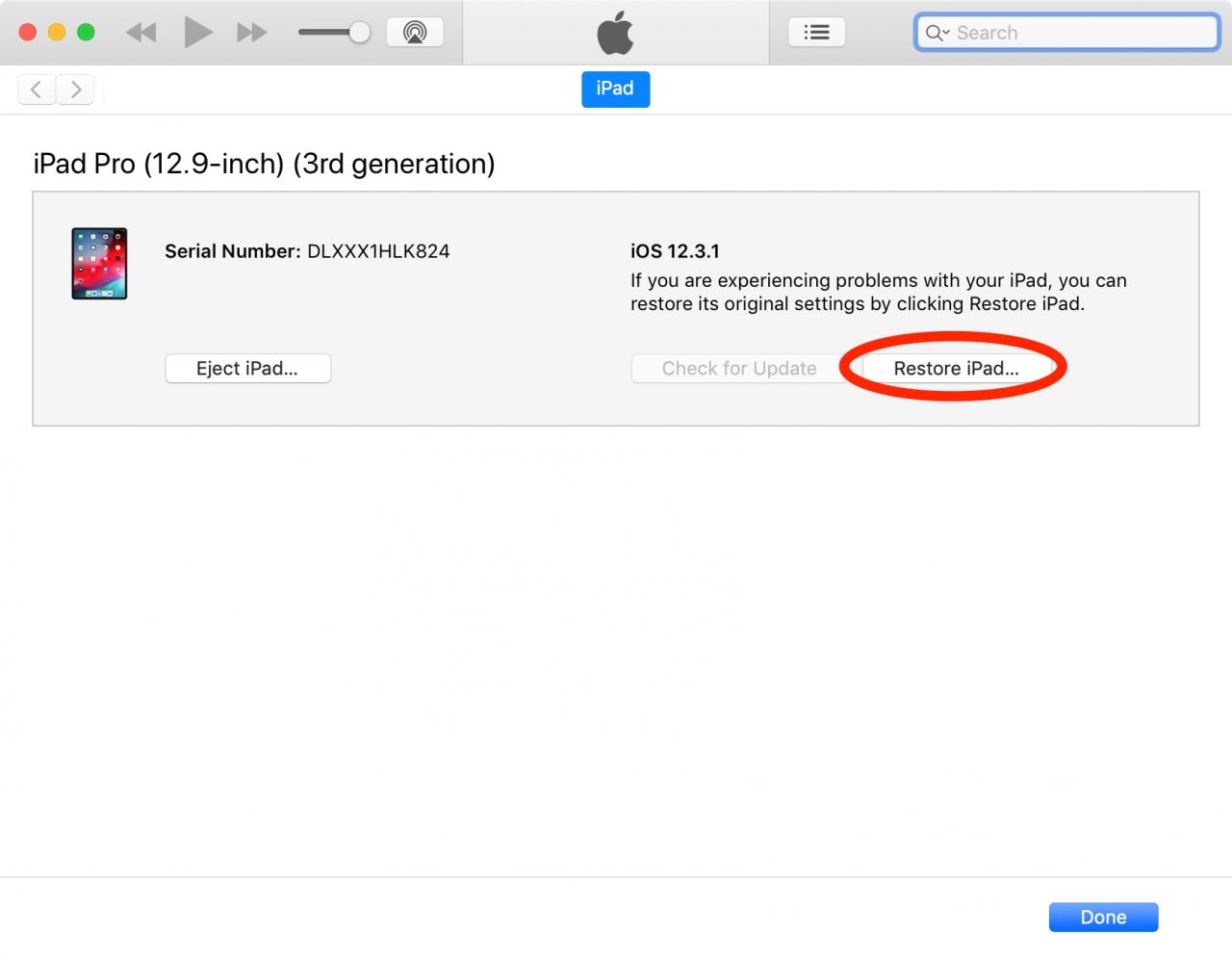
12) Fare clic su Scaricare nella barra laterale della finestra del Finder che è apparsa, oppure navigare in qualsiasi posizione si sia scaricata l’immagine di ripristino, quindi scegliere il file di ripristino IPSW che si è appena scaricato e premere il pulsante OK .
iTunes ora installerà la beta sul vostro dispositivo iOS.
Ora è un buon momento per prendere un panino o controllare la tua e-mail. Il dispositivo iOS può riavviarsi automaticamente alcune volte durante il processo di installazione. Non spegnerlo o scollegarlo dal computer fino al completamento dell’aggiornamento.
Come installare iOS o iPadOS 13 beta usando macOS Catalina 10.15 beta
Questo metodo è raccomandato per chi desidera installare il macOS Catalina 10.15 beta accanto al iOS o iPadOS 13 beta. Non richiede affatto di scaricare la beta di Xcode 11.
1) Visita developer.apple.com/download sul tuo Mac e accedi con il tuo account Apple ID.
2) Fare clic su Sistemi operativi vicino alla parte superiore dello schermo e premere Installare il profilo nella sezione macOS Catalina 10.15 Beta per scaricare l’utilità speciale di Apple. Dopo che ha finito il download, installarla facendo doppio clic sul file “macOSDeveloperBetaAccessUtility.pkg” dalla cartella Downloads.
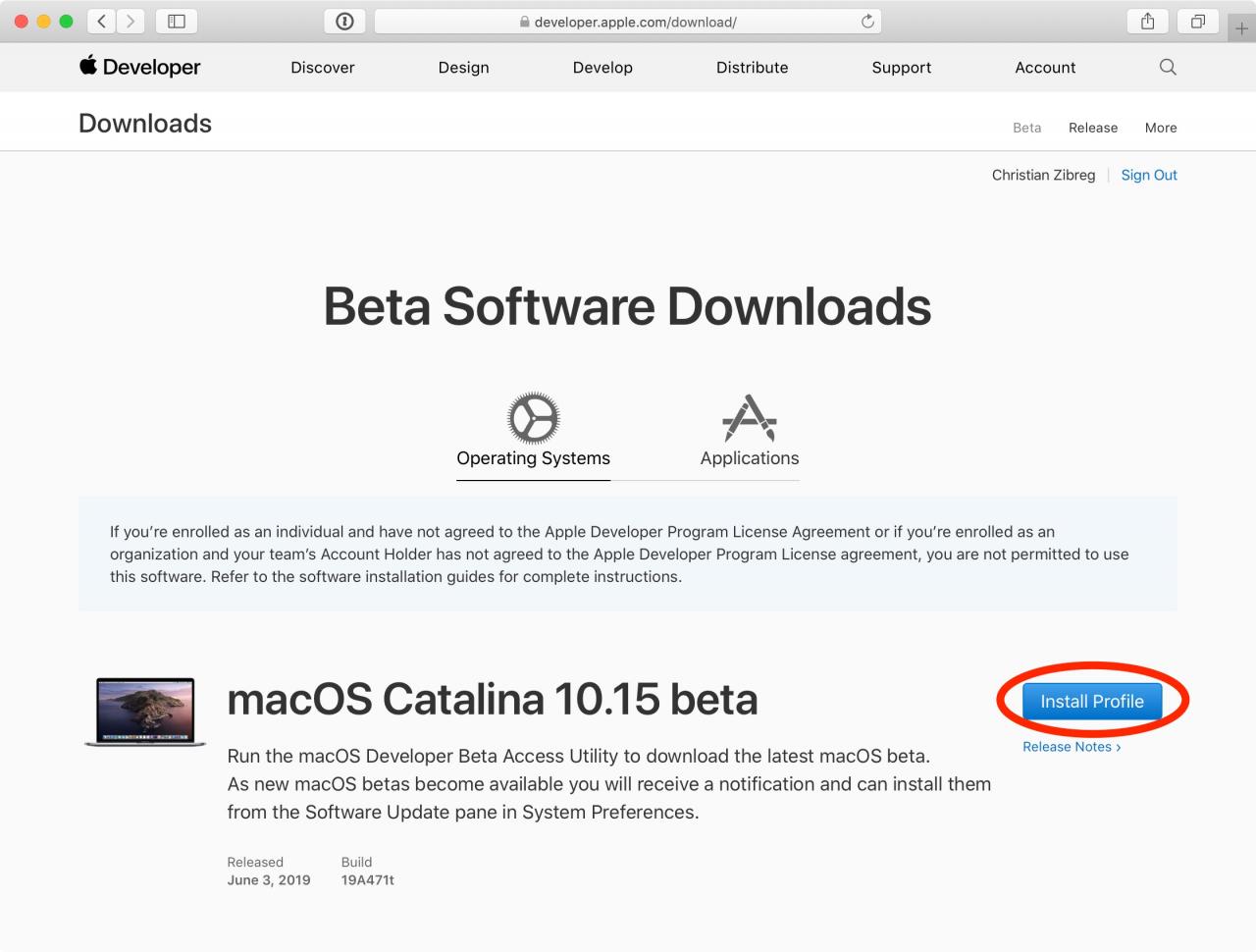
Il macOS Catalina beta richiede un profilo di configurazione da installare.
3) Il vostro Mac è ora pronto a ricevere le build di beta macOS. Le Preferenze di Sistema si avvieranno automaticamente per invocare il meccanismo di Aggiornamento Software e verificare la presenza di un aggiornamento. In caso contrario, controllare manualmente la presenza di aggiornamenti. Dovreste vedere un messaggio che dice che la beta dello sviluppatore macOS Catalina 10.15 è disponibile. Cliccate su Update per scaricare il programma di installazione di macOS Catalina 10.15 beta.
4) Il programma di installazione si apre automaticamente dopo aver terminato il download (in caso contrario, trovarlo nella cartella dell’applicazione). Clicca su Continua e accetta i Termini e Condizioni, quindi clicca su Installa e segui le istruzioni per distribuire la beta sul tuo Mac.
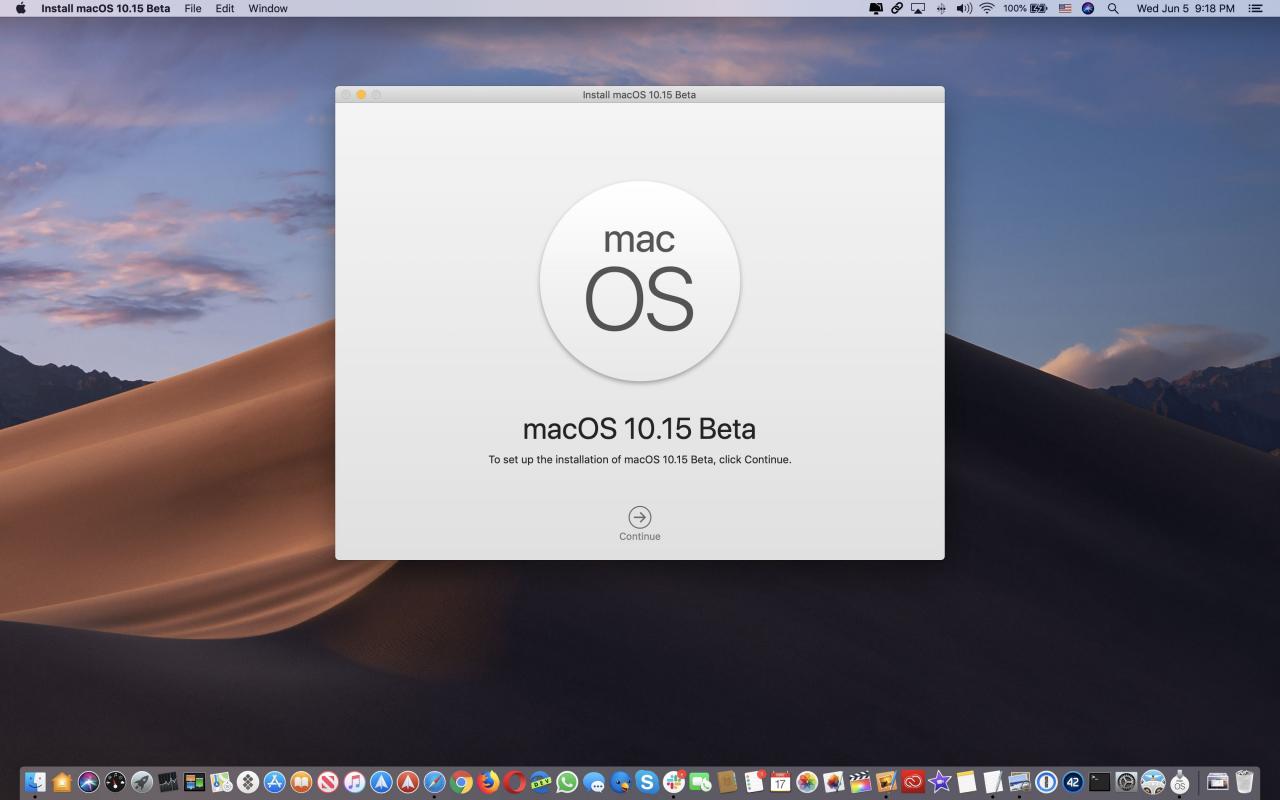
Il computer potrebbe riavviarsi un paio di volte durante la fase di installazione. Si consiglia vivamente di evitare di installare la beta su qualsiasi Mac che si utilizza regolarmente per lavoro e gioco.
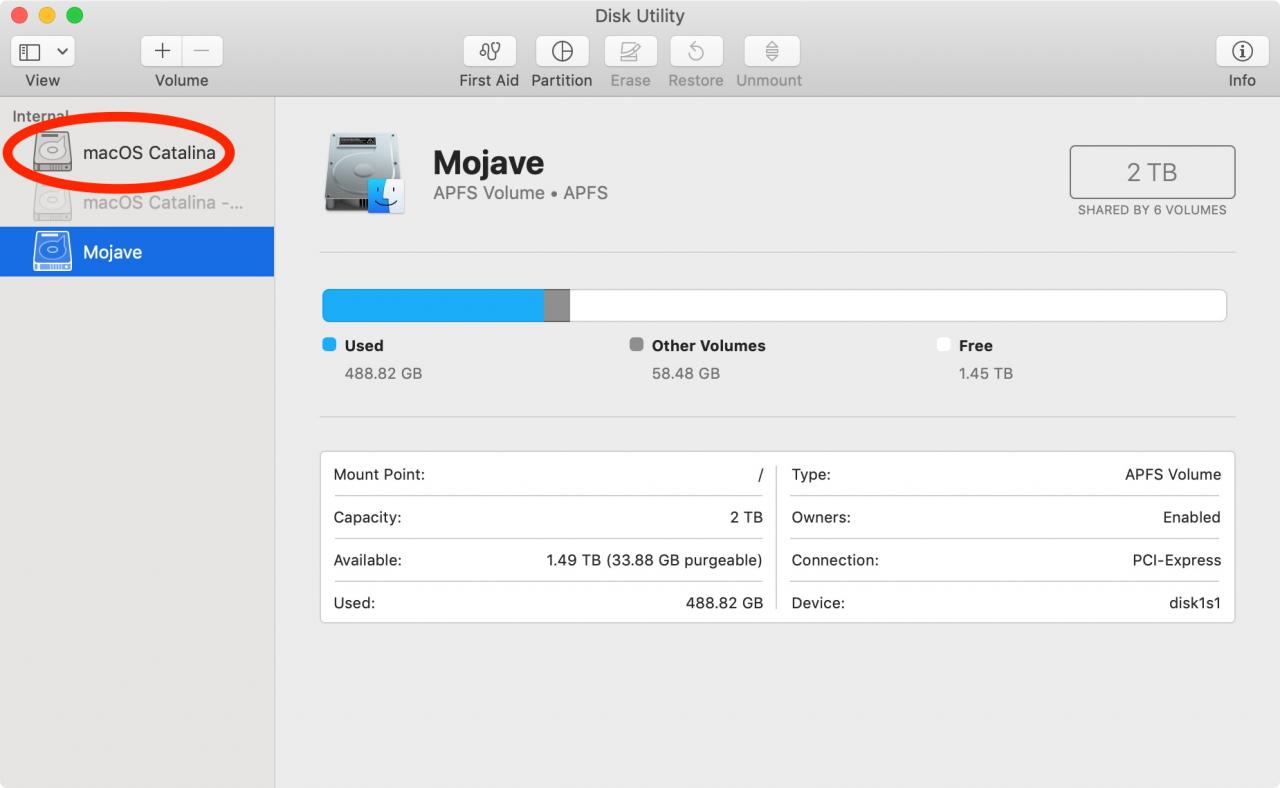
Per evitare problemi, installare Catalina su una partizione del disco dedicata.
In effetti, quello che un utente prudente potrebbe voler fare è creare una partizione dedicata da 50 gigabyte o giù di lì con Disk Utility, formattata come APFS, e selezionarla come destinazione quando richiesto dal programma di installazione (potrebbe essere necessario fare clic su Mostra tutti i dischi).
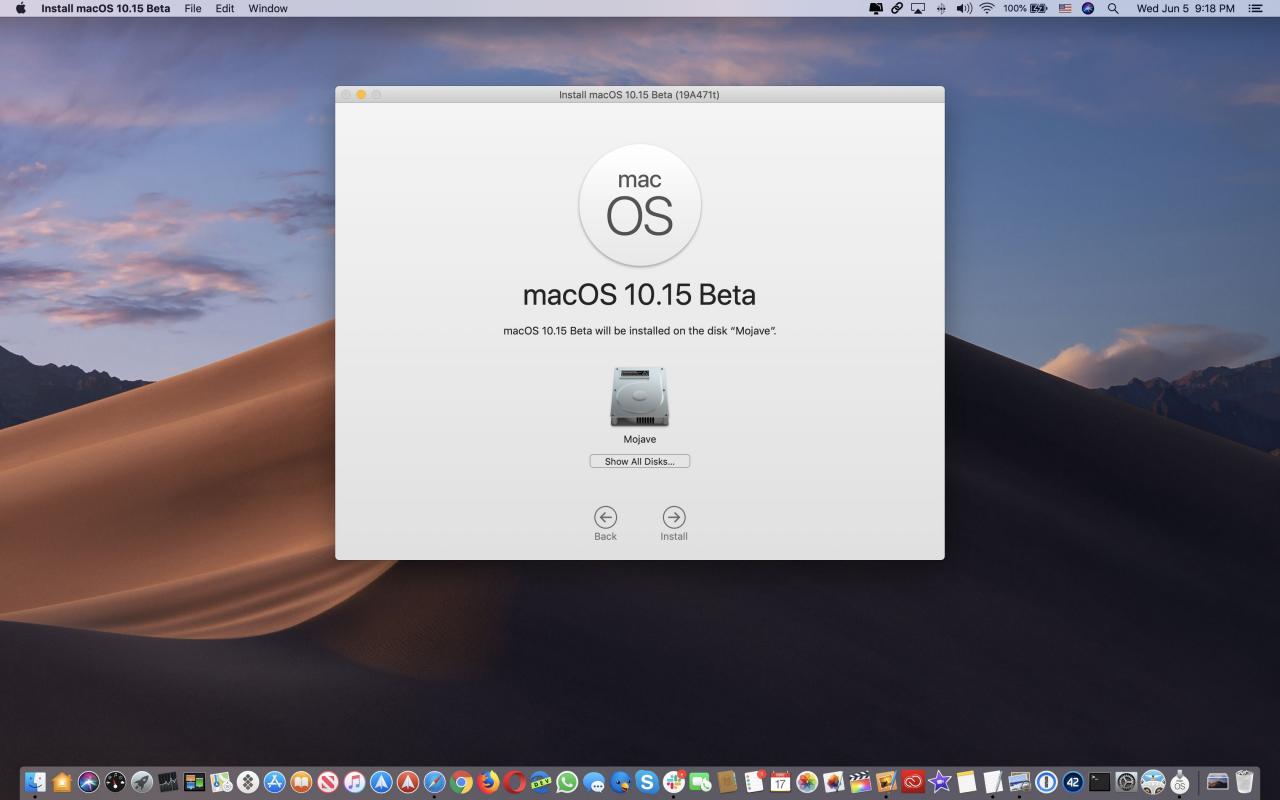
Fare clic su Mostra tutti i dischi per vedere i volumi aggiuntivi su cui si può installare Catalina.
Scegliete questa linea d’azione per eseguire una copia pulita del macOS Catalina 10.15 beta piuttosto che avere la vostra installazione Mojave aggiornata a Catalina. E non preoccupatevi di nulla perché l’installatore si offrirà di trasferire opzionalmente le informazioni dal vostro sistema operativo corrente.
5) Con il macOS Catalina 10.15 beta installato e avviato con successo, visita il sito developer.apple.com/download in Safari e accedi con il tuo account ID Apple.
6) Cliccare Sistema operativo vicino alla parte superiore, cliccare Mostra tutto nella sezione beta di iOS o iPadOS 13 e scegliere l’immagine di ripristino per il proprio modello di dispositivo iOS. Il programma di installazione inizierà il download immediatamente ed è possibile premere Option – Command – L per vedere l’avanzamento del download.
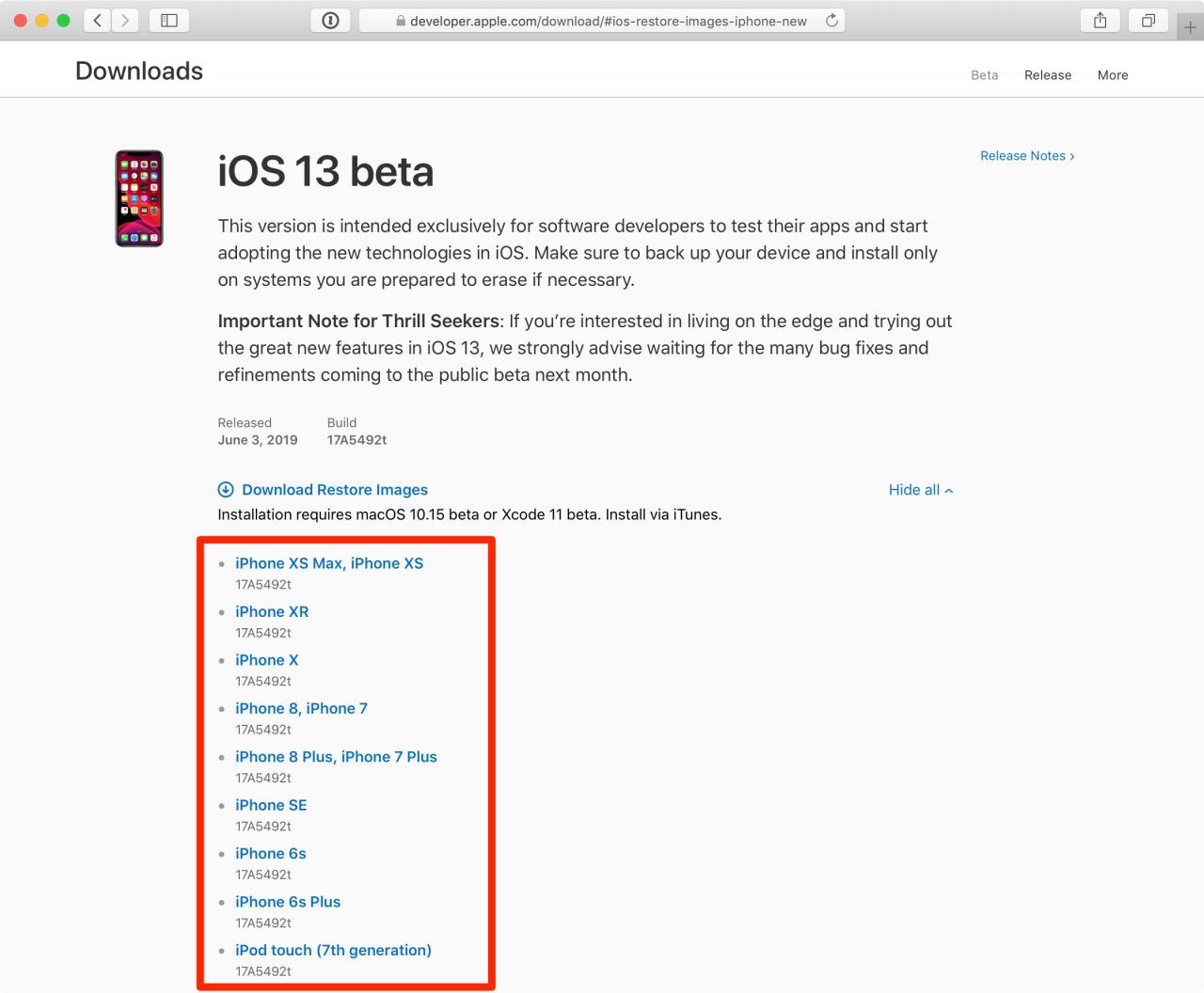
7) Ora collegare il dispositivo youriOS al computer utilizzando il cavo in dotazione. Successivamente, aprite una nuova finestra Finder: cliccate sul desktop e selezionate il menu File, poi scegliete il comando Finestra Nuovo Finder. In alternativa, selezionate il Finder cliccando sul desktop, quindi premete il comando – N sulla tastiera. Ora clicca sul dispositivo iOS nella barra laterale del Finder, elencato sotto l’intestazione Locations, e infine premi il pulsante Pair per collegare il tuo iPhone o iPad a questo computer. Per confermare l’operazione, toccare Trust sul dispositivo iOS e autenticarsi con il proprio codice di accesso.
8) Effettuare un backup archiviato del dispositivo iOS in modo da poter effettuare facilmente il downgrade se si determina che la beta non fa per voi, dopo tutto. Iniziare facendo clic sul pulsante di opzione contrassegnato con il testo Questo computer . Poi spunta la casella accanto a “Encrypt local backup” e crea una password di crittografia. Infine, spuntare il pulsante Back Up Now che si trova nella sezione intitolata Backups.
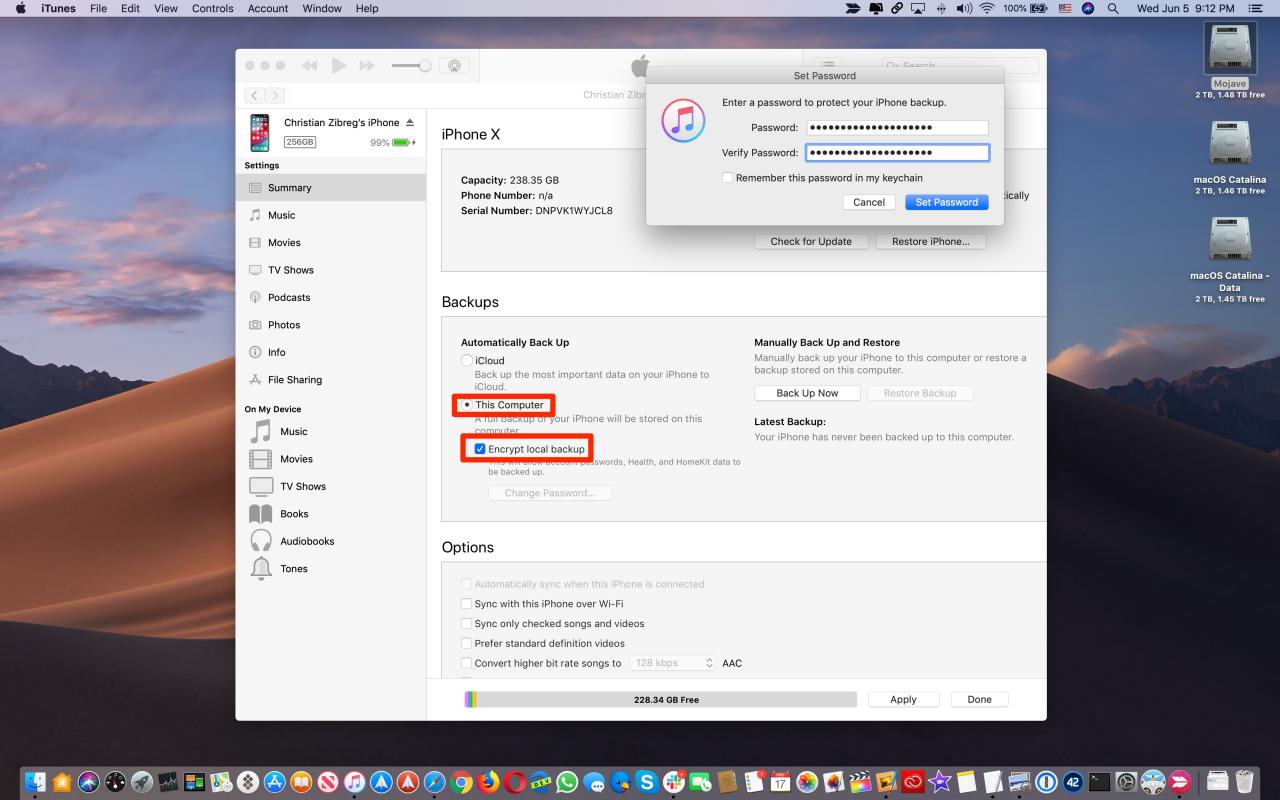
9) Al termine del processo di backup, fare clic su Gestire i backup , poi a destra o Control-click sul backup appena creato, scegliere Archiviare e confermare l’operazione facendo clic su OK .
Un backup archiviato non viene mai sovrascritto da eventuali backup successivi che si possono creare su questo computer. Un backup archiviato fornisce un punto fisso nel tempo da cui ripristinare un dispositivo iOS nel caso in cui si voglia eseguire il downgrade alla versione iOS precedente.
10) Avvia Impostazioni sul dispositivo iOS collegato, tocca il tuo Apple ID bio in alto, premi iCloud e scegli Trova il mio iPhone/iPad dall’elenco. Far scorrere l’interruttore accanto a Trova il mio iPhone/iPad nella posizione OFF , digitare la password dell’ID Apple e toccare Turn Off per confermare l’operazione.
11) Con Find My iPhone/iPad disattivato e l’apparecchio ancora collegato al Mac e selezionato nella finestra Finder, fare clic su Restore iPhone/iPad tenendo premuto il tasto opzione .
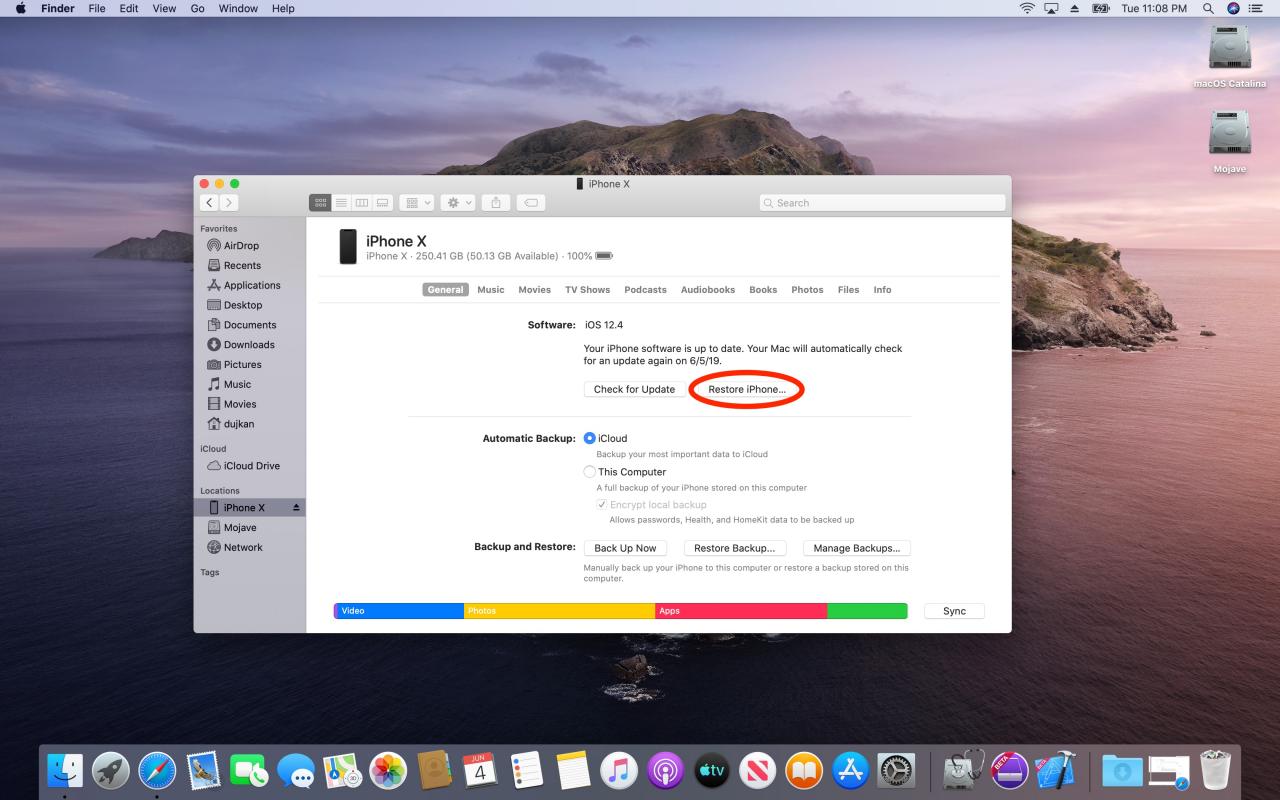
Un’altra finestra del Finder lancia-naviga l’immagine di ripristino precedentemente scaricata, la seleziona (il file IPSW) e conferma l’operazione cliccando OK .
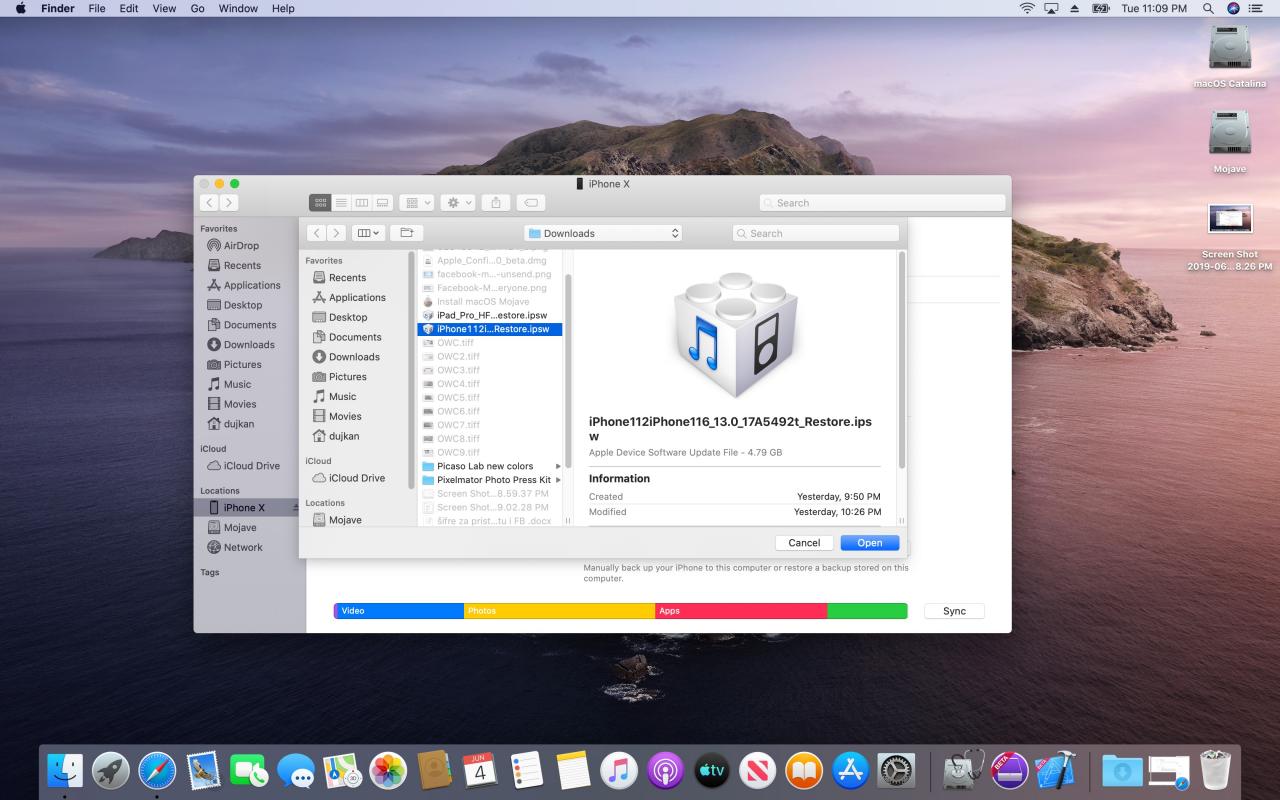
12) Quando richiesto, cliccare Aggiornare .
Il vostro Mac inizierà ora ad installare la beta sul vostro dispositivo iOS.
Il processo di installazione può richiedere un paio di minuti o più, a seconda del modello di dispositivo iOS. Non spegnere il dispositivo o scollegarlo dal Mac fino al completamento dell’aggiornamento.
Il lancio commerciale di iOS e iPadOS 13 è previsto per il prossimo autunno.
Hai bisogno di aiuto? Chiedete a TuttoTutorial
Se ti piace questo tutorial, passalo ai tuoi amici e lascia un commento qui sotto.
Sei rimasto incastrato? Non sai come fare certe cose sul tuo dispositivo Apple? Fatecelo sapere tramite [email protected] e un futuro tutorial potrebbe fornire una soluzione.
Inviare i propri suggerimenti tramite [email protected] .