
Non devi essere un produttore di Hollywood per fare film. Quindi, se hai seguito i nostri tutorial di iMovie e creato dei fantastici video, ecco un’altra utile funzionalità da provare.
Puoi invertire un clip video in iMovie sul tuo Mac per riprodurlo al contrario. Questo ingegnoso trucco può dare un tocco in più al tuo film ed è così semplice da fare; Ecco come.
Invertire un clip video in iMovie su Mac
Aprire iMovie sul tuo Mac al tuo progetto per la modifica. Quindi segui questi passaggi per riprodurre un clip al contrario.
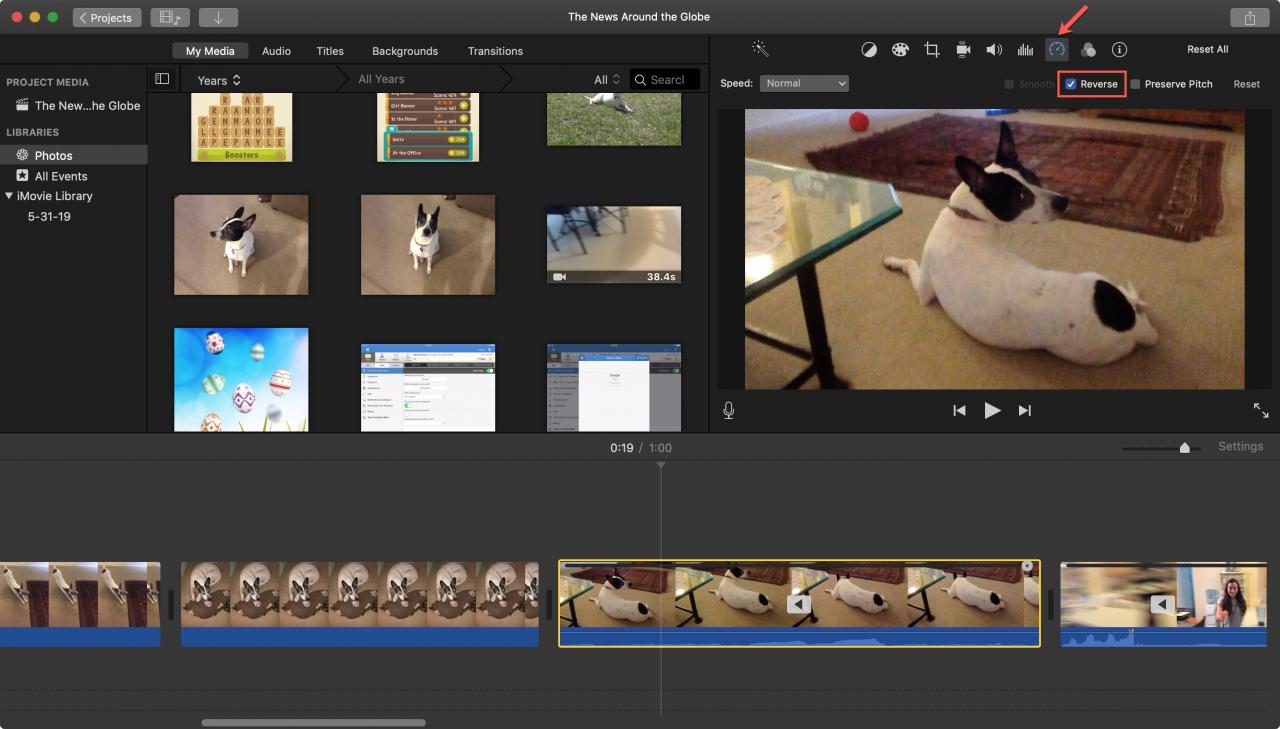
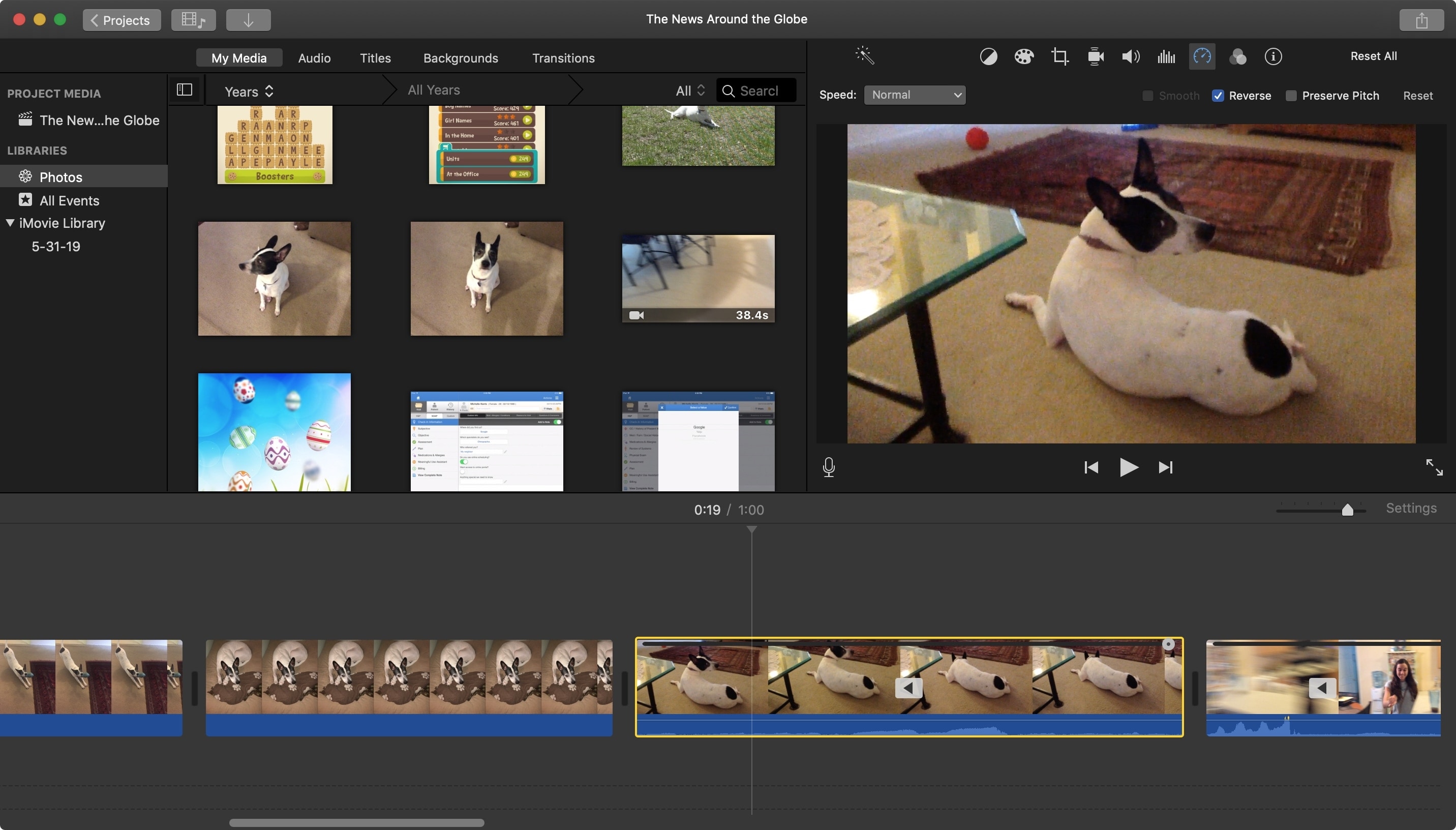
1) Seleziona il videoclip nel tuo film Timeline.
2) Clicca il Pulsante velocità sopra il Visualizzatore.
3) Spunta la casella per Inversione.
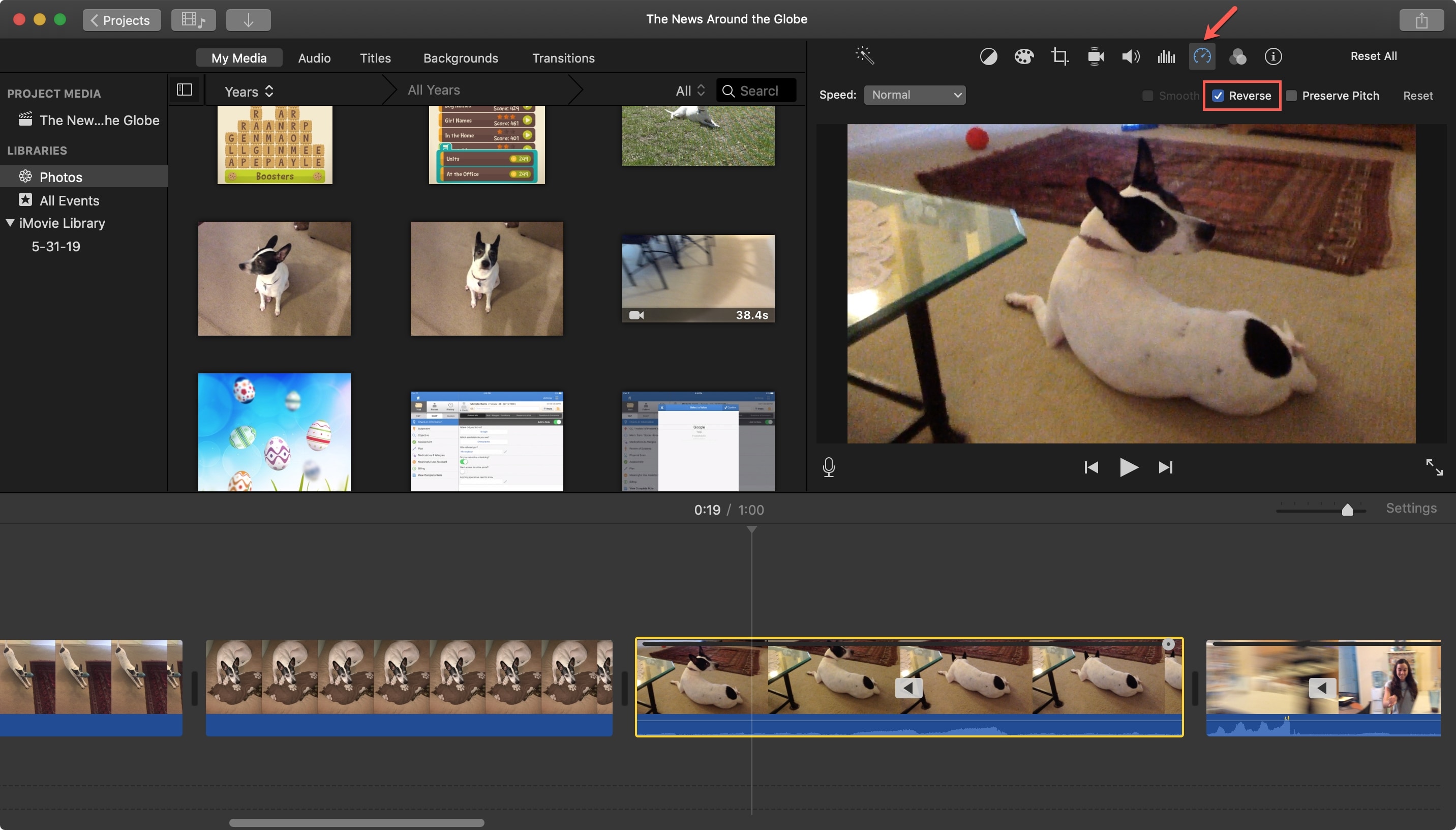
E questo è tutto quello che c’è da fare! Ora che il tuo video clip viene riprodotto all’indietro, puoi regolarne la velocità, ritagliarlo, applicare effetti o fare quello che vuoi proprio come quando è stato riprodotto andando avanti.
Invertire più clip video
Se si desidera riprodurre più clip al contrario, non è necessario selezionarli singolarmente per apportare questa modifica.
- Per selezionare tutti i videoclip subitofare clic Modificare > Seleziona tutto dalla barra dei menu.
- Per selezionare un intervallo di clip video adiacentifai clic sul primo nella Timeline, tieni premuto Spostare e fare clic sull’ultimo clip nell’intervallo.
- Per selezionare più clip video non adiacentifai clic sul primo, tieni premuto Comando e continua a fare clic sul resto dei clip.
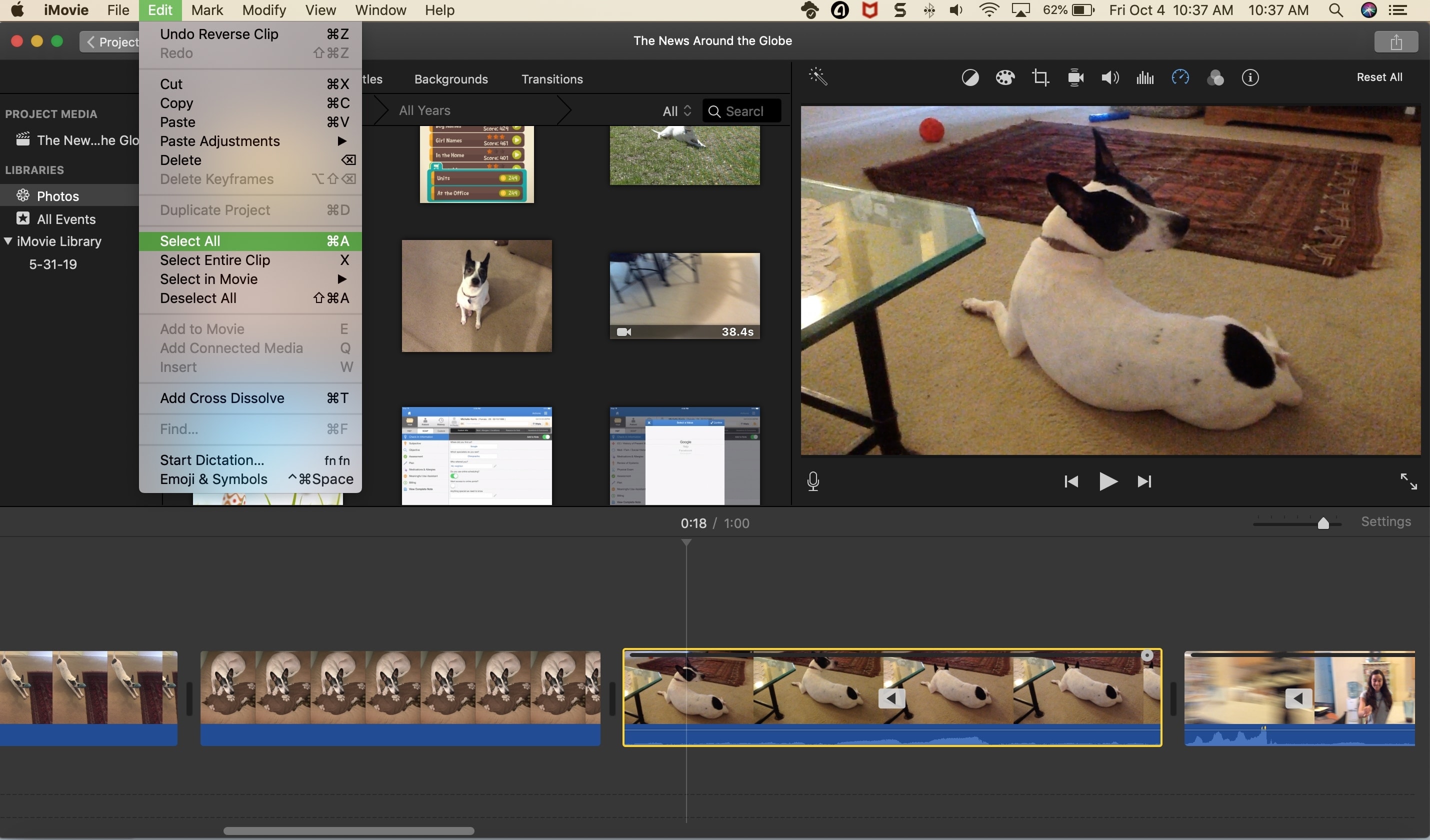
Usando uno dei metodi precedenti per selezionare più di una clip, puoi quindi seguire la serie di istruzioni all’inizio per contrassegnare il Inversione casella di controllo. Tutti i clip selezionati verranno quindi riprodotti all’indietro.
In Breve
La riproduzione di un video clip al contrario può aggiungere un effetto davvero interessante al tuo film. E anche se al momento non puoi farlo su iOS, è semplicissimo farlo in iMovie sul tuo Mac.
Hai intenzione di giocare con la funzione Reverse? Facci sapere!