
In questo tutorial ti guideremo attraverso i passaggi su come modificare le icone predefinite per le tue app Mac in qualcosa di più personalizzato e unico. Se stai cercando di dare al tuo desktop un nuovo aspetto o semplicemente vuoi rendere più semplice la ricerca di app specifiche, questa guida ti mostrerà come farlo in modo rapido e semplice.
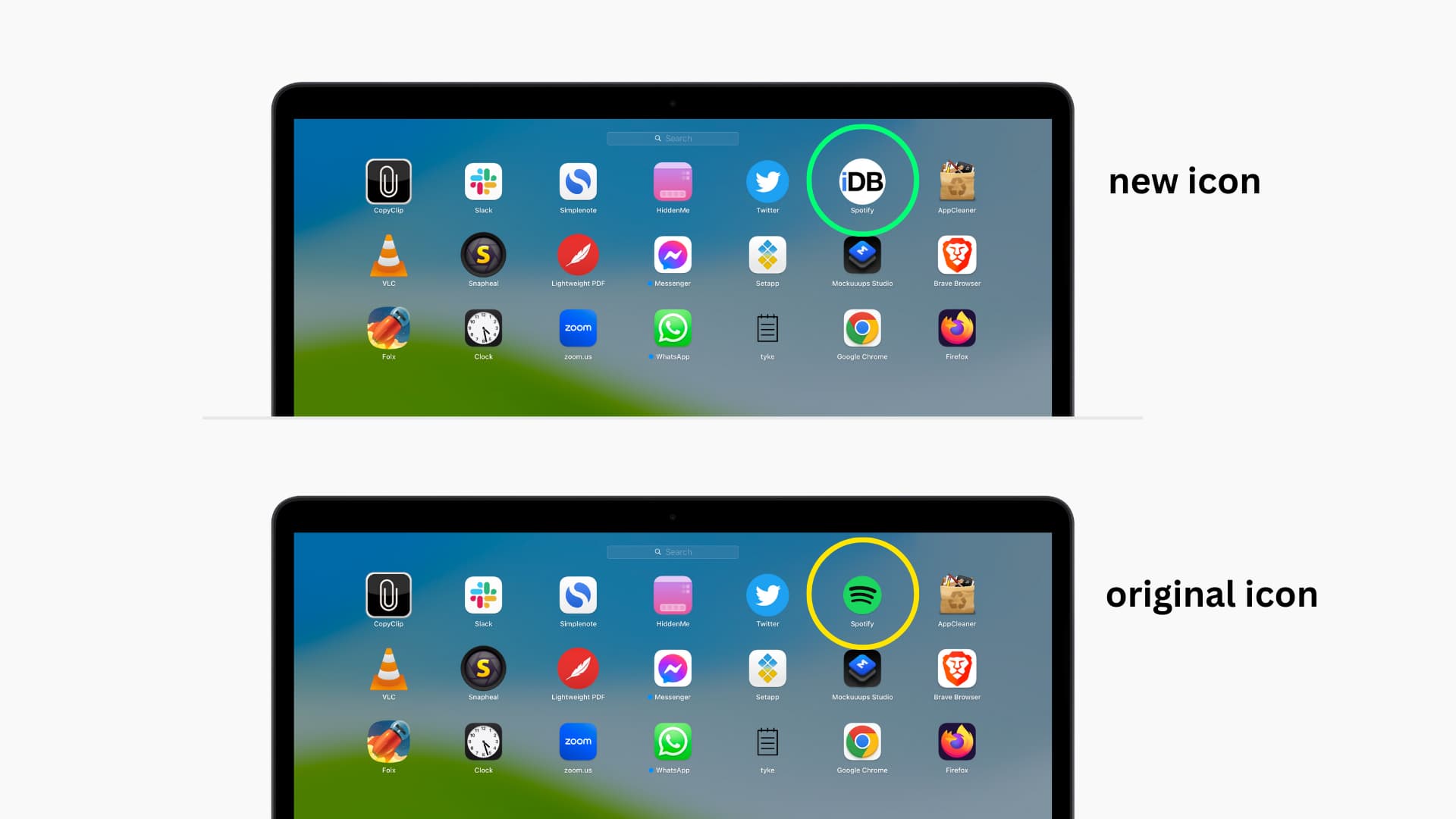
Il metodo evidenziato in questa guida funziona non solo per le app di terze parti, ma anche per le app di sistema. Funziona anche per singole cartelle e file.
Perché cambiare l’icona di un’app su Mac
Cambiare le icone delle app per Mac non fa nulla dal punto di vista funzionale, ma cambia l’estetica, il che significa che puoi guardare qualcosa di diverso. La modifica verrà visualizzata nel Finder, nel Dock, nel Launchpad e in qualsiasi altro punto da cui puoi avviare l’app.
Molte persone potrebbero voler cambiare l’icona di un’app per i seguenti motivi:
- A loro non piace l’aspetto dell’icona di un’app
- Vogliono personalizzare il proprio Mac con un nuovo aspetto
- La maggior parte delle loro app ha un aspetto in stile iOS, ma alcune icone di app non aggiornate hanno un aspetto diverso
- Hanno un’app come Tyke con un’icona trasparente che non è correttamente visibile su alcuni sfondi
Quindi, se rientri in uno di questi motivi, è ora di cambiare l’icona originale di un’app in un’icona personalizzata.
Prima di iniziare
Puoi modificare facilmente l’icona dell’app di app di terze parti. Ma per cambiare l’icona dell’app delle app Mac integrate, dovrai disabilitare la protezione dell’integrità del sistema sul tuo Mac. Per motivi di sicurezza, possiamo consigliare di riattivare la protezione dell’integrità del sistema solo quando hai finito di scambiare le icone.
Cambia l’icona dell’applicazione su Mac
1) Assicurati di avere la nuova icona o immagine dell’app (JPG o PNG) che desideri utilizzare. Puoi scaricarlo da Internet o crearne uno in Photoshop o app simili.
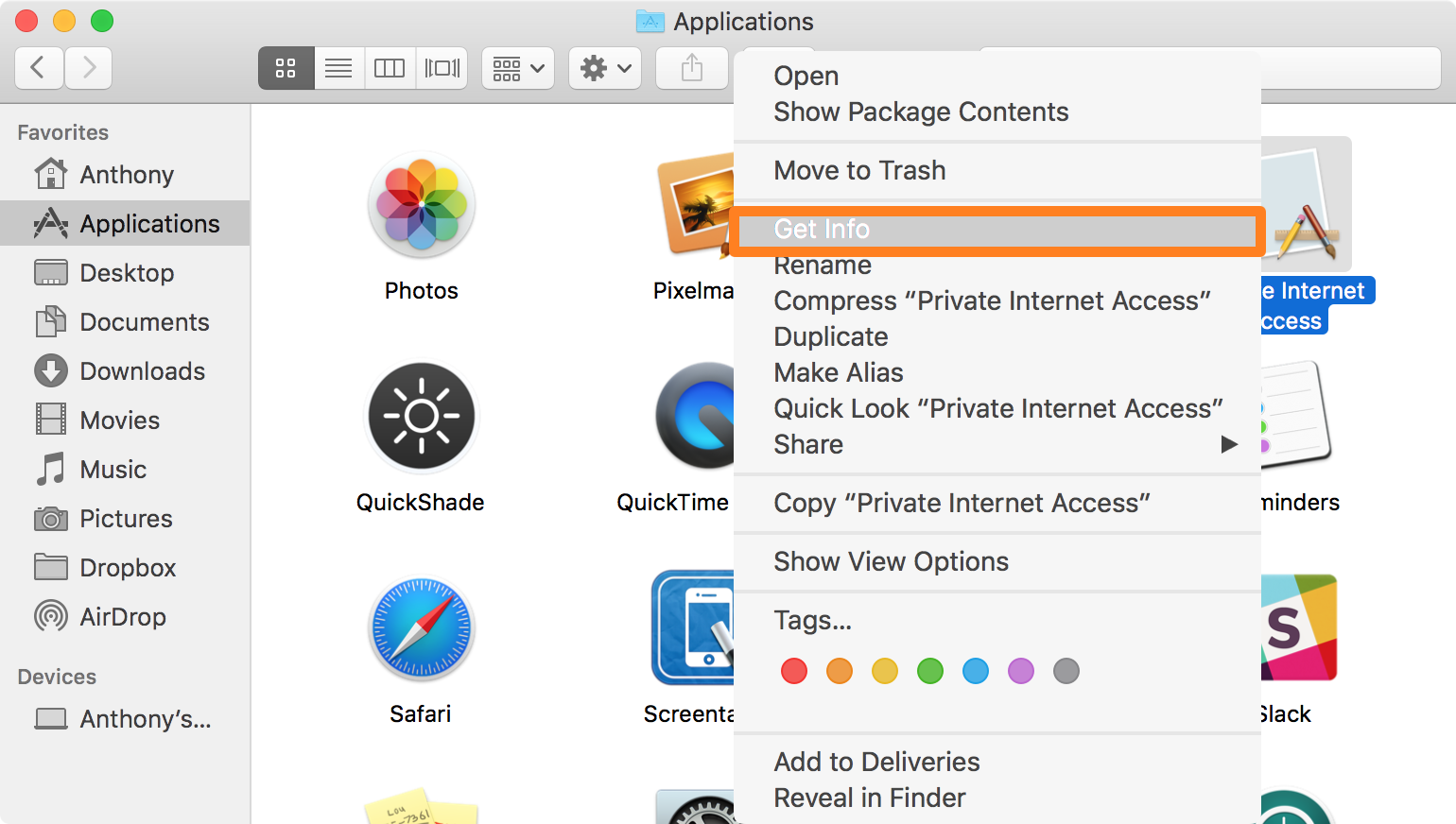
2) Trova la tua app nel Finder o sul desktop. Fare clic con il pulsante destro del mouse o fare clic tenendo premuto il tasto Control, quindi fare clic Ottenere informazioni.
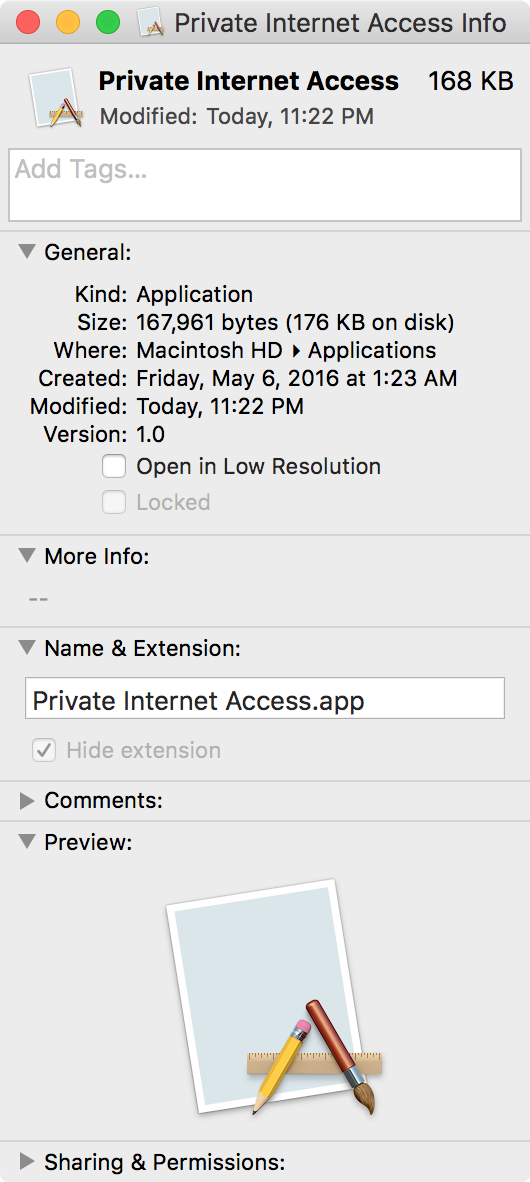
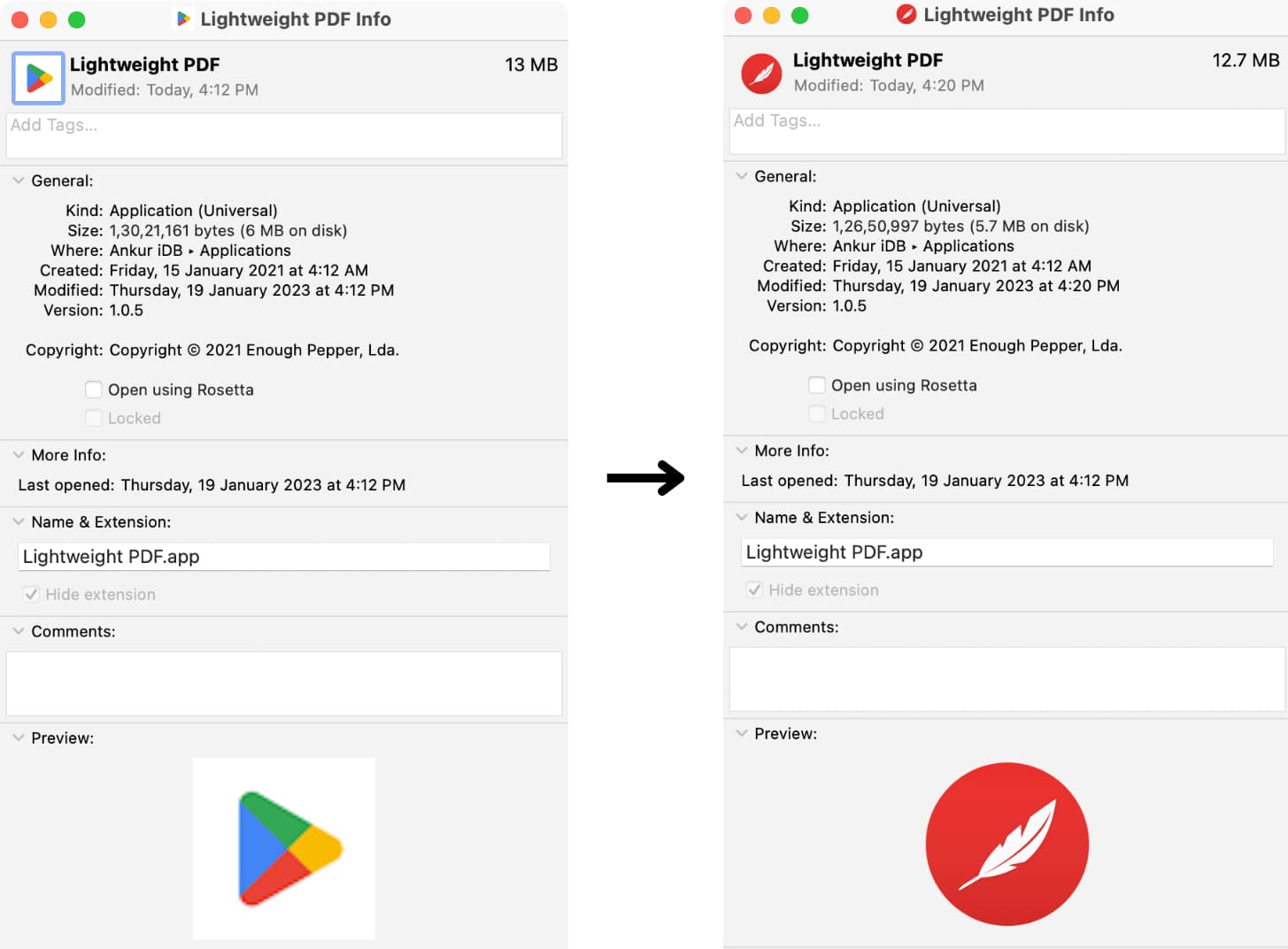
Si aprirà il menu Informazioni per l’app che hai appena interrogato:
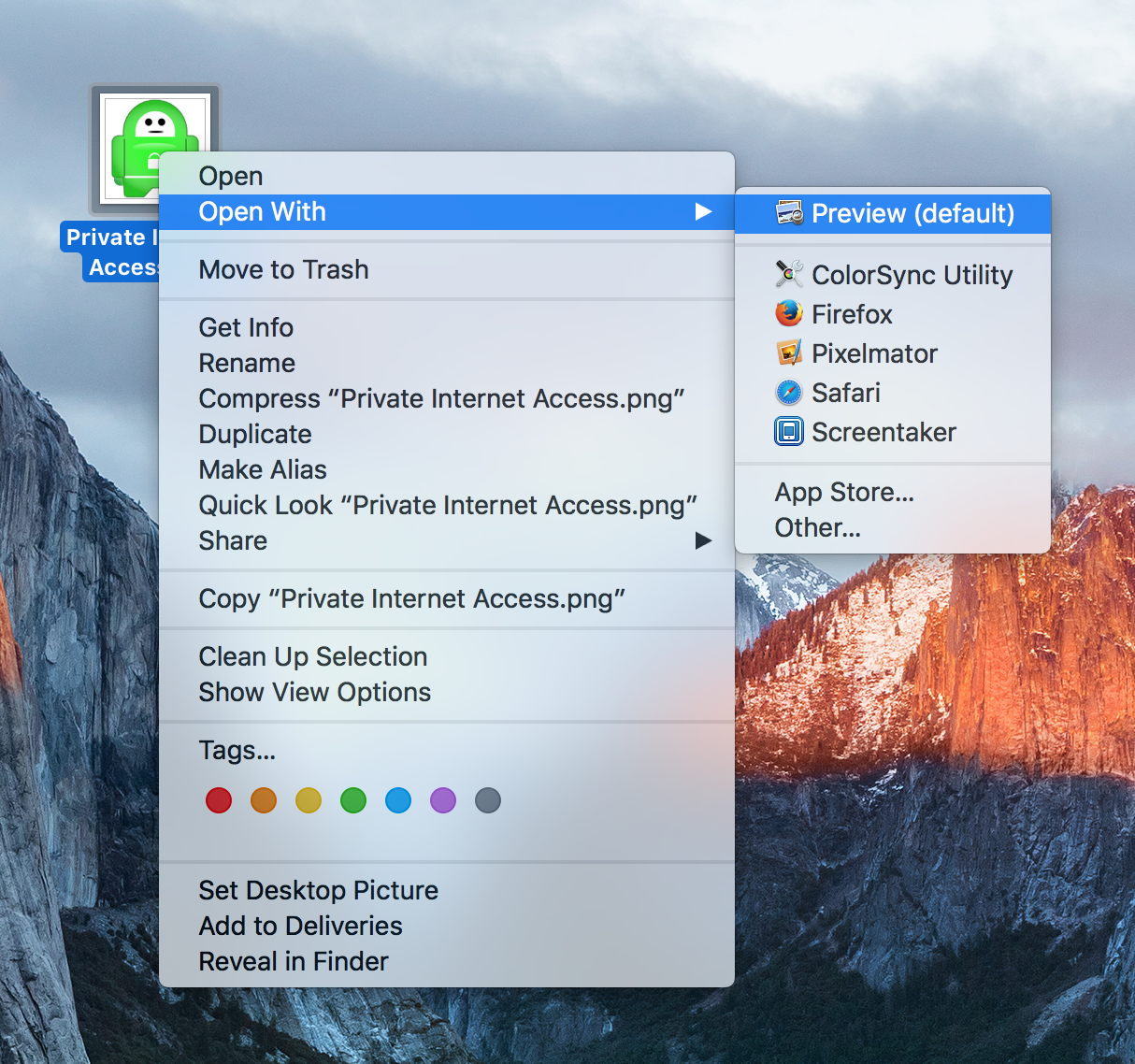
3) Successivamente, apri l’immagine o l’icona che desideri utilizzare come icona dell’app con l’app Anteprima.
4) Con l’immagine aperta nell’app Anteprima, vai a Modifica > Seleziona tutto nella barra dei menu in alto per selezionare l’intera immagine.
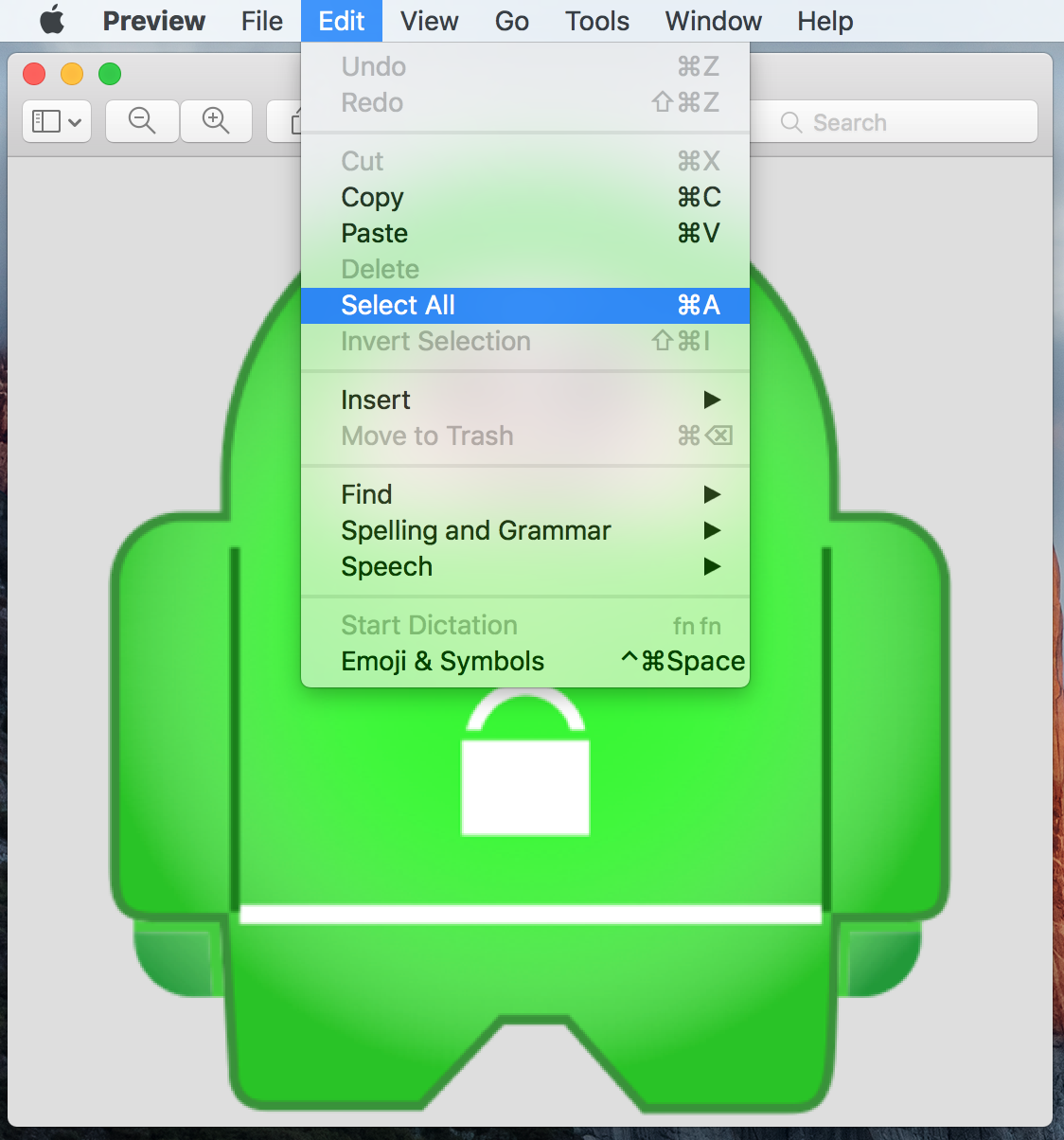
5) Successivamente, con l’immagine selezionata, vai a Modifica > Copia dalla barra dei menu per copiare l’intera immagine negli appunti del tuo Mac.
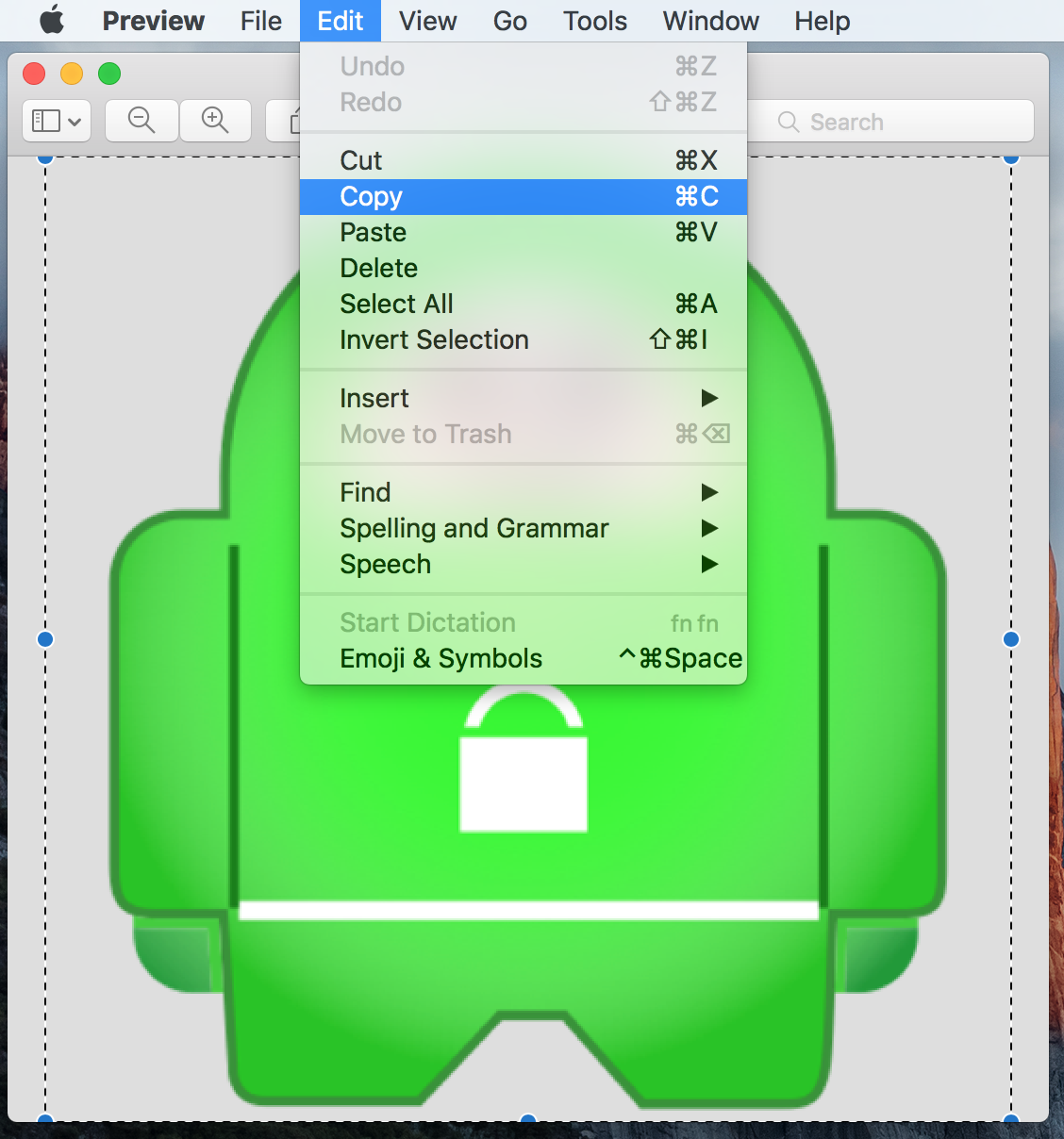
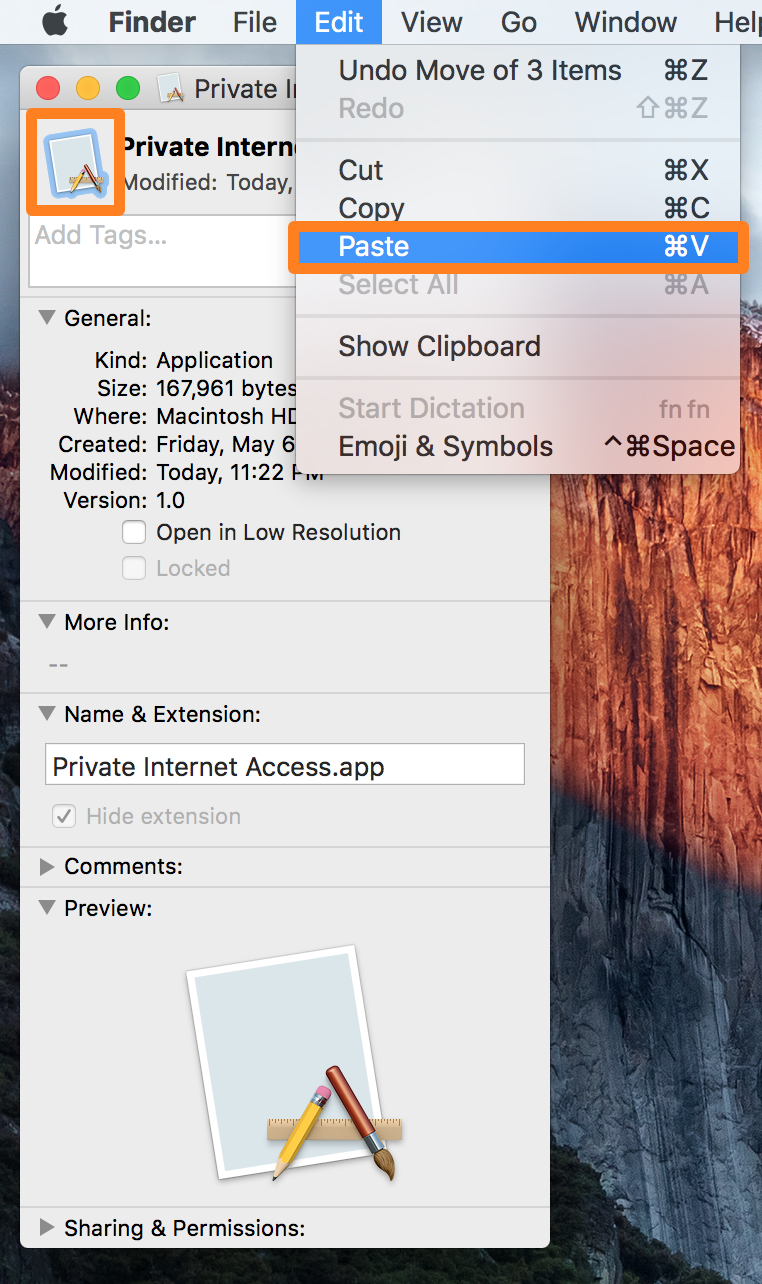
6) Con l’immagine negli appunti, torna alla finestra Informazioni che avevi aperto nel passaggio 2 in precedenza, fai clic sull’icona in alto a sinistra nella finestra, quindi vai su Modifica > Incolla dalla barra dei menu.
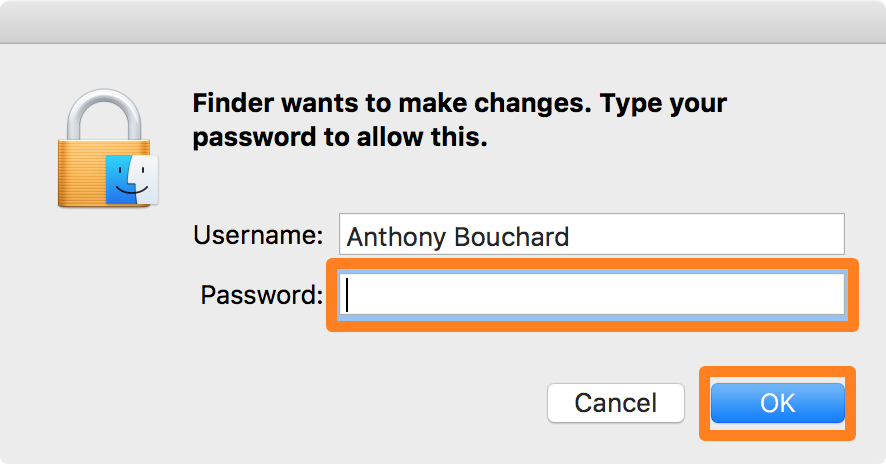
7) A seconda della posizione dell’app di cui stai tentando di modificare l’icona, potrebbe esserti chiesto di inserire la password. Vai avanti e inseriscilo, quindi fai clic sul blu OK pulsante.
8) La nuova immagine dovrebbe ora essere applicata all’app, ma affinché abbia completamente effetto, dovresti riavviare il Mac. Dopo aver effettuato nuovamente l’accesso, puoi andare su Launchpad o Dock e vedrai le modifiche.
Un altro metodo: trascina e rilascia l’icona dell’app
1) Utilizza Finder per accedere alla cartella Applicazioni del tuo Mac e seleziona l’applicazione di cui desideri modificare l’icona.
2) Fare clic con il pulsante destro del mouse sull’applicazione per il quale desideri scambiare l’icona e seleziona Ottenere informazioni.
3) Nell’angolo in alto a sinistra del pannello Informazioni vedrai l’icona dell’app. Da qui, trascina il nuovo file icona sull’originale. Rilascialo quando vedi la bolla verde più (+) sul cursore.
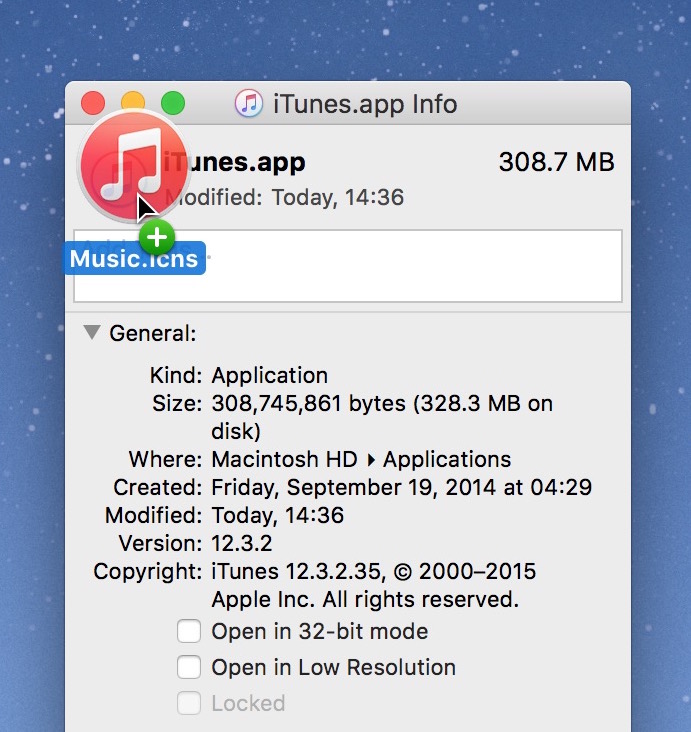
Nota: macOS potrebbe chiederti la password amministrativa a questo punto; inserirlo per cambiare l’icona.
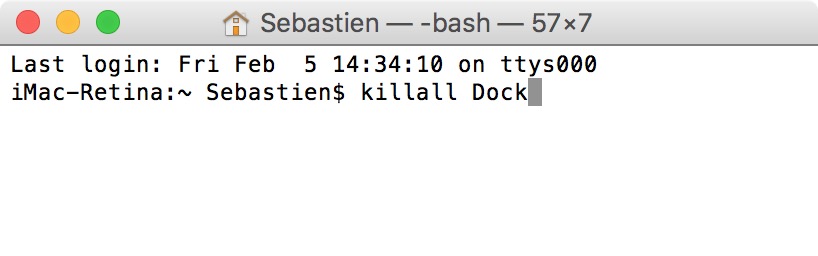
4) Se l’applicazione è già nel Dock, la nuova icona potrebbe non essere visualizzata finché non ti disconnetti. Per risolvere questo problema, apri Terminale, digita killall Dock e premere il tasto Invio.
Come ripristinare l’icona originale
Se decidi di tornare all’icona originale dell’app, puoi farlo facilmente.
1) Utilizza Finder per accedere alla cartella Applicazioni del tuo Mac e selezionare l’app.
2) Fare clic con il pulsante destro del mouse sull’applicazione e selezionare Ottenere informazioni.
3) Nell’angolo in alto a sinistra del pannello Informazioni vedrai l’icona dell’app. Cliccalo per evidenziarlo.
4) premi il eliminare la chiave sulla tastiera del tuo Mac. macOS potrebbe chiederti la password amministrativa a questo punto; inserirlo per reimpostare l’icona.
L’icona dell’app dovrebbe essere ripristinata al suo stato originale.
Ti piacerà anche: