

Se sei un grande utente di AirDrop funzione su iOS e macOS, probabilmente sai che quando invii file da un dispositivo mobile al tuo Mac, vengono salvati automaticamente Download cartella. Sebbene questo sia un posto logico dove andare, non è configurabile e li raggruppa con gli allegati di posta e i download di Safari.
Questo approccio non è abbastanza dettagliato per alcuni utenti, che potrebbero voler designare una cartella specifica in cui salvare i file AirDrop, proprio come puoi fare per i download di Safari. Sebbene macOS non lo consenta immediatamente, è possibile. Questa guida ti mostrerà come modificare la posizione di salvataggio dei file che invii tramite AirDrop a un Mac.
Mentre altri metodi che ho visto per questo possono salvare i file in una destinazione diversa dalla cartella Download, generalmente influiscono su tutti i file che entrano nella cartella, non solo sui file AirDrop. Il vantaggio di questo metodo è che lascia da soli i download di Safari e Mail, reindirizzando solo i file AirDrop a una nuova casa.
Spesso invio un gran numero di fotografie dal mio iPhone al mio Mac da aggiungere alla mia raccolta e non mi piace dover setacciare la mia cartella Download per raccoglierle in seguito. Questo metodo mi consente di inviarli tutti insieme in una cartella separata.
Come modificare la posizione in cui vengono salvati i file AirDropped su Mac
Aggiornare: Le istruzioni seguenti sono state aggiornate per macOS 10.14 Mojave, che ha più (e più difettose) protezioni sul filesystem. Gli utenti Mojave dovrebbero utilizzare le istruzioni aggiornate di seguito. Se per qualche motivo stai cercando il vecchio metodo Automator o sei su un sistema operativo precedente, le istruzioni originali possono essere trovate in fondo a questo articolo. Se stai passando dal vecchio metodo al nuovo, o viceversa, segui prima il Come annullare le modifiche sezione di questa guida, per garantire un inizio pulito.
1) Vai a questa pagina web per trovare lo script che useremo. Clic Scarica ZIP per salvarlo sul tuo computer. Grazie e credito a menushka su GitHub per aver creato lo script.
2) Decomprimi il file scaricato e lo troverai airdropSorter.scpt. Fare doppio clic per aprirlo. Dovrebbe aprirsi per impostazione predefinita in macOS’ Editore di sceneggiature programma.
3) Ora dobbiamo personalizzare lo script per riflettere la posizione della cartella AirDrop scelta. Cerca il campo intitolato proprietà AIRDROP_FOLDER. Dovrebbe essere la prima riga dello script:
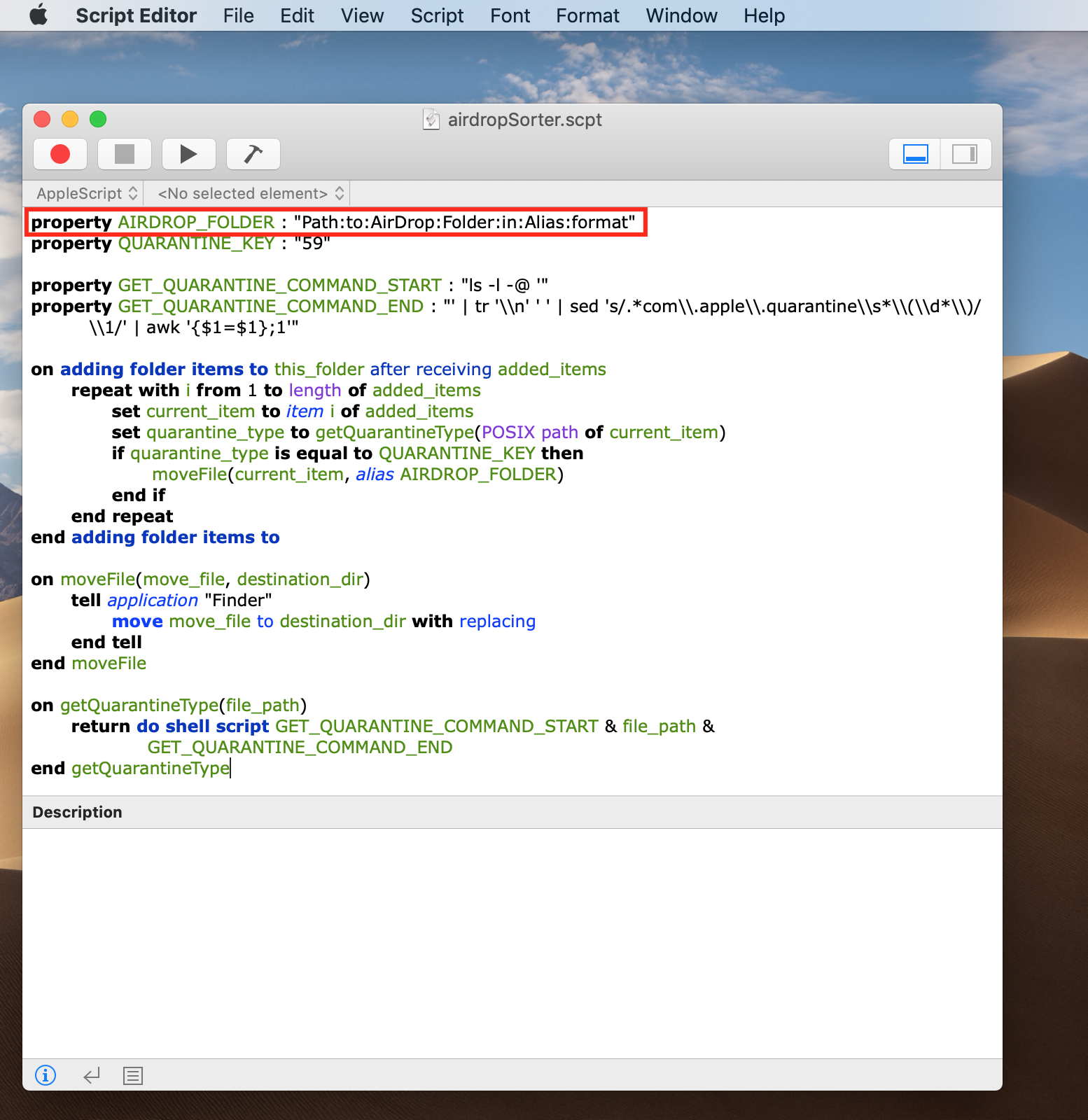
4) Modifica il campo per riflettere la cartella AirDrop desiderata. Modifica solo il percorso del file tra le virgolette e lascia le virgolette in posizione. La gerarchia delle cartelle dovrebbe essere mostrata con : e non con l’impostazione predefinita di macOS di /, ciò è dovuto allo script che utilizza il formato alias. Ad esempio, il percorso del file:
Macintosh HD/Users/idownloadblog/Desktop/Photos/AirDrop
verrebbe scritto come:
"Macintosh HD:Users:idownloadblog:Desktop:Photos:AirDrop"
Percorsi di file relativi come ~/Download non sembrano essere supportati. Se sai come esprimere tali percorsi di file in formato alias, fammi sapere nei commenti!
Ad esempio, volevo che i miei file AirDropped andassero in una cartella separata chiamata AirDropdentro il mio /Download cartella, quindi il percorso che ho scelto era:
"Macintosh HD:Users:idownloadblog:Downloads:AirDrop"
Ricorda: se l’unità di avvio non viene chiamata Macintosh HDe il tuo account utente non viene chiamato idownloadblog (perché dovrebbe essere?!) allora devi personalizzare il campo con i tuoi dati. Ecco il mio copione finito:
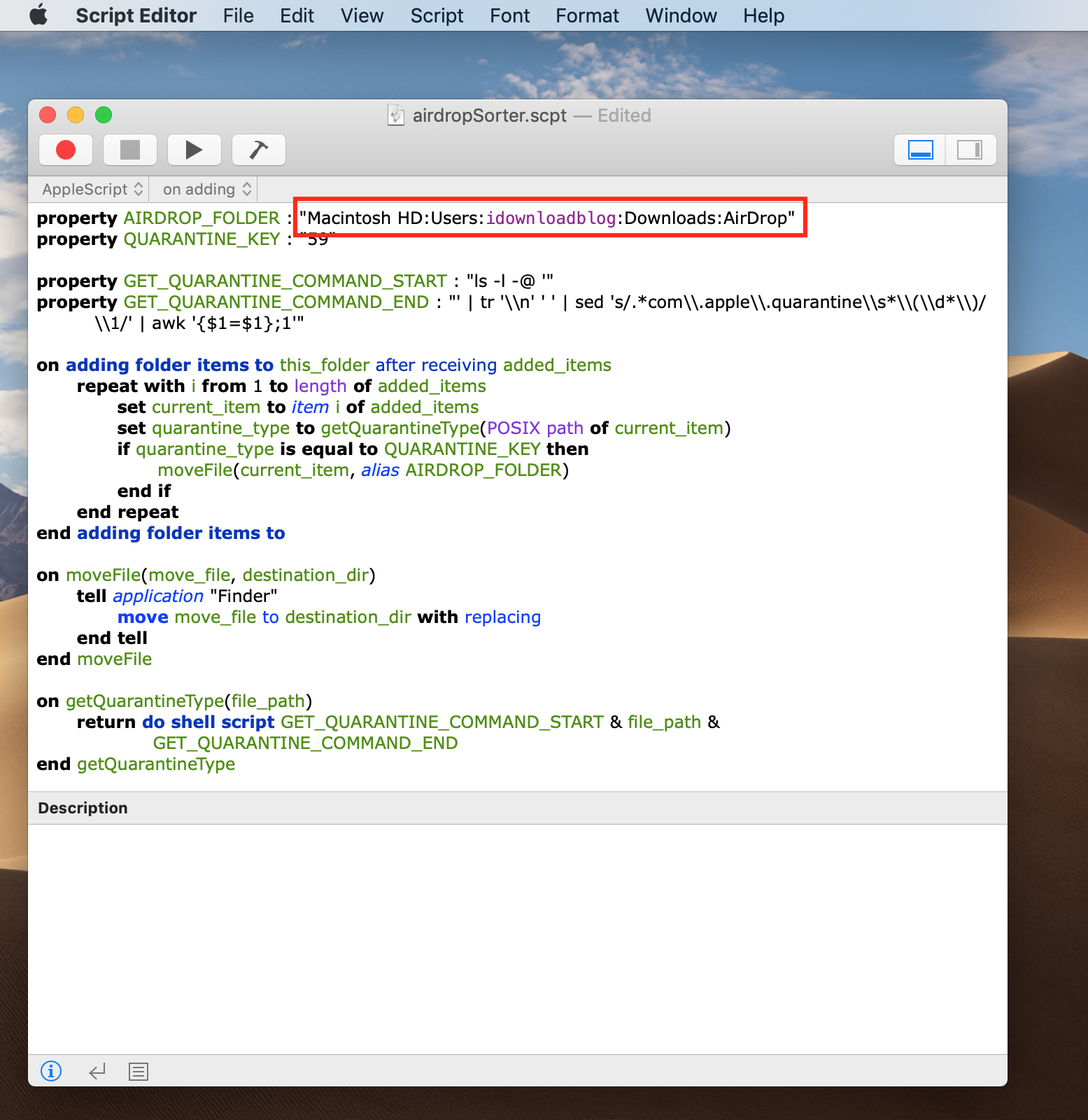
Se hai specificato una nuova cartella per archiviare i file AirDropped, come ho fatto con la cartella AirDroppoi ricordati di creare effettivamente anche la cartella, in modo che lo script possa trovarla!
5) Una volta apportate le modifiche, salva lo script, quindi apri il file ~/Libreria cartella nel Finder.
6) Dentro ~/Librerianavigare verso Scripte da lì a Script di azioni per cartelle. Il percorso completo del file è:
~/Library/Scripts/Folder Action Scripts
Potresti non avere il Script di azioni per cartelle file. Se non ce l’hai già, Crealo.
7) Copia e incolla airdropSorter.scpt dentro Script di azioni per cartelle cartella.
8) Ora dobbiamo abilitare l’azione.
Vai al tuo ~/Download cartella e fare clic con il pulsante destro del mouse. Nel menu delle opzioni visualizzato, vai a Serviziquindi selezionare Impostazione Azioni Cartella…
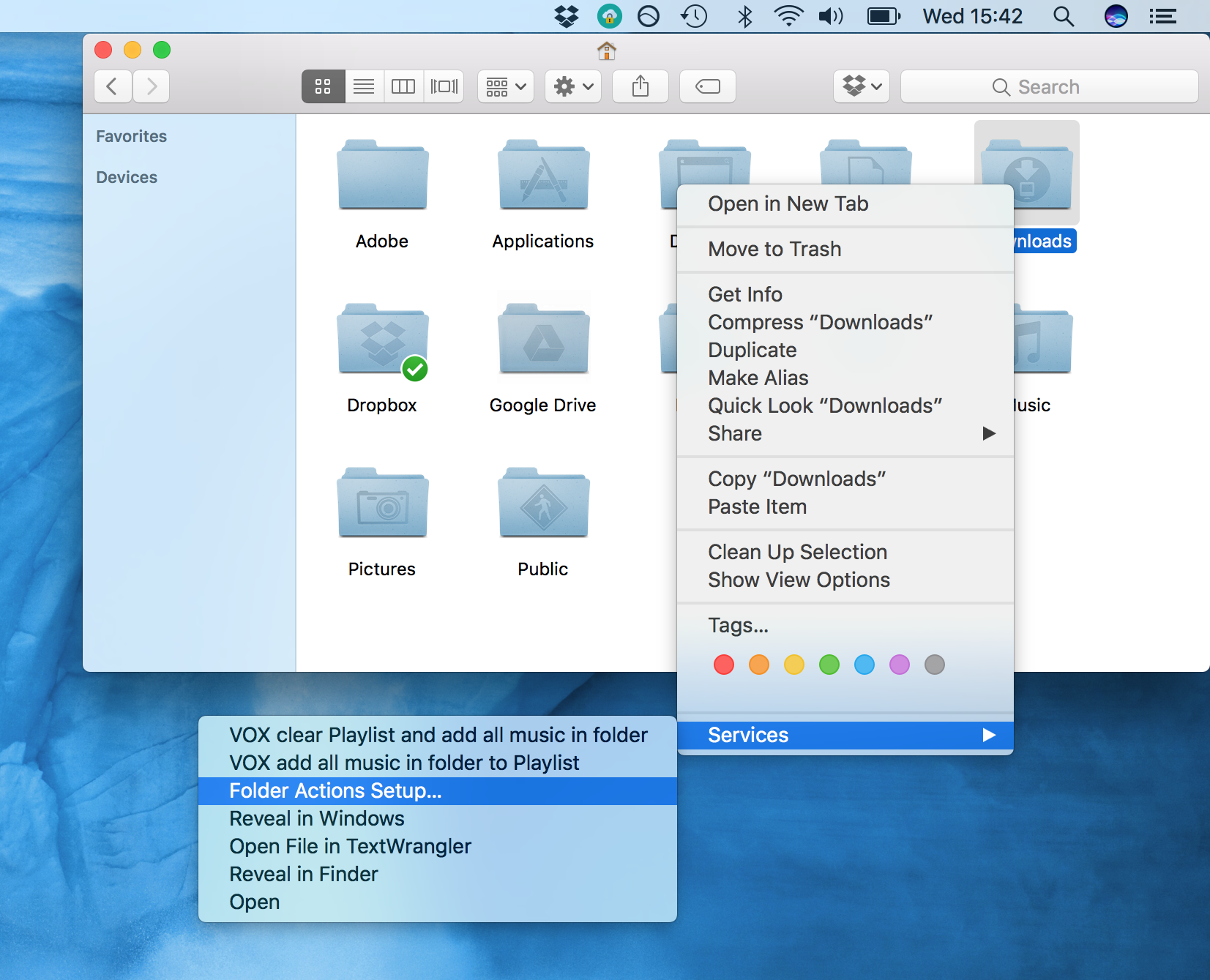
9) Se ti viene chiesto “Conferma servizio”fare clic Esegui servizio. Nella finestra seguente, assicurati Abilita azioni cartella è spuntato, quello Download è elencato nella colonna di sinistra ed è anche spuntato.
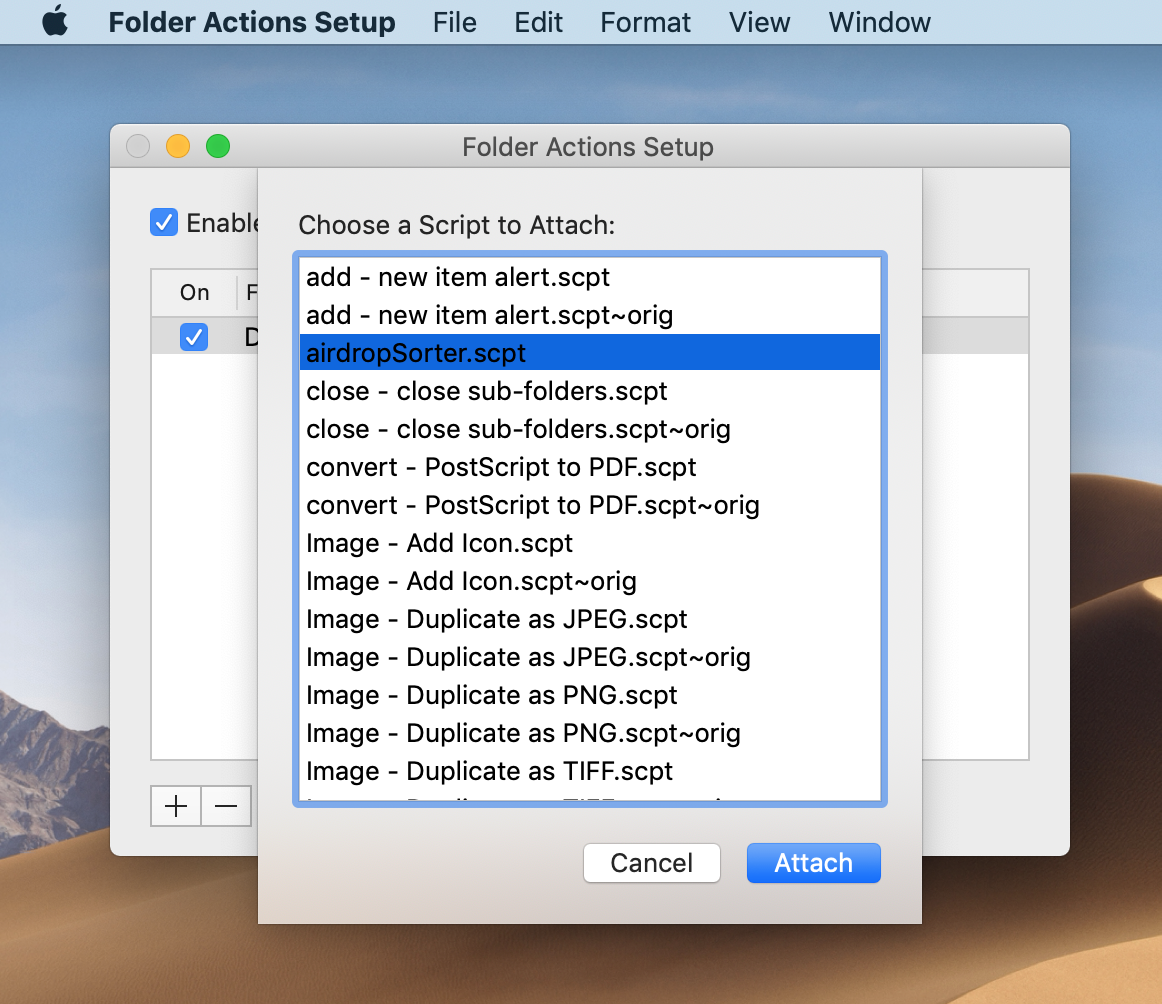
10) Ora fai clic su + simbolo in basso a destra per aggiungere il nostro script alla cartella. Nell’elenco che appare, cerca airdropSorter.scpte colpisci Allegare.
11) E questo è tutto! Lo script è ora attivo e allegato al tuo ~/Download cartella. Tutti i file AirDropped sul tuo computer dovrebbero ora essere riposizionati automaticamente nella cartella specificata nello script. Per annullare le modifiche, segui Passaggi 1-3 nel Come annullare le modifiche sezione sottostante.
Metodo precedente per pre-Mojave
Non seguire entrambi i set di istruzioni. Queste sono istruzioni legacy per i sistemi operativi precedenti a Mojave.
1) Vai alla pagina GitHub di mlilback per prendere lo strumento di cui abbiamo bisogno. In alternativa, è disponibile anche un download diretto.
2) Fare doppio clic sul file .zip scaricato per aprirlo, quindi fare doppio clic sul file risultante, intitolato Filtro.azione di quarantena.
3) Verrà visualizzato un messaggio che chiede se si desidera installare l’azione. Selezionare Installare.
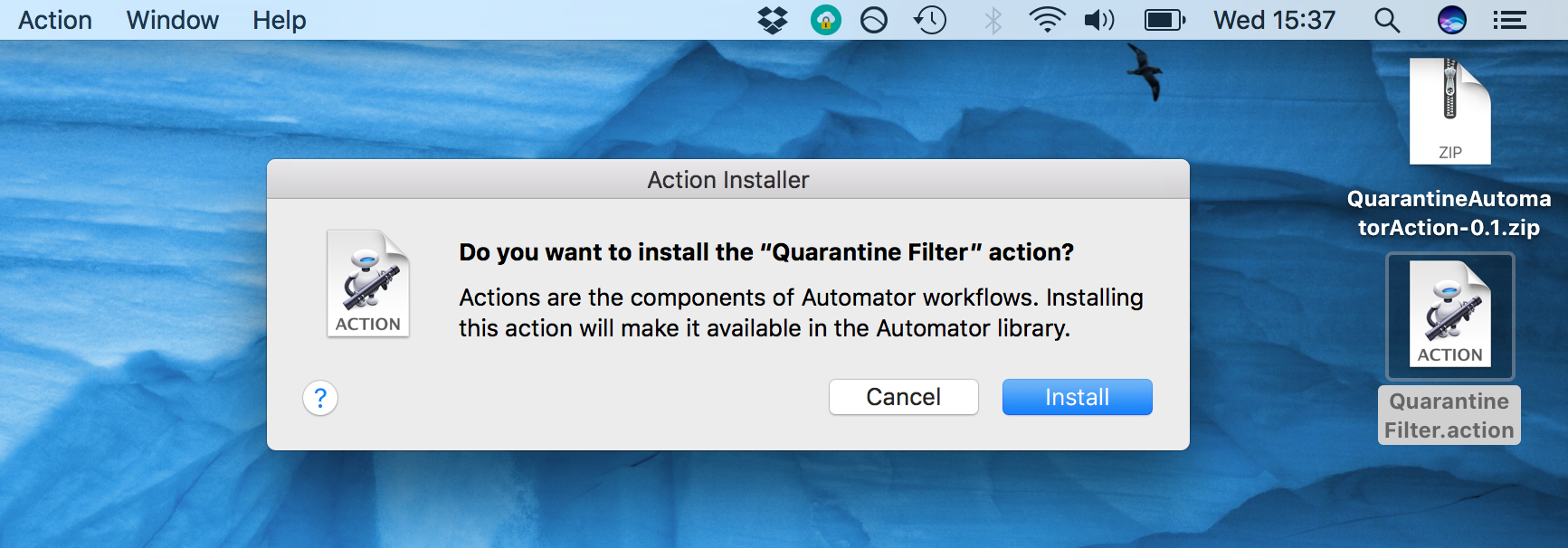
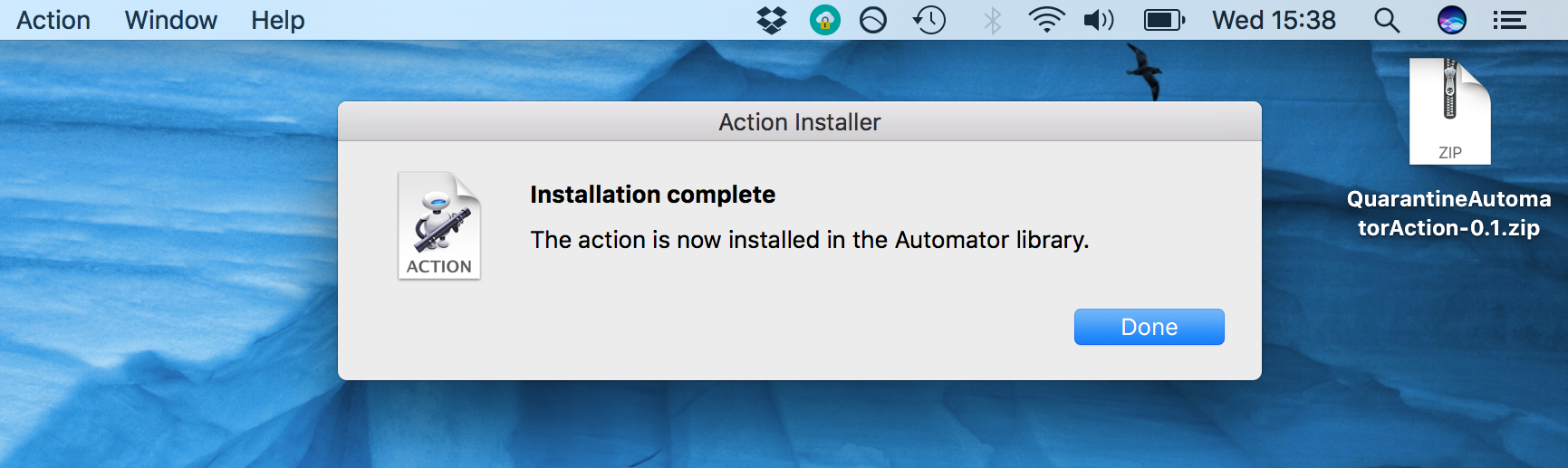
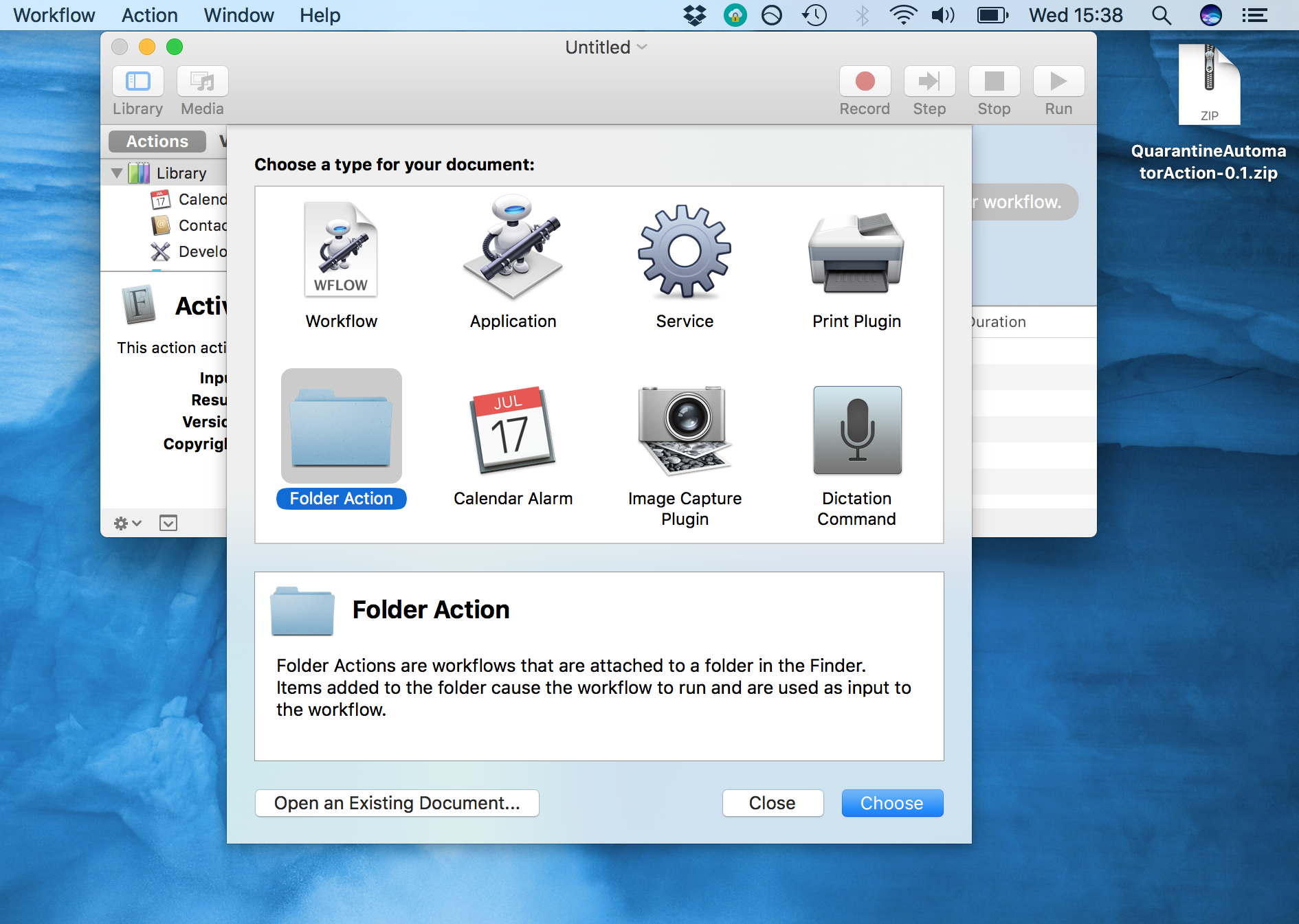
4) Quindi, avvia il Automa applicazione e selezionare Nuovo documento. Quando richiesto, seleziona Azione cartella come tipo di documento.
5) Una volta aperto il documento, guarda la parte superiore del flusso di lavoro sul lato destro. Dove si dice Folder Action riceve file e cartelle aggiunti a: assicurati di selezionare il tuo Download cartella.
6) Ora assicurati di avere il Azioni scheda selezionata in alto a sinistra (anziché Variabili), quindi fare clic su Ricerca barra accanto.
7) Cercare Quarantena nella barra di ricerca. L’azione che abbiamo installato dovrebbe apparire. Fare clic e trascinare il Filtro di quarantena oltre al Flusso di lavoro spazio sul lato destro.
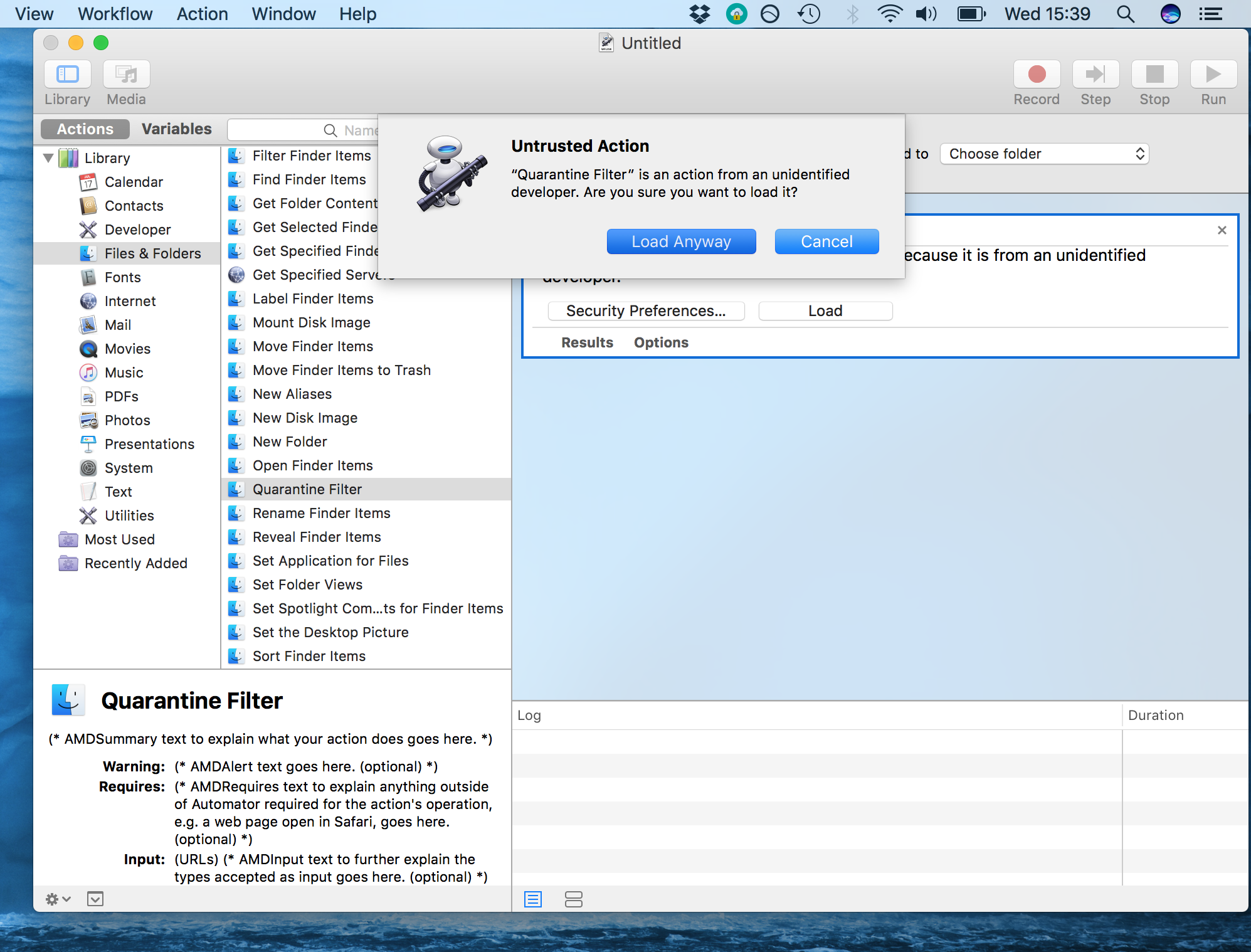
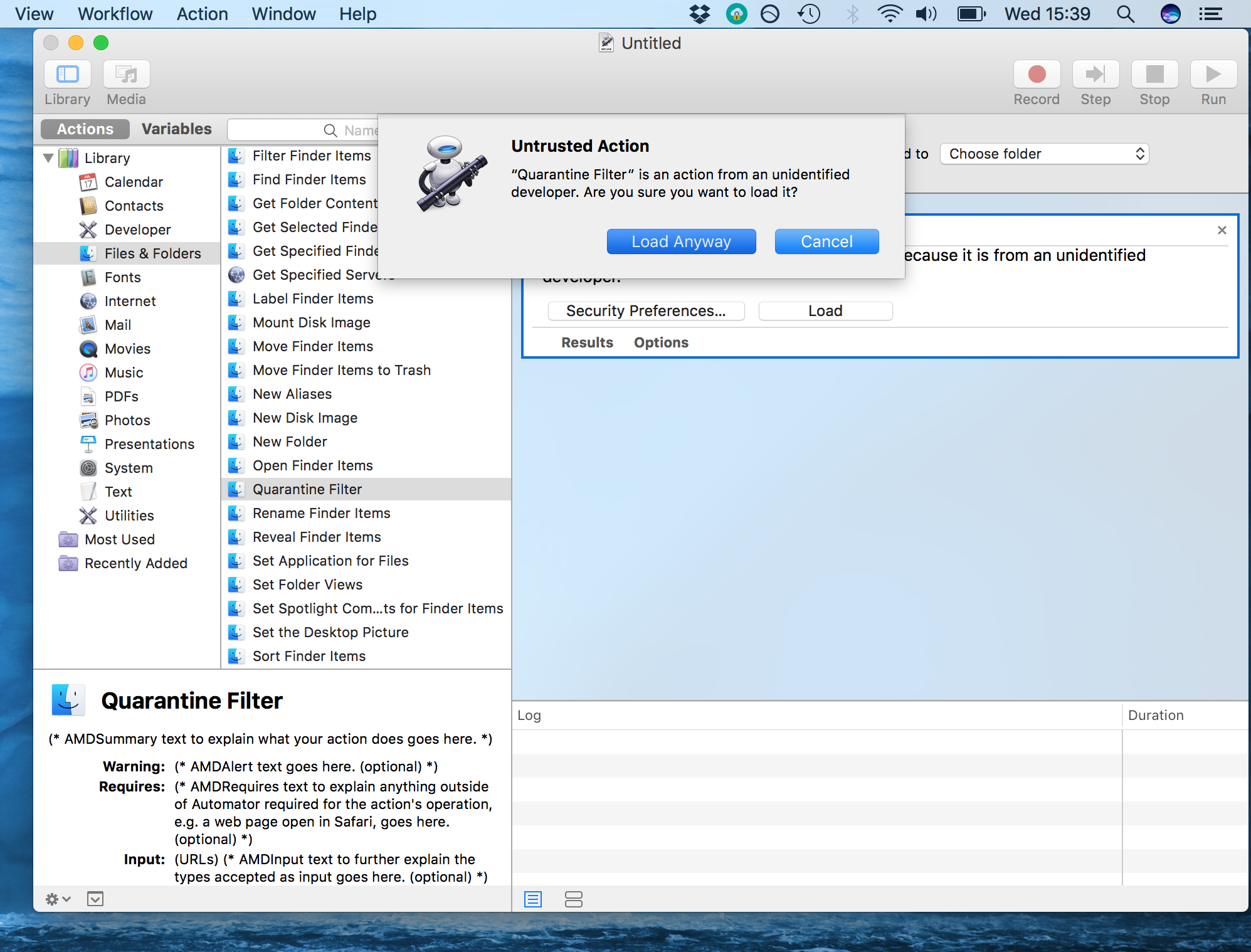
8) Clicca il Carico pulsante. Automator potrebbe chiederti di caricare l’azione che abbiamo installato. In tal caso, seleziona Carica comunque per usarlo.
9) Una volta che il filtro di quarantena è a posto nel flusso di lavoro, fai clic sul suo menu a discesa, intitolato Filtro per:, e seleziona Filtra per: AirDrop File.
10) Ora, torna al Ricerca barra in alto a sinistra. Cercare Sposta gli elementi del Finder. Trascina il Sposta gli elementi del Finder azione oltre al Flusso di lavoro sul lato destro, sotto la prima azione.
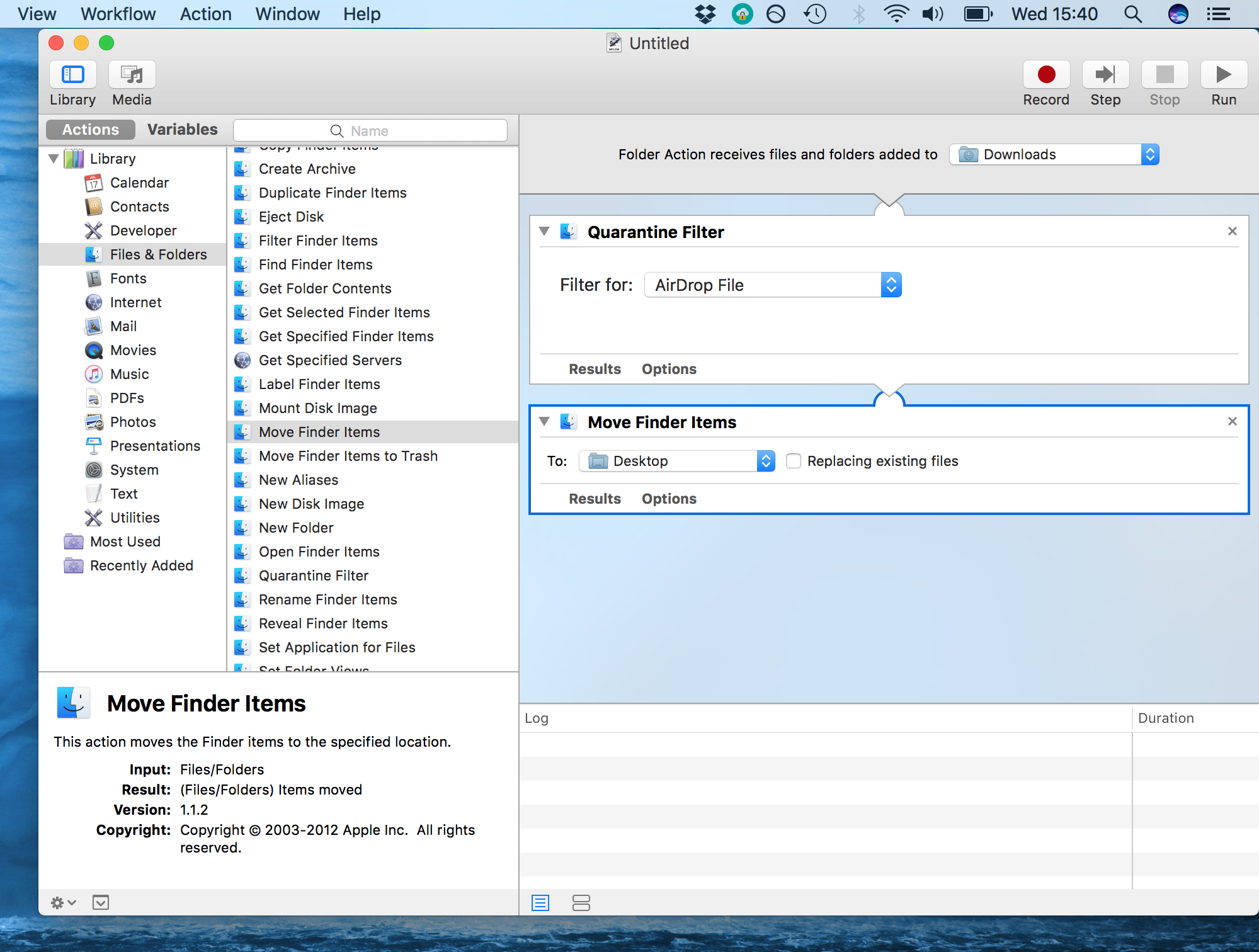
11) Il menu a tendina nel Sposta gli elementi del Finder l’azione è dove verranno salvati i nostri file AirDrop. Imposta questa opzione su qualsiasi cartella di destinazione tu scelga. Ho impostato il mio sul desktop, ma potresti voler creare una cartella “File AirDrop ricevuti” da qualche parte.
12) Ora salva il documento con cmd-so con File… Salva. Chiamalo AirDrop. Ora puoi uscire dal documento.
13) Provalo inviando un file dal tuo dispositivo iOS al tuo Mac. Ora dovrebbe essere ricevuto nella cartella impostata anziché nella cartella Download.
E il gioco è fatto! Ogni volta che esegui AirDrop un file sul tuo Mac, questo file verrà salvato nella posizione predefinita che hai impostato.
Se hai bisogno di annullare queste modifiche, puoi seguire le istruzioni di seguito. Ripristineranno la cartella AirDrop predefinita ed elimineranno l’azione Automator che hai installato.
Come annullare le modifiche
1) Passa alla cartella Download e fai clic con il pulsante destro del mouse. Nel menu delle opzioni visualizzato, vai a Serviziquindi selezionare Impostazione Azioni Cartella…
2) Nella finestra che appare, seleziona l’azione cartella che hai creato e fai clic sul simbolo meno per eliminarla.
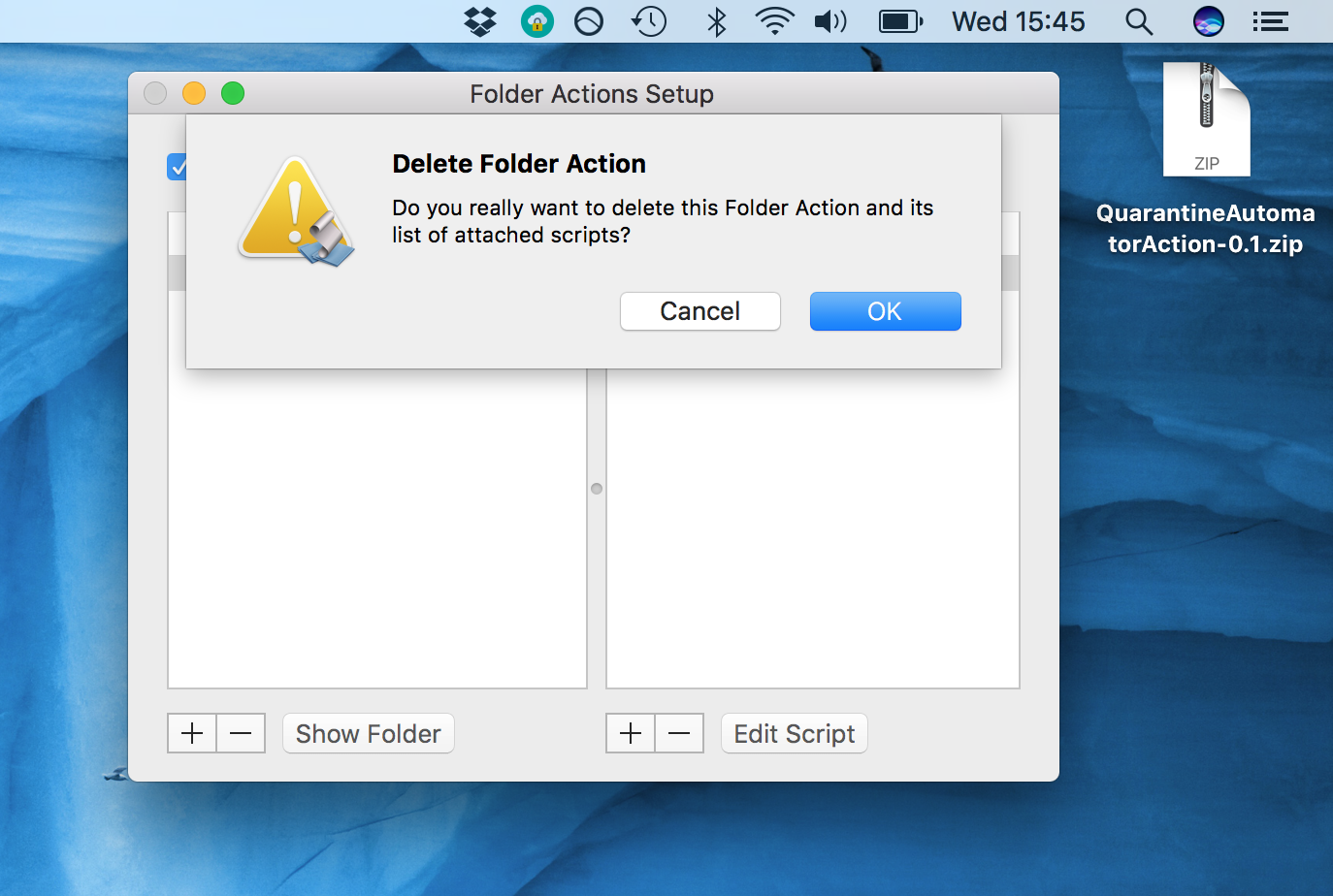
3) Ora vai a /Utenti/NOME UTENTE/Libreria/Script/Script di azioni per cartelle ed eliminare il file chiamato airdropSorter.scpt (se presente).
4) Quindi, vai a /Utenti/NOME UTENTE/Libreria/Automatore ed eliminare il file chiamato Filtro.azione di quarantena.
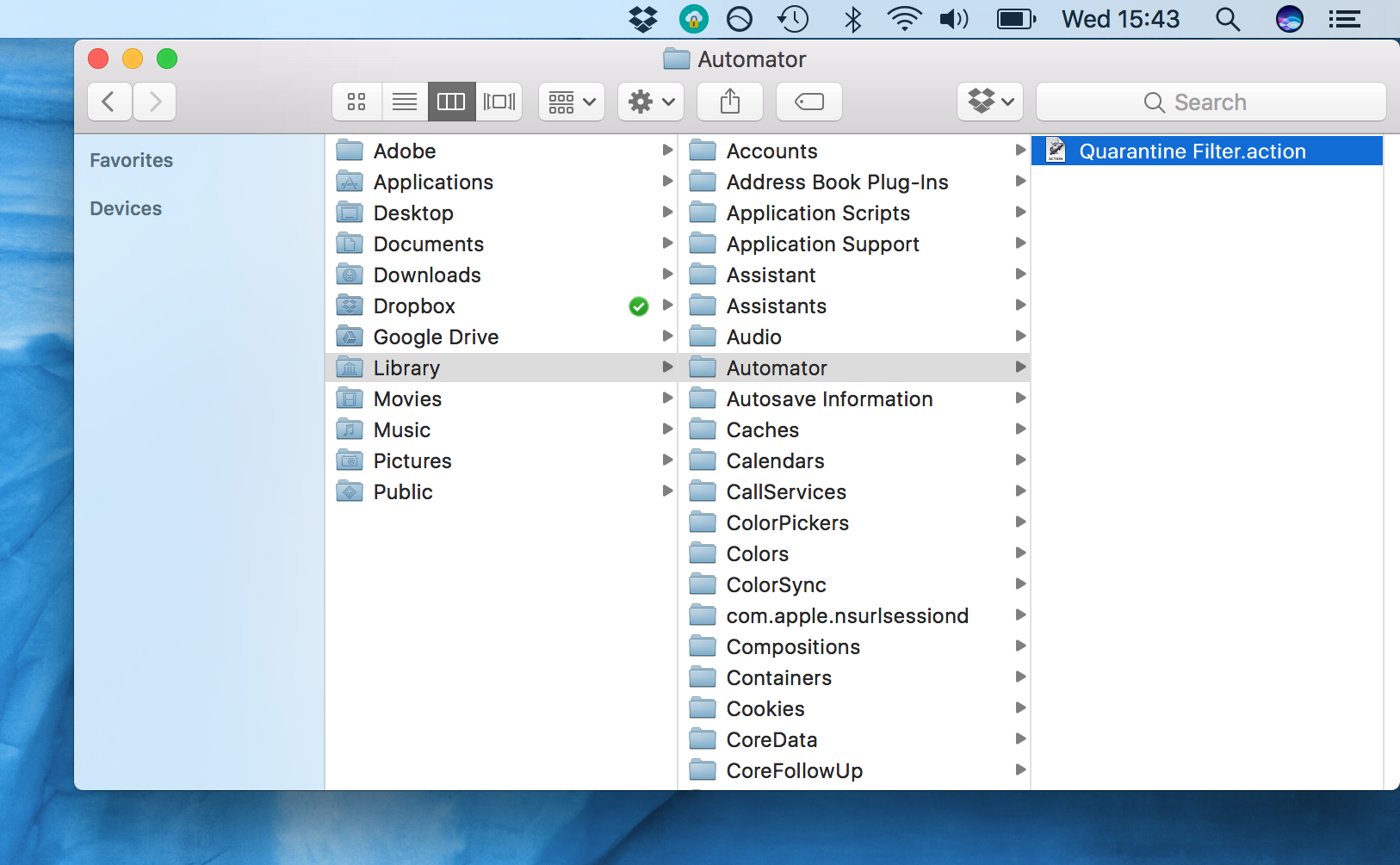
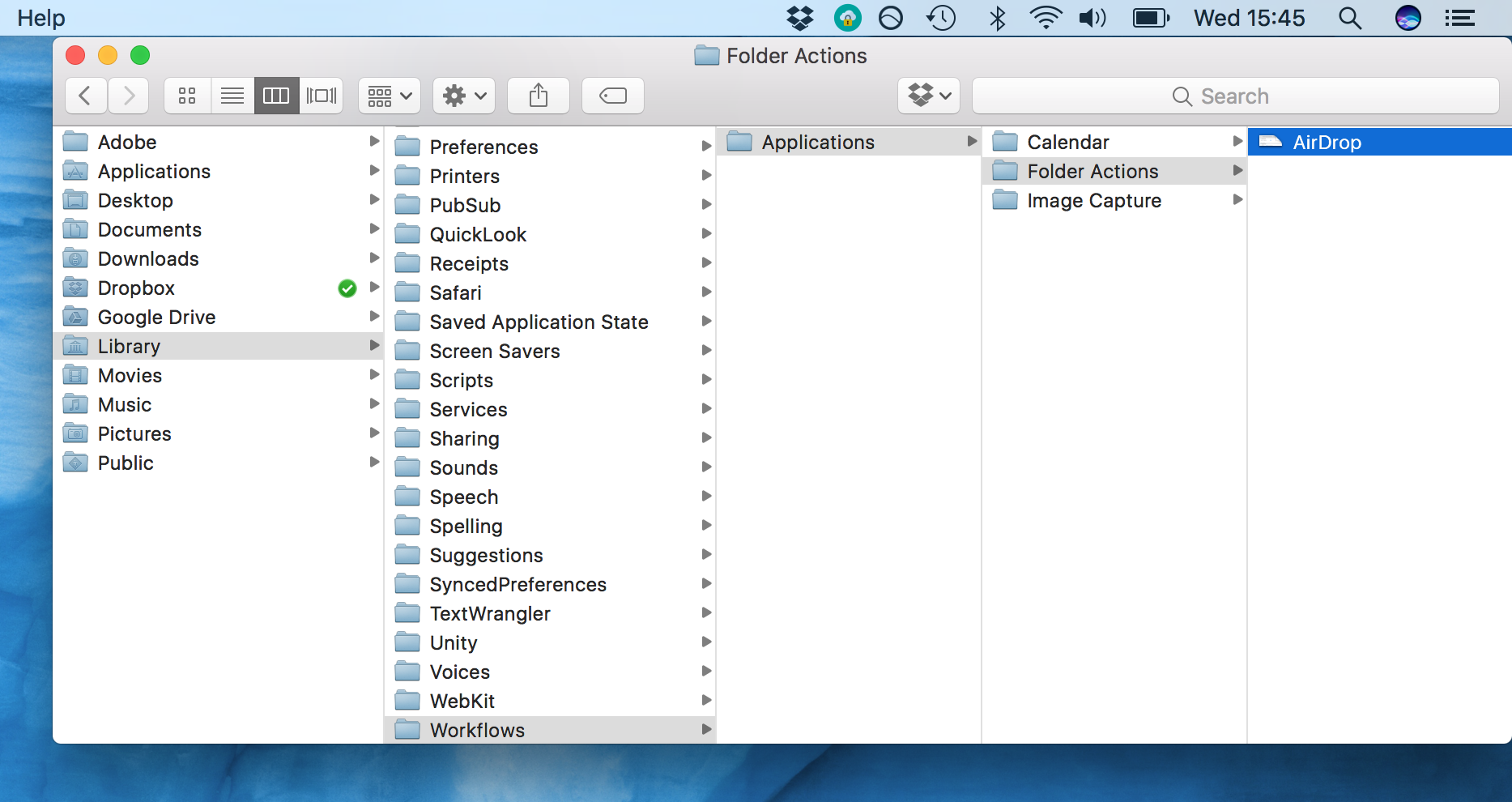
4) Infine, vai a /Utenti/NOME UTENTE/Libreria/Flussi di lavoro/Applicazioni/Azioni cartella ed eliminare il file chiamato AirDrop.
Ti sei inveito contro l’incorreggibile comportamento predefinito di AirDrop spesso e spesso, fino ad oggi? Hai una richiesta per un’altra guida che vorresti vedere qui su tuttotutorial? Se è così, fatemelo sapere nei commenti.