
Come per la personalizzazione della barra degli strumenti di accesso rapido o dei pulsanti della barra multifunzione quando utilizzi Microsoft Word su Mac, puoi anche regolare le schede. Per impostazione predefinita, dovresti vedere schede come Home, Inserisci, Layout e Visualizza nella parte superiore. Ma puoi cambiarli in base alle tue esigenze.
Ecco come modificare le schede che vedi in Microsoft Word sul tuo Mac.

Accesso alle impostazioni della scheda
Apri Microsoft Word sul tuo Mac con qualsiasi documento e quindi segui questi passaggi:
1) Clic Parola dalla barra dei menu in alto.
2) Selezionare Preferenze.
3) Scegliere Barra multifunzione e barra degli strumenti nella finestra pop-up.
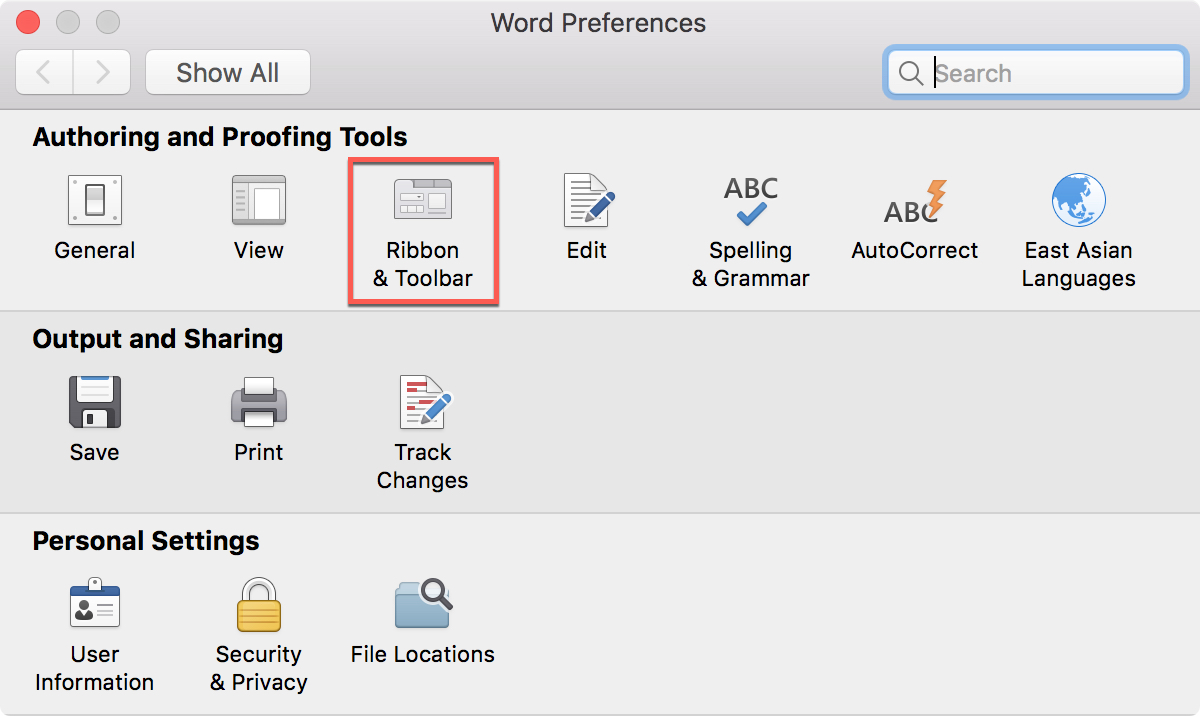
Nella schermata della barra multifunzione e della barra degli strumenti, assicurati che il Pulsante della barra multifunzione è selezionato, che dovrebbe essere blu.
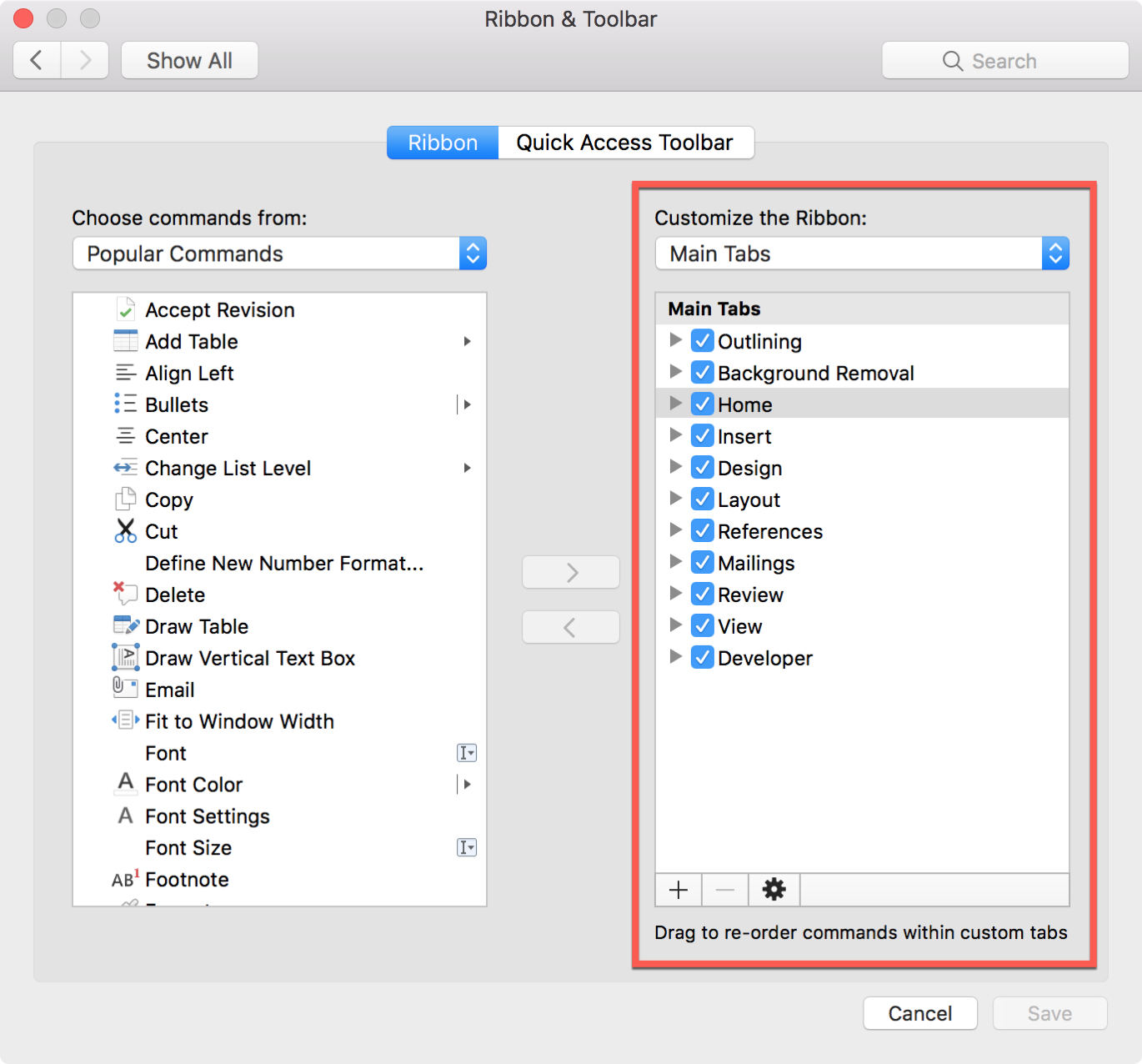
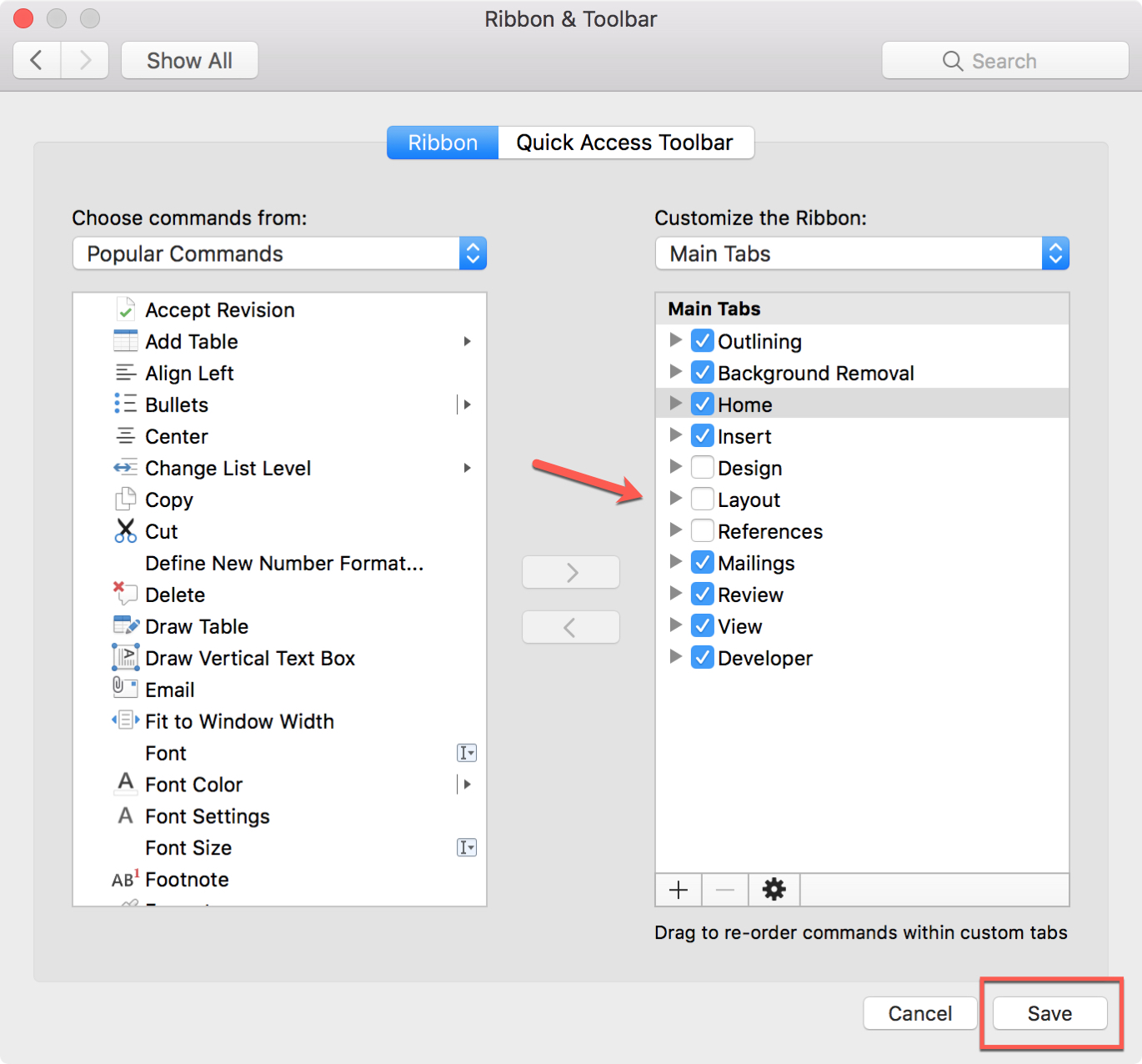
Sul lato destro della finestra, sotto Personalizza il nastro, vedrai le opzioni della tua scheda. Puoi scegliere Schede principali, Schede degli strumentio Tutte le schede (che visualizza entrambi i set contemporaneamente) dalla casella a discesa.
Modifica delle schede principali
Le schede principali sono quelle che vedi sempre, come Home, Inserisci e Layout. Ma noterai anche due schede nell’elenco che probabilmente non vedi attualmente; Rimozione del contorno e dello sfondo. Quindi, inizieremo con brevi spiegazioni di tali schede.
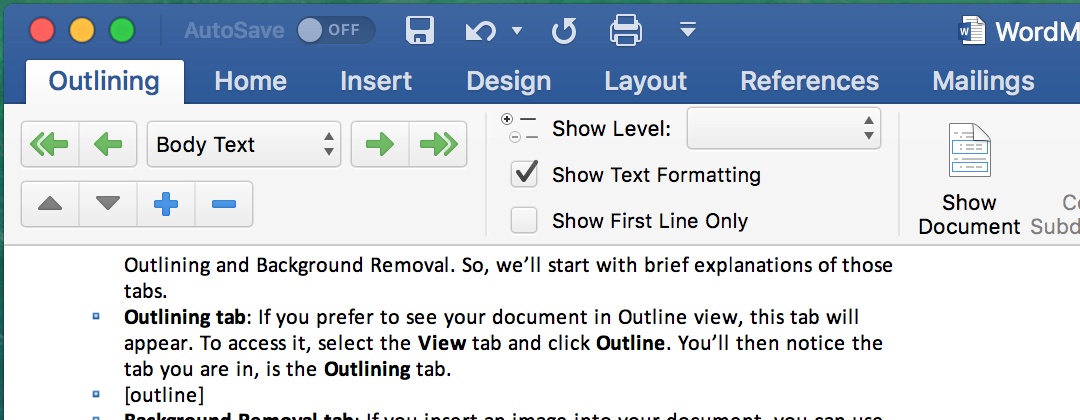
Scheda Struttura: se preferisci vedere il tuo documento nella vista Struttura, apparirà questa scheda. Per accedervi, selezionare il Visualizzazione scheda e fare clic Schema. Noterai quindi che la scheda in cui ti trovi è il Delineando scheda.
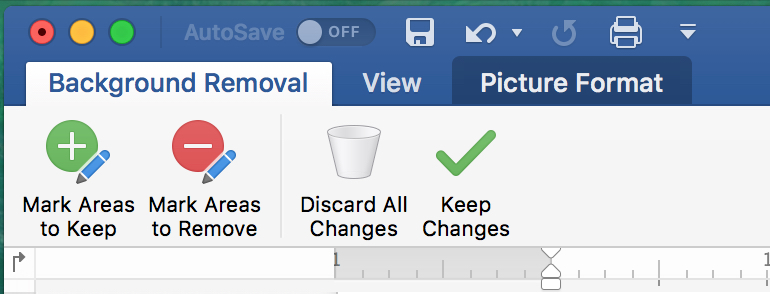
Scheda Rimozione sfondo: Se inserisci un’immagine nel tuo documento, puoi usare il Strumento di rimozione dello sfondo e la scheda omonima. Inserisci la tua immagine e selezionala. Clicca il Formato immagine scheda che apparirà in alto. Quindi, fare clic su Pulsante di rimozione dello sfondo a sinistra del tuo nastro. Vedrai che la scheda in cui lavorerai è la Rimozione dello sfondo scheda.
Il resto delle schede principali sono le basi di cui hai normalmente bisogno per un documento e probabilmente le conosci già. Schede come Home includono font, allineamento e opzioni di elenco e Inserisci ti consente di inserire tabelle, grafici, immagini e altri elementi.
Per rimuovere una scheda che non vuoi vedere, deseleziona semplicemente la casella accanto alla scheda nella finestra della barra multifunzione e della barra degli strumenti e fai clic su Salva.
Modifica delle schede degli strumenti
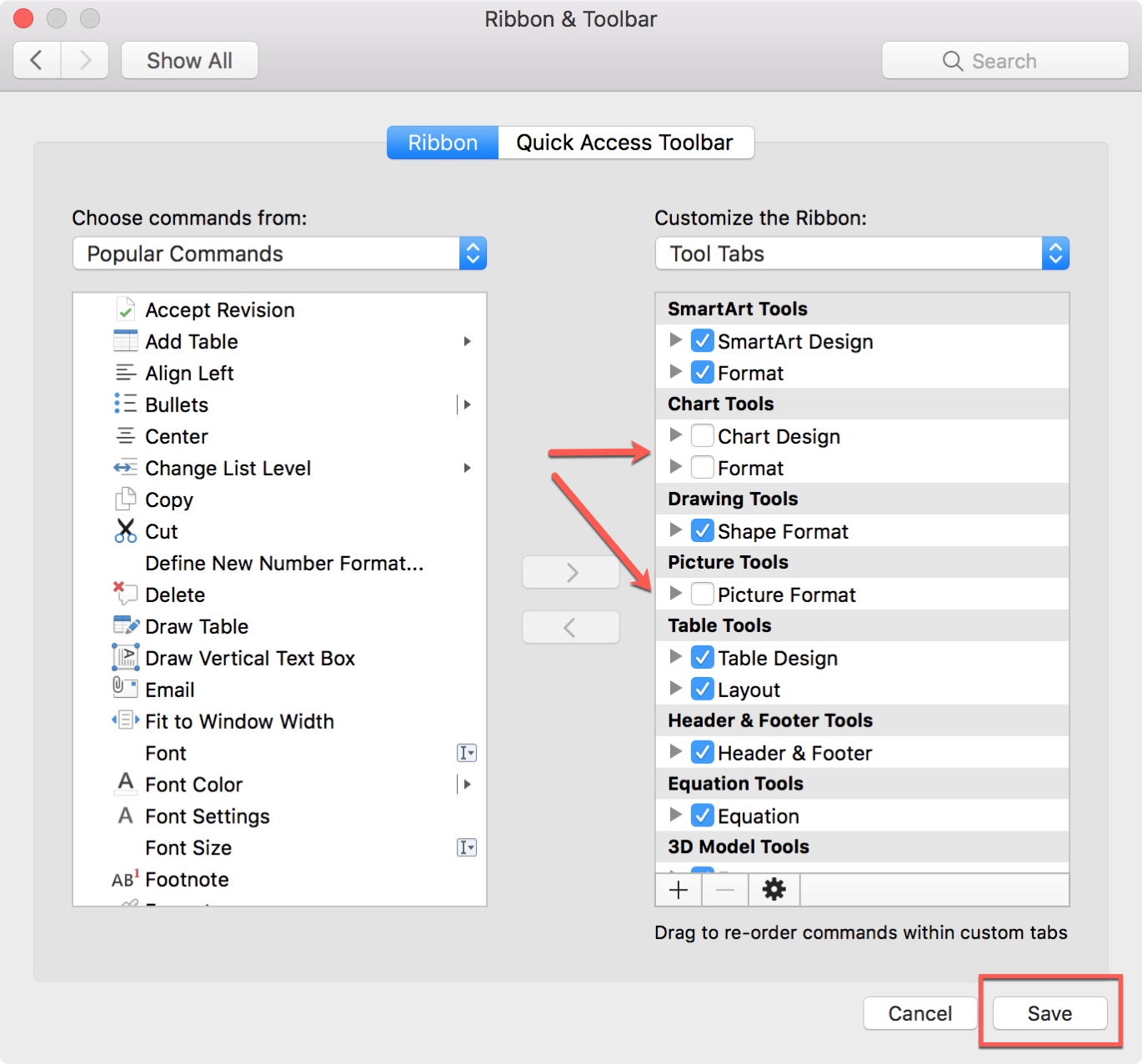
Le schede degli strumenti sono quelle che non vedi spesso a meno che non usi quello strumento specifico. Ad esempio, abbiamo menzionato uno di questi sopra, il Strumenti per immagini > Formato immagine scheda. Questo verrà visualizzato solo dopo aver inserito un’immagine nel documento e selezionato.
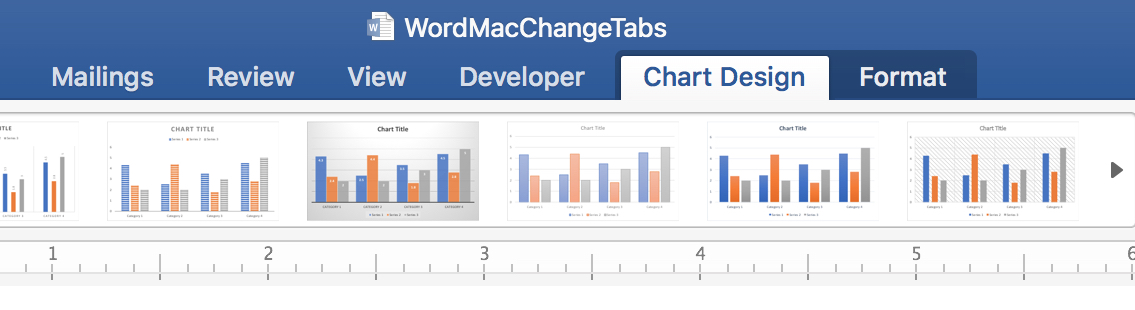
Un altro esempio è il Strumenti grafici > Disegno grafico e Formato schede. Questi verranno visualizzati solo se inserisci un grafico nel documento e lo selezioni.
Se, per qualche motivo, non vuoi vedere schede degli strumenti specifiche quando apri e usi uno strumento in Word, deselezionale e fai clic su Salva.
Queste sono solo alcune semplici modifiche che puoi apportare in Microsoft Word per personalizzare la tua esperienza proprio come la desideri. Utilizzi personalizzazioni come questa quando lavori in Word? O ce ne sono altri per i quali vorresti vedere un tutorial? Facci sapere!
Suggerimenti correlati: