
Con iOS 14 e versioni successive, puoi nascondere tutte le pagine della schermata iniziale tranne una. Oltre a dare un aspetto pulito, rende anche più veloce il raggiungimento della Libreria app. Inoltre, se vuoi nascondere alcune app, puoi posizionarle su una delle schermate Home e nascondere quella pagina.
In questo rapido tutorial, ti mostriamo come nascondere le pagine della schermata iniziale, spostarle per riorganizzarle ed eliminare quelle che non ti servono più.
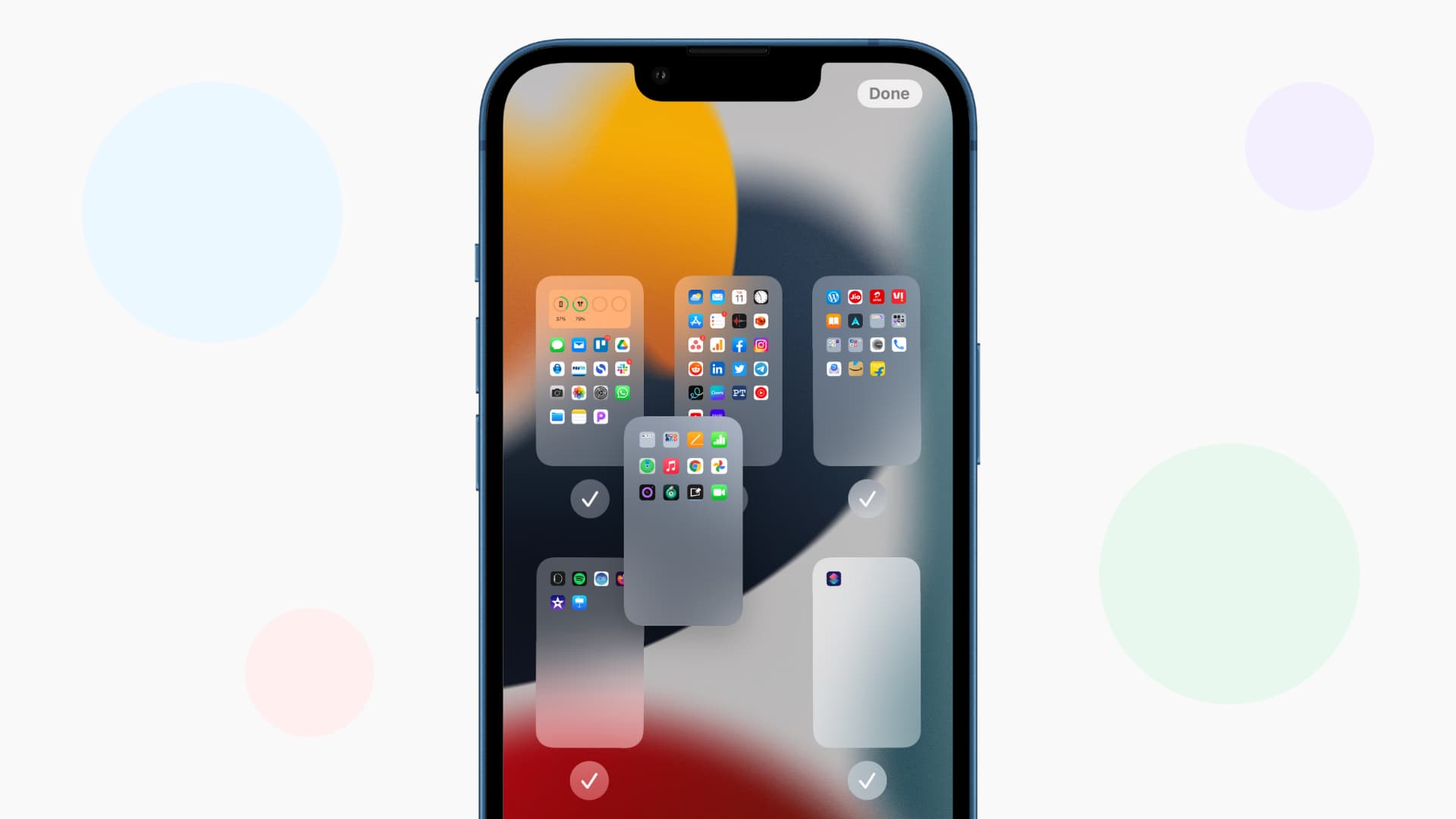
Come nascondere le pagine della schermata iniziale su iPhone
1) Premi un’area vuota nella schermata principale finché tutte le app non iniziano a oscillare. Puoi anche premere l’icona di qualsiasi app e scegliere Modifica schermata iniziale per entrare in modalità oscillazione.
2) Tocca la forma della pillola sopra il Dock che mostra piccoli punti.
3) Deseleziona le pagine della schermata iniziale che desideri nascondere. Dovrai mantenere almeno una pagina.
4) Rubinetto Fatto due volte per nascondere correttamente le pagine della schermata iniziale.
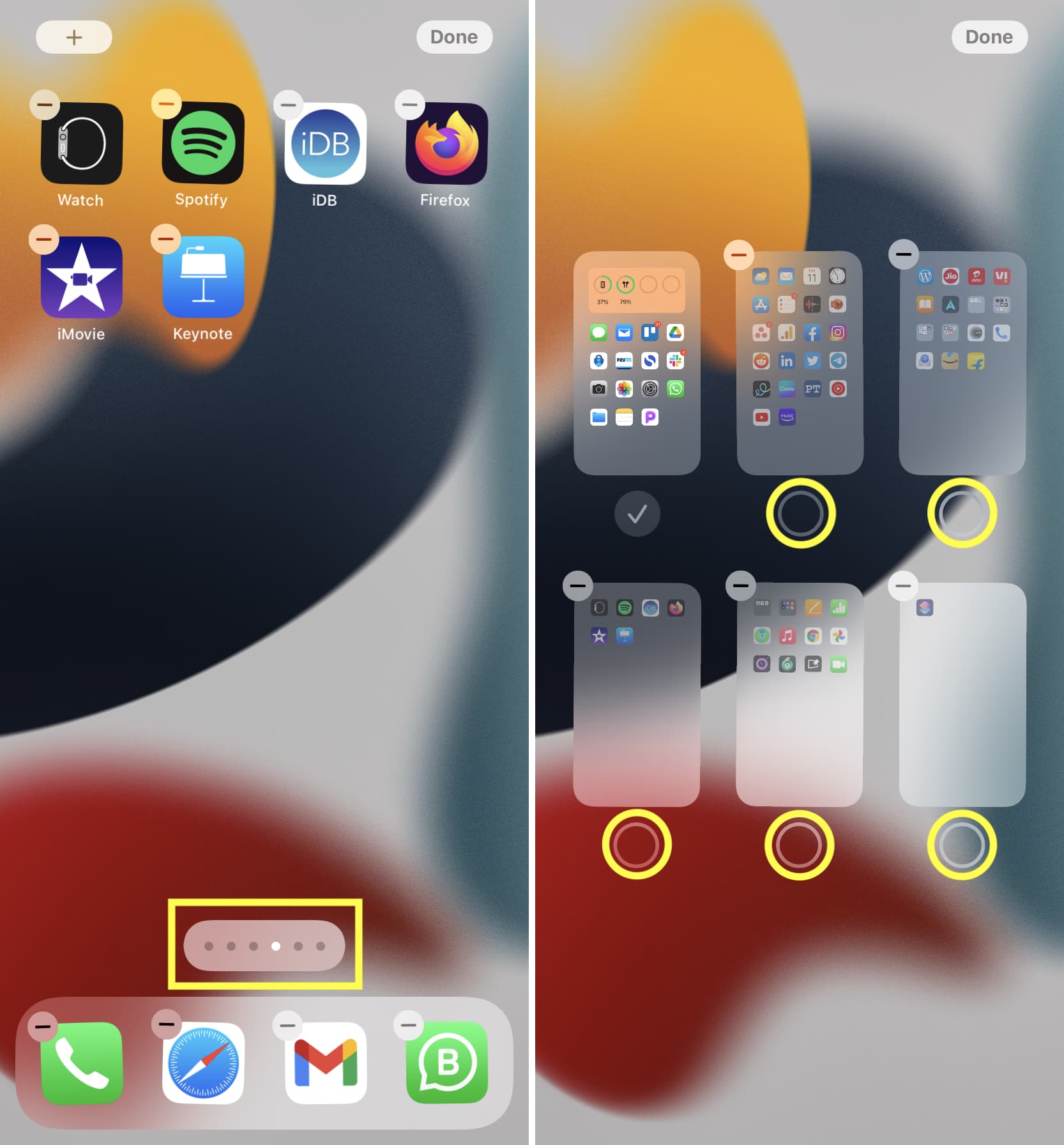
Dopodichè:
- Le nuove app che scarichi verranno visualizzate solo nella Libreria app. Se vuoi che appaiano nella pagina della schermata principale esistente e non nascosta, vai su Impostazioni > Schermata principale e tocca Aggiungere alla schermata Home. Puoi anche spostare facilmente le app dentro e fuori dalla Libreria app.
- Nascondere una pagina della schermata iniziale non elimina le app su di essa. Puoi comunque aprire le app nella schermata principale nascosta utilizzando uno dei seguenti modi.
- Scorri verso il basso su una schermata iniziale esistente, digita le iniziali dell’app e tocca l’icona dell’app.
- Vai alla Libreria delle app scorrendo verso sinistra sull’ultima schermata iniziale e trova l’app qui.
- Chiama Siri e chiedigli di aprire l’app. Ad esempio, apri Twitter.
- In futuro, se desideri mostrare le pagine nascoste della schermata iniziale, segui gli stessi passaggi e controlla i piccoli cerchi. Ciò renderà nuovamente visibili queste pagine. Unhiding manterrà lo stesso layout dell’app di prima.
Come riorganizzare le pagine della schermata iniziale
A partire da iOS 15, puoi modificare l’ordine o il posizionamento delle schermate Home. Ad esempio, puoi spostare l’intera seconda schermata iniziale sull’ultima o in un punto qualsiasi nel mezzo e così via. Ecco come farlo.
1) Premi un’area vuota nella schermata principale finché tutte le app non iniziano a oscillare e tocca i punti sopra il Dock.
2) Toccare una pagina della schermata iniziale trascinarla a sinistra, a destra, in alto o in basso per cambiarne la posizione.
3) Rubinetto Fatto > Fatto per salvare le modifiche.
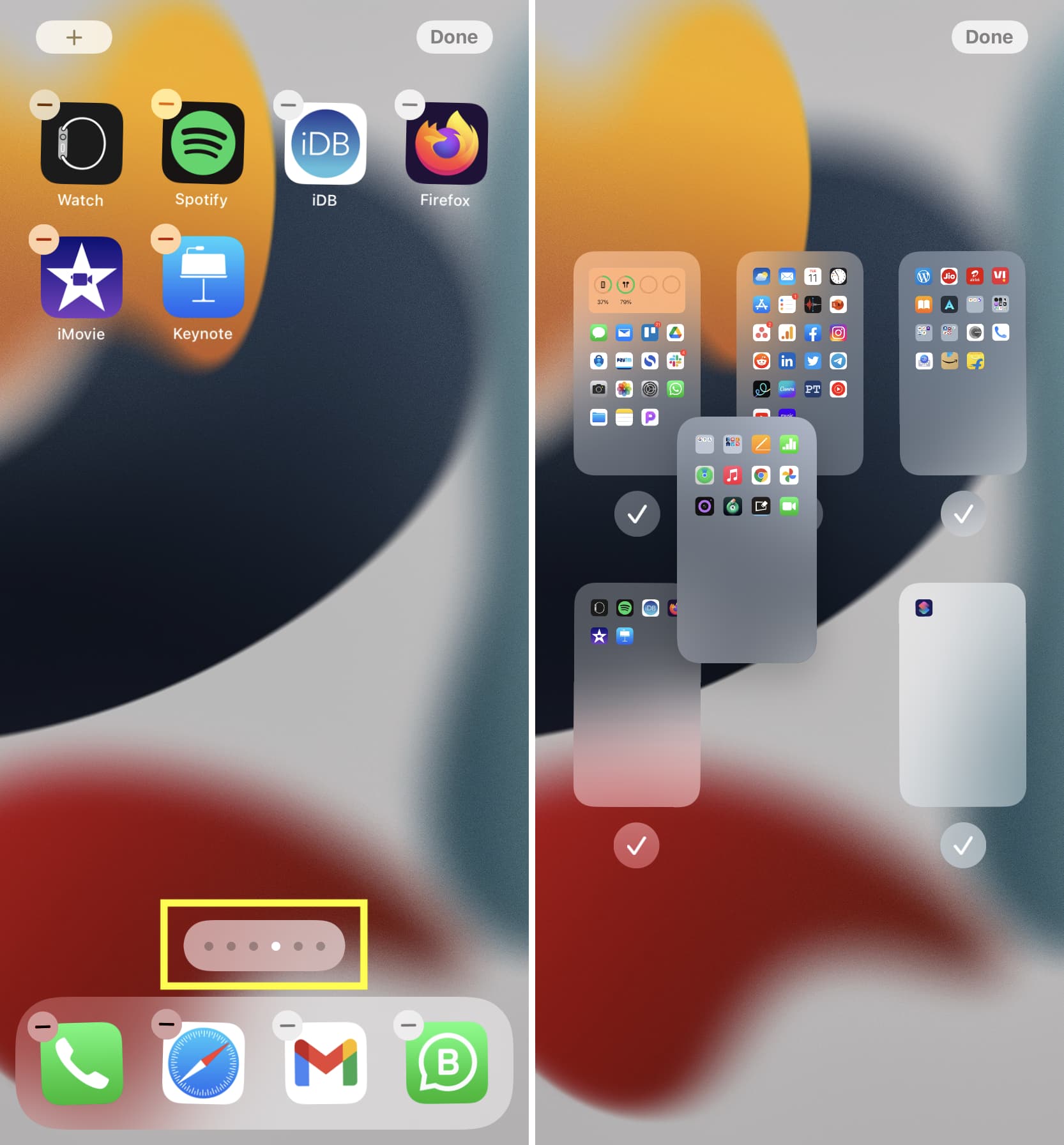
Interessante: come avere la stessa app per iPhone su più schermate Home
Come eliminare le pagine della schermata iniziale
iOS 15 ha anche introdotto la possibilità di sbarazzarsi di intere pagine della schermata iniziale se non ne hai più bisogno. Ecco come farlo. Ma sappiate che questa azione è irreversibile. Una volta eliminata una pagina della schermata iniziale, non è più possibile recuperarla. Tuttavia, così facendo non si eliminano le app su di esso. Rimarranno nella libreria dell’app.
1) Premi un’area vuota nella schermata principale finché tutte le app non iniziano a oscillare e tocca i punti sopra il Dock.
2) Deseleziona la pagina che desideri eliminare.
3) Ora tocca l’icona meno (–) che appare.
4) Rubinetto Rimuovere per eliminare la pagina della schermata iniziale.
5) Rubinetto Fatto per tornare alle restanti schermate Home.
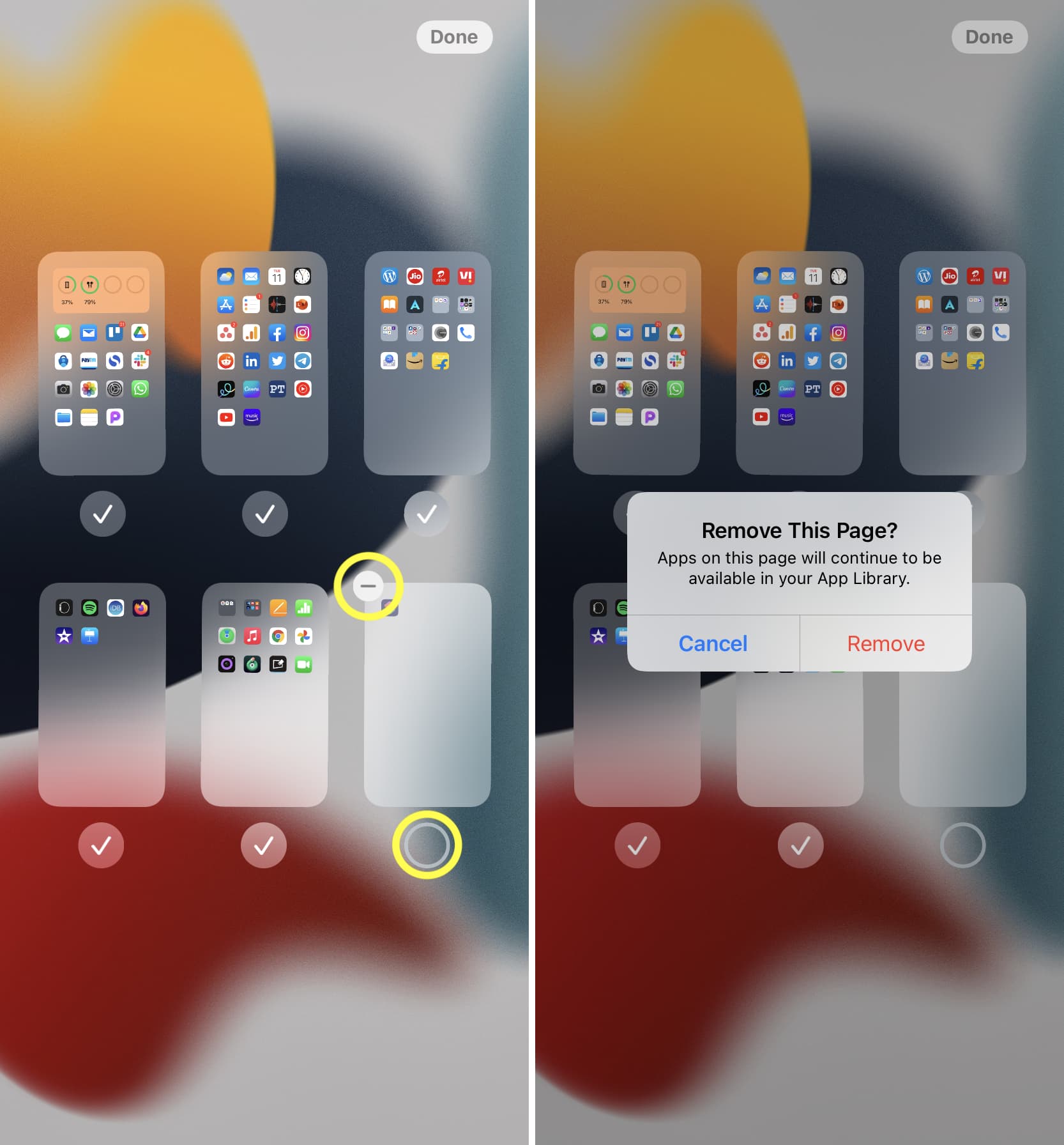
Ecco come organizzare le pagine della schermata iniziale su iPhone e iPad. Vuoi altri suggerimenti simili? Ecco alcuni post da leggere che troverai utili.
Controlla dopo: