

Una grande caratteristica di qualsiasi browser, sia mobile che desktop, è la possibilità di utilizzare più schede contemporaneamente. È possibile aprire vari siti in diverse schede e passare da una scheda all’altra. Ma se ci fosse un modo ancora più semplice di lavorare con più di un sito alla volta?
Qui è dove Split Web Browser entra in gioco per aiutare. Questo pratico browser per iPhone e iPad consente di visualizzare i diversi siti web su un’unica schermata divisa in modo da adattarla a ciascuno di essi. Ecco come navigare più siti contemporaneamente sul vostro iPhone o iPad con Split Web Browser.
Apri il browser Web Split
Una volta scaricato Split Web Browser gratuitamente sul vostro iPhone o iPad, apritelo per dare un’occhiata.
Noterete che l’app è già divisa in due schermate per voi. Quindi, potete iniziare subito a navigare più di un sito alla volta. Ma, è possibile regolare le impostazioni per navigare in tre, quattro, e anche più siti contemporaneamente.

Regolare le impostazioni del browser Web Split
Vai alla tua app Impostazioni per effettuare le modifiche alla visualizzazione del Browser Web Split.
1) Nella schermata principale Impostazioni , scorrere verso il basso e selezionare Split .
2) Toccare Righe e selezionare da uno, due o tre.
3) Toccare Colonne e selezionare da uno, due, tre o quattro.
Le regolazioni avverranno immediatamente, in modo da poter scorrere su Split Web Browser e vedere come appaiono le modifiche.
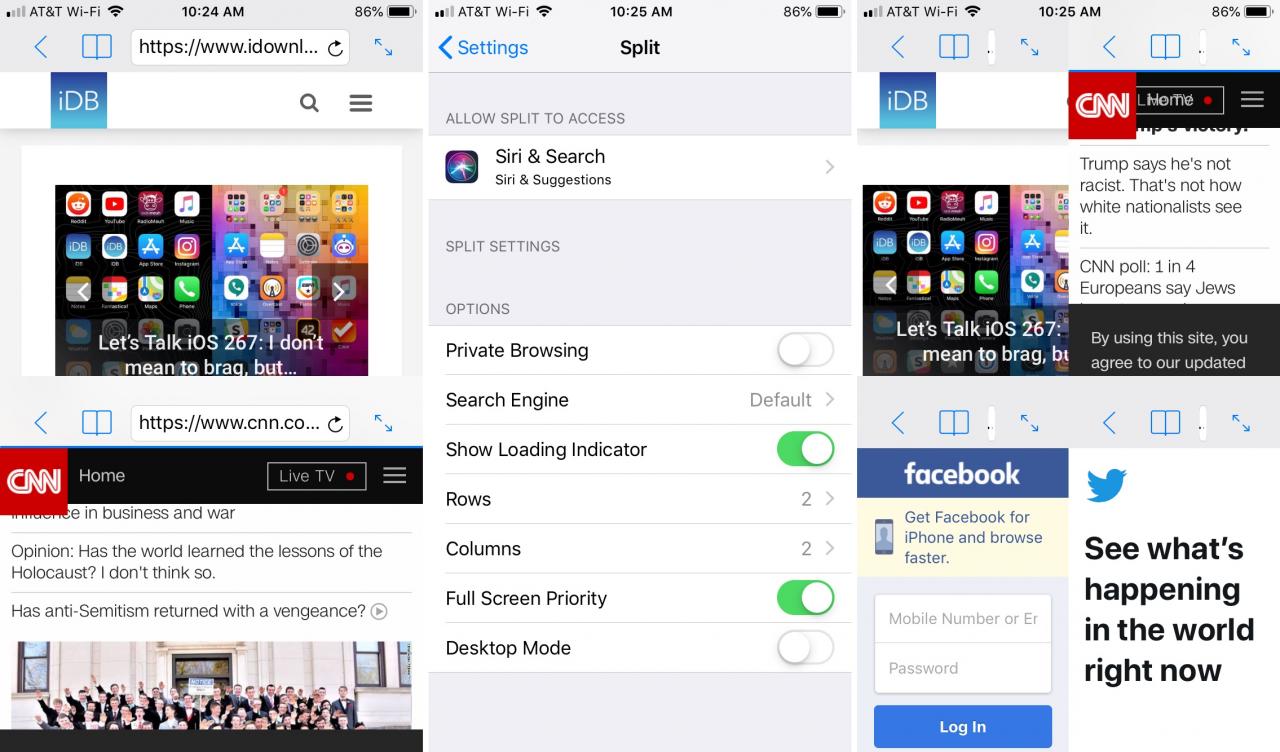
Passare facilmente da un layout a due schermi a quattro schermi nelle impostazioni
Altre impostazioni che potete modificare includono:
- Siri & Ricerca
- Navigazione privata
- Motore di ricerca
- Mostra indicatore di carico
- Priorità a schermo intero
- Modalità Desktop
Caratteristiche di navigazione
L’app funziona sia in versione verticale che orizzontale. Inoltre, per ogni sito web che è diviso nel browser, è possibile:
- Utilizzare un pulsante posteriore.
- Segnala quella particolare pagina.
- Aprire uno dei siti web in modalità a schermo intero e poi toccare per tornare alla schermata suddivisa.
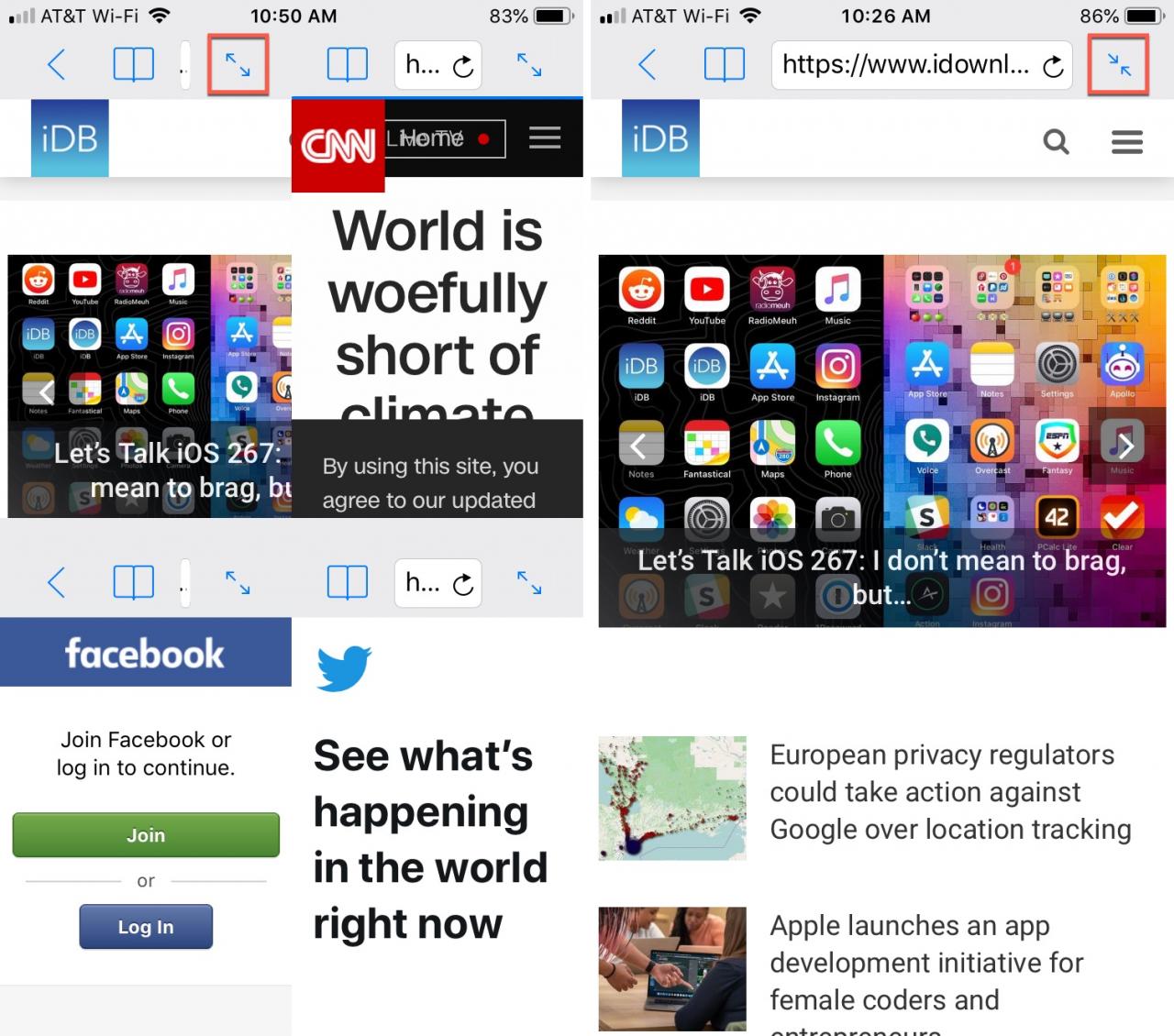
Toccare le frecce in alto per mettere un sito web in vista a schermo intero e poi toccare per tornare indietro
In Breve
Se volete provare una visualizzazione a schermo diviso per lavorare con più siti contemporaneamente sul vostro dispositivo iOS, allora prendete Split Web Browser per un giro. Tornate indietro e fate un commento e fateci sapere cosa ne pensate.
Assicuratevi di controllare alcuni dei nostri altri tutorial mentre siete qui!