
Puoi trasferire qualsiasi chiamata in corso dal tuo iPhone al tuo iPad o Mac con solo un paio di tocchi. Ti mostriamo perché potresti voler fare questo e come.
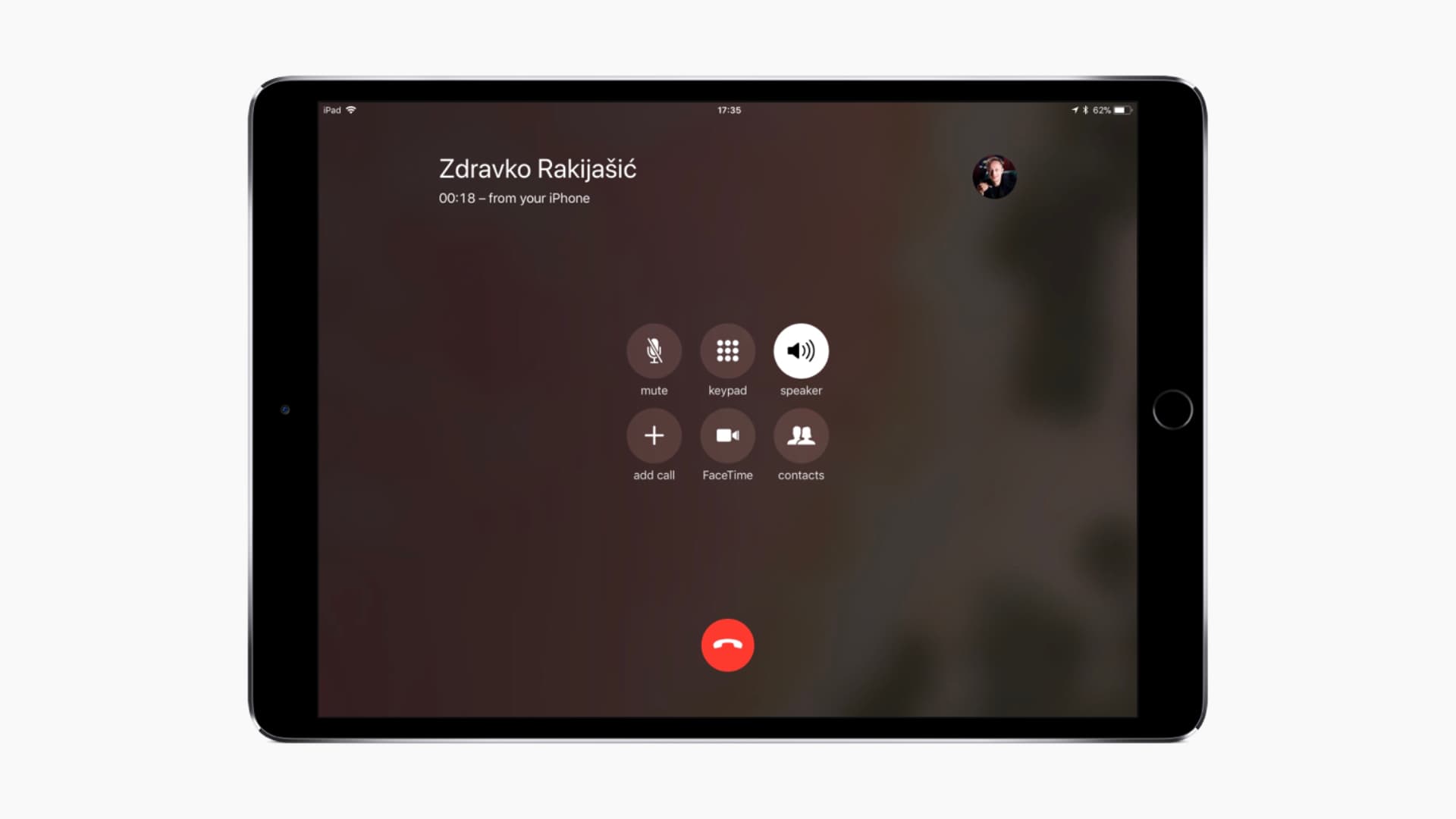
Perché trasferire le chiamate?
Ti starai chiedendo qual è il caso d’uso per trasferire una telefonata a un dispositivo più grande come un iPad o un Mac. Oltre alla comodità, non dimenticare che il tuo tablet o computer ha una batteria molto più grande del tuo telefono e un altoparlante molto più potente.
Il passaggio a metà chiamata attualmente funziona con le normali telefonate che utilizzano l’account cellulare del tuo iPhone. Le chiamate FaceTime, le chiamate Wi-Fi e le chiamate da app VoIP di terze parti che utilizzano il framework CallKit per l’integrazione dell’app Telefono, come Viber o Skype, non funzionano con questa pratica funzione.
Prerequisiti
Prima di configurarlo, assicurati che i tuoi dispositivi soddisfino i requisiti di sistema di Continuity. Se si tratta di un nuovo dispositivo acquistato negli ultimi 5-6 anni, molto probabilmente supporta i requisiti e puoi passare a soddisfare i restanti prerequisiti.
Anche i tuoi dispositivi devono avere il Wi-Fi attivato e esserlo connesso alla stessa rete Wi-Fi.
Il Chiamate da iPhone l’opzione deve essere abilitata su iPad e Mac nelle impostazioni di FaceTime.
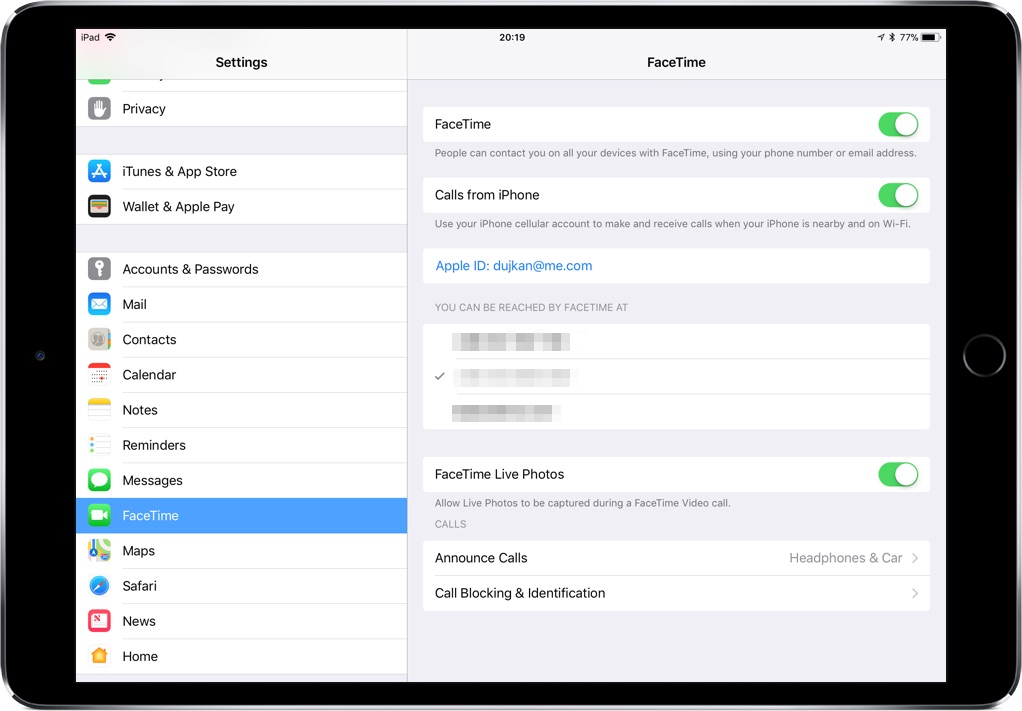
Attiva Chiamate da iPhone nelle impostazioni di FaceTime su iPad e Mac
Andare avanti e indietro tra un iPhone e un iPad richiede iOS 11.2 o versioni successive. Il trasferimento di una chiamata al computer richiede un Mac con macOS High Sierra 10.13.2 o versioni successive.
In diversi test recenti, ho anche notato che devi abilitare Consenti chiamate su altri dispositivi da iPhone Impostazioni > Telefono > Chiamate su altri dispositivi. Assicurati di abilitare gli interruttori per il tuo iPad e Mac su cui desideri ricevere le chiamate.
Cosa puoi fare e cosa non puoi
Con questa funzione puoi:
- Trasferisci una chiamata da un telefono cellulare da iPhone a un iPad vicino e viceversa
- Trasferisci una telefonata da un telefono cellulare da iPhone a un Mac vicino
Non puoi fare quanto segue:
- Trasferisci una chiamata Wi-Fi tra dispositivi
- Trasferisci una chiamata audio o video FaceTime tra dispositivi
- Trasferisci una chiamata cellulare da iPhone al tuo Apple Watch
- Trasferisci una chiamata cellulare a un dispositivo che non si trova sulla stessa rete Wi-Fi del tuo iPhone
- Trasferisci una chiamata cellulare accettata sul tuo Mac sul tuo iPhone
Come passare le chiamate iPhone tra iPad e Mac
Segui questi passaggi per trasferire le chiamate iPhone al tuo iPad o Mac:
- Rispondi o fai una telefonata sul tuo iPhone.
- Clicca il Audio pulsante nella schermata di chiamata.
- Scegli il tuo iPad o Mac disponibile dall’elenco a cui trasferire la chiamata.
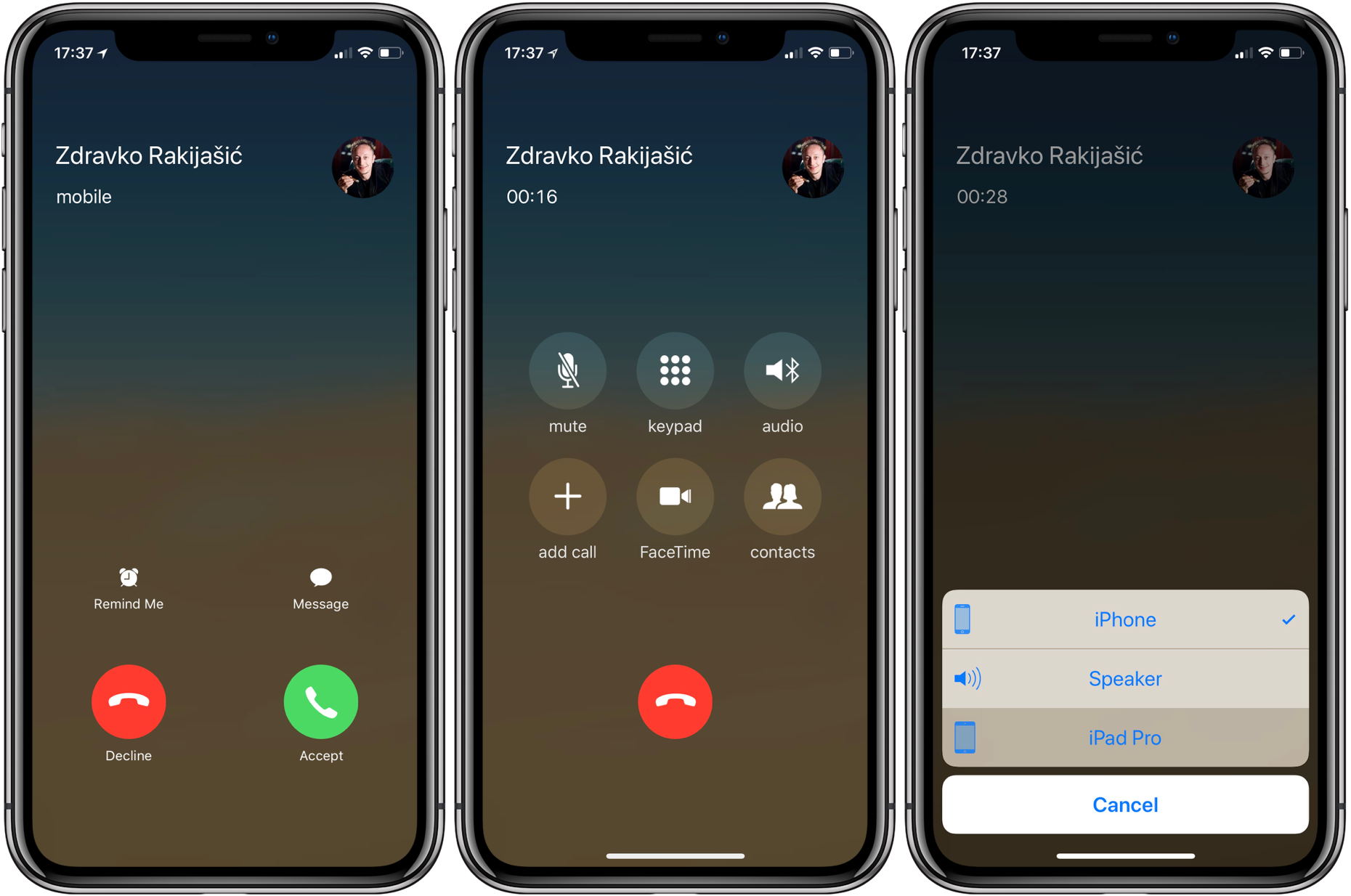
Non appena la chiamata viene trasferita, il dispositivo di destinazione dovrebbe visualizzare la schermata di chiamata.
Mancia: Se il tuo iPad/Mac non è nell’elenco, controlla che sia sulla stessa rete Wi-Fi del tuo iPhone.
Come esempio tipico, potresti rispondere a una telefonata in arrivo sul tuo iPhone e decidere di continuare la conversazione sul tuo iPad per sfruttare l’altoparlante del tablet significativamente più potente e la batteria più grande.
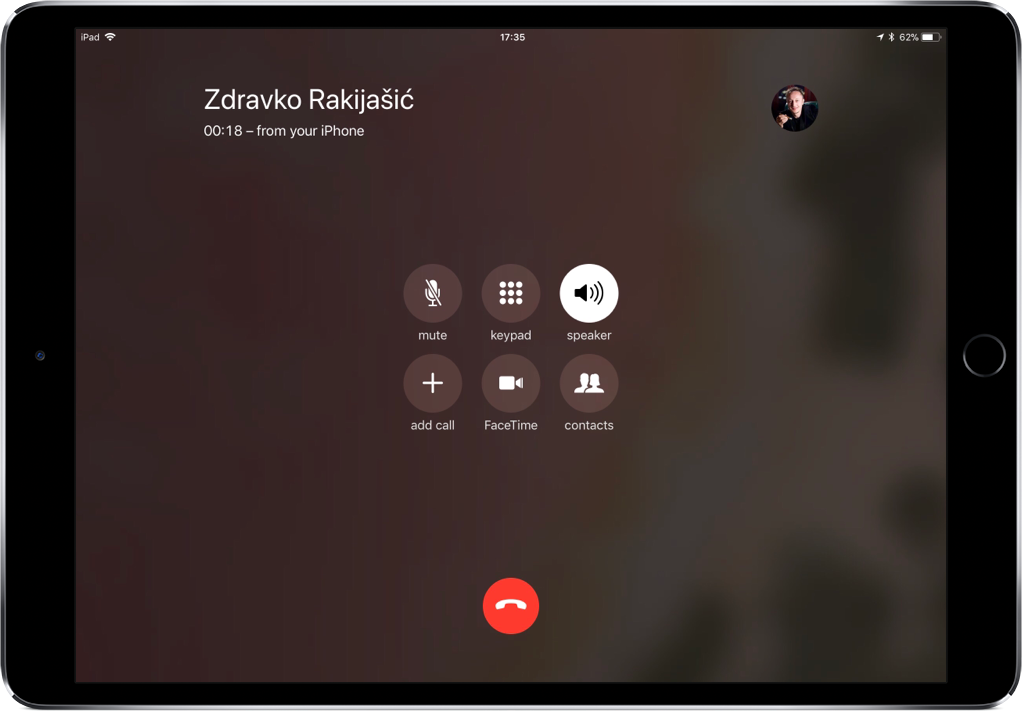
Una chiamata trasferita a un altro dispositivo è etichettata con “Dal tuo iPhone”
Per ritrasferire la chiamata sul tuo iPhone, selezionalo semplicemente dal menu Audio nella schermata di chiamata. Se non sei attualmente nell’app Telefono, premi la barra di stato verde nella parte superiore dello schermo per passare immediatamente all’app Telefono e apportare la modifica.
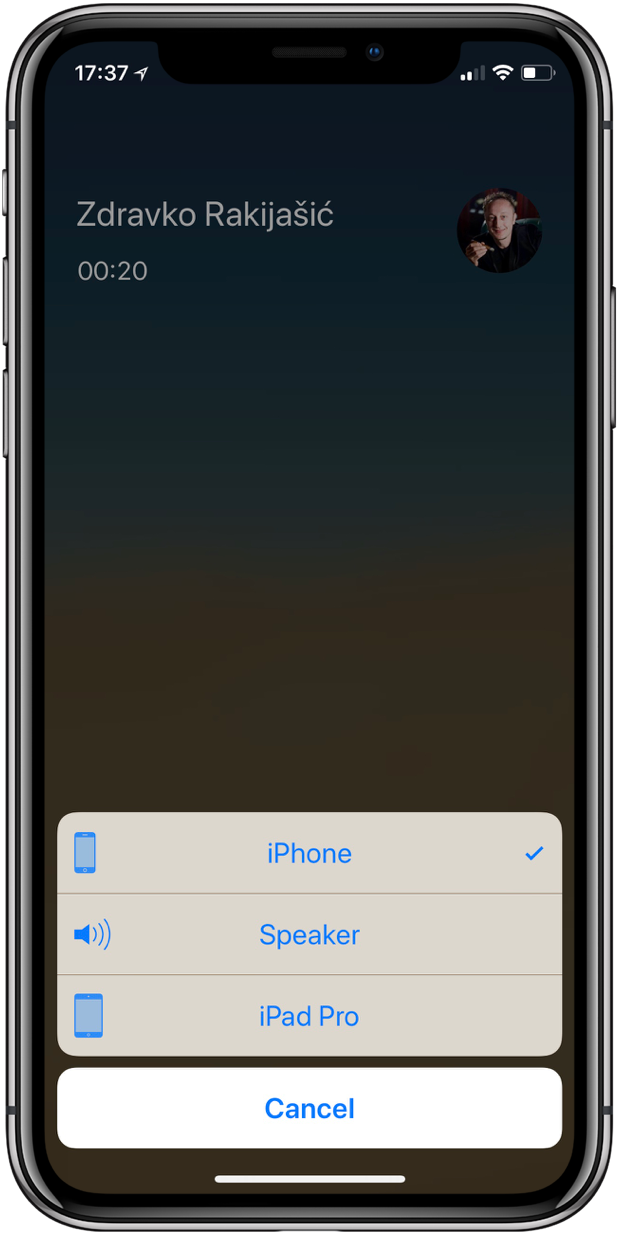
Per riportare la chiamata su iPhone, sceglila dal menu Audio
Anche in questo caso, tutti i dispositivi devono avere il Wi-Fi attivato ed essere connessi alla stessa rete Wi-Fi.
La funzione funziona anche dal tuo Mac a un iPhone, ma solo se rispondi a una chiamata sul tuo Mac per cominciare. In altre parole, non puoi andare avanti e indietro con il tuo iPhone e Mac, come puoi con un iPhone e iPad.
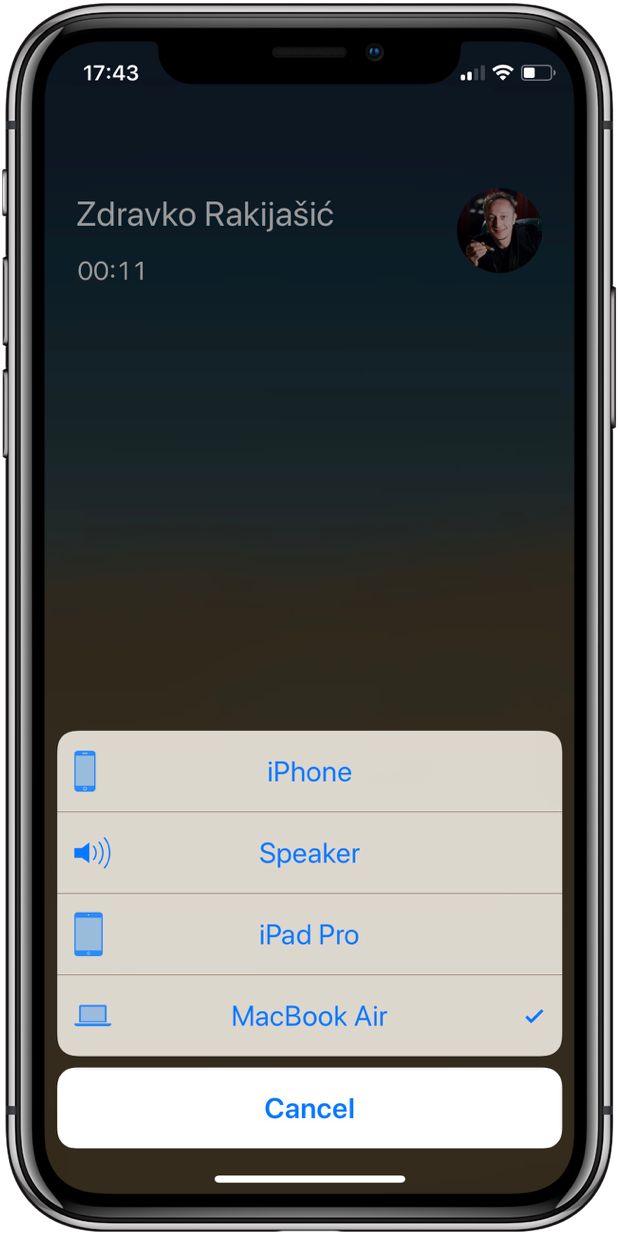
iPhone → Mac funziona anche, ma non il contrario
Sebbene watchOS abbia sempre supportato rispondere a una telefonata in arrivo e restituirla al tuo iPhone, non puoi trasferire una chiamata iPhone in corso all’orologio.
In un tipico stile Apple, questa funzione è implementata con alcuni bei tocchi.
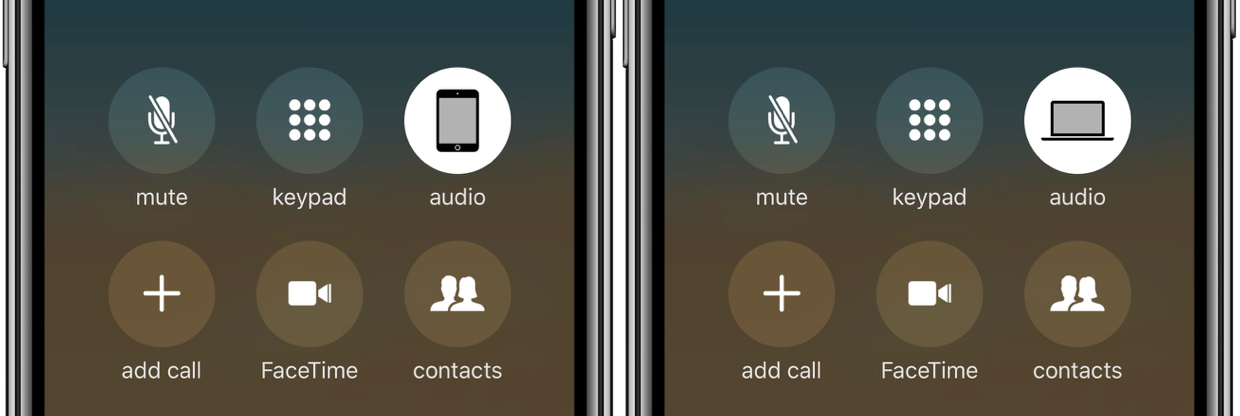
Le comode icone sul tuo iPhone indicano il dispositivo su cui hai spostato la chiamata
Ad esempio, il dispositivo a cui hai trasferito una chiamata indica la sua origine con un “Dal tuo iPhone” sulla schermata di chiamata. E sulla schermata di chiamata del tuo iPhone, l’iconografia del pulsante Audio cambia dinamicamente per riflettere il dispositivo a cui è stata trasferita una chiamata.
Scopri il prossimo: