

Tutte le icone delle vostre cartelle hanno l’aspetto predefinito di cartelle, ma questo può essere modificato. È possibile utilizzare immagini dal web, le proprie foto o un’immagine creata da voi. Questo è un ottimo modo per individuare le cartelle che si desidera a colpo d’occhio, in più è più divertente.
Forse volete usare un’icona di foto di famiglia per la vostra cartella delle foto di vacanza. O forse volete usare il logo della vostra azienda come icona per la vostra cartella di lavoro. In ogni caso, è facile scambiare queste icone.
Allora, cominciamo. Ecco come personalizzare le icone delle cartelle su Mac.
Copia la tua immagine
Se si utilizza un’immagine dal web, può essere semplice come fare clic con il tasto destro del mouse e selezionare Copia immagine dal menu contestuale.

Se si utilizza un’immagine dal proprio computer, è possibile aprirla in Anteprima . Quindi selezionare Modifica ; Copia dalla barra dei menu.
Qualunque sia il modo in cui si va ad afferrare la propria immagine, la linea di fondo è che si desidera copiarla negli appunti . Quindi, usate il metodo che funziona meglio per voi.
Incolla la tua immagine
Aprire Finder e selezionare la cartella che si desidera modificare.
Quindi fare clic su File ; Get Info dalla barra dei menu o fare clic con il tasto destro del mouse sulla cartella e selezionare Get Info dal menu contestuale.
Quando si apre la finestra informativa:
1) Fare clic sull’icona in alto a sinistra.
2) Cliccare Modifica dalla barra del menu.
3) Selezionare Incollare .
La nuova immagine della vostra nuova icona dovrebbe essere visualizzata immediatamente.
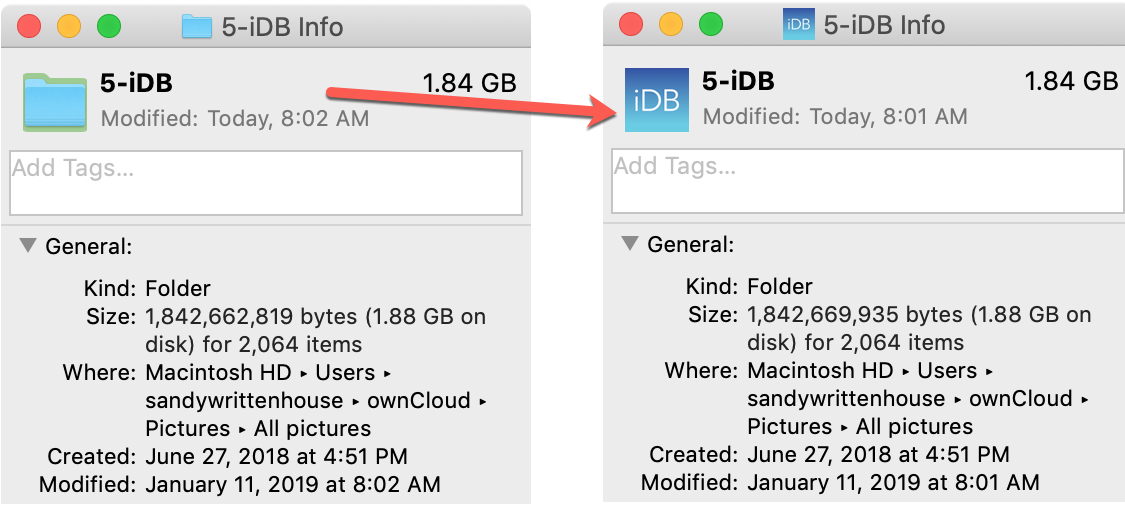
Diciamo che si desidera utilizzare un’icona da un’altra cartella . Questo è altrettanto facile.
1) Selezionare la cartella da cui si sta copiando e fare clic su File ; Get Info dalla barra dei menu o fare clic con il tasto destro del mouse sulla cartella e selezionare Get Info dal menu contestuale.
2) Cliccare l’icona in alto a sinistra e cliccare Modifica ; Copiare dalla barra del menu.
3) Selezionare la cartella in cui si sta incollando e a cui si accede Get Info (come al punto 1).
4) Cliccare l’icona in alto a sinistra e cliccare Modifica ; Incolla dalla barra del menu.
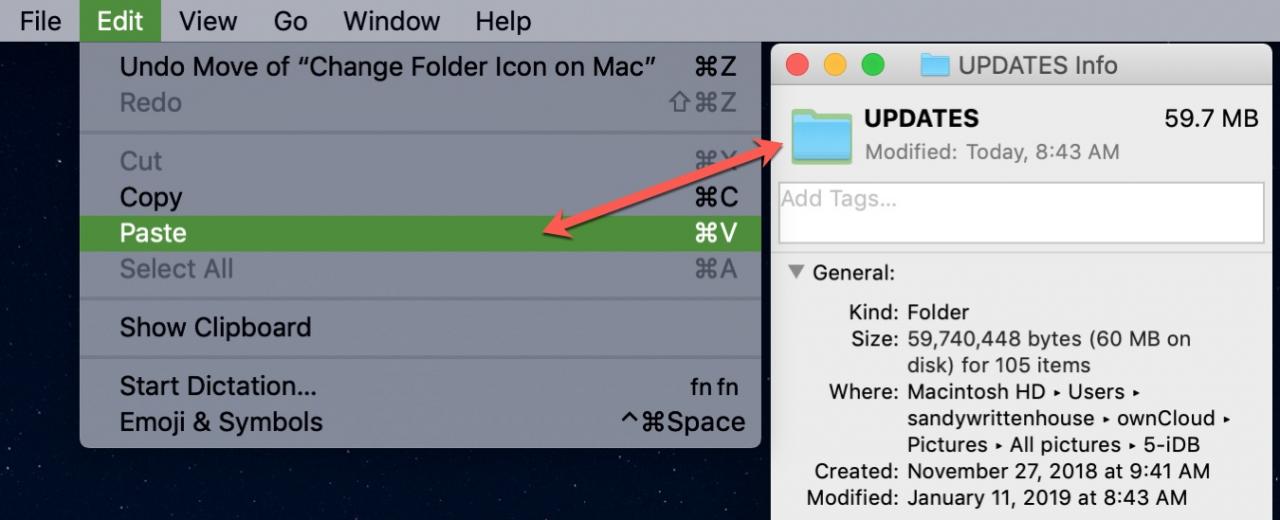
Ora entrambe le cartelle dovrebbero visualizzare la stessa immagine.
Vuoi apportare modifiche simili ai file ? Potete fare anche questo. Metti un’immagine del simbolo del dollaro sul tuo file delle tasse o una tua foto sul tuo curriculum vitae.
Basta seguire la stessa identica procedura sopra descritta per cambiare l’icona del file aprendo Get Info e utilizzando le azioni di copia/incolla.
Cambiare le icone indietro
Se per qualche motivo non vi piace la modifica apportata all’icona di una cartella o di un file, potete riportarla al valore predefinito.
1) Selezionare la cartella o il file e accedere Get Info ancora una volta.
2) Cliccare l’icona in alto a sinistra e cliccare Modifica ; Tagliare dalla barra dei menu.
Vedrete la vecchia icona tornare al suo posto.
In Breve
Cambiare le icone delle cartelle e dei file può essere molto utile. E una volta che hai imparato i passi, puoi continuare a cambiare quelle icone molto velocemente. Avete intenzione di cambiare le vostre icone ora?
Per ulteriori personalizzazioni, controllate come modificare la sezione Informazioni su questo Mac o l’aspetto del terminale.