
Questo tutorial ti mostra come farlo programma Non disturbare sul tuo iPhone, iPad e Mac. Una volta che conosci i passaggi per farlo, puoi automatizzare l’attivazione di Non disturbare (DND) all’ora impostata e non dovrai abilitarlo manualmente ogni giorno. Il tuo iPhone o Mac se ne occuperà.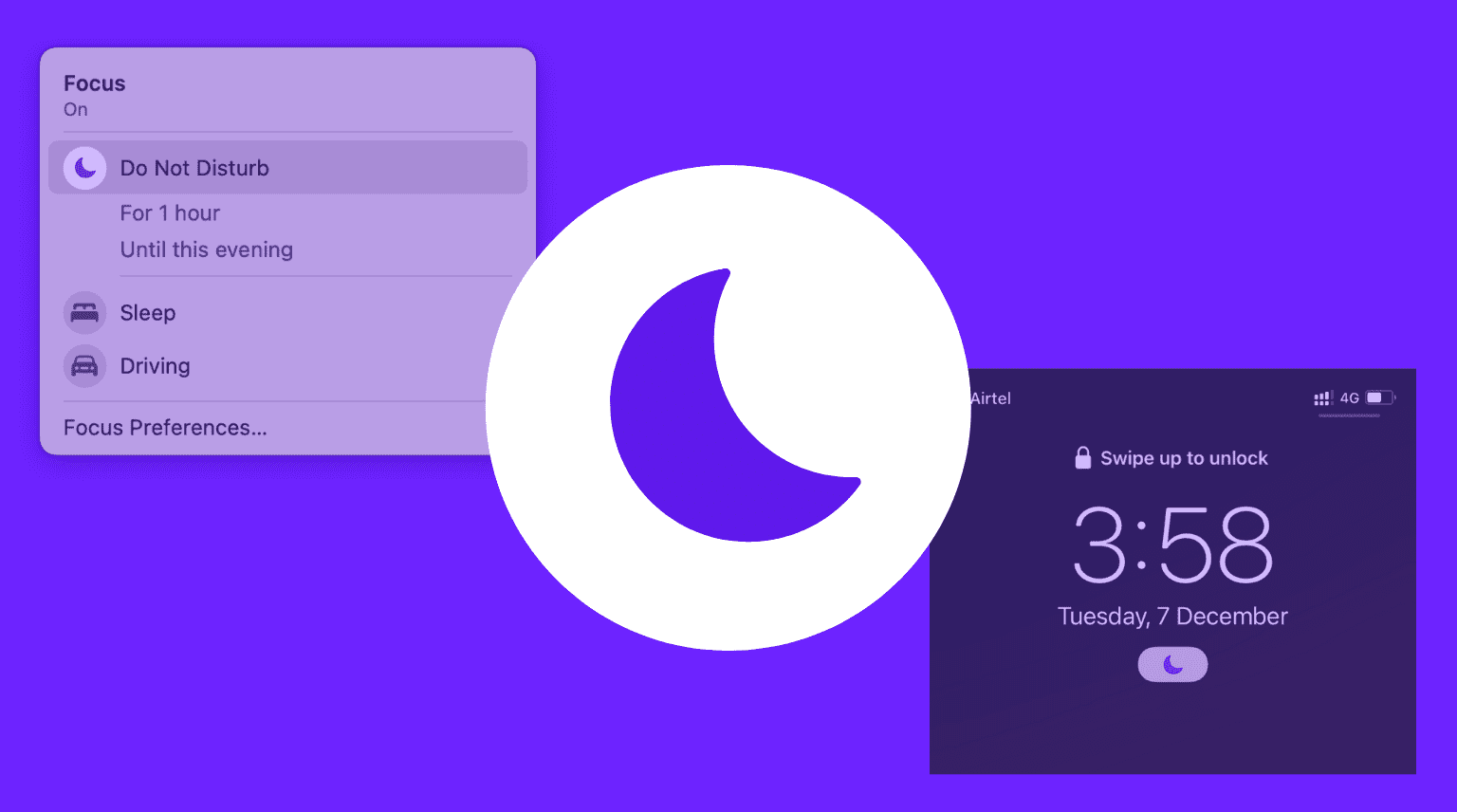
Informazioni su Non disturbare sui dispositivi Apple
Se hai sviluppato una sana abitudine di andare a letto e alzarti a orari regolari, assicurarti che le notifiche e le chiamate non suonino nell’ora più inopportuna è la chiave per dormire bene la notte. Da iOS 6, iPhone e iPad hanno incluso una modalità Non disturbare. Il Mac ha da allora OS X Mountain Lion.
Quando DND è abilitato, silenzia tutte le chiamate e gli avvisi in arrivo. Ma lo sapevi che la modalità Non disturbare può essere programmata? Ho impostato i miei dispositivi in modo che accedano automaticamente alla modalità Non disturbare per evitare che gli avvisi squillino, vibrino o accendano lo schermo mentre dormo.
In questo post, ti insegneremo come programmare la modalità Non disturbare sul tuo iPhone, iPod touch, iPad o Mac per accenderla e spegnerla ogni giorno alla stessa ora, scegliere da chi consentire le chiamate e consentire quali app inviare notifiche. L’impostazione di un programma per Non disturbare garantisce di non essere disturbato in un determinato momento.
Tieni presente che anche se non vedi o non senti le notifiche arrivare in modalità Non disturbare, il tuo dispositivo le raccoglie nel Centro Notifiche, dove possono essere visualizzate in un secondo momento.
Come programmare la modalità Non disturbare su iOS 15 e versioni successive
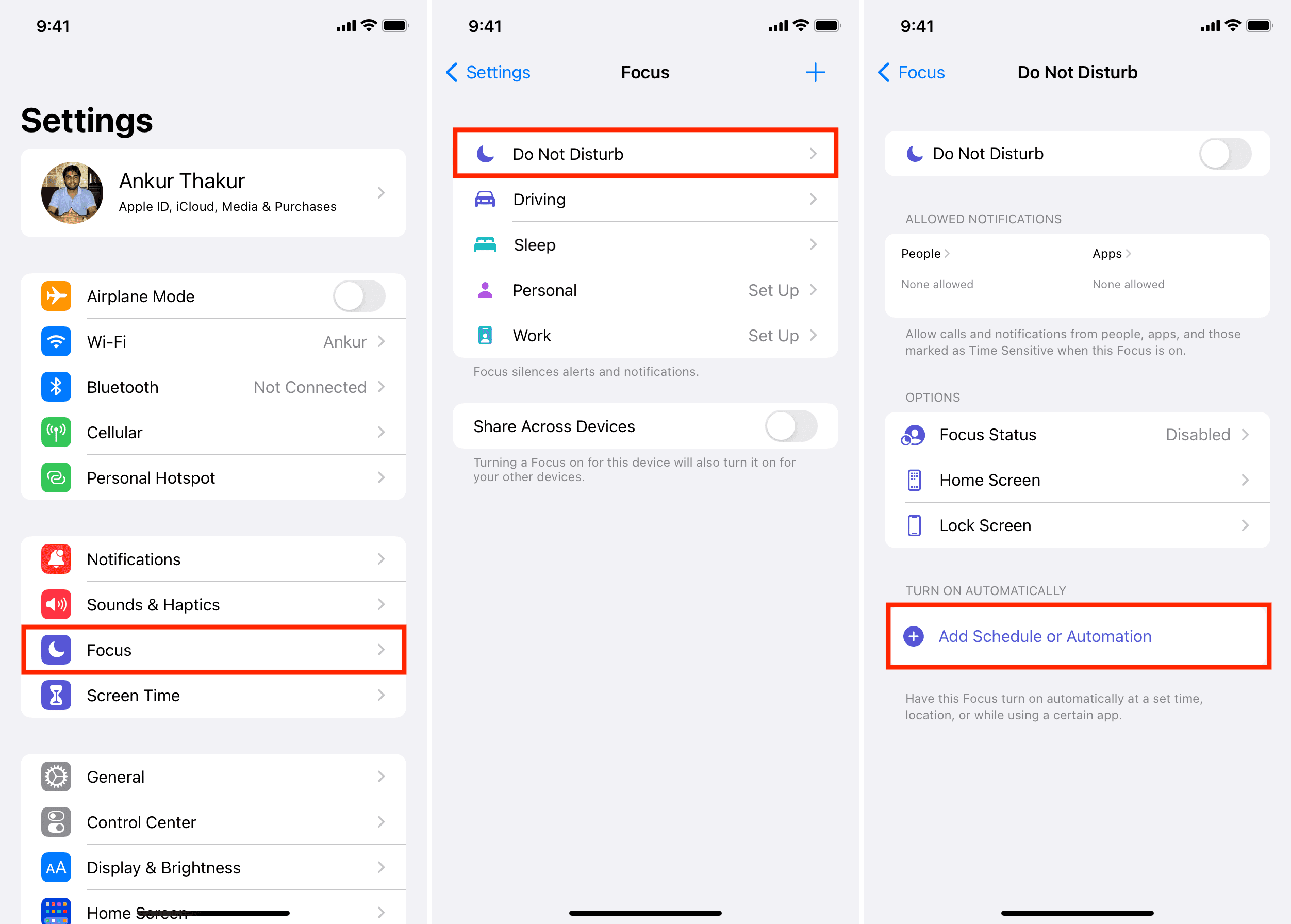
A partire da iOS 15, Apple ha raggruppato l’opzione Non disturbare all’interno della nuova opzione Focus. Ecco come programmare DND su iPhone e iPad con iOS 15 e iPadOS 15:
1) Vai a Impostazioni e tocca Messa a fuoco.
2) Rubinetto Non disturbare.
3) Rubinetto Aggiungi pianificazione o automazione.
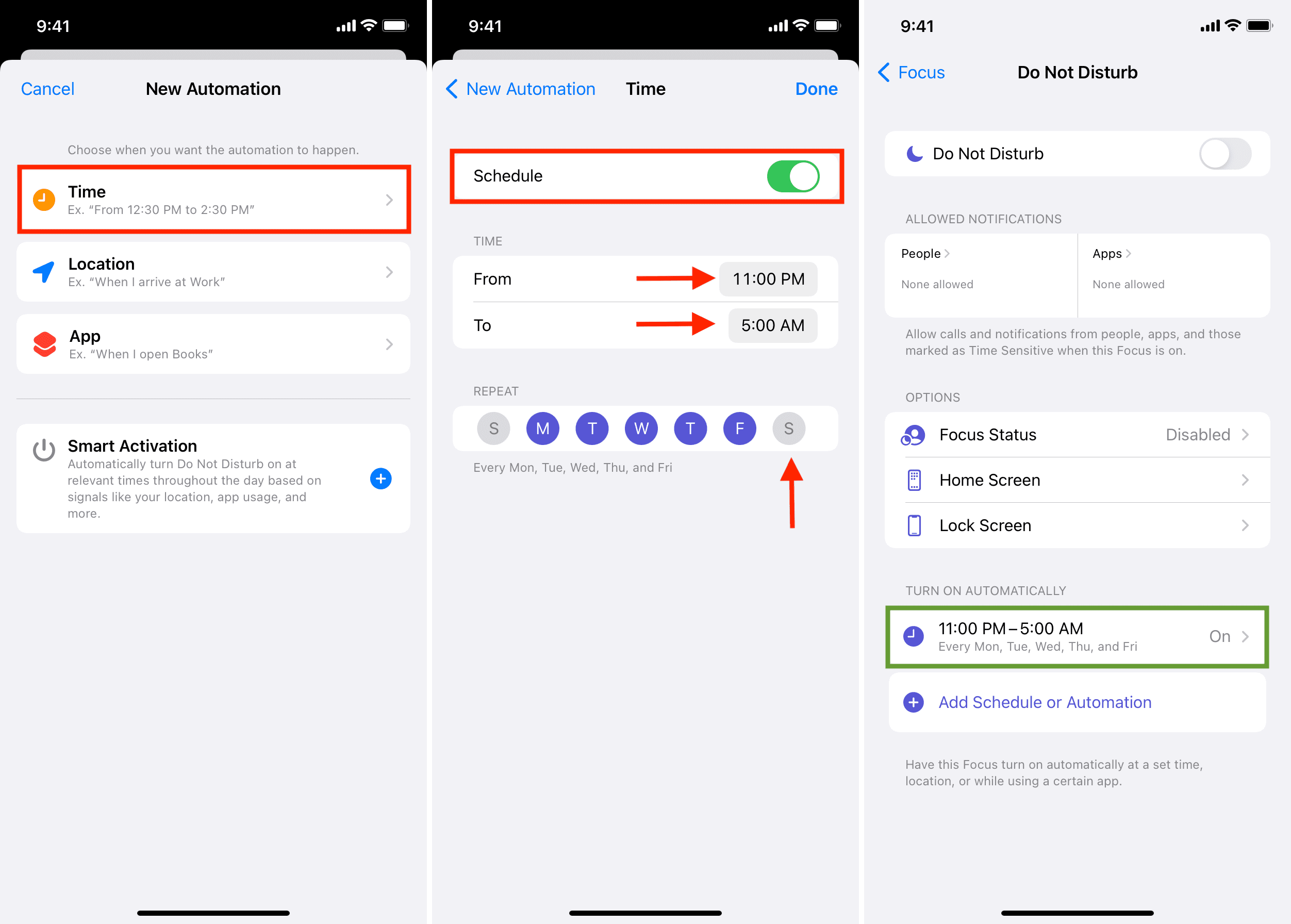
4) Da qui puoi scegliere Volta, Posizioneo App quando vuoi che DND inizi. Ad esempio, puoi programmare il DND automatico alle 23:00 o quando raggiungi il tuo ufficio o quando apri l’app Libri per leggere. Inoltre, puoi scegliere Attivazione intelligenteche avvierà automaticamente DND dopo che il tuo iPhone avrà appreso le tue abitudini in base alla posizione, all’utilizzo dell’app, ecc. Volta.
5) Impostare il Da e Per valori temporali. Assicurati di inserire correttamente AM e PM. Deseleziona i giorni in cui non desideri questa automazione DND.
6) Infine, tocca Fatto per programmare la modalità Non disturbare sul tuo iPhone.
Aggiungi eccezioni a iPhone DND
Anche durante il DND, se hai persone (come i tuoi genitori, figli) o app (come l’app della tua banca) da cui desideri ricevere chiamate e notifiche, puoi aggiungerle come eccezioni.
Per fare ciò, tocca il Le persone o App scatole > Aggiungi persone o Aggiungi app e seleziona dall’elenco.
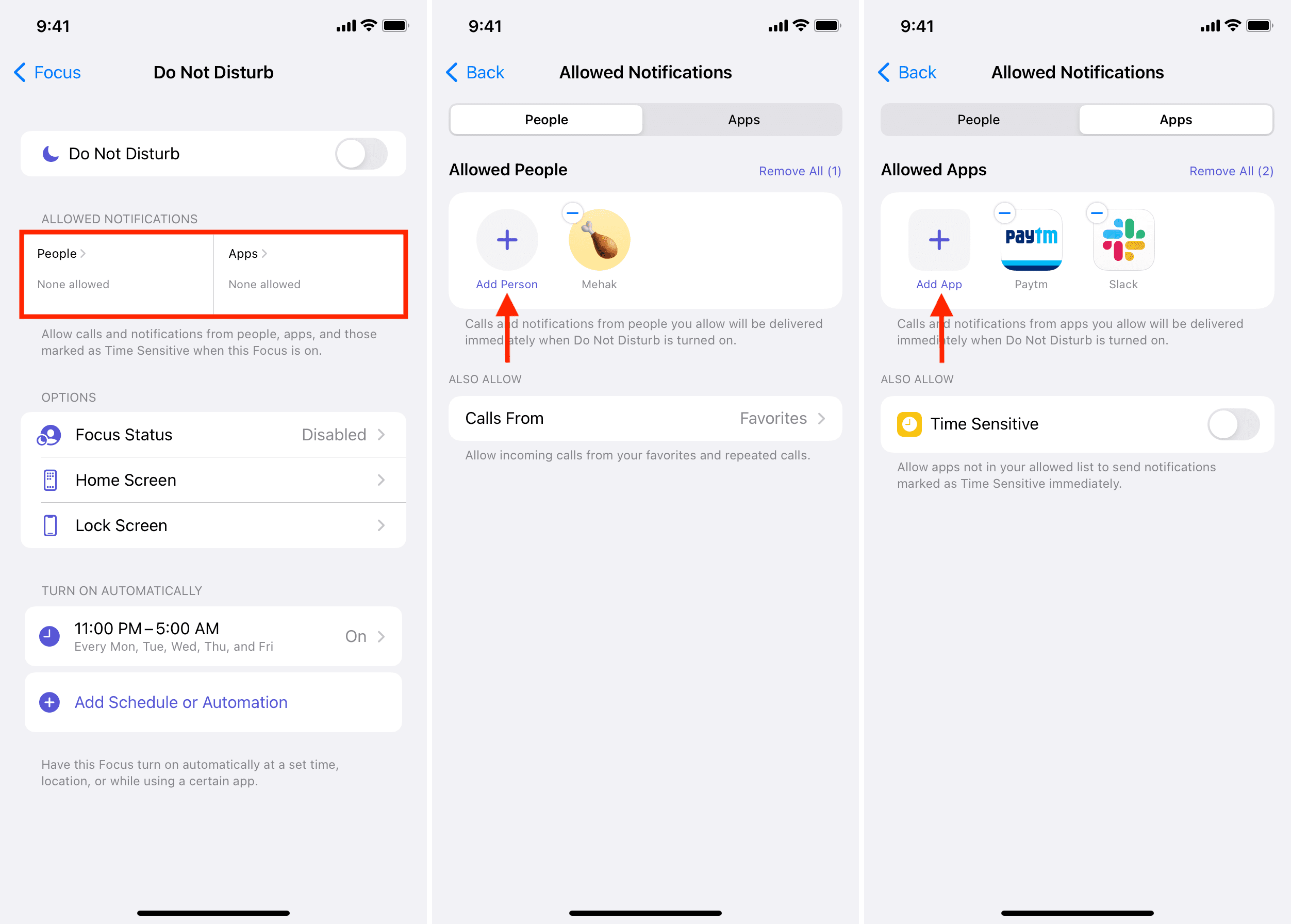
Inoltre, puoi anche abilitare Chiamate da Preferiti, Tutti i contatti, Nessuno o Tutti.
Dopo l’abilitazione Consenti chiamate ripetute, la seconda telefonata della stessa persona entro tre minuti ignorerà il DND e si sentirà lo squillo. È utile se qualcuno vuole contattarti per qualche emergenza.
Allo stesso modo, puoi abilitare le notifiche Time Sensitive anche da app non aggiunte come eccezioni all’elenco DND. Si tratta di notifiche importanti da app come Promemoria, Calendari o quelle consentite Impostazioni app > Notifiche > nome dell’applicazione > Notifiche temporizzate.
Infine, hai altre tre opzioni in DND intitolate Focus Status, Home Screen e Lock Screen. Puoi conoscerli nel nostro post separato che copre la nuova funzione Focus.
Imparentato:
Come programmare DND su iPhone con iOS 14 e versioni precedenti
1) Vai a Impostazioni > Non disturbare sul tuo iPhone, iPad o iPod touch.
2) Capovolgi il Programmato pulsante in posizione ON, come mostrato di seguito.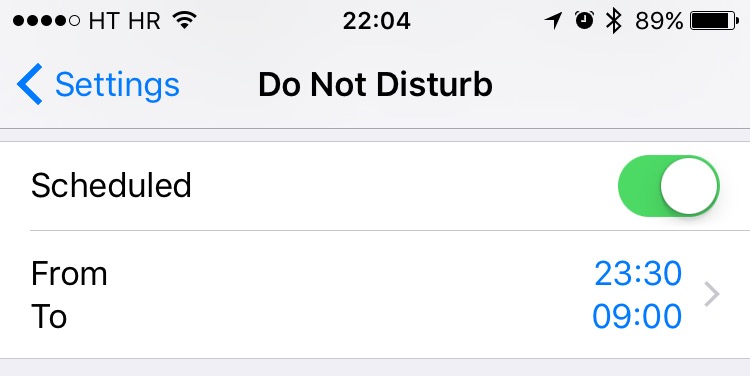
3) Ora imposta le ore di silenzio per la modalità Non disturbare.
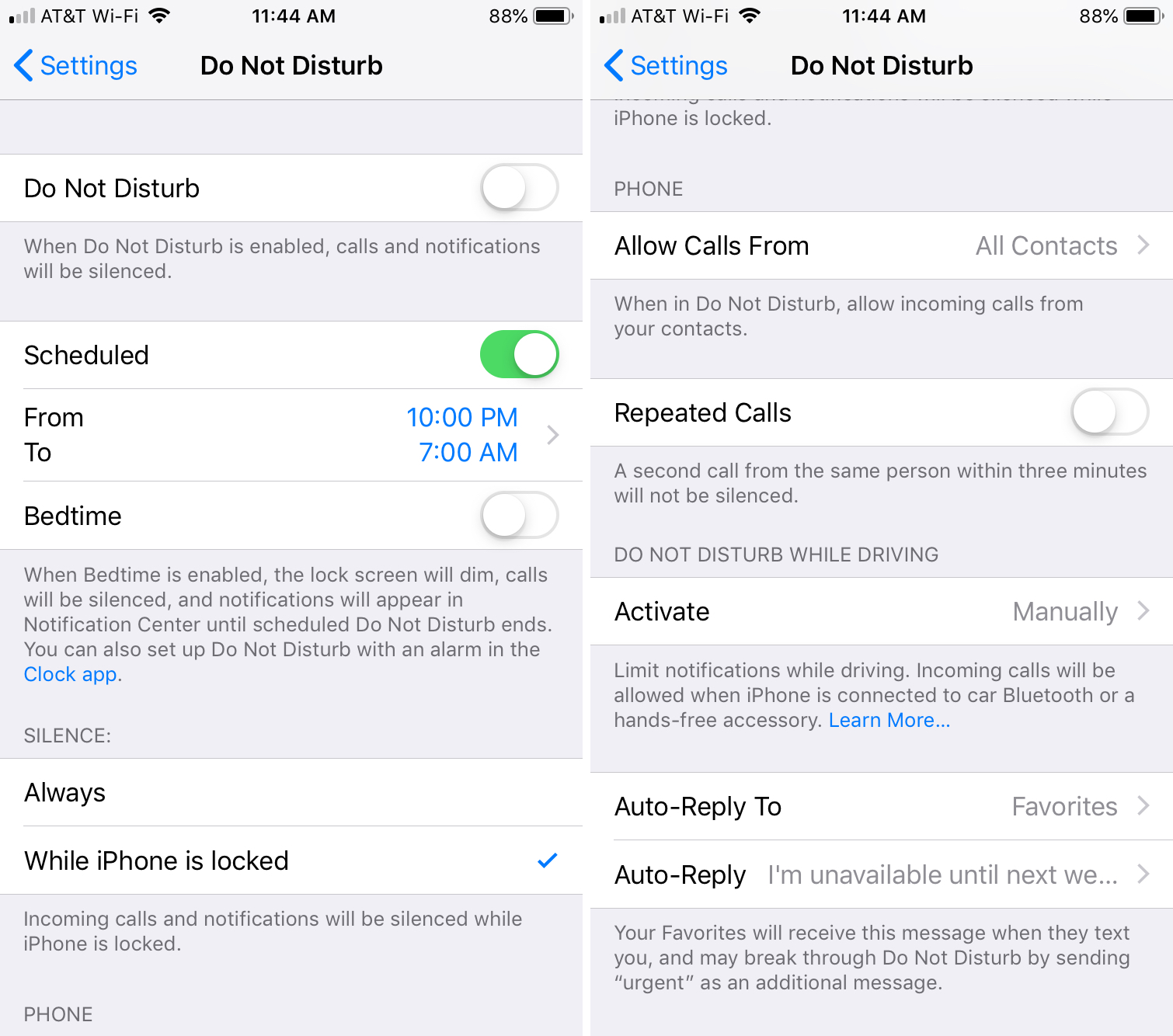
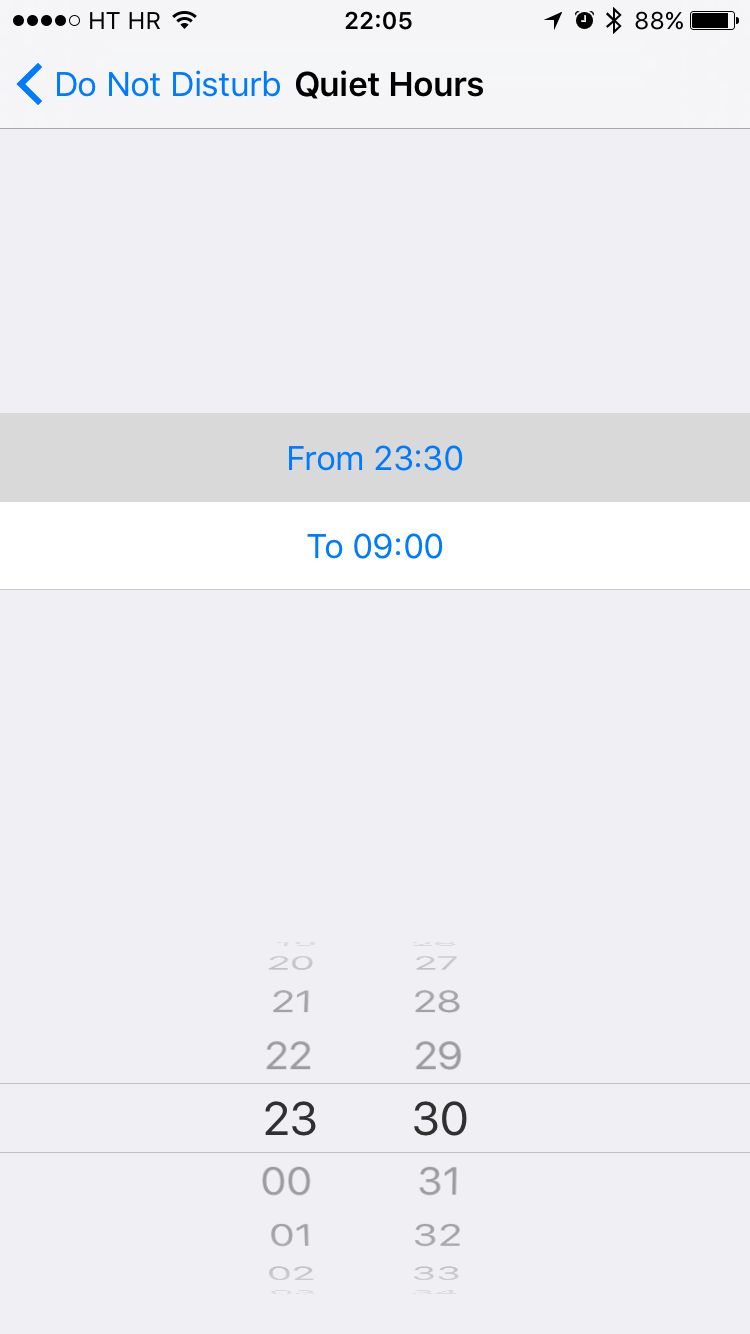 4) Quindi, scegli quando essere disturbato mentre la modalità Non disturbare è attiva:
- Silenzio: scegli di disattivare l’audio di chiamate e notifiche sempre o solo quando il dispositivo è bloccato.
- Consenti chiamate da: Consenti chiamate da tutti, da nessuno, dai tuoi preferiti o da gruppi di contatti specifici archiviati sul tuo dispositivo o sul tuo account iCloud.
- Chiamate ripetute: Se qualcuno ti chiama due volte entro tre minuti, la chiamata non verrà silenziata.
- Non disturbare durante la guida: Limita le notifiche durante la guida, che possono essere impostate su Automaticamente, Quando connesso al Bluetooth dell’auto o Manualmente.
- Risposte automatiche: crea risposte automatiche e decidi a chi inviarle quando sei in modalità Non disturbare.
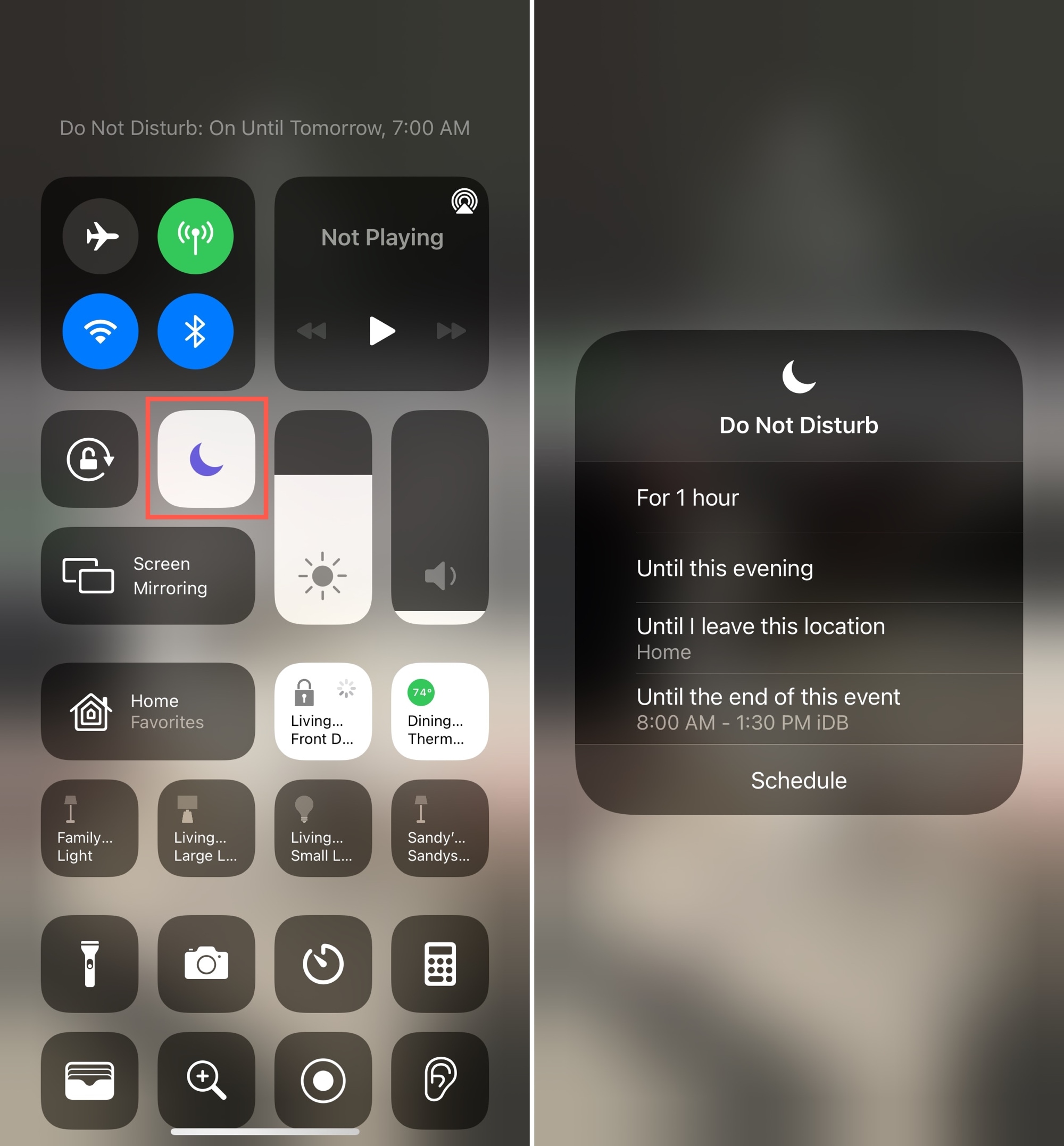
Questo è tutto! Il tuo dispositivo iOS entrerà e uscirà automaticamente dalla modalità Non disturbare ogni giorno alla stessa ora. Quando un dispositivo è in modalità Non disturbare, viene visualizzata un’icona a forma di luna nella barra di stato di iOS o nel Centro di controllo.

Per attivare e disattivare manualmente Non disturbare, capovolgere Programma passare alla posizione OFF e impostare Manuale in posizione ON/OFF per abilitare/disabilitare la funzione.
Oppure, apri Centro di controllo e quindi tocca l’icona della falce di luna. Puoi anche toccare e tenere premuto per selezionare un’ora. L’accesso e l’uscita manuali dalla modalità Non disturbare non modificheranno gli orari e le opzioni di pianificazione impostati.
Come programmare la modalità Non disturbare su Mac con macOS Monterey
Messa a fuoco (e DND, poiché DND è ora una delle opzioni di messa a fuoco) sincronizza i tuoi dispositivi Apple se hai abilitato l’interruttore per Condividi su più dispositivi. Ciò significa che l’ora di Non disturbare che hai impostato sul tuo iPhone verrà importata sul tuo Mac. Di conseguenza, anche il tuo Mac inserirà DND allo stesso tempo.
Ma se vuoi impostare tempi DND diversi sul tuo computer e iPhone o hai solo un Mac e non altri dispositivi Apple, ecco come programmare DND su macOS Monterey:
1) Fai clic sull’icona Apple in alto a sinistra e scegli Preferenze di Sistema.
2) Clic Notifiche e focus.
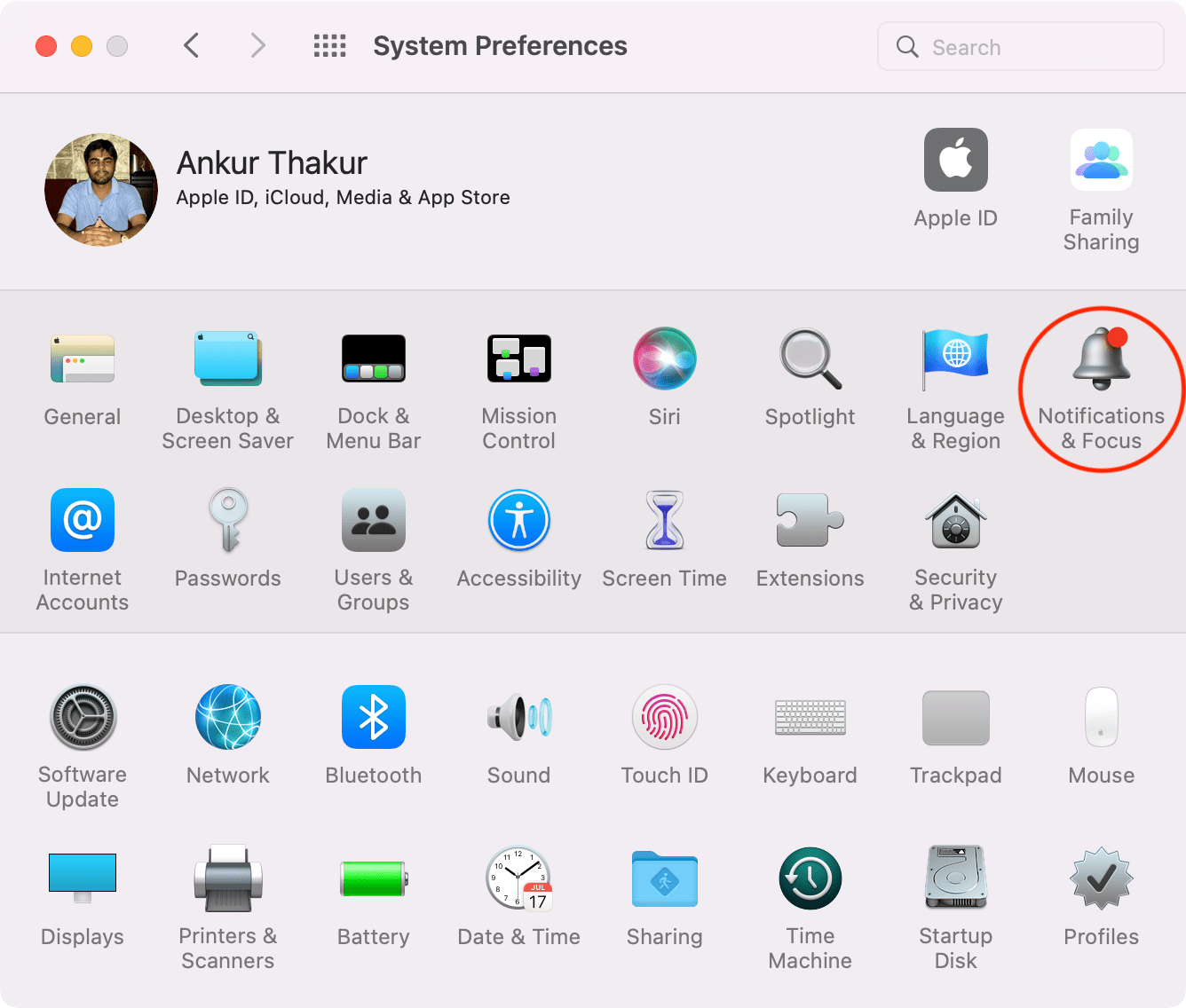
3) Vai al Messa a fuoco scheda.
4) Scegliere Non disturbare dalla barra laterale sinistra, se non già.
5) Clicca il icona più in Attiva automaticamente.
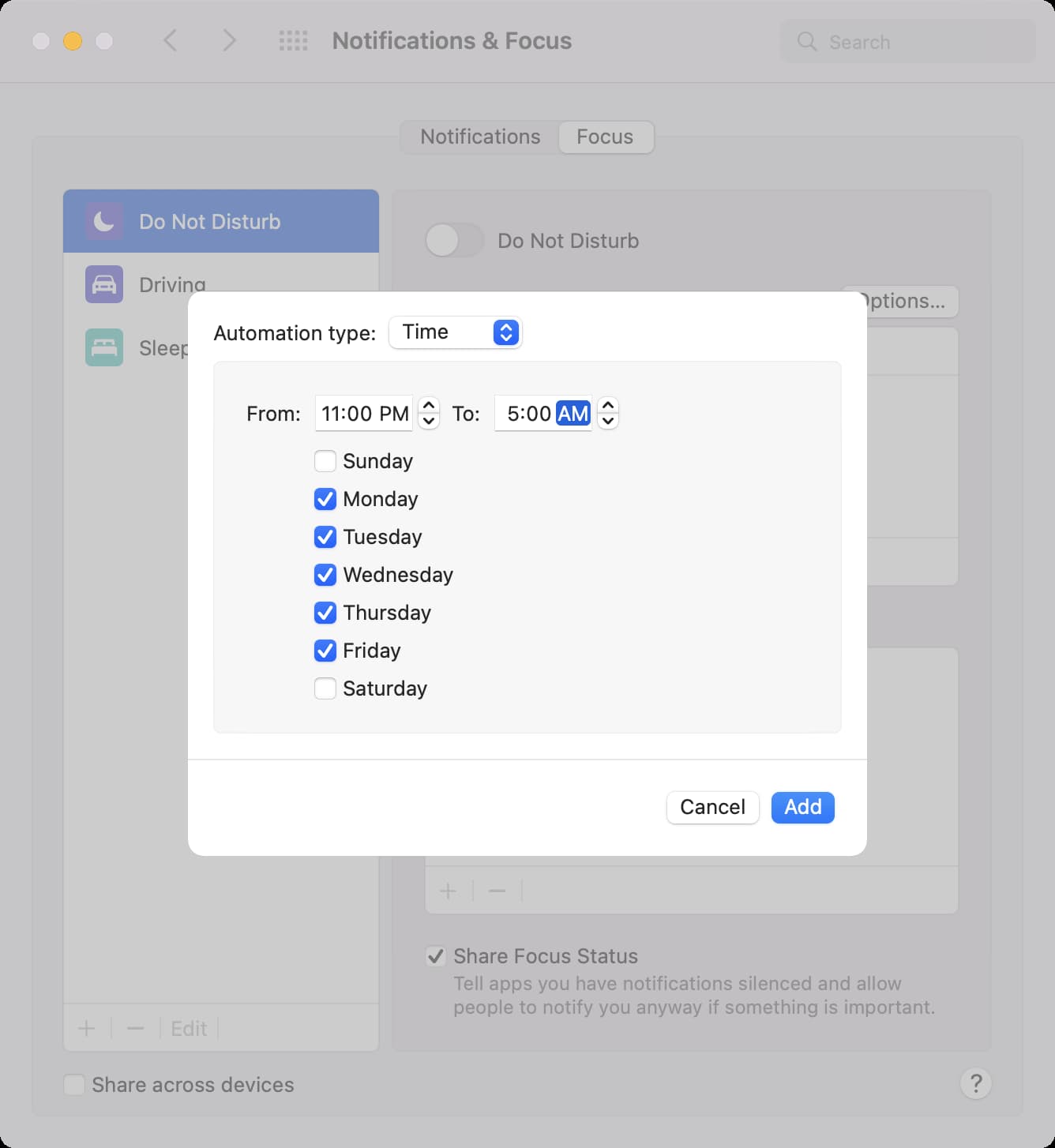
6) Scegli l’automazione basata sul tempo, sulla posizione o basata su app.
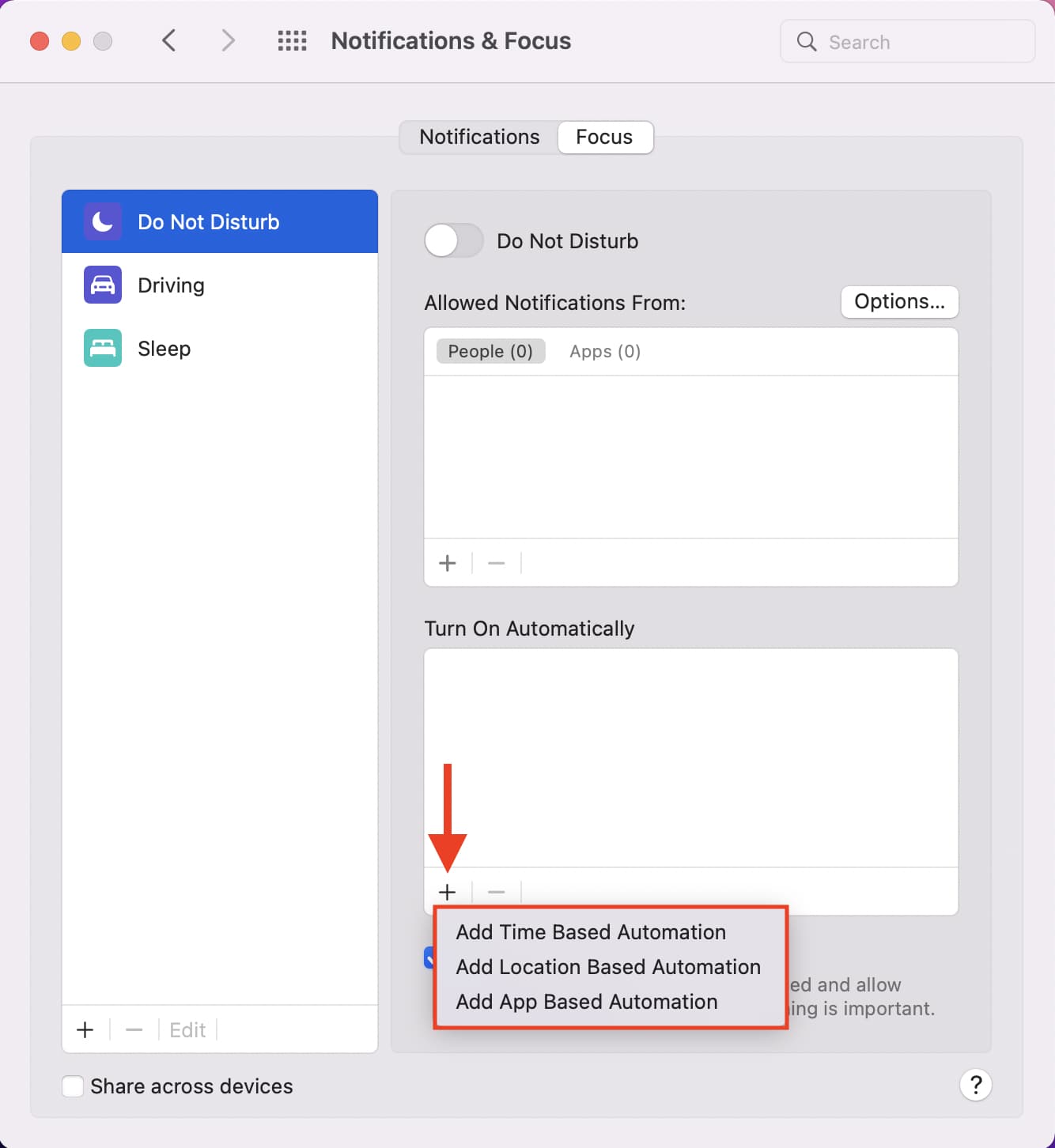
7) Imposta l’ora, la posizione o l’app e fai clic Aggiungere per programmare DND sul tuo Mac.
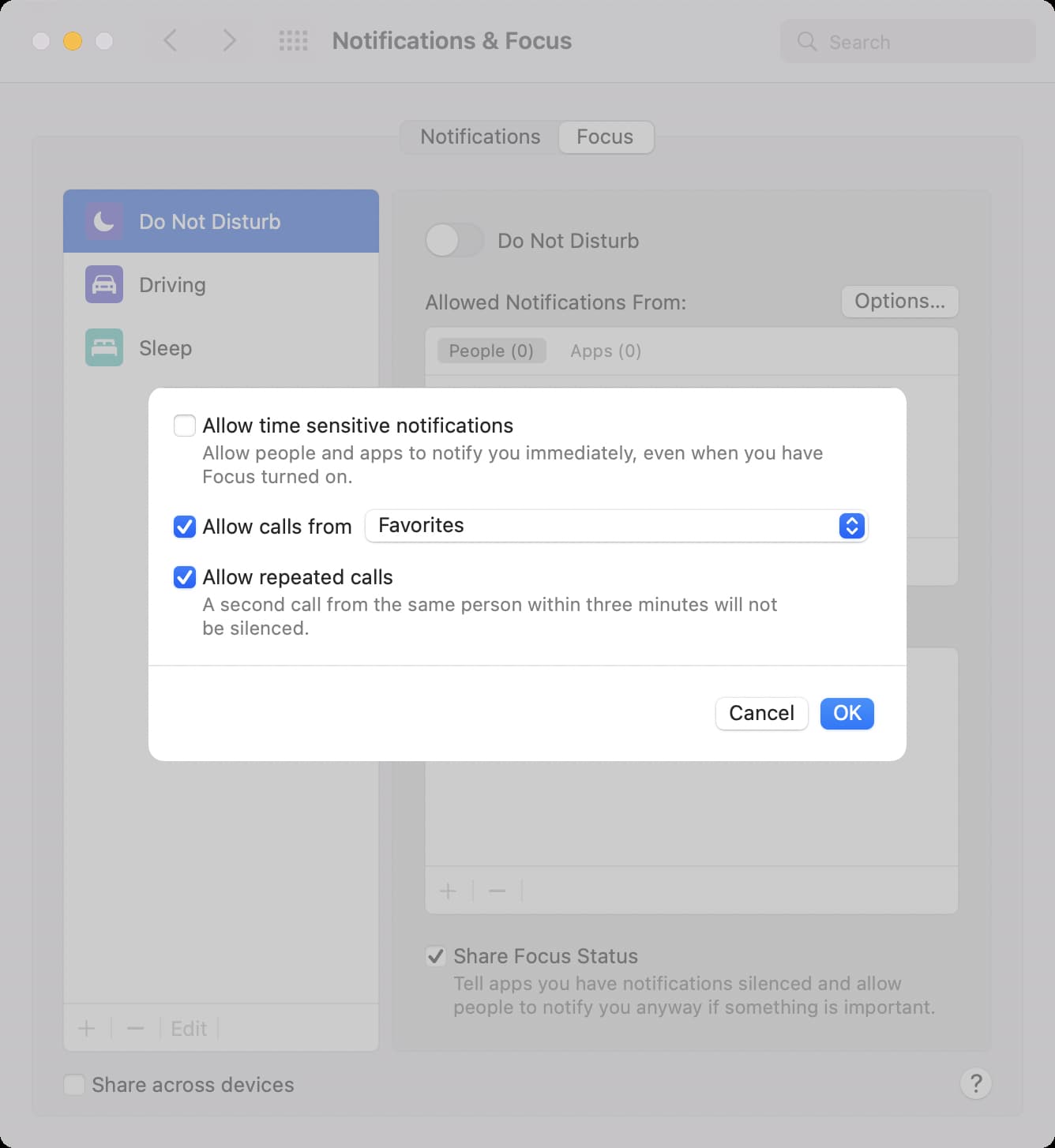
In questa schermata è possibile fare clic Opzioni per consentire le chiamate dai preferiti, dai contatti, da tutti. Puoi anche scegliere di ricevere chiamate ripetute e notifiche temporizzate.
Tieni presente che puoi programmare più di un’automazione Non disturbare. Basta scegliere Aggiungi pianificazione o automazione e ripetere i passaggi precedenti.
Come programmare DND su Mac con macOS Big Sur e versioni precedenti
1) Aprire Preferenze di Sistema sul tuo Mac.
2) Clic Notifiche.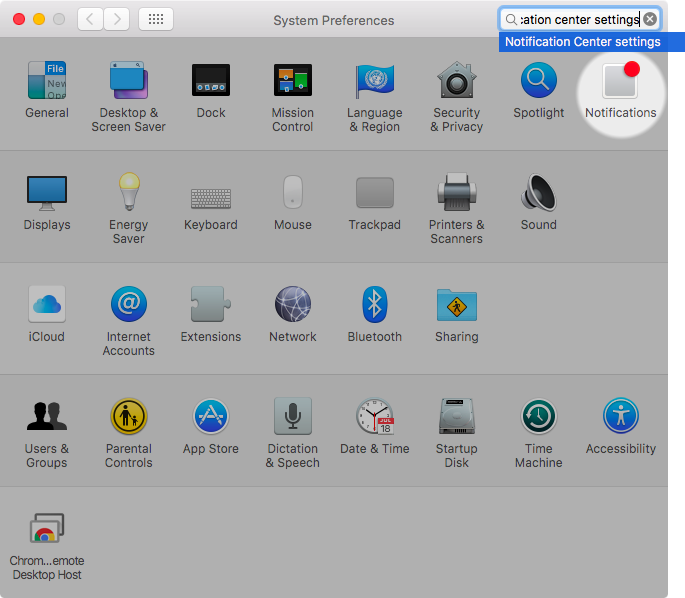
3) Selezionare Non disturbare a sinistra, quindi scegli un programma a destra.
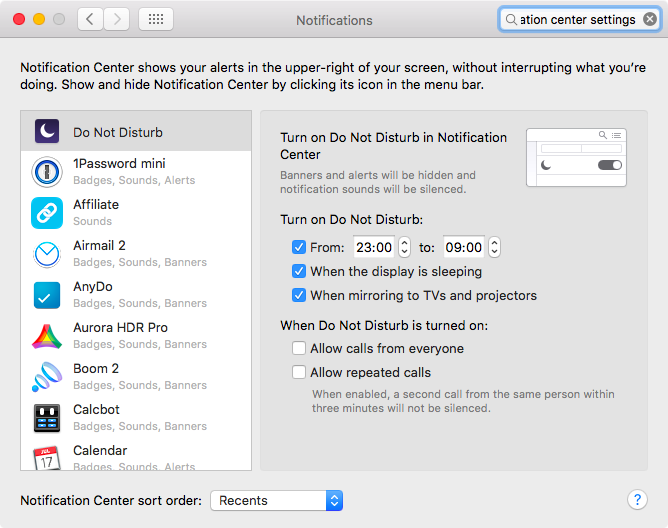
4) Facoltativamente, imposta la ricezione di avvisi di chiamata anche quando la modalità Non disturbare è attiva:
- Consenti chiamate da tutti: tutte le chiamate su questo Mac sono abilitate e non verranno silenziate.
- Consenti chiamate ripetute: Una seconda chiamata della stessa persona entro tre minuti andrà a buon fine e non verrà silenziata.
Questo è tutto. D’ora in poi, Do Not Disturb metterà in pausa tutte le notifiche agli orari personalizzati, ogni giorno. Come bel vantaggio, le notifiche sul tuo Mac si interrompono quando il display è in modalità di sospensione o quando stai proiettando lo schermo.
Per abilitare manualmente la modalità Non disturbare, fare clic su Non disturbare icona nel Centro di controllo. Puoi anche fare clic sulla freccia accanto a Non disturbare per selezionare un orario.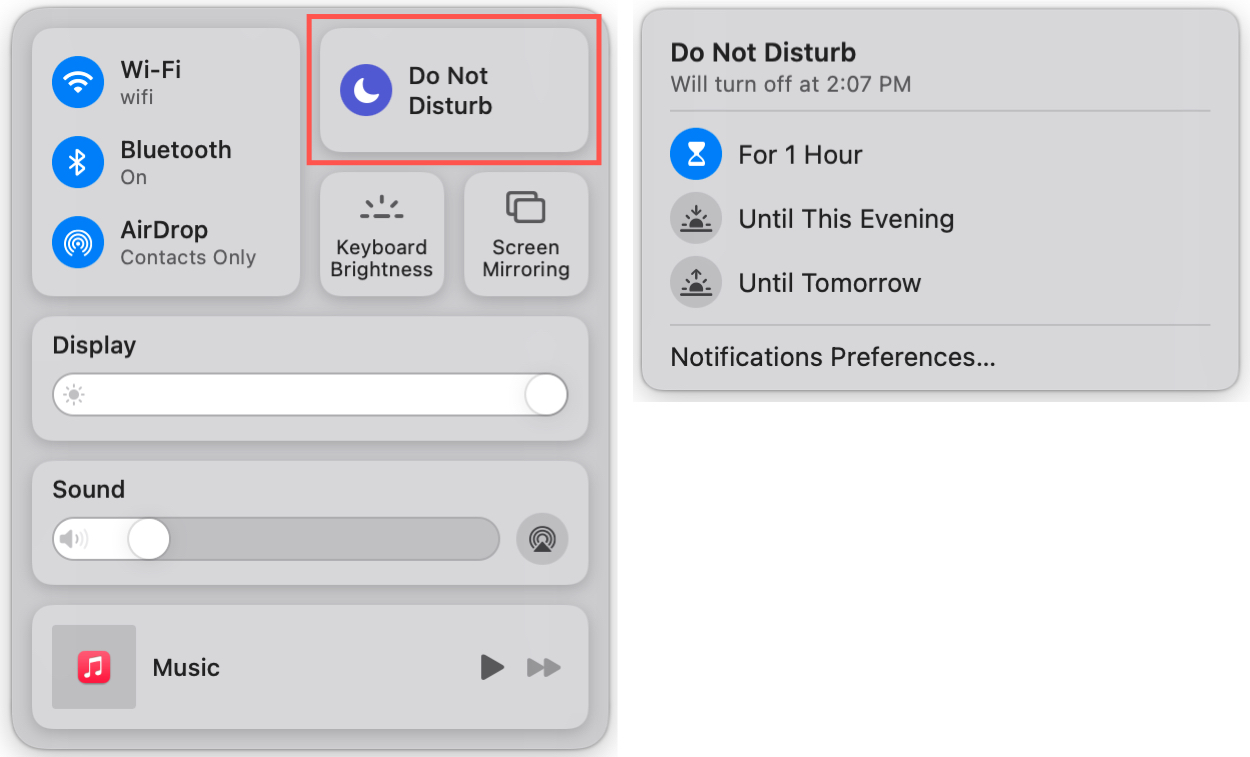
Se la data e l’ora in cui fai clic per accedere al Centro notifiche nella barra dei menu del tuo Mac sono disattivate, sei in modalità Non disturbare, come illustrato dallo screenshot qui sotto.

Controlla dopo: