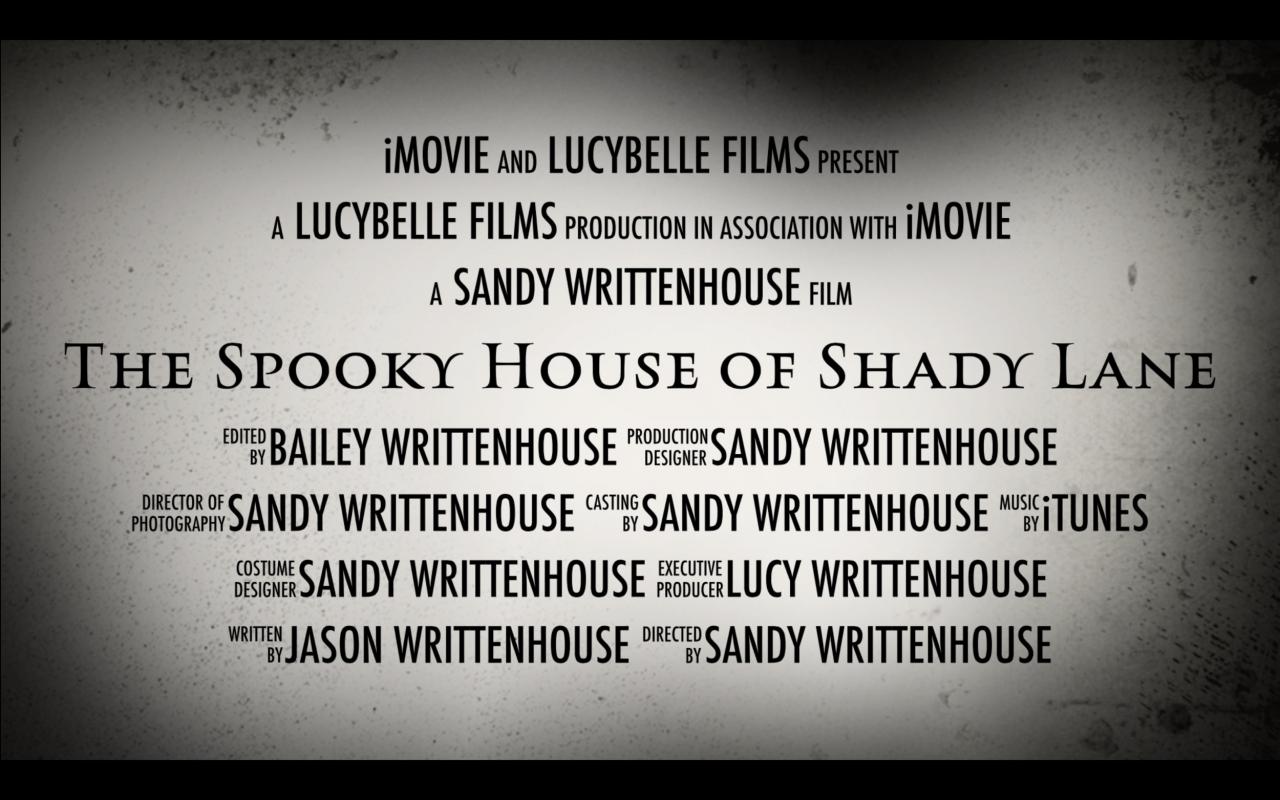
Quando si crea un nuovo progetto in iMovie, si hanno due opzioni. Si può fare un film o un trailer. Mentre la maggior parte delle volte i film sono la strada da percorrere perché si crea la magia da zero, anche i trailer hanno i loro vantaggi.
Con un trailer, si inizia con un modello e si lavora con uno storyboard, uno schema e una lista di inquadrature. Questa struttura vi offre un modo interessante per creare un trailer cinematografico dall’aspetto professionale.
Se siete nuovi alla funzione trailer, siamo qui per aiutarvi. Ecco come creare e modificare i trailer in iMovie.
Fai il tuo trailer del film in iMovie
Vi mostreremo come realizzare un trailer sia su Mac che su iOS. Ma potete saltare a una certa sezione se volete.
- Creare e modificare i trailer su Mac
- Scegliete il vostro rimorchio
- Crea e modifica il tuo trailer
- Riproduci il tuo rimorchio
- Creare e modificare i trailer su iOS
- Scegliete il vostro rimorchio
- Crea e modifica il tuo trailer
- Riproduci il tuo rimorchio
Creare e modificare i trailer su Mac
Scegliete il vostro rimorchio
Aprire iMovie su Mac e selezionare Progetti nella parte superiore della schermata principale. Quindi fare quanto segue per iniziare.
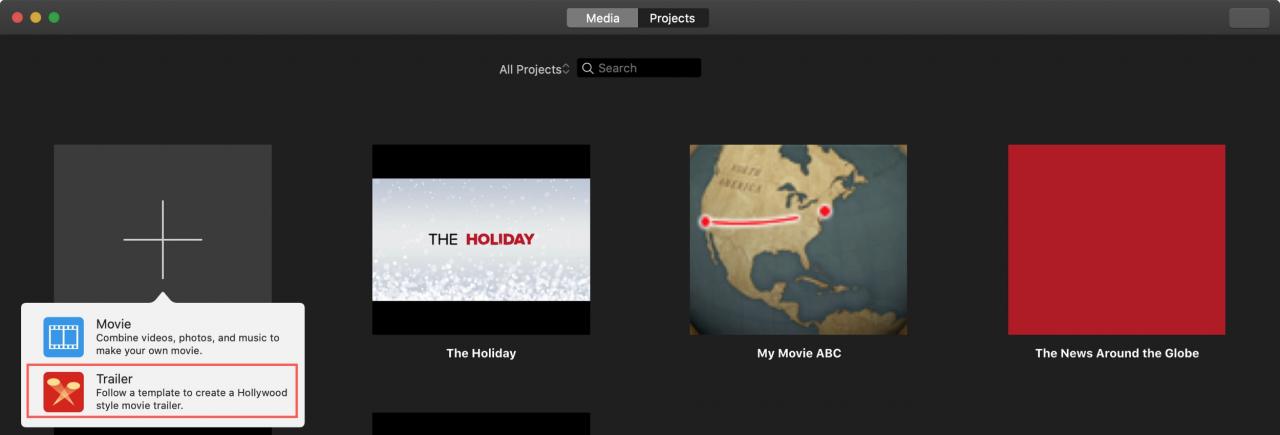
1) Cliccare il segno più per Creare nuovo e scegliere Trailer .
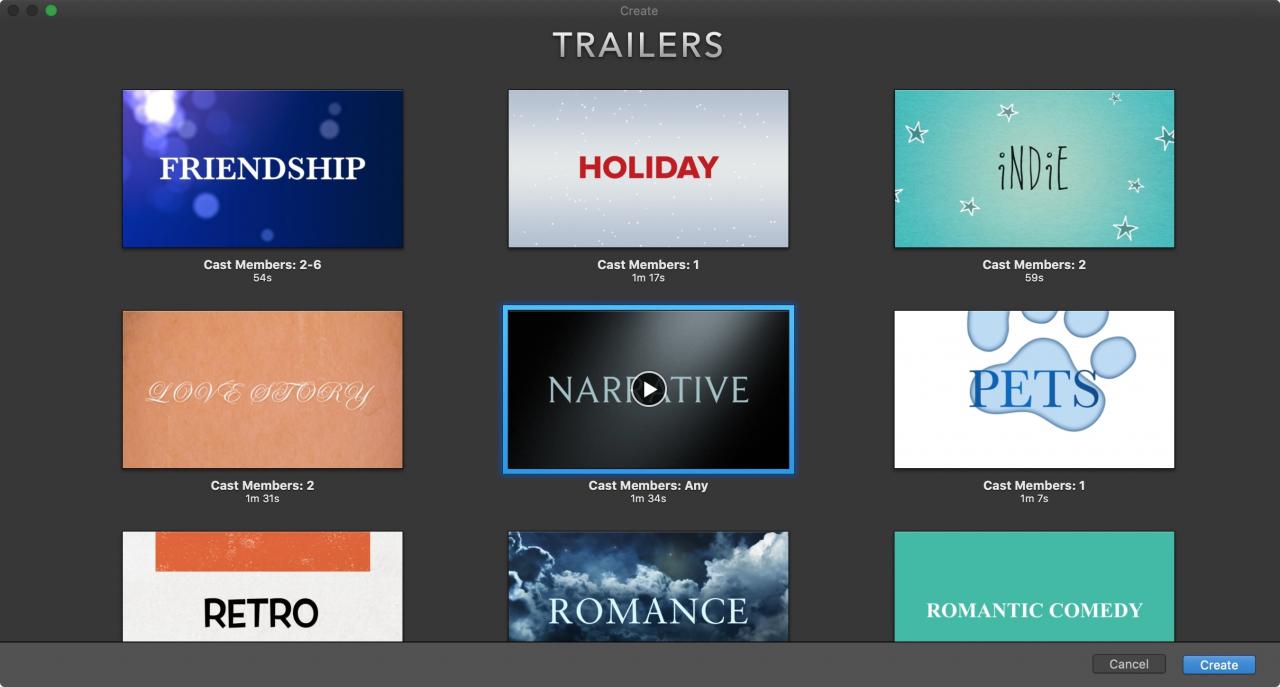
2) Quando si apre la finestra del modello di trailer, sfogliare la collezione. Ogni template mostra il numero di membri del cast di cui avrete bisogno e la lunghezza del trailer. È possibile visualizzarne uno in anteprima selezionandolo e cliccando sul pulsante Play .
3) Scegliere il modello desiderato e cliccare Creare .
Crea e modifica il tuo trailer
Quando la finestra del progetto si apre per il tuo trailer, vedrai le tre sezioni in basso dove normalmente si trova il tuo film Timeline. Passerete attraverso ogni scheda per creare il vostro trailer.
Schema
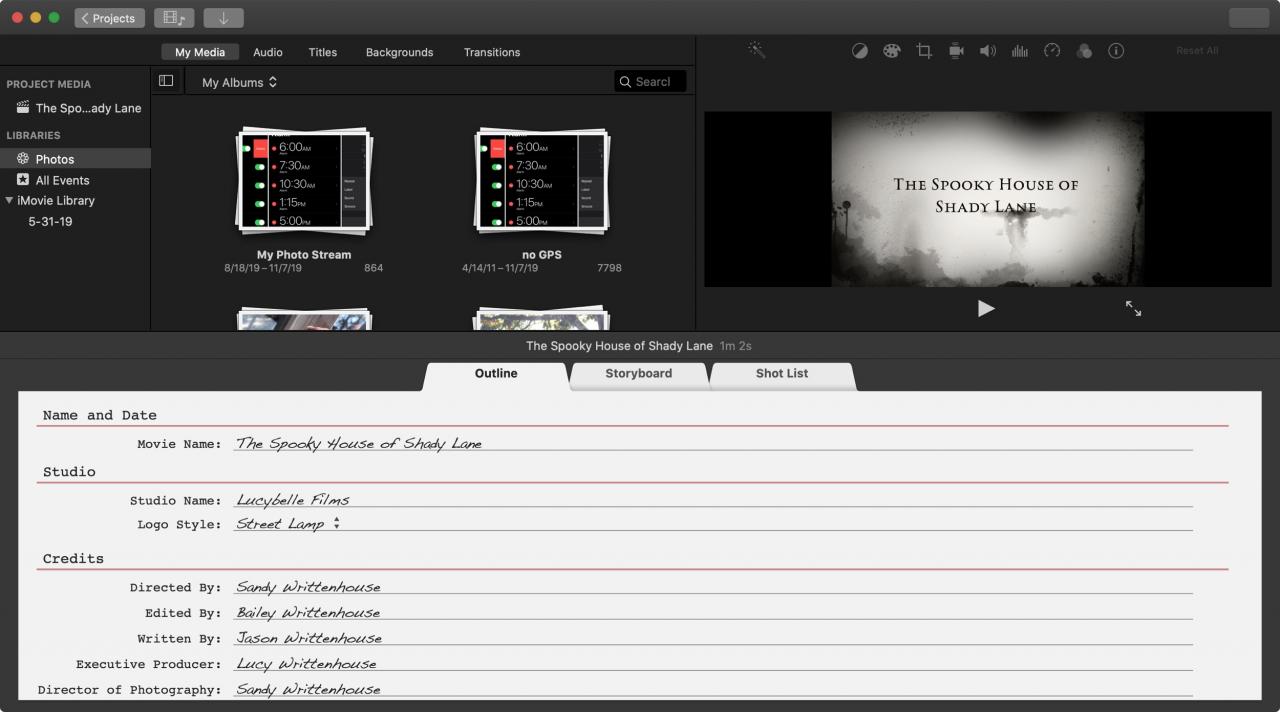
Fare clic su ogni riga della scheda Schema per il nome del film, la data (se applicabile), lo studio e i crediti.
Potete divertirvi con quest’area creando uno studio cinematografico con il vostro nome di famiglia, selezionando lo stile del logo per lo studio, facendovi il regista e molto altro ancora.
Storyboard
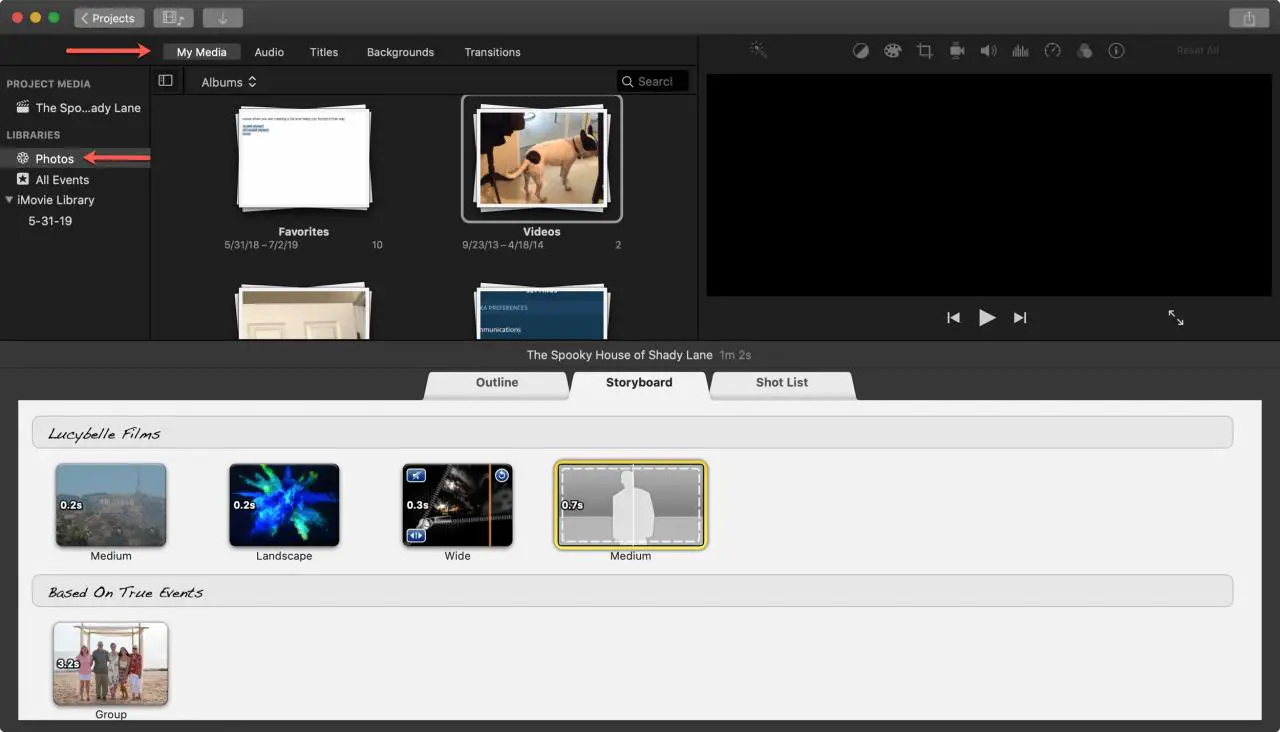
Nell’area Storyboard si inseriscono i clip di testo e i media per ciascuna delle sezioni. Puoi vedere per quanto tempo ogni foto che aggiungi apparirà sullo schermo e il suo layout per ogni sezione, il che rende più facile abbozzare lo storyboard.
Selezionare la scheda My Media nel Browser in alto e poi Foto in Librerie a sinistra. Puoi quindi fare clic sulla casella a discesa per visualizzare il tuo album e selezionare le tue foto.
Per aggiungere le foto, o cliccare lo scatto in basso nella sezione desiderata e fare doppio clic su un’immagine dall’alto. Oppure trascinare dall’alto e rilasciare in basso dove si desidera.
Elenco degli scatti
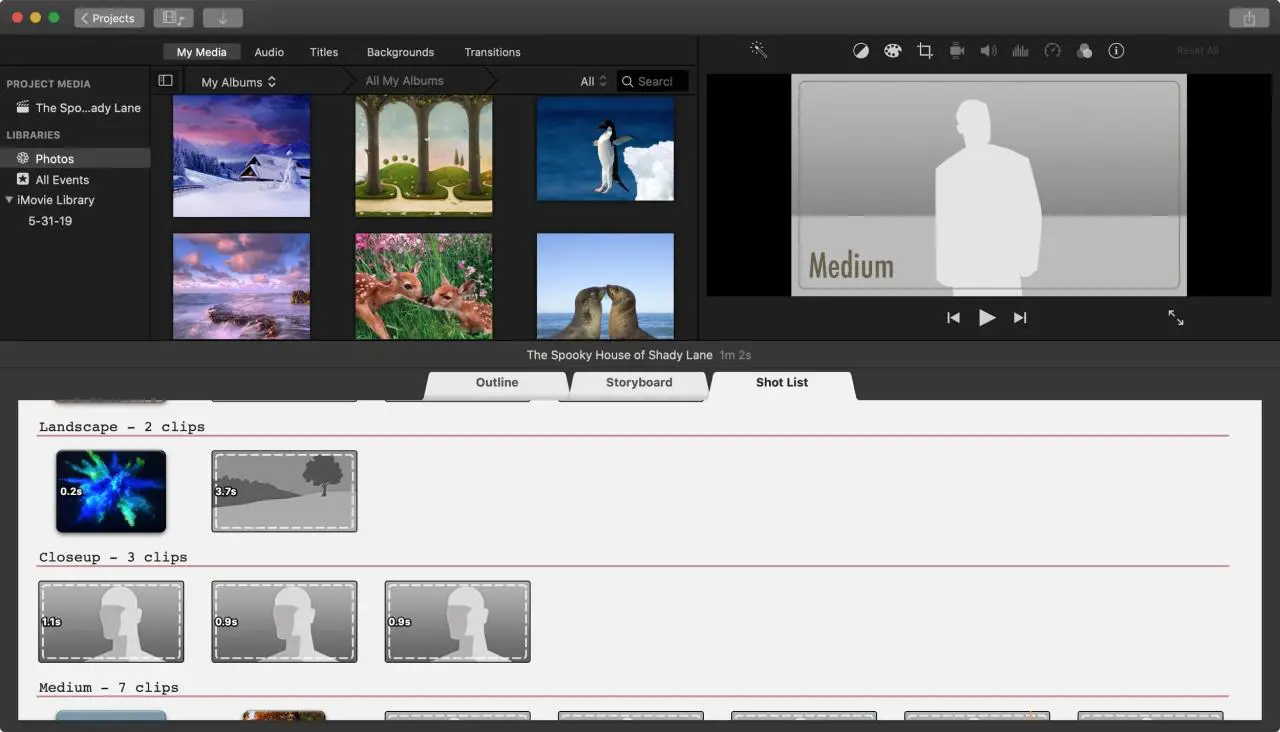
La Shot List contiene tutte le immagini che hai messo nel tuo trailer. Così, mentre aggiungi foto e simili, puoi spostarti nella Shot List e vederle tutte categorizzate. Vedrai scatti d’azione, paesaggi, primi piani e altro ancora.
Se volete aggiungere immagini alla Shot List prima di completare la sezione Storyboard, potete creare il vostro trailer anche in questo modo. Le immagini nella Shot List appariranno nello Storyboard nei punti designati del trailer.
Riproduci il tuo rimorchio
È possibile riprodurre il trailer durante tutta la sua creazione per vedere i progressi e apportare modifiche. Fare clic sul pulsante Play nel Visualizzatore o premere il pulsante Play Full Screen per vederlo più grande.
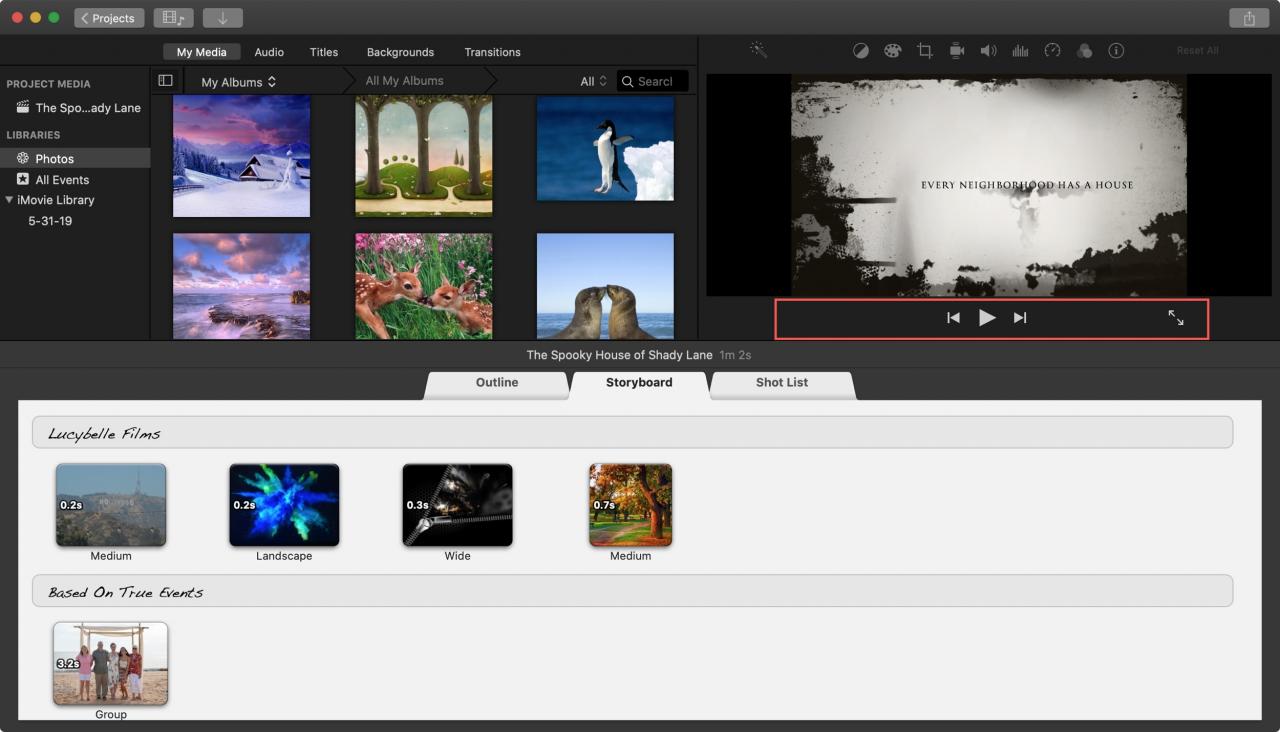
Per iniziare a riprodurre il trailer da un determinato punto, spostare il cursore sulla posizione nello Storyboard. Poi, riproduci il trailer.
Creare e modificare i trailer su iOS
Scegliete il vostro rimorchio
Aprite iMovie sul vostro iPhone o iPad e preparatevi a preparare il vostro trailer.
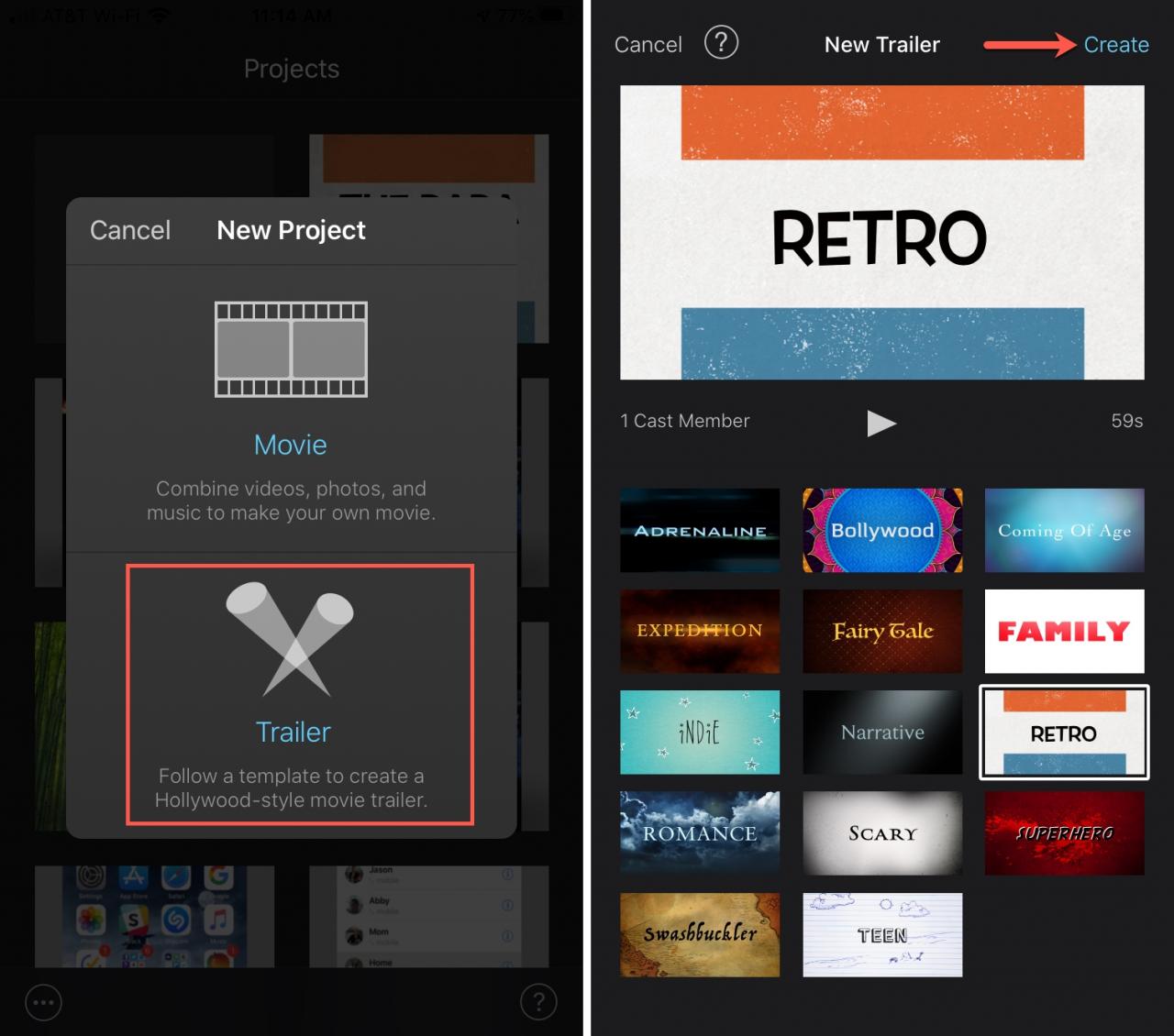
1) Toccare il segno più e scegliere Trailer .
2) Quando si apre la finestra del modello di trailer, sfogliare la collezione. È possibile visualizzarne uno in anteprima selezionandolo e toccando il pulsante Play .
3) Scegliere il modello desiderato e toccare Creare .
Crea e modifica il tuo trailer
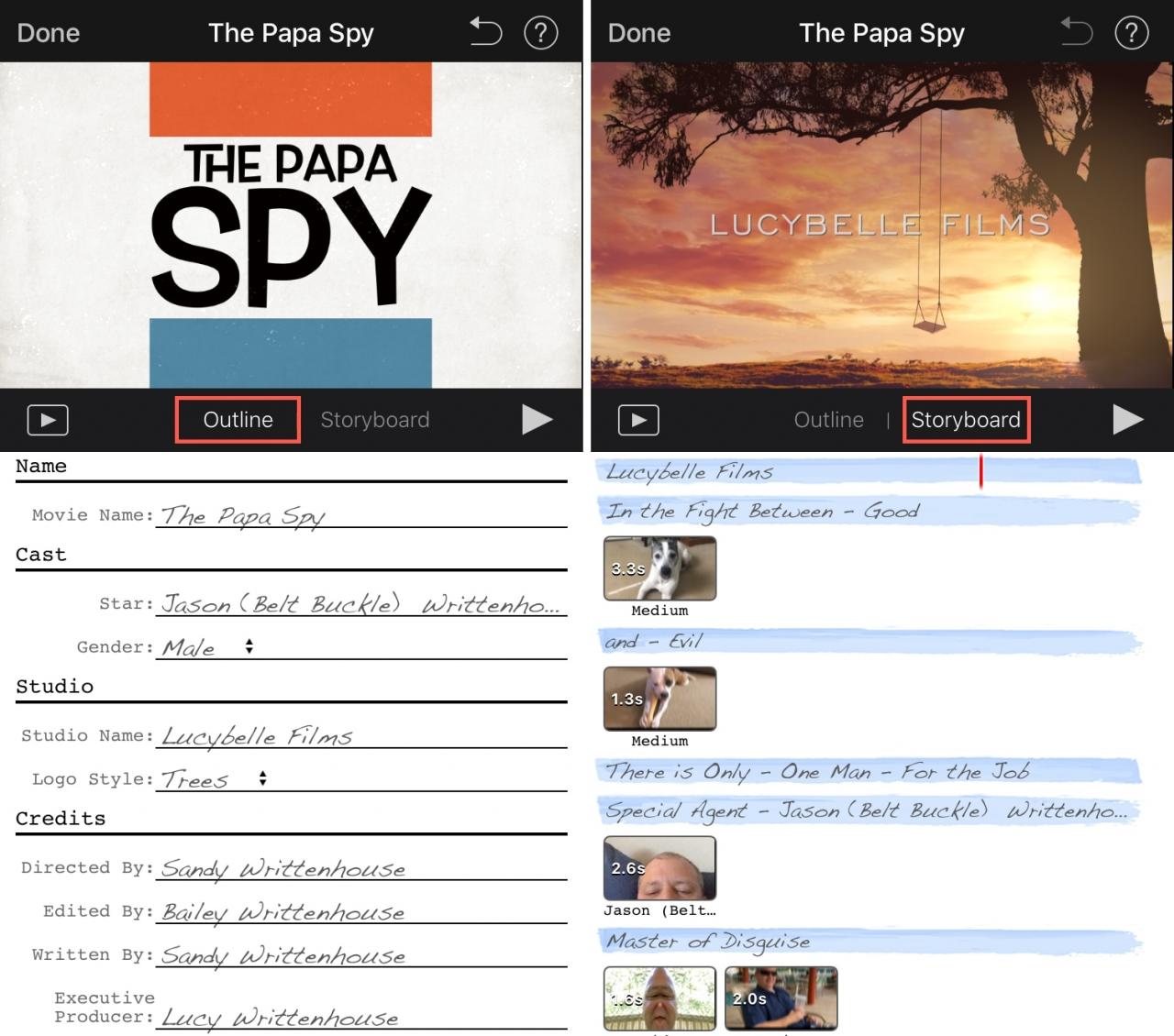
Simile a Mac, avete sezioni Outline e Storyboard su iOS.
Tocca Outline e dai un nome al tuo film, scegli il logo dello studio e aggiungi i crediti.
Toccare Storyboard e poi digitare ciò che si desidera per le clip di testo. Toccare un punto dell’immagine e poi selezionare una foto e questa si aprirà a destra.
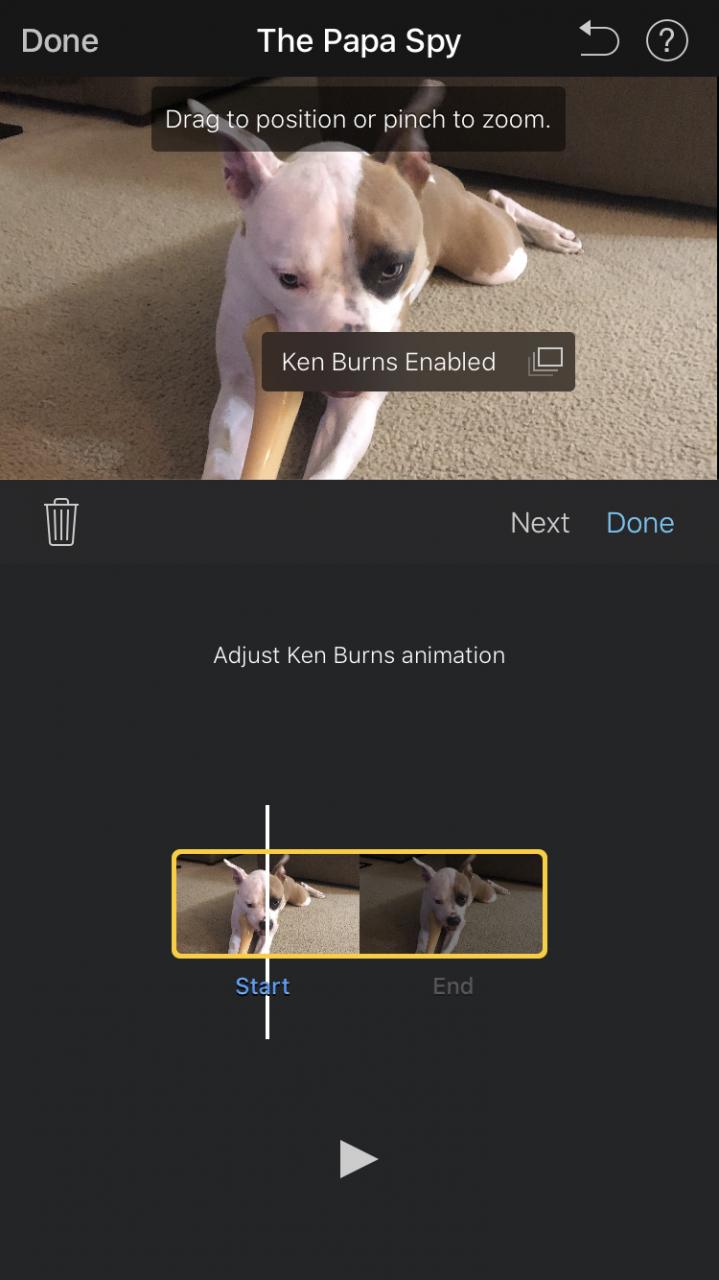
Se necessario, è possibile apportare modifiche alle foto nella sezione Storyboard. Toccare una foto per modificarla trascinandola o pizzicandola per zoomare, aggiungendo l’effetto Ken Burns o rimuovendo la foto.
Riproduci il tuo rimorchio
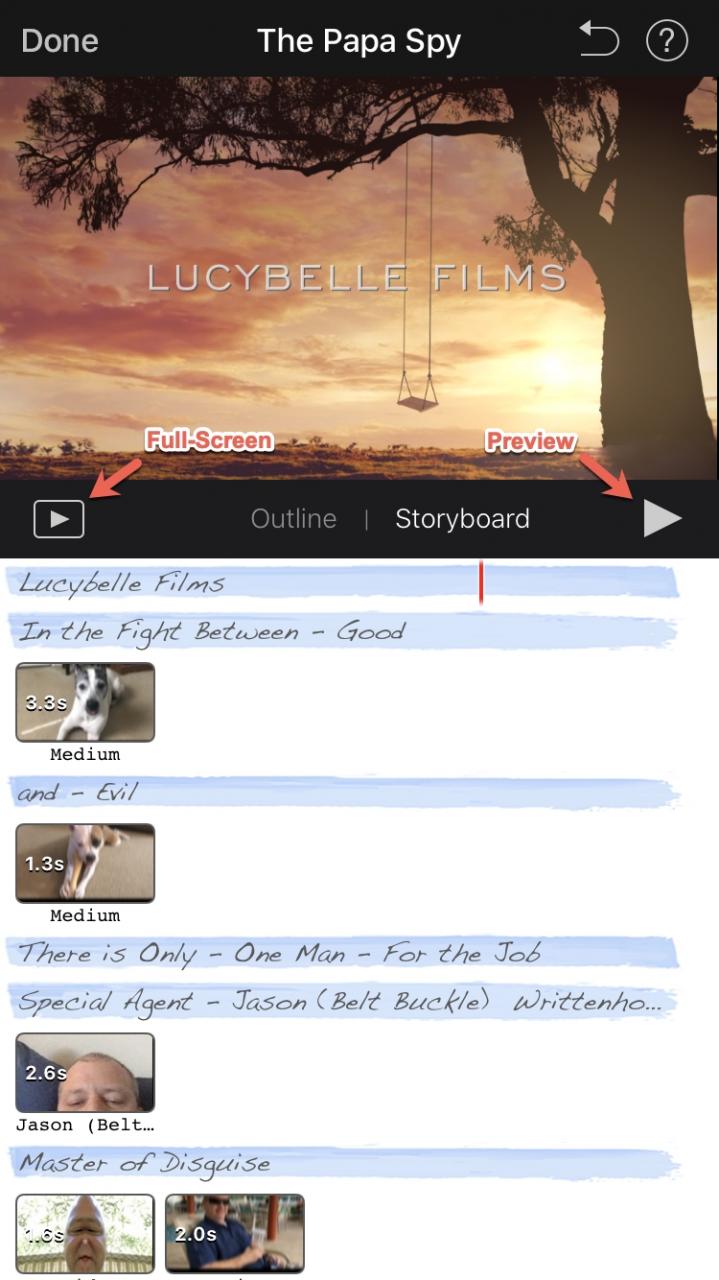
Per vedere il tuo trailer mentre ci stai lavorando, puoi toccare il pulsante Play sulla destra . Questo riprodurrà il tuo trailer nel Viewer in alto.
Per vedere una vista a schermo intero, toccare il tasto Play a sinistra .
È un involucro!
Creare un trailer in iMovie è un modo divertente per godersi le proprie foto. E con i modelli per la paura, la famiglia, il romanticismo e altro ancora, dovresti essere in grado di trovarne uno che si adatti alle tue foto.
Hai intenzione di provare a creare un trailer in iMovie? Fateci sapere che tipo di trailer farete!