
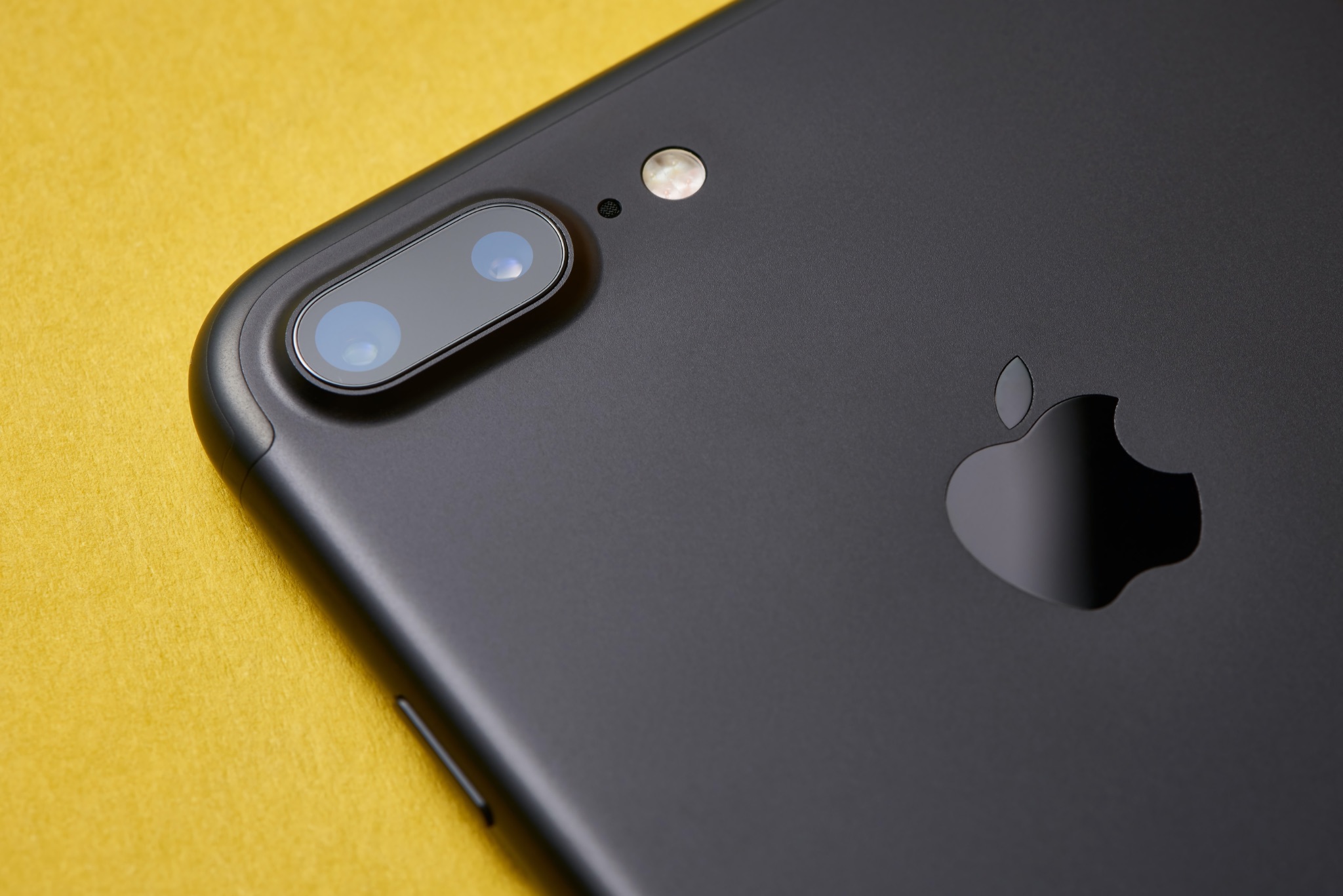
Quel flash LED sul tuo iPhone funge anche da torcia con luminosità regolabile. Se usi spesso la torcia del tuo iPhone, potresti voler imparare un nuovo trucco che ti consentirà di accendere rapidamente la torcia del tuo dispositivo e di regolarne la luminosità con un movimento ininterrotto.
Come regolare la luminosità della torcia dell’iPhone
Molti clienti Apple, in particolare gli utenti inesperti, utilizzano in genere il seguente processo in tre fasi per accendere la torcia del proprio iPhone e regolarne l’intensità in base alle proprie esigenze.
- Apri il Centro di controllo sul tuo iPhone.
- Toccare l’icona della torcia nel Centro di controllo per attivare la funzione.
- Tocca e tieni premuta l’icona della torcia finché non viene visualizzato il dispositivo di scorrimento, quindi spostala verso l’alto o verso il basso.
In questo modo aumenterai o diminuirai la luminosità della torcia.
Invece di quel processo in tre fasi, secondo un documento di supporto sul sito Web di Apple, puoi sia accendere la torcia che regolarne la luminosità con un movimento continuo.
- Apri il Centro di controllo sul tuo iPhone.
- Tocca e tieni premuta l’icona della torcia, quindi trascina il cursore della luminosità verso l’alto o verso il basso
Ed è così che regoli rapidamente la luminosità della torcia del tuo iPhone!
Non sai mai cosa potresti vedere sul sentiero di notte. 🔦👽
Tocca e tieni premuta la torcia nel Centro di controllo per regolarne la luminosità. Come questo. pic.twitter.com/ZlPWXH7IOp
— Supporto Apple (@Supporto Apple) 1 aprile 2021
Puoi anche utilizzare il tuo Apple Watch come torcia, come spiegato nel nostro tutorial separato.
3 modi per accendere la torcia del tuo dispositivo
A partire da iOS 12, i clienti possono accendere o spegnere la torcia dell’iPhone con l’assistente vocale Siri.
- “Ehi Siri, accendi la mia torcia.”
- “Ehi Siri, accendi la mia torcia?”
- “Ehi Siri, spegni la mia torcia.”
Tuttavia, Siri non può essere utilizzato per regolare la luminosità della torcia. Non preoccuparti nemmeno di usare comandi vocali molto specifici come “Ehi Siri, imposta la luminosità della torcia al cinquanta percento” perché così facendo cambierai la luminosità dello schermo invece di regolare l’intensità della torcia.
Oltre a Siri e Centro di controllo, puoi anche accedere alla torcia sul tuo iPhone, iPad Pro o iPod touch premendo a fondo l’icona della torcia nella schermata di blocco sui modelli di iPhone che supportano la funzione 3D Touch (tocca e tieni premuta l’icona su non iPhone 3D Touch).
Sfortunatamente, tuttavia, l’icona di blocco dello schermo è un semplice interruttore che non può essere tenuto premuto per rivelare il cursore della luminosità. Quindi, anche se accendi la torcia toccando la sua icona nella schermata di blocco, devi comunque accedere al Centro di controllo per regolarne l’intensità.
Oltre a illuminare scene in condizioni di scarsa illuminazione catturate con la fotocamera del tuo dispositivo iOS e raddoppiare come una torcia, la luce LED situata sul lato posteriore del tuo dispositivo iOS può anche essere configurata per lampeggiare ogni volta che ricevi un nuovo messaggio o una chiamata in arrivo.
Credito immagine: Xavier Wendling / Unsplash