
Vuoi rimuovere la protezione con password da un file PDF sul tuo Mac? In questo tutorial, ti mostriamo come convertire un file PDF protetto da password in un’alternativa di base senza password.
Come rimuovere la password dal PDF su Mac (se conosci la password)
Utilizzare uno dei seguenti quattro metodi per eliminare la password di un PDF e salvarla come un normale PDF senza password.
Usa l’app Anteprima del Mac
Ecco come rimuovere la password da un PDF su Mac in macOS Monterey e versioni successive:
1) Apri il PDF in Anteprima. Per fare ciò, fare doppio clic su un file PDF o fare clic con il pulsante destro del mouse sul suo nome > Aperto con > Anteprima.
2) Immettere la password del PDF e premere il tasto Invio.
3) Dalla barra dei menu in alto, fare clic su File > Esportare.
4) Clic Permessi.
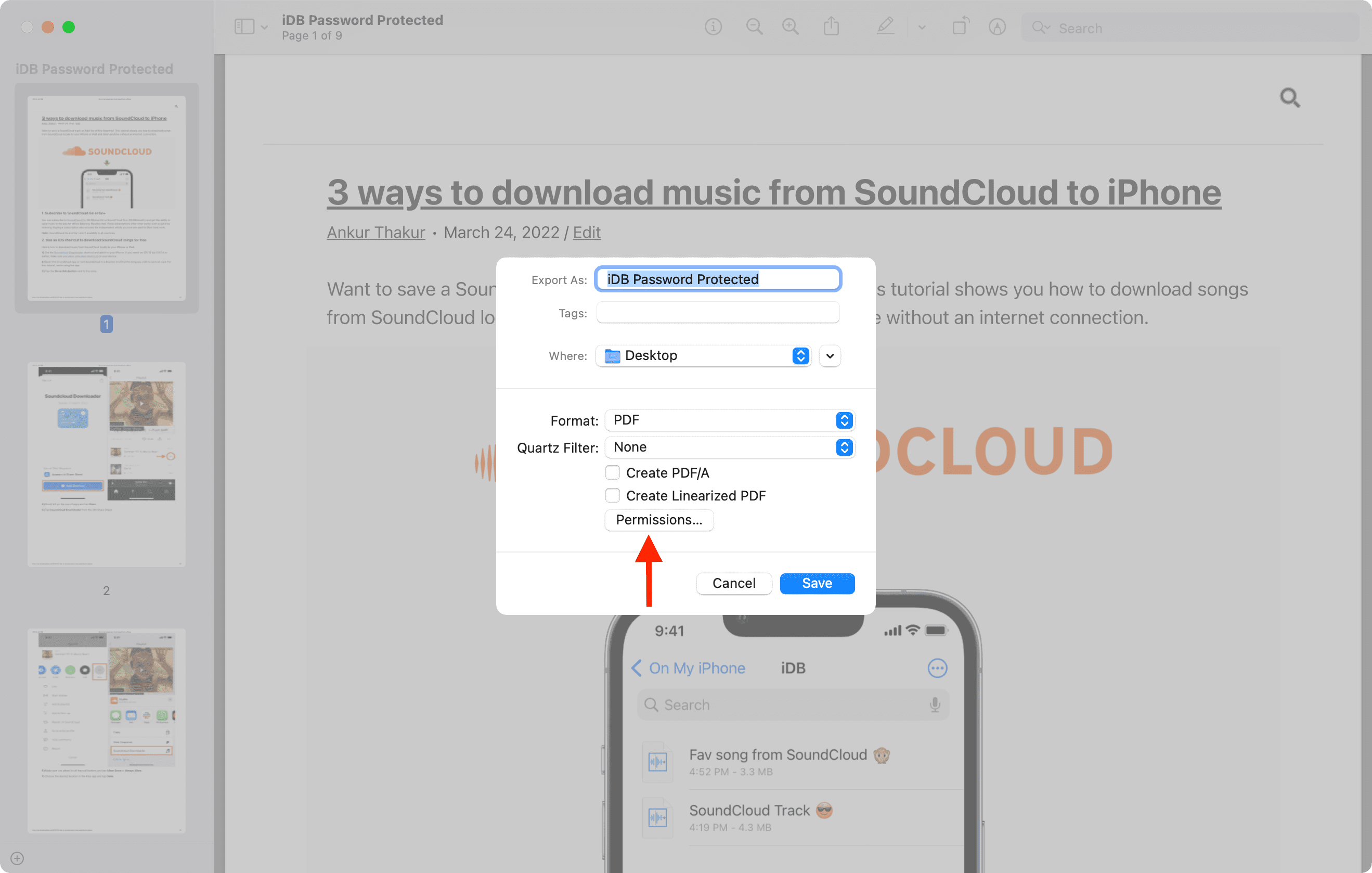
5) Sotto Password del proprietario, inserisci la password del PDF. Successivamente, fai clic Applicare.
6) Facoltativo: puoi impostare un nome diverso e scegliere una posizione.
7) Infine, fare clic Salva per esportare il PDF sbloccato senza password.
Importante: Nel passaggio 3 sopra, puoi anche scegliere Stampa > fare clic PDF e scegli Salva come PDF > Salva. Ma in alcuni rari casi, il PDF che esporti con questo metodo potrebbe non consentire di selezionare il testo, ecc. Pertanto abbiamo illustrato un processo leggermente più lungo. Ma in molti casi, l’opzione di stampa dovrebbe funzionare correttamente (usiamo lo stesso trucco nei prossimi due metodi di seguito).
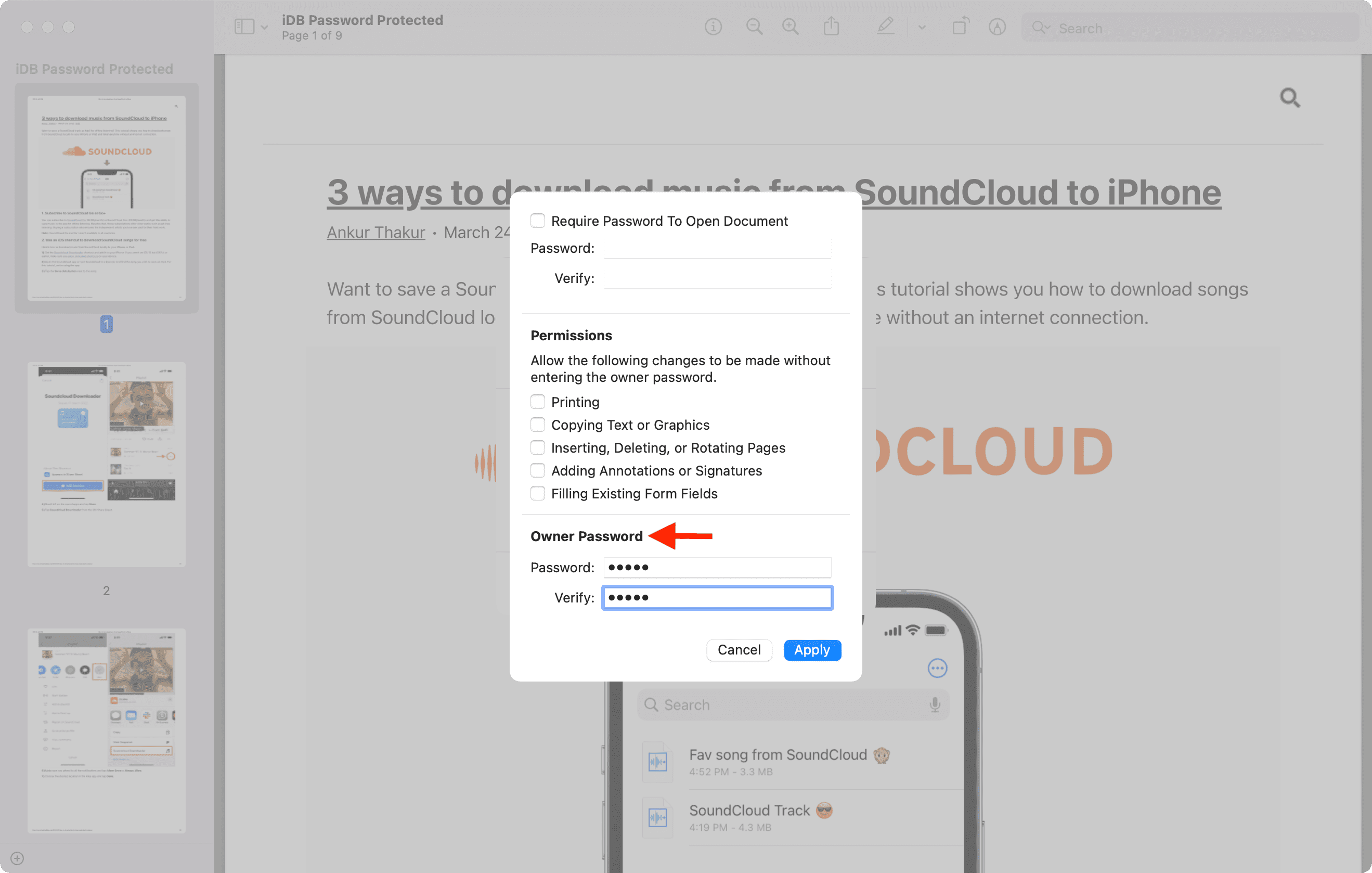
Nota: I passaggi differiscono leggermente se utilizzi una versione precedente di macOS. Dopo il passaggio 3, assicurati di farlo rinominare il file e garantire anche il Crittografa l’opzione è deselezionata. Quando sei soddisfatto del nome e hai deselezionato Encrypt, puoi fare clic sul blu Salva pulsante.
Usa Safari
Segui questi passaggi per rimuovere la password da un PDF utilizzando il browser Safari:
1) Apri Safari sul tuo Mac e premi Comando + O.
2) Seleziona il PDF protetto da password e fai clic Aprire.
3) Inserisci la password PDF per sbloccarla.
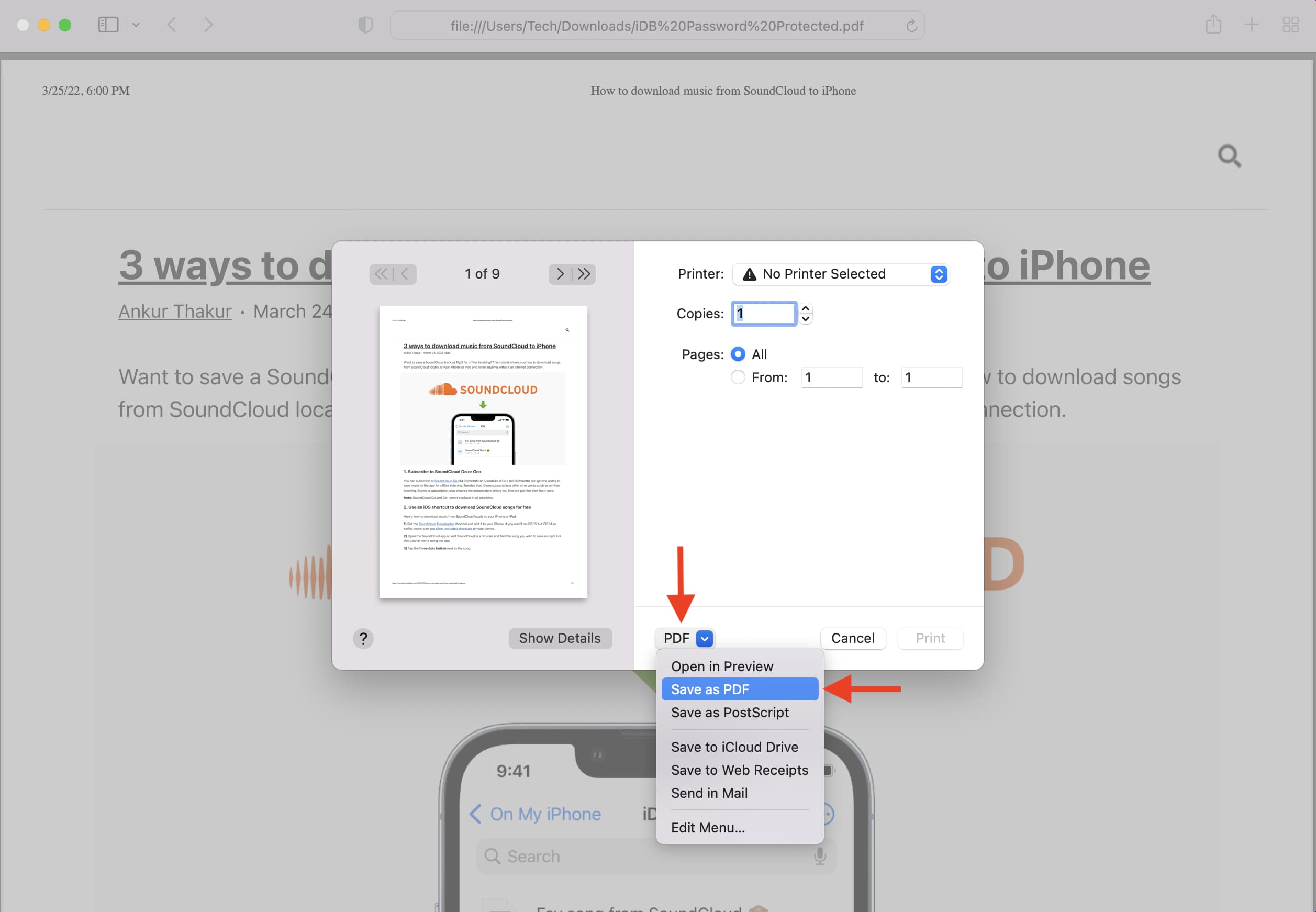
4) Premere Comando + P.
5) Fare clic sulla casella a discesa PDF e scegliere Salva come PDF.
6) Assegna il nome desiderato, scegli una posizione e fai clic Salva per avere il PDF senza password.
Usa Google Chrome
Come Safari, puoi anche utilizzare Google Chrome per rimuovere la password da un PDF. Ecco come:
1) Trascina e rilascia un PDF bloccato sullo schermo di Google Chrome o premi Comando + O per aprire un PDF bloccato.
2) Digita la password del PDF e fai clic Invia.
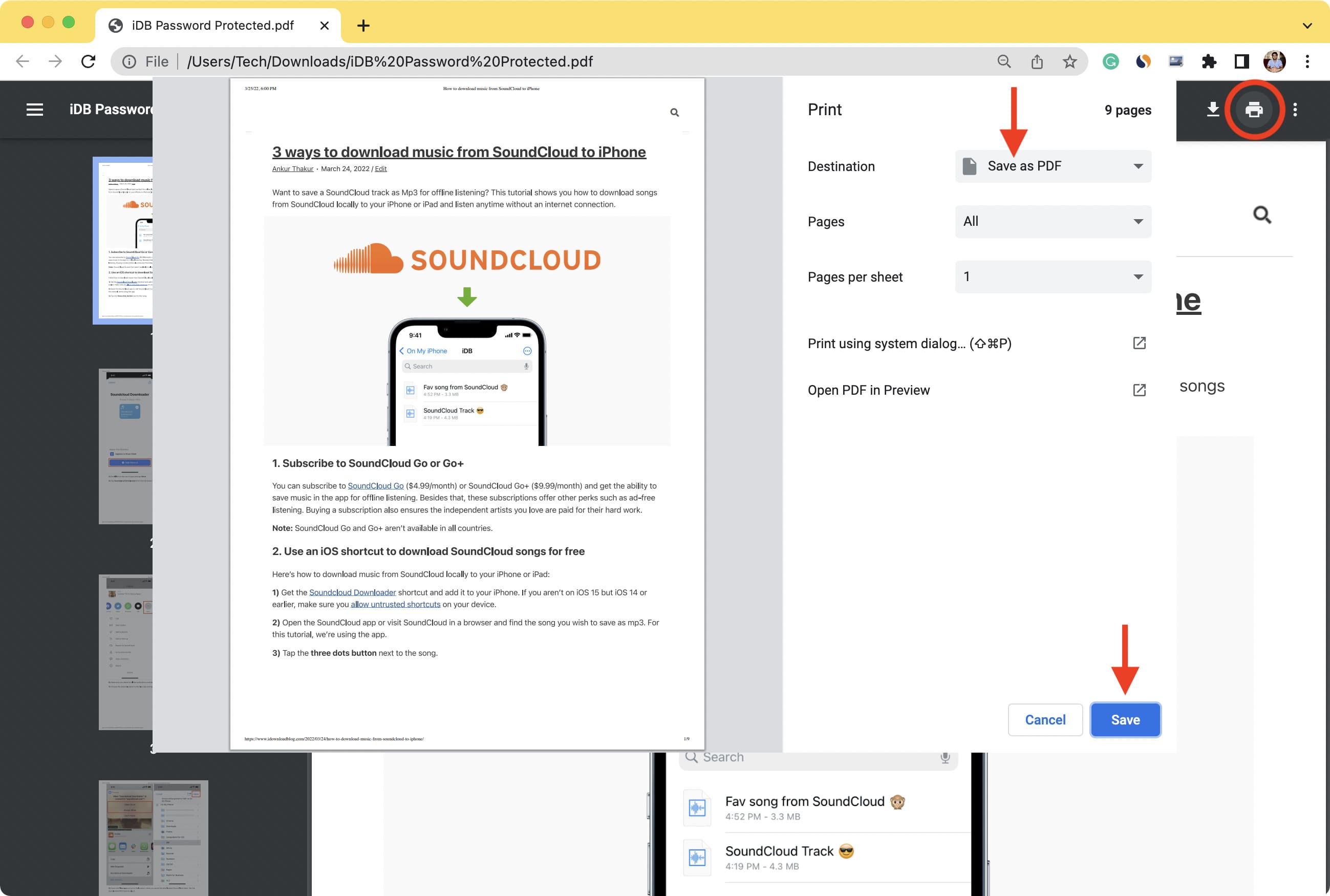
3) Clicca il icona di stampa in alto a destra o premere Comando + P.
4) Insieme a Salva come PDF selezionato, fare clic Salva > Salva per ottenere il file PDF senza la sua password.
Usa iLovePDF per sbloccare il PDF
Oltre alle opzioni offline di cui sopra, puoi anche utilizzare iLovePDF per sbloccare un PDF protetto da password.
1) Visita la pagina Sblocca PDF su iLovePDF.com.
2) Trascina qui il PDF bloccato o fai clic su Seleziona File PDF e scegli dalla cartella Finder.
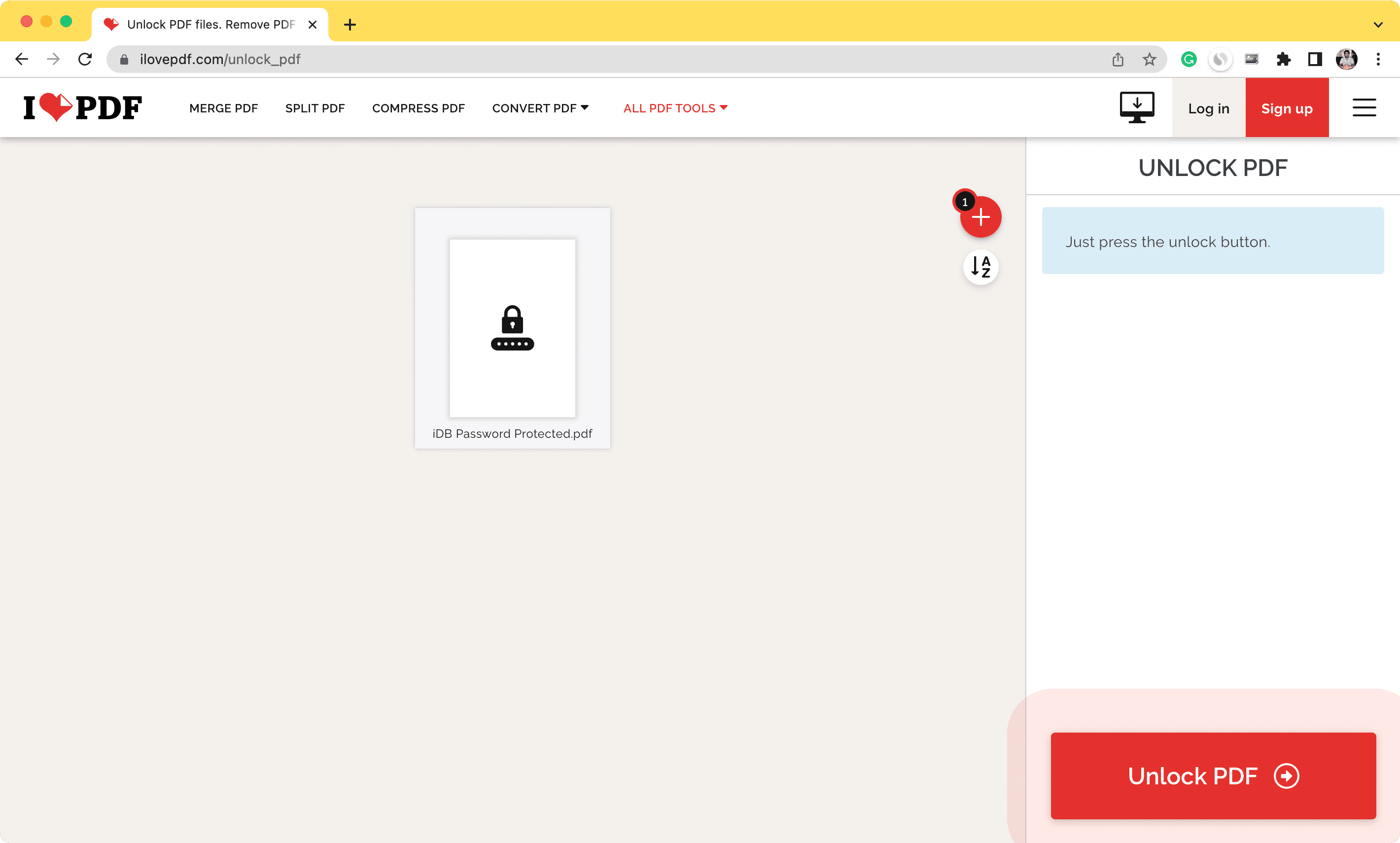
3) Clic Sblocca PDF.
4) Quando richiesto, inserisci la password del PDF e fai clic Inviare.
5) Infine, fare clic Scarica PDF sbloccati.
Come rimuovere la password dal PDF su Mac se non conosci la password
Finora, hai visto come rimuovere una password da un PDF quando conosci la password. Ma ci possono essere situazioni in cui sei solo dimenticato o perso la password del PDF. In queste situazioni, sei praticamente bloccato!
Nella maggior parte dei casi, suggerisco di tornare alla fonte del PDF bloccato e di vedere le linee guida lì. Ad esempio, ogni volta che richiedo l’estratto conto della mia banca, questo viene inviato tramite un PDF protetto da password alla mia e-mail. Nell’e-mail, ci sono indicazioni chiare su come aprirlo.
Se nulla di quanto sopra funziona per te, puoi provare un’app chiamata PDF Password Remover di cisdem. Ho ampiamente testato la versione gratuita dell’app e funziona ma con alcune sfide (menzionate di seguito).
Ecco come decifrare un PDF bloccato di cui hai dimenticato la password:
1) Scarica, installa e apri PDF Password Remover.
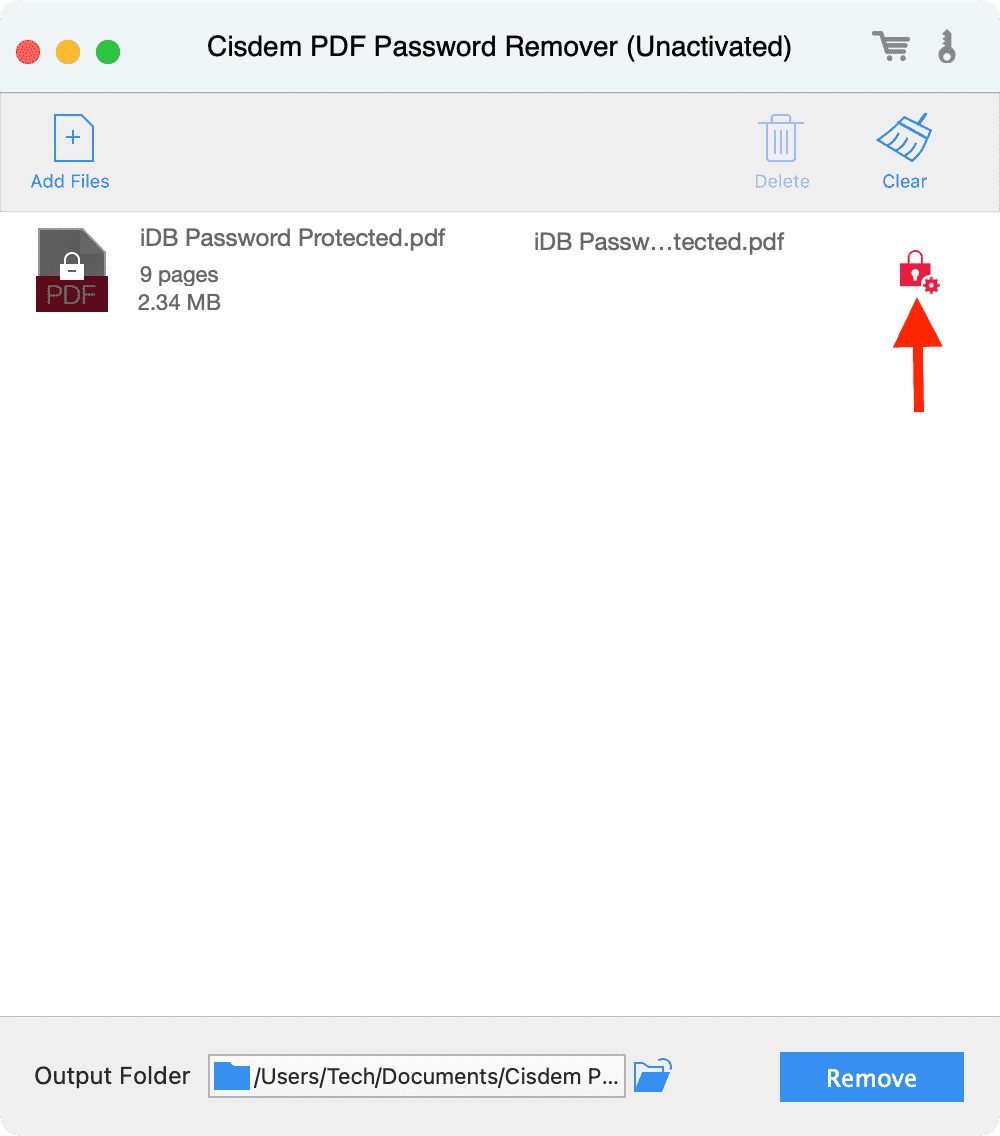
2) Trascina e rilascia il PDF bloccato o fai clic Aggiungere i file e scegli il PDF bloccato.
3) Clicca il lucchetto rosso e icona a forma di ingranaggio accanto al PDF.
4) Clic Dimenticato.
5) Prova a indovinare quanto è lunga la password del PDF e imposta il valore massimo.
6) Clic Decifra.
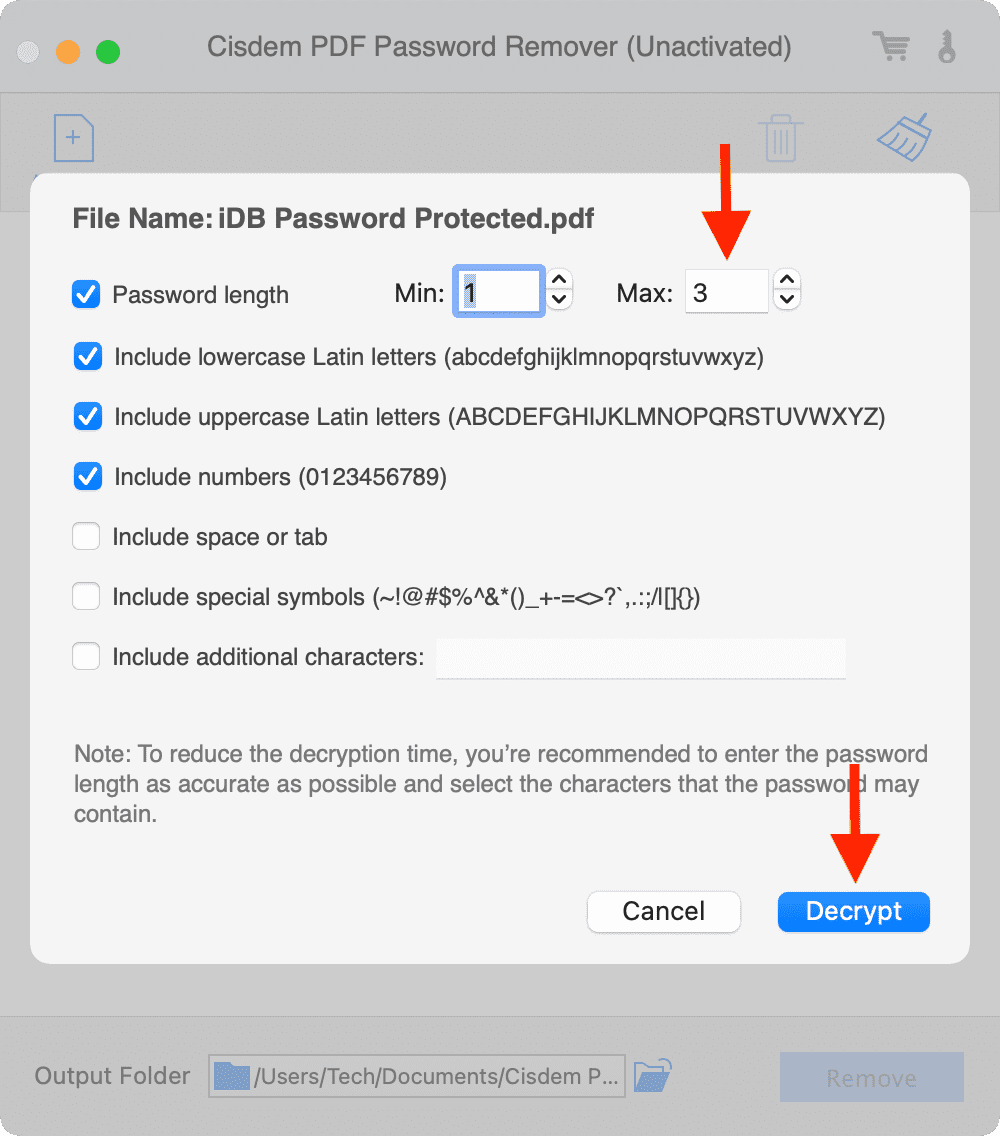
7) Una volta fatto, fai clic su Rimuovere > Continua (se sei nella versione gratuita, che ti consente di esportare metà del PDF fino a 3 pagine).
Il PDF sbloccato viene salvato nella posizione scelta (per impostazione predefinita, è la cartella Cisdem PDF Password Remover all’interno della cartella Documenti del Mac).
Punti importanti
Nei miei test, l’app sembra impiegare il seguente tempo (con le impostazioni predefinite) per decrittografare e sbloccare un PDF bloccato di cui non si conosce la password:
- Se la password dimenticata del PDF è composta da un massimo di 3 cifre, questa app può decrittografarla e sbloccarla in meno di un minuto.
- Se la password dimenticata del PDF è composta da un massimo di 4 cifre, la decrittografia può richiedere un’ora.
- E se la password dimenticata del PDF è più di 5 cifre, l’app dice che ci vorrà più di un giorno (per provare milioni di combinazioni di password).
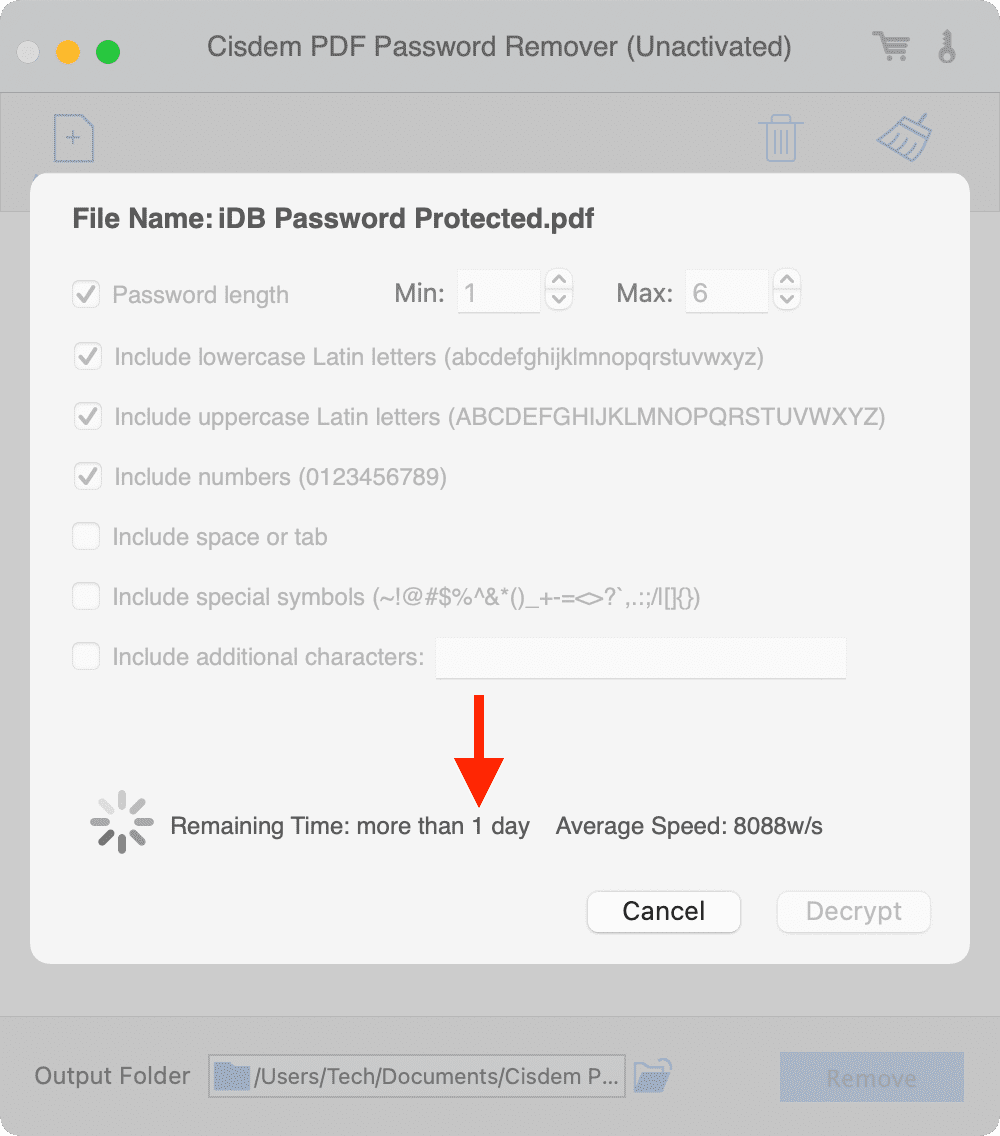
Il problema è che quasi tutti i PDF critici e professionali (come estratti conto bancari, contratti e simili) hanno password grandi (quasi sicuramente più di 5 cifre). E anche se impedisci al tuo Mac di addormentarsi e mantieni il software in esecuzione, non vi è alcuna garanzia che decrittograferà il file. Forse dopo aver funzionato per ore, può semplicemente mostrare un errore (perché non sei riuscito a selezionare le caselle di ipotesi giuste durante l’avvio del processo o l’app non è riuscita nel suo compito).
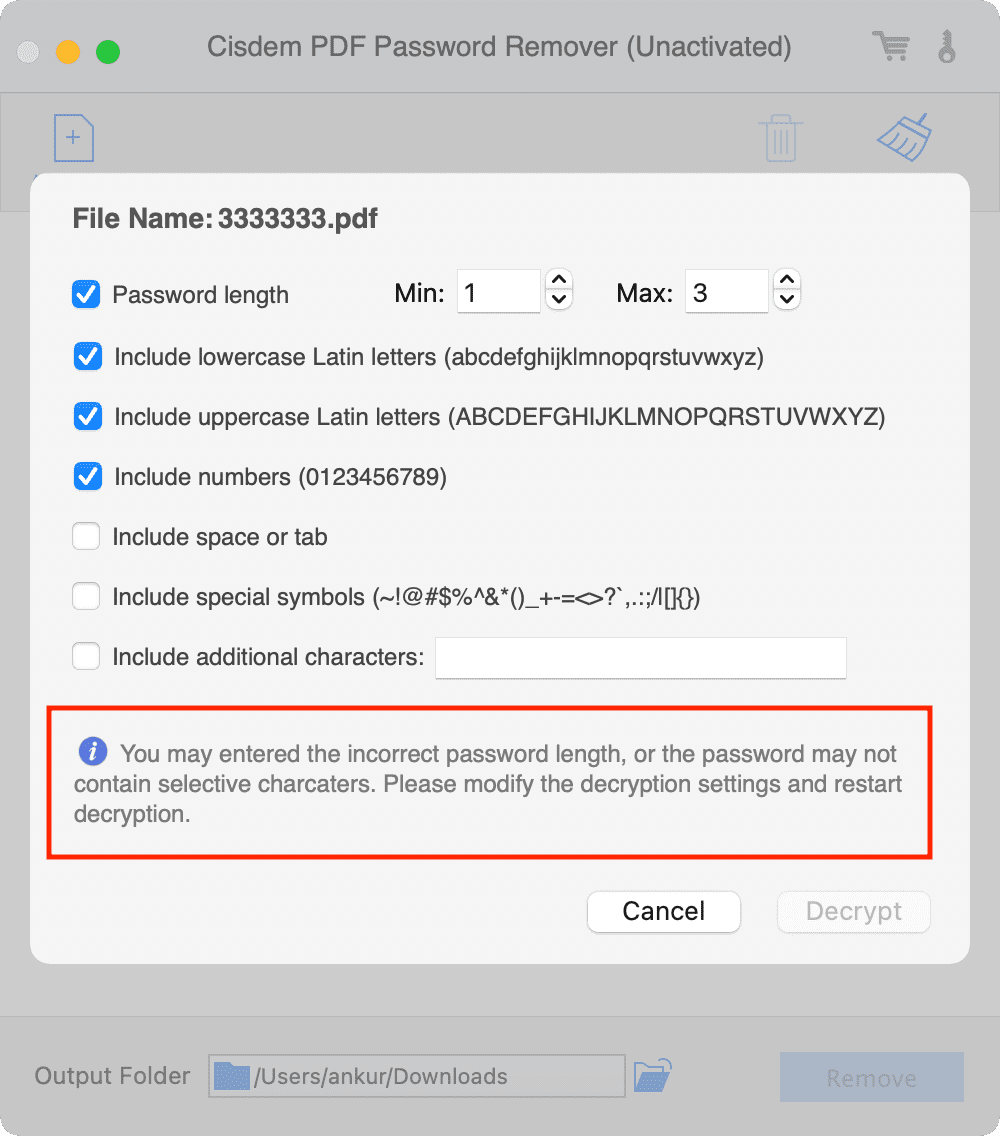
Quindi, non ho una solida opinione su questa app. Direi solo che ha funzionato per me per piccole password PDF (fino a 4 cifre). Durante il test, non ho tenuto il mio Mac sveglio per più di un giorno per sbloccare un PDF la cui password è di 5 cifre o più.
Tutorial correlati: